
Les clients en gros ont souvent besoin de charger leur commande dans leur propre système de point de vente ou de gestion des stocks. Retaper chaque produit, SKU et quantité à la main est lent et source d'erreurs. WooCommerce Wholesale Prices Premium permet à vos clients de télécharger n'importe laquelle de leurs commandes en fichier CSV directement depuis leur page Mon Compte. Ce guide montre où vos clients trouvent le téléchargement, ce que le fichier contient et comment résoudre les problèmes courants.
Avant de commencer
- WooCommerce Wholesale Prices Premium version 2.1.5 ou ultérieure
- Le plugin gratuit WooCommerce Wholesale Prices, actif sur le même site
- Un compte client connecté et ayant au moins une commande
Il n'y a aucun réglage à activer. Une fois que vous mettez à jour vers la version 2.1.5, le téléchargement s'affiche pour chaque client connecté, pas seulement pour les clients en gros. Chaque client ne peut télécharger que ses propres commandes.
Étape 1 : Télécharger un CSV depuis la liste des commandes
C'est le moyen le plus rapide pour un client d'obtenir le fichier de n'importe quelle commande passée.
- Connectez-vous à la boutique en tant que client.
- Allez sur Mon Compte > Commandes.
- Trouvez la commande dans la liste.
- Dans la colonne Actions, cliquez sur Télécharger CSV.
Le navigateur télécharge un fichier nommé d'après le numéro de commande, par exemple commande-1234.csv.
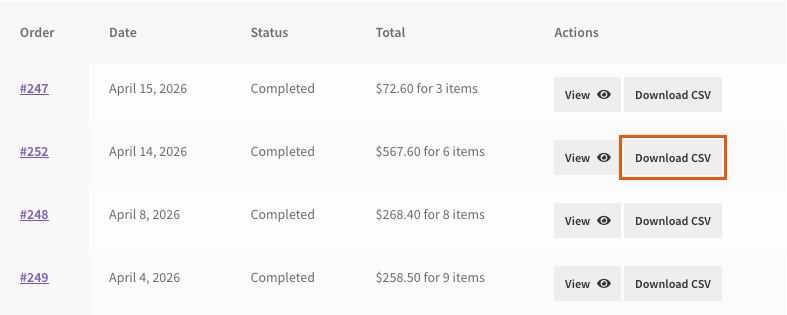
Étape 2 : Télécharger un CSV depuis la page de détails de la commande
Les clients qui consultent déjà une commande peuvent la télécharger depuis la même page.
- Allez sur Mon Compte > Commandes.
- Cliquez sur Voir à côté de la commande.
- Faites défiler sous le tableau des détails de la commande.
- Cliquez sur Télécharger la commande CSV.
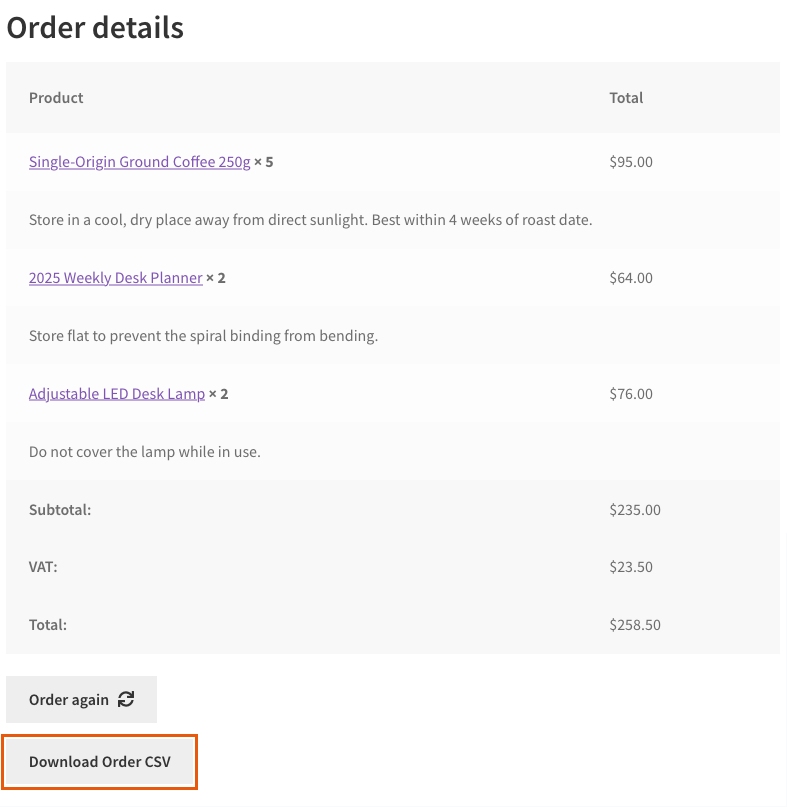
Le bouton s'affiche uniquement sur la page Voir la commande dans Mon Compte. Il ne s'affiche pas sur la page de réception de commande que les clients voient juste après le paiement.
Ce que contient le fichier CSV
Le fichier contient une ligne d'en-tête, puis une ligne pour chaque produit de la commande. Les lignes de livraison, de frais et de coupon ne sont pas incluses.
| Colonne | Ce qu'il contient |
|---|---|
| Nom du produit | Le nom du produit tel qu'il apparaît sur la commande. Les détails supplémentaires de l'article, tels que les attributs de variation ou les choix d'options supplémentaires, suivent entre parenthèses afin que les lignes de produits similaires restent faciles à distinguer. |
| Prix | Le prix payé pour une unité, avant les remises de coupons. Il s'agit du sous-total de la ligne sur la page Voir la commande divisé par la quantité, et il inclut ou exclut la taxe de la même manière que cette page. |
| SKU | Le SKU du produit. |
| Quantité | La quantité commandée, moins toute quantité que vous avez remboursée. |
| Poids | Le poids du produit. L'en-tête affiche l'unité de poids de votre boutique, par exemple Poids (kg). |
| Dimensions L x l x H | La longueur, la largeur et la hauteur, séparées par "x", par exemple 30 x 20 x 10. L'en-tête affiche l'unité de dimension de votre boutique, par exemple Dimensions L x l x H (cm). |
| GTIN | La valeur du champ GTIN, UPC, EAN ou ISBN du produit dans l'onglet Inventaire. Les anciennes versions de WooCommerce n'ont pas ce champ, donc la colonne reste vide. |

Le SKU, le poids, les dimensions et le GTIN proviennent du produit tel qu'il est actuellement, et non de la date de la commande. Le nom du produit, le prix et la quantité proviennent de la commande elle-même.
Masquer le téléchargement CSV
Il n'y a pas de réglage d'administrateur pour désactiver le téléchargement. Si vous ne voulez pas que les clients le voient, un développeur peut ajouter cet extrait à votre fichier functions.php de thème enfant ou à un plugin d'extraits de code :
add_filter( 'wwpp_show_order_csv_download', '__return_false' );Cela supprime les boutons Télécharger le CSV et Télécharger la commande CSV pour tous les clients. Un développeur peut également utiliser le filtre pour afficher le téléchargement uniquement à certains clients, par exemple uniquement à vos rôles de vente en gros.
Dépannage
Le bouton Télécharger le CSV ne s'affiche pas
Mettez à jour WooCommerce Wholesale Prices Premium vers la version 2.1.5 ou ultérieure, et vérifiez que le plugin gratuit WooCommerce Wholesale Prices est actif. Si les deux sont corrects, demandez à votre développeur si un extrait utilise le filtre wwpp_show_order_csv_download pour masquer le bouton.
Le client voit « Désolé, vous ne pouvez pas télécharger cette commande. »
Demandez au client de recharger Mon compte > Commandes et de cliquer à nouveau sur le bouton. Chaque lien de téléchargement ne fonctionne que pour le compte connecté qui possède la commande, donc un lien copié d'un autre compte, partagé par e-mail ou sauvegardé depuis longtemps affiche ce message.
Le client voit « Désolé, le CSV de la commande n'a pas pu être généré. Veuillez réessayer. »
Demandez au client de cliquer à nouveau sur le bouton de téléchargement. Si le message réapparaît, un autre plugin ou votre thème envoie probablement une sortie au navigateur avant le début du fichier. Désactivez vos autres plugins un par un pour le trouver, ou ouvrez un ticket de support afin que nous puissions vous aider.
La colonne SKU, poids, dimensions ou GTIN est vide
Ouvrez le produit dans Produits et remplissez le champ manquant. Si vous ne trouvez pas le champ GTIN, UPC, EAN ou ISBN dans l'onglet Inventaire, mettez à jour WooCommerce, car les anciennes versions ne l'ont pas. Si le produit a été supprimé après le passage de la commande, ces colonnes restent vides, mais le nom, le prix et la quantité s'affichent toujours.
Une valeur dans le fichier commence par une apostrophe (')
C'est normal. Lorsqu'une valeur textuelle commence par =, +, - ou @, le plugin ajoute une apostrophe devant. Cela empêche les applications tableur de lire la valeur comme une formule.
Le prix multiplié par la quantité ne correspond pas au total de la ligne
Utilisez les totaux de commande sur la page Afficher la commande lorsque vous avez besoin du montant exact. Il y a deux causes. La colonne prix est arrondie au nombre de décimales de votre boutique pour une unité, donc une ligne de 10,00 pour 3 unités affiche un prix de 3,33. La colonne Quantité omet également les unités remboursées, donc après un remboursement, les chiffres ne correspondent plus à la ligne d'origine.
Questions fréquemment posées
Seuls les clients de gros peuvent télécharger le CSV ?
Non. Chaque client connecté peut télécharger un CSV de ses propres commandes. Pour limiter cela à certains clients, un développeur peut utiliser le filtre wwpp_show_order_csv_download.
Puis-je ajouter ou modifier les colonnes du fichier ?
Oui, avec l'aide d'un développeur. Le filtre wwpp_order_csv_headers modifie la ligne d'en-tête, et le filtre wwpp_order_csv_row modifie chaque ligne de produit.
Besoin d'aide ?
Si vous avez une question ou rencontrez des problèmes, nous sommes là pour vous aider.
- Utilisateurs premium : Ouvrir un ticket de support
- Utilisateurs gratuits : Visitez notre forum communautaire

