
Passer de grosses commandes en gros implique souvent de travailler avec plusieurs types de produits, y compris des lots. Ces lots contiennent des produits préconfigurés vendus ensemble à un prix fixe ou calculé. À partir de la version 3.1.0, WooCommerce Wholesale Order Form inclut désormais la prise en charge native de WooCommerce Product Bundles. Par conséquent, les produits groupés apparaissent directement dans le formulaire de commande aux côtés des produits simples et variables. Vous pouvez également configurer des articles optionnels, des attributs de variation et des quantités par article groupé en ligne sans quitter le formulaire.
Prérequis
Deux extensions doivent être actives pour que les produits groupés apparaissent dans votre formulaire de commande :
- Wholesale Order Form 3.1.0 ou version ultérieure
- WooCommerce Product Bundles 8.3 ou version ultérieure
Lorsque WooCommerce Product Bundles n'est pas actif, l'intégration est totalement inactive. Les produits groupés n'apparaîtront pas dans le formulaire de commande, mais tous les autres types de produits continueront de fonctionner normalement.
Comment les produits groupés apparaissent dans le formulaire de commande
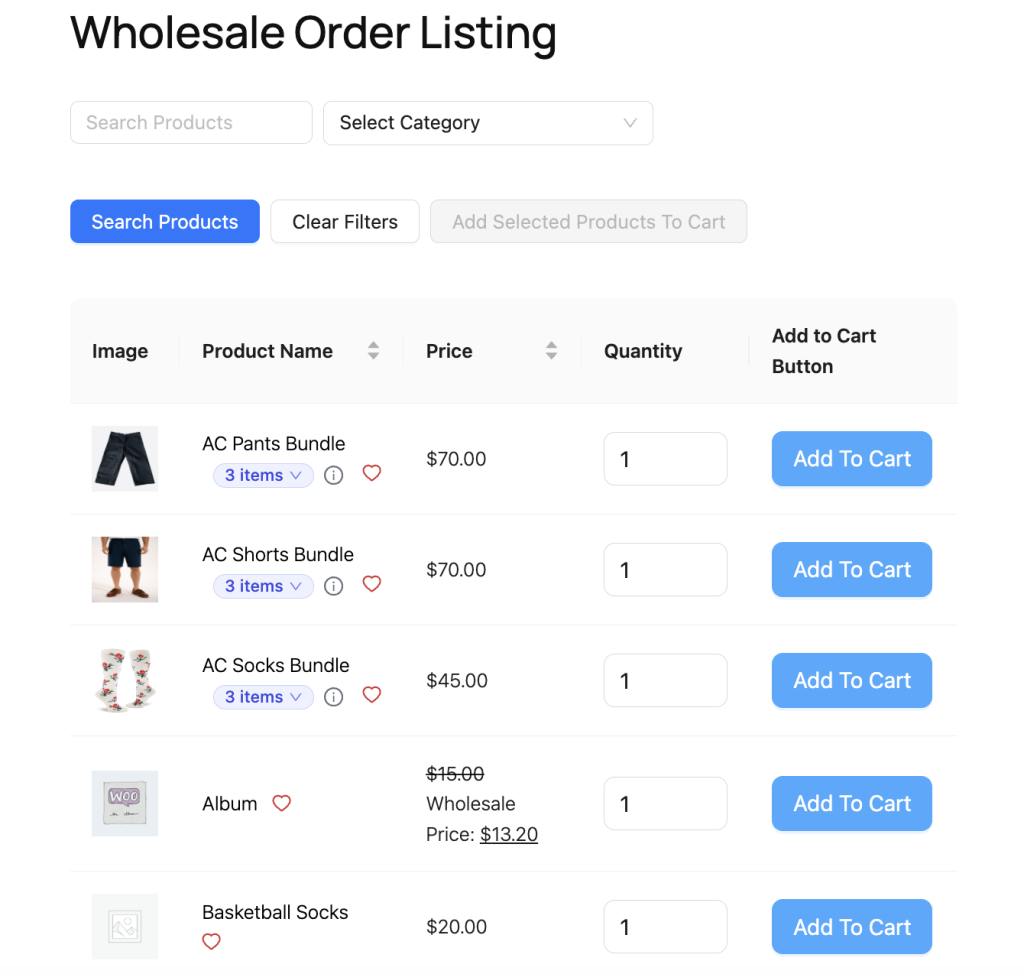
Les produits groupés apparaissent sous forme de lignes dans le tableau du formulaire, aux côtés des produits simples et variables. De plus, chaque ligne de lot comprend un badge en forme de pilule dans la zone du nom du produit qui indique le nombre de produits que le lot contient, par exemple 3 articles.
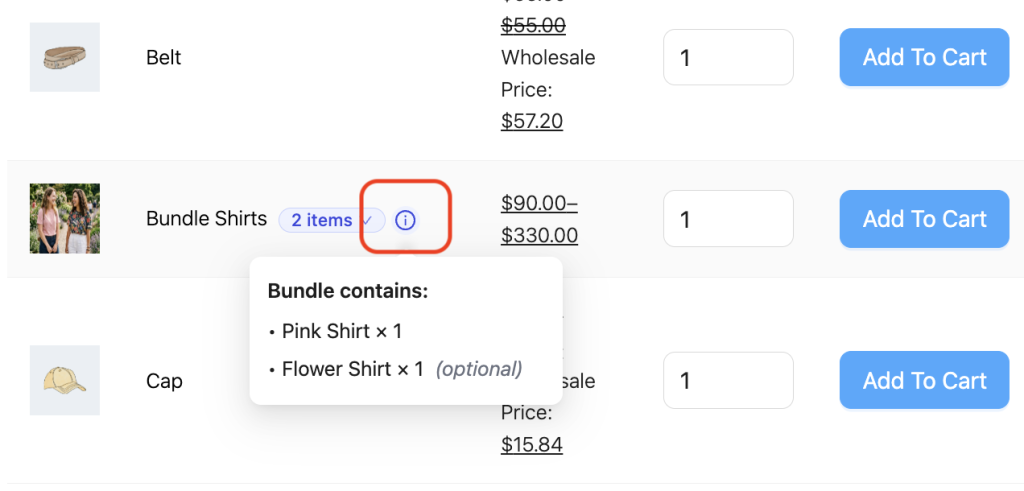
Sur les appareils de bureau, le survol de la pilule ouvre une fenêtre contextuelle Le lot contient : qui répertorie tous les produits inclus et leurs quantités par défaut. Pendant ce temps, les appareils tactiles permettent aux utilisateurs d'appuyer sur l'icône d'information (ⓘ) à côté de la pilule pour prévisualiser le contenu du lot sans ouvrir le panneau de configuration complet.
Configuration d'un produit groupé
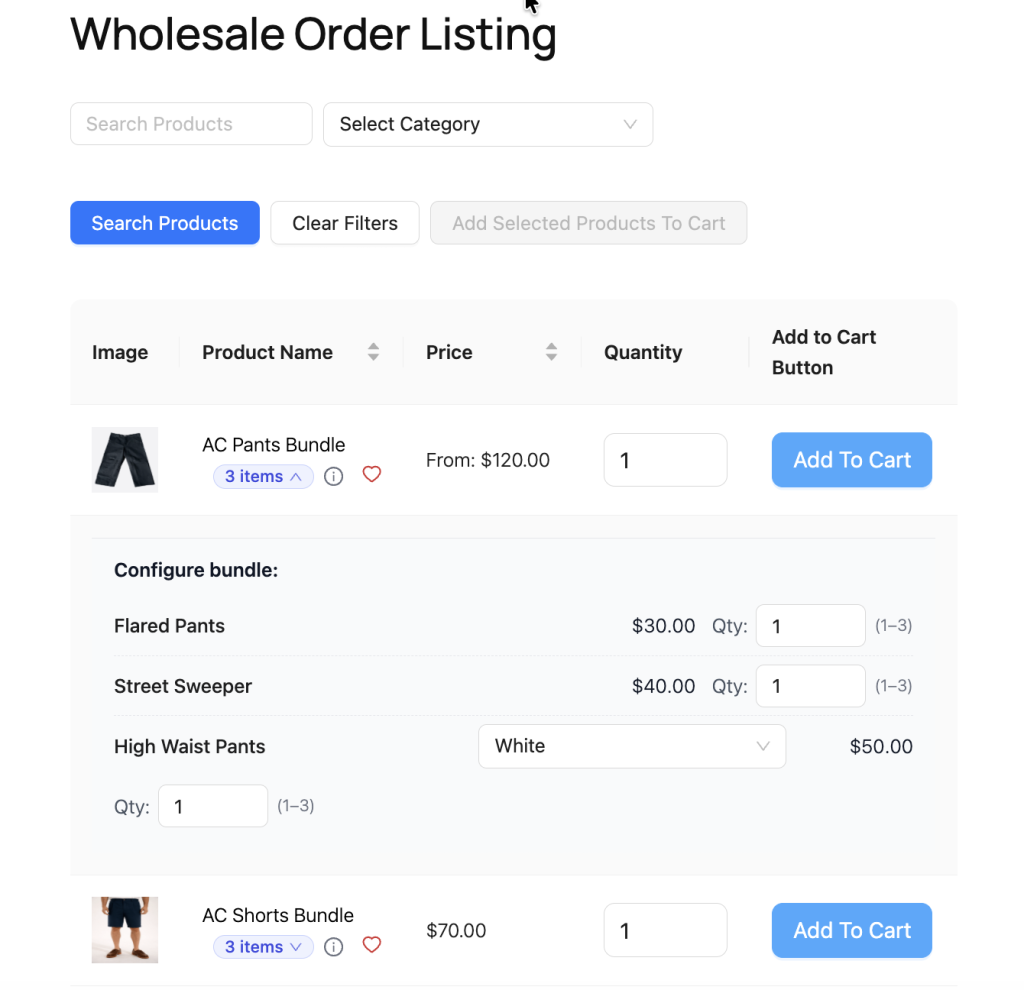
De nombreux lots incluent des articles optionnels, des articles groupés variables ou des quantités ajustables par article groupé. Pour configurer un lot, cliquez sur la pilule du nombre d'articles, par exemple 3 articles, pour développer le panneau en ligne Configurer le lot : sous la ligne du lot.
Sélection des articles optionnels
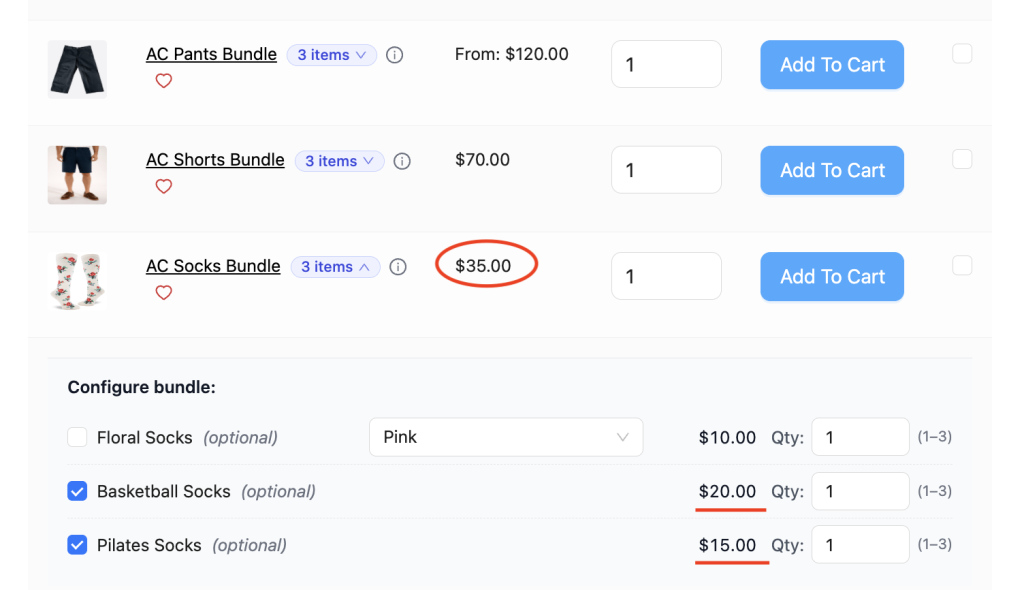
Les articles groupés optionnels affichent une case à cocher et une étiquette (facultatif). Cochez la case pour inclure l'article, ou décochez-la pour le supprimer du lot.
Les articles groupés requis se comportent différemment. Au lieu de cases à cocher, ils apparaissent sous forme de texte brut et ne peuvent pas être désélectionnés.
Choix des attributs de variation
Les articles groupés variables affichent un menu déroulant. À partir de là, sélectionnez la variation souhaitée, telle qu'une couleur ou une taille. Chaque option utilise une étiquette d'attribut claire et lisible pour faciliter la sélection.
Ajustement des quantités par article groupé
Chaque fois que les quantités minimale et maximale d'un article groupé diffèrent, une entrée Qté : apparaît à côté du nom du produit. Entrez n'importe quelle quantité dans la plage autorisée indiquée entre parenthèses.
De plus, si la quantité de la ligne dépasse 1, par exemple lors de la commande de 3 lots, l'affichage de la quantité par article groupé passe à un format multiplicateur tel que 2 × 3 = 6. Dans cet exemple, chaque lot contient 2 unités de cet article groupé, ce qui donne un total de 6 unités dans le panier.
Articles groupés en rupture de stock
Si un article groupé est en rupture de stock, le panneau de configuration affiche un badge En rupture de stock à côté de son nom.
Les articles groupés requis en rupture de stock empêchent l'ajout du groupe au panier. Cependant, les articles groupés facultatifs peuvent toujours être supprimés en les décochant.
Configuration des groupes dans la modale d'informations produit
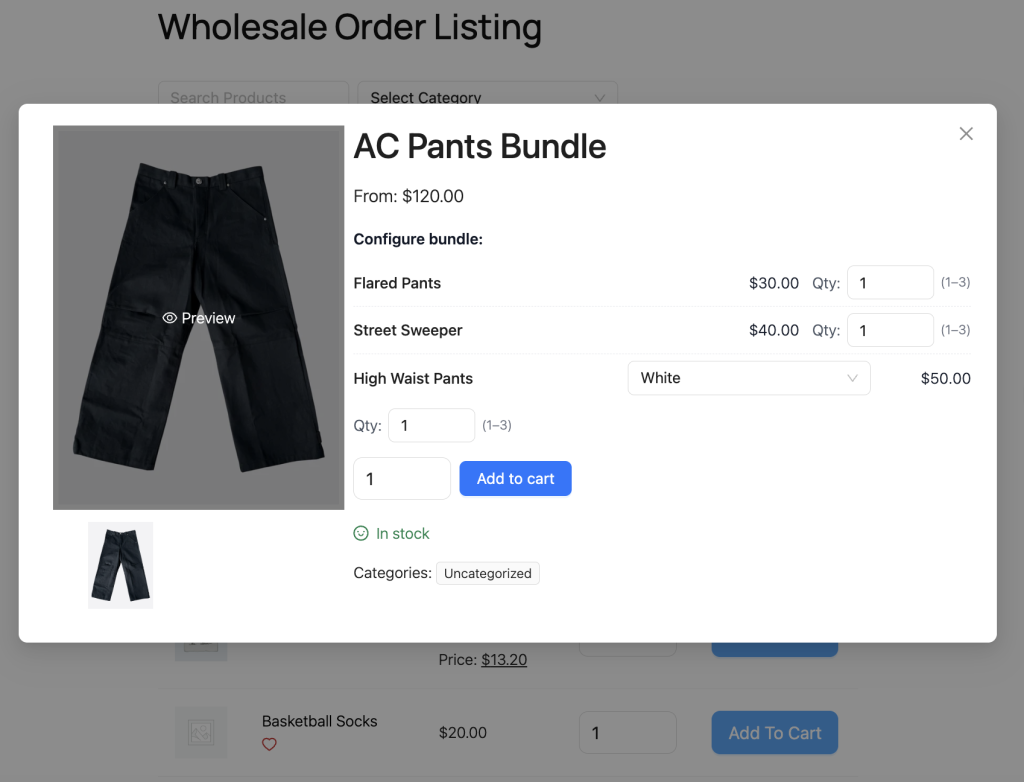
Vous pouvez également configurer un groupe à partir de la modale d'informations produit. D'abord, cliquez sur le nom du produit pour ouvrir la modale. Ensuite, utilisez le même panneau Configurer le groupe : pour sélectionner les articles facultatifs, choisir les variations et ajuster les quantités. Lorsque vous ajoutez le produit au panier, la modale utilise automatiquement votre configuration sélectionnée.
Mises à jour de prix en direct
Les groupes par article calculent les prix dynamiquement car chaque article groupé contribue au prix total. Par conséquent, le total affiché se met à jour en temps réel pendant que vous configurez le groupe.
Par exemple, changer une variation, supprimer un article facultatif ou mettre à jour les quantités actualise immédiatement le prix affiché.
Ajout d'un groupe au panier
Ajout d'un groupe unique
Après avoir configuré le groupe, cliquez sur Ajouter au panier sur la ligne du groupe. Le système ajoute alors le groupe et tous les articles groupés configurés au panier en une seule action. Une notification Ajouté avec succès : confirme l'ajout.
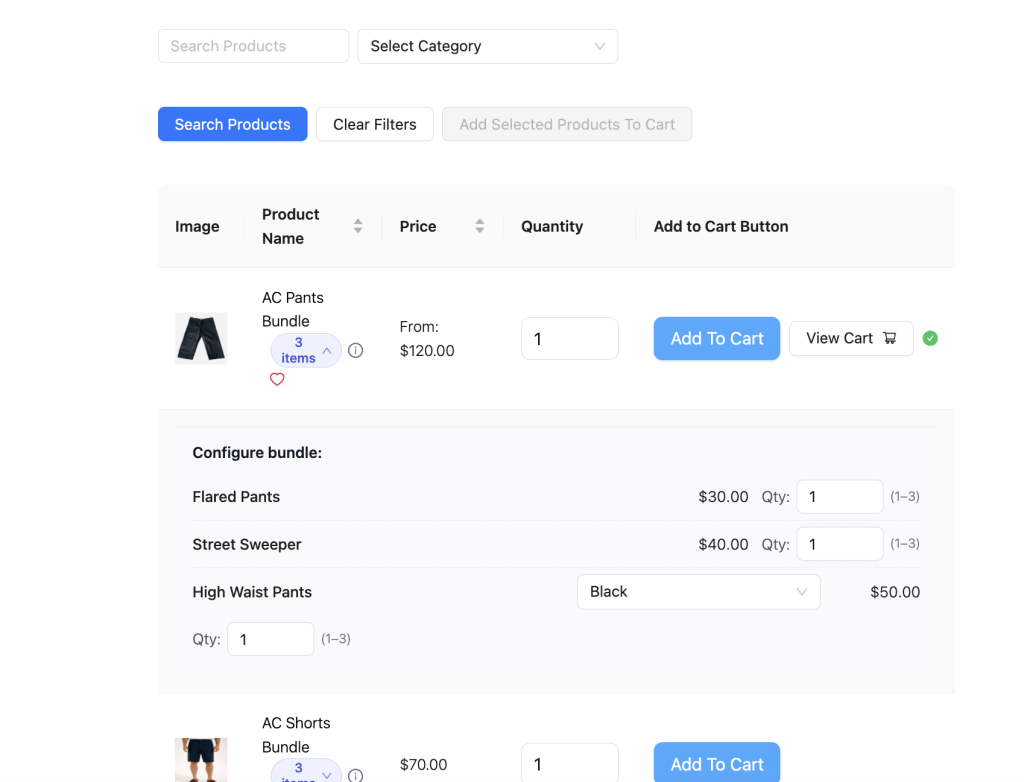
Si le processus échoue, le message d'erreur identifie l'article groupé exact à l'origine du problème. Par exemple :
- "[Nom de l'article groupé] est en rupture de stock, donc [Nom du groupe] ne peut pas être ajouté au panier."
- "La variation sélectionnée de [Nom de l'article groupé] est en rupture de stock, donc [Nom du groupe] ne peut pas être ajouté au panier."
- "[Nom de l'article groupé] n'est pas disponible pour votre compte, donc [Nom du groupe] ne peut pas être ajouté au panier."
Ajout de groupes avec ajout en masse au panier
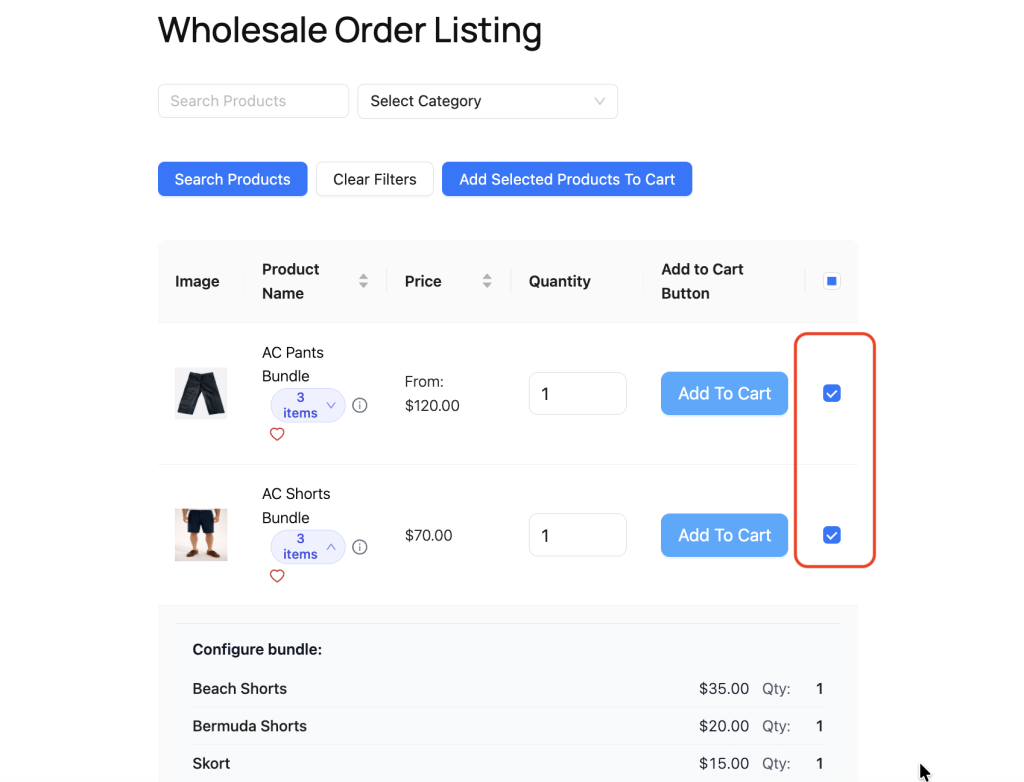
Les groupes prennent également en charge les actions d'ajout en masse au panier aux côtés des produits simples et variables. Cochez les cases à côté des produits que vous souhaitez, y compris les lignes de groupe, puis cliquez sur Ajouter les produits sélectionnés au panier.
Chaque groupe utilise sa configuration en ligne actuelle pendant le processus.
Indicateurs du panier
Après avoir ajouté un groupe au panier, les lignes autonomes des articles groupés affichent un message contextuel tel que « Dans le panier dans le cadre de [Nom du groupe] »
Ce message remplace l'indicateur de panier standard. Cependant, vous pouvez toujours ajouter ces articles groupés séparément si nécessaire.
Tarification des groupes
Groupes statiques
Les groupes statiques utilisent un prix de conteneur unique. Si votre rôle de vente en gros inclut un prix de gros pour le produit groupe lui-même, le formulaire de commande affiche ce prix de gros. Sinon, le prix de détail apparaît à la place.
Groupes par article
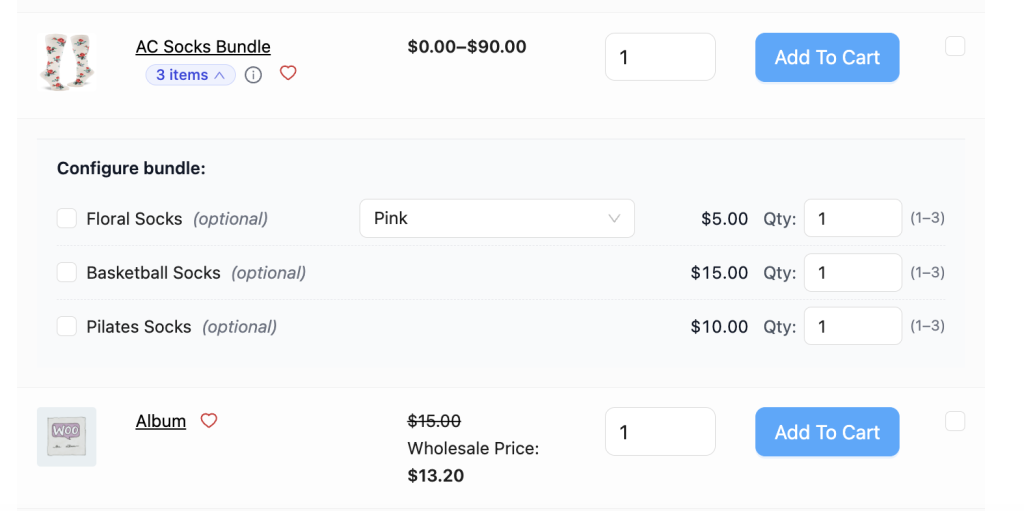
Les groupes par article calculent les prix à partir des articles groupés individuels. Par conséquent, si des prix de gros existent sur les articles groupés, la ligne du groupe affiche une fourchette de prix basée sur ces prix de gros.
D'autre part, si un article groupé n'inclut pas de prix de gros, le calcul revient au prix de détail de ce produit. En conséquence, le total affiché reflète le mélange réel des prix.
Si la tarification de gros n'est pas disponible, la ligne du lot revient à la tarification de détail fournie par WooCommerce Product Bundles.
Pour en savoir plus sur la façon dont la tarification de gros interagit avec WooCommerce Product Bundles au niveau du produit, consultez l'article associé, Tarification de gros avec WooCommerce Product Bundles.
Lots épuisés et restreints par rôle
Les produits groupés suivent deux règles de visibilité supplémentaires dans le formulaire de commande.
Premièrement, si un lot contient des articles groupés requis provenant de catégories restreintes par rôle dans WWPP, le système masque l'intégralité du lot pour les rôles de gros qui ne peuvent pas accéder à ces produits. Cela empêche les acheteurs de tenter d'acheter des lots inaccessibles.
Deuxièmement, si le paramètre Zéro inventaire est désactivé, les lots dont les articles groupés sont effectivement épuisés sont supprimés de la liste du formulaire de commande. Ce comportement correspond à la façon dont les produits simples fonctionnent lorsque le Zéro inventaire est désactivé.
Prise en charge des extensions de produit
Si WooCommerce Product Add-Ons est actif, les extensions de niveau conteneur configurées sur le produit groupé apparaissent dans la ligne du formulaire de commande et dans la fenêtre modale d'informations sur le produit. De plus, toutes les extensions sélectionnées sont transférées dans le panier lorsque le lot est ajouté.
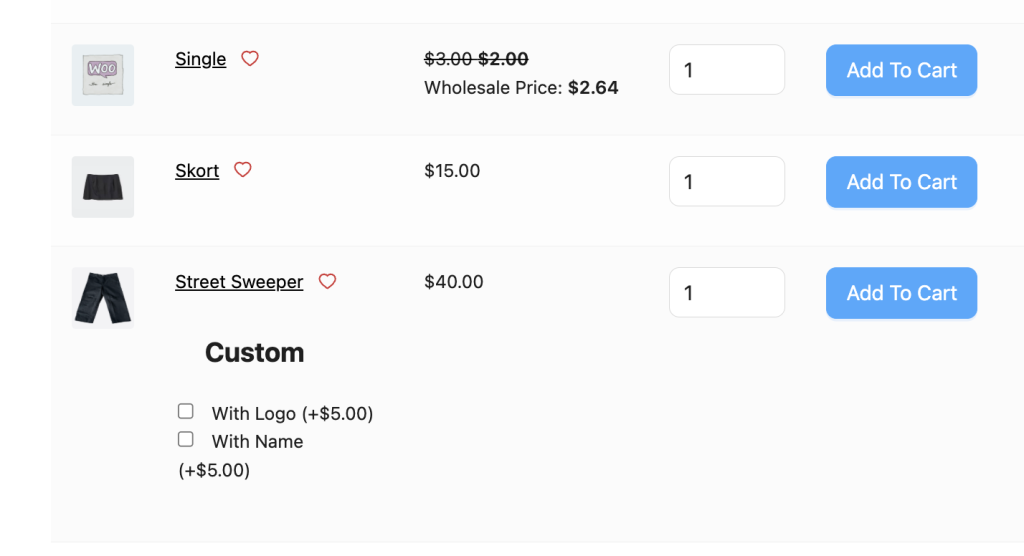
Notez que les extensions configurées sur des articles groupés individuels n'apparaissent pas actuellement dans le panneau de configuration du lot.
Dépannage
Les produits groupés n'apparaissent pas dans le formulaire de commande
Tout d'abord, confirmez que WooCommerce Product Bundles 8.3 ou une version ultérieure est actif. Ensuite, assurez-vous que les produits groupés sont publiés et qu'ils ont le type de produit Lot dans WooCommerce.
Ajouter au panier est désactivé pour un lot
Le bouton Ajouter au panier est désactivé chaque fois qu'un article groupé requis ou optionnel sélectionné est en rupture de stock.
Pour résoudre le problème, ouvrez le panneau Configurer le lot : et recherchez les articles groupés affichant le badge En rupture de stock. Si l'article est facultatif, décochez-le. Sinon, vous devez restaurer le stock avant d'ajouter le lot.
Le prix du lot affiche le prix de détail au lieu du prix de gros
Les lots par article tirent la tarification de gros des articles groupés individuels plutôt que du conteneur du lot lui-même.
Par conséquent, confirmez que la tarification de gros existe pour chaque article groupé dans WWPP. Si un article groupé n'a pas de tarification de gros, le système utilise son prix de détail dans le calcul du lot.
Le menu déroulant des variations n'apparaît pas pour un article groupé
Les menus déroulants de variations n'apparaissent que pour les articles groupés variables avec des variations disponibles.
Vérifiez l'article groupé dans WooCommerce et confirmez que :
- les variations sont en stock
- les variations sont disponibles à l'achat
- les variations sont publiées
Questions fréquemment posées
Puis-je commander plus d'un même lot ?
Oui. Mettez à jour la quantité dans le champ Qté : de la ligne du lot. Le panneau de configuration met ensuite à jour l'affichage du multiplicateur pour refléter les quantités totales d'articles groupés ajoutées au panier.
Les prix de gros s'appliquent-ils aux lots avec tarification par article ?
Oui, ils le peuvent. La tarification par lot par article utilise les articles groupés individuels. Par conséquent, si des prix de gros existent sur ces articles groupés, le total du lot reflète ces prix de gros. Voir Tarification de gros avec WooCommerce Product Bundles pour plus de détails sur la tarification.
Puis-je ajouter des modules complémentaires de produits aux articles groupés individuels dans un lot ?
Pas actuellement. Le panneau de configuration n'affiche pas les modules complémentaires attachés aux articles groupés individuels. Cependant, les modules complémentaires au niveau du conteneur sur le produit de lot lui-même restent entièrement pris en charge.
Besoin d'aide ?
Si vous avez une question ou rencontrez des problèmes, nous sommes là pour vous aider.
- Utilisateurs premium : Ouvrir un ticket de support
- Utilisateurs gratuits : Visitez notre forum communautaire

