

Si vous êtes un grossiste, vous vous êtes peut-être retrouvé à chercher des termes comme « MOQ signification vente en gros ». Après tout, le MOQ (quantité minimale de commande) est un concept important dans le domaine des achats en gros. En mettant en place un MOQ, vous pouvez augmenter la taille moyenne des commandes et améliorer la rentabilité de votre entreprise.
Pour le dire simplement, c'est la plus petite commande que tout client de votre magasin peut passer. Puisque nous parlons d'achats en gros, il est essentiel que vous définissiez un MOQ afin que les acheteurs non grossistes ne puissent pas profiter de vos prix !
Dans cet article, nous allons examiner en profondeur : la signification du MOQ en gros, ses différents types et comment calculer le nombre parfait. Enfin, nous verrons comment définir un MOQ dans WooCommerce en utilisant Wholesale Suite. Alors, allons-y !
Signification du MOQ en gros (Qu'est-ce que la quantité minimale de commande en gros ?)
Avec les boutiques en ligne classiques, vous pouvez remplir votre panier avec un seul produit, passer à la caisse et considérer que c'est fait. Cela ne fonctionne pas si vous gérez une boutique de gros, cependant. En tant que grossiste, vous offrez probablement aux clients une réduction substantielle pour qu'ils effectuent des achats importants. S'ils n'achètent qu'une poignée de produits, vous risquez de perdre de l'argent.
Signification du MOQ en gros : Avec un MOQ dans votre boutique de gros, les clients ne pourront pas finaliser le processus de paiement avant d'avoir rempli un ensemble spécifique de critères que vous configurez. Cela peut sembler une vente difficile, mais de nombreux clients grossistes sont habitués à avoir des quantités et des valeurs minimales de commande, vous ne perdrez donc probablement pas d'affaires. Sauf si votre MOQ est astronomiquement élevé.
En pratique, vous ne devriez pas définir un MOQ à l'aveugle. Le MOQ parfait dépendra des produits que vous vendez, de leurs prix et de leurs remises, ainsi que de votre marge bénéficiaire. Parlons de quelques types de MOQ que vous pouvez utiliser.
Quels sont les 3 types de MOQ ?
Nous avons déjà parlé du MOQ en gros, mais saviez-vous qu'il existe plusieurs façons de le mettre en œuvre pour votre boutique ? L'approche que vous utilisez devrait dépendre de vos clients, de la taille de leurs commandes habituelles et de vos produits.
Décomposons les trois principaux types de MOQ utilisés par les boutiques de gros :
- Sous-total minimum. Ce type de MOQ se concentre uniquement sur le sous-total et ignore les produits que les clients achètent et leur quantité. Tant qu'un client grossiste dépense plus de X dollars, vous pouvez lui permettre de passer une commande.
- Quantité de commande. Avec ce type de MOQ, vous indiquez aux clients qu'ils ne peuvent passer une commande que de plus de X articles. Si la taille de leur commande est insuffisante, ils devront ajouter plus d'articles à leur panier.
- Quantité minimale par produit. Vous pouvez avoir des MOQ individuels pour des produits spécifiques si vous souhaitez gérer votre boutique de manière très détaillée. Avec cette approche, vous pouvez définir différents MOQ en fonction de la valeur des produits et de leur remise.
En théorie, vous pouvez implémenter plusieurs règles de MOQ pour votre boutique. Cependant, nous vous recommandons de choisir une approche et de vous y tenir par souci de simplicité.
Pour examiner certains scénarios, nous recommandons des quantités minimales de produits pour les produits relativement peu chers, afin que vous puissiez forcer les clients à les acheter en gros. Les règles de quantité minimale de commande régulières devraient bien fonctionner pour presque tous les types de boutiques. Enfin, les règles de sous-total minimum sont plus efficaces si vous ne voulez pas vous soucier des quantités de produits, mais seulement du résultat net.
Il n'y a pas de formules de MOQ gravées dans le marbre. En pratique, vous devrez calculer la plus petite commande que vous pouvez honorer sans perdre d'argent en raison des frais d'expédition ou de la remise que vous offrez aux clients en gros.
Comment définir un montant de commande minimum dans WooCommerce pour la vente en gros
Maintenant que nous avons exploré en profondeur la signification de MOQ pour la vente en gros, il est temps d'apprendre comment l'implémenter pour votre boutique de vente en gros !
Par défaut, WooCommerce n’inclut pas de fonctionnalité vous permettant de définir un MOQ. Cependant, si vous consultez la documentation du développeur de WooCommerce, vous trouverez du code que vous pouvez ajouter à functions.php pour implémenter cette fonctionnalité.
Naturellement, ce n'est pas la meilleure façon de procéder pour définir un MOQ. Votre meilleure option est d'utiliser Wholesale Prices Premium, qui fait partie de Wholesale Suite. Wholesale Prices Premium est un plugin qui vous permet de :
- Créer plusieurs rôles d'utilisateurs personnalisés pour la vente en gros
- Définir des prix de gros uniques pour chaque produit (et pour chaque rôle d'utilisateur spécifique)
- Masquer les produits aux clients non grossistes
- Définir des règles de MOQ pour votre boutique
Passons en revue les étapes pour y parvenir ci-dessous :
Étape 1 : Installer et activer Wholesale Prices Premium
Pour utiliser le plugin, vous devrez installer WooCommerce Wholesale Prices et acheter une licence pour sa version premium. Il existe également deux autres plugins qui font partie de Wholesale Suite, à savoir Wholesale Lead Capture et Wholesale Order Form. Ensemble, ces trois plugins constituent Wholesale Suite. Cependant, vous n'avez besoin d'utiliser que Wholesale Prices Premium pour ce tutoriel.
Étape 2 : Accédez aux paramètres et configurez vos MOQ
Une fois le plugin activé, allez dans WooCommerce > Paramètres > Prix de gros > Général. Vous verrez immédiatement plusieurs options qui vous permettront de configurer les paramètres MOQ de votre boutique. Tout d'abord, vous pouvez définir un MOQ par défaut et une exigence de sous-total :
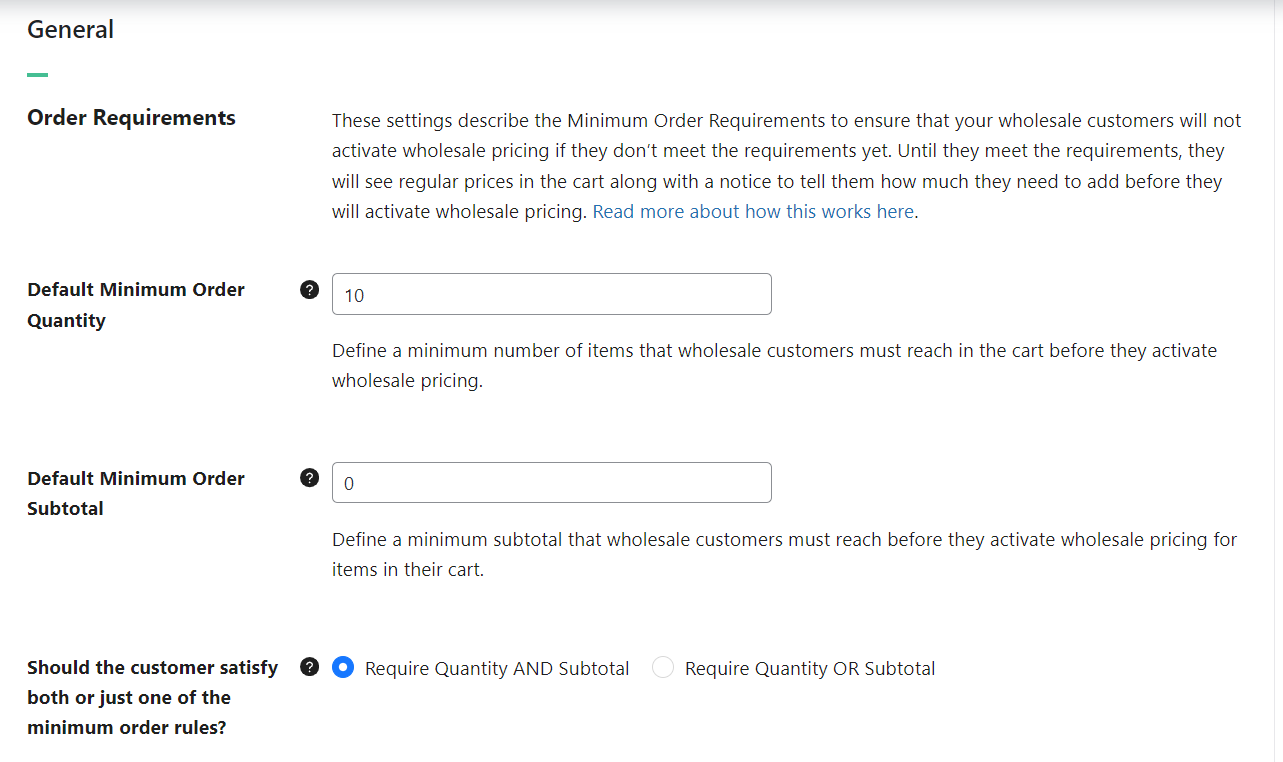
Wholesale Prices Premium vous permet d'appliquer les deux types de MOQ ou un seul d'entre eux. Pour activer un seul type de règle, sélectionnez l'option Exiger la quantité OU le sous-total et mettez à jour l'une des valeurs ci-dessus tout en laissant l'autre à zéro.
Étape 3 (Facultatif) : Configurer les quantités minimales de commande pour des rôles d'utilisateurs spécifiques de vente en gros
Wholesale Prices Premium offre une immense flexibilité pour personnaliser votre stratégie de quantité minimale de commande (QMC). Avec ce plugin, vous pouvez définir des exigences minimales spécifiques aux rôles de vente en gros, vous permettant d'établir des règles spécifiques pour chaque rôle utilisateur personnalisé créé via le plugin.
Pour activer cette option, basculez sur « Exigences minimales spécifiques aux rôles de vente en gros ». Immédiatement, vous aurez la possibilité de définir les exigences de commande minimale pour le rôle client en gros que vous avez choisi.
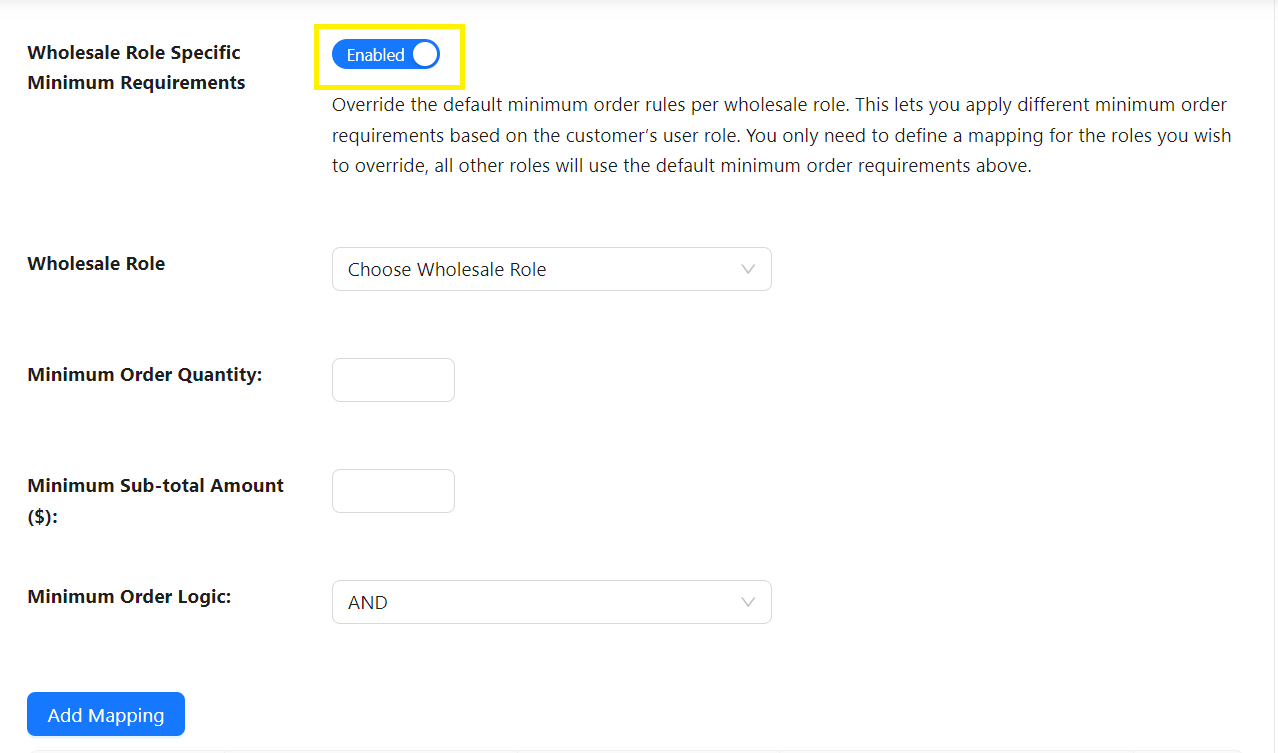
Vous pouvez configurer des règles uniques pour chaque rôle d'utilisateur en gros personnalisé dans votre boutique. Si vous utilisez de nombreux rôles personnalisés, vous pouvez utiliser ces règles pour accorder plus ou moins de latitude à des rôles spécifiques en ce qui concerne la QMC de votre boutique. Jetez un œil à cet exemple :
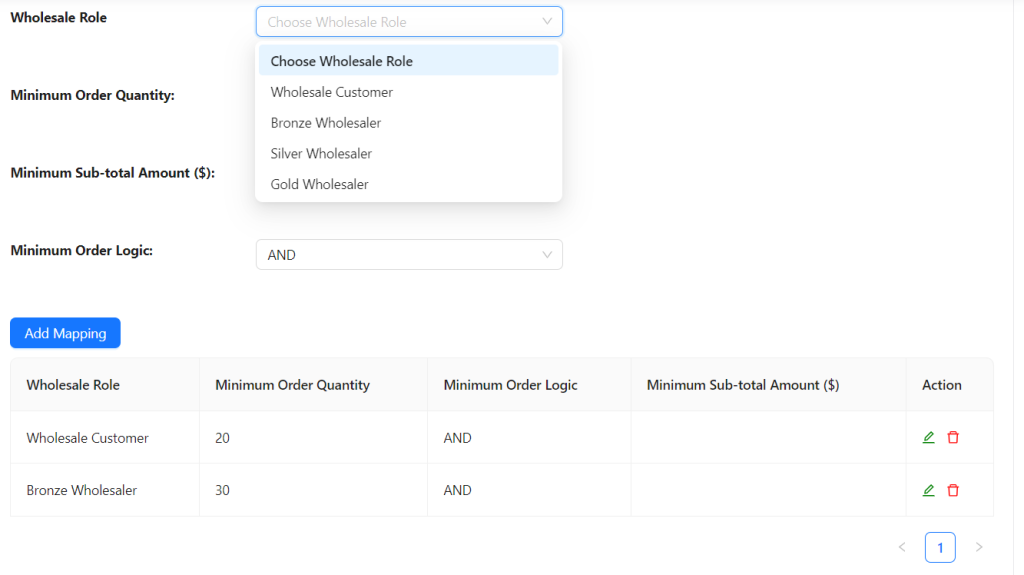
Dans l'exemple ci-dessus, une quantité minimale de commande de 20 a été définie pour le rôle client en gros par défaut, tandis qu'une commande minimale de 30 a été désignée pour le rôle de grossiste Bronze.
Gardez à l'esprit que Wholesale Prices Premium affichera les prix de détail pour les produits que les clients ajoutent à leur panier jusqu'à ce qu'ils atteignent votre QMC. C'est dû à la façon dont le plugin est conçu. Cependant, vous pouvez résoudre ce problème en indiquant explicitement aux clients quelle est votre QMC.
💡 Astuce bonus : Si vous gérez une marketplace multi-vendeurs plutôt qu'une boutique appartenant à un seul propriétaire, vous pouvez toujours mettre en œuvre ces stratégies. WC Vendors prend désormais en charge une fonctionnalité de quantité minimale de commande qui permet aux vendeurs individuels de définir leurs propres seuils directement depuis leur tableau de bord.
Conclusion
Dans ce guide sur la signification de la QMC en gros, nous avons découvert la définition et l'importance des quantités minimales de commande en gros. Nous avons également découvert comment les mettre en œuvre efficacement à l'aide de Wholesale Prices Premium. Pour résumer, voici un aperçu rapide des étapes pour définir une QMC pour votre boutique WooCommerce :
- Installer et activer Wholesale Prices Premium
- Accédez aux paramètres et configurez votre QMC
- Configurer les QMC pour des rôles d'utilisateurs en gros spécifiques (facultatif)
Nous espérons que ce guide vous a donné une compréhension complète de la signification de la QMC en gros ! Avez-vous des questions sur la façon de définir une QMC pour votre boutique en gros ? Parlons-en dans la section commentaires ci-dessous !


