

WooCommerce est l’une des plateformes de commerce électronique les plus populaires au monde, utilisée sur plus de 5 millions de sites web. Si vous gérez une boutique en ligne et souhaitez traduire votre boutique WooCommerce dans plusieurs langues pour votre clientèle diversifiée, il est essentiel de trouver une solution efficace.
Heureusement, un plugin de traduction tel que WordPress Multilingual (WPML) peut traduire votre boutique WooCommerce dans plusieurs langues. De plus, l’outil est facile à configurer et à utiliser.
Dans cet article, nous discuterons des avantages de la traduction d’une boutique WooCommerce. Ensuite, nous vous montrerons comment le faire avec le plugin WPML. Commençons !
Les avantages de la traduction d’une boutique WooCommerce
Les données prévisionnelles montrent qu’il y aura plus de 500 millions d’utilisateurs de commerce électronique numérique rien qu’en Europe d’ici la fin de 2022. Cela signifie que de nombreux clients potentiels parlent d’autres langues que l’anglais.
Si votre boutique WooCommerce ne répond pas aux besoins de ces consommateurs, ils pourraient chercher ailleurs pour acheter des produits en ligne. Ainsi, la traduction peut vous aider à sécuriser des ventes auprès d’audiences internationales et à stimuler la croissance de votre entreprise.
En fait, 76 % des consommateurs dans le monde préfèrent acheter des produits dans leur langue maternelle. De plus, 40 % de ces clients n’achètent jamais dans des boutiques en ligne dont les informations sont dans d’autres langues. Par conséquent, traduire votre boutique peut améliorer l'expérience utilisateur et fidéliser la clientèle.
Enfin, avoir une boutique WooCommerce multilingue peut améliorer vos efforts de référencement naturel (SEO) et augmenter votre visibilité. Si vous pouvez vous classer pour des mots-clés dans différentes langues, vous pourrez attirer une clientèle plus large.
Comment traduire votre boutique WooCommerce avec WPML (en 4 étapes)
Vous pouvez traduire manuellement votre site web. Cependant, cela peut être un processus fastidieux qui demande beaucoup de temps et d’efforts. Par conséquent, nous vous recommandons d’opter pour un plugin de traduction tel que WPML :
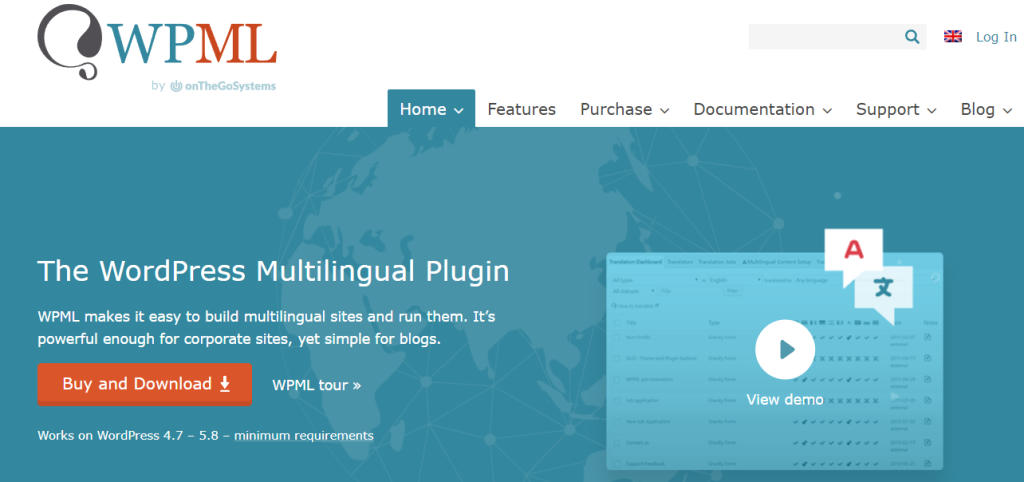
WPML est l’un des plugins de traduction les plus populaires pour WooCommerce. Il est parfait pour les entreprises de petite à grande taille car il traduit l’ensemble du site, y compris les pages, les articles et les taxonomies de produits. De plus, il est compatible avec de nombreux thèmes et plugins, y compris notre plugin Wholesale Suite.
Voici quelques-unes des fonctionnalités importantes du plugin WPML :
- Plus de 60 langues préconfigurées
- Détection automatique des zones à traduire
- Support pour les moteurs de recherche
- Intégration avec plusieurs services de traduction
Ce tutoriel explorera comment traduire votre boutique WooCommerce avec le plugin WPML. Commençons !
Étape 1 : Installer et activer le plugin WPML
Tout d’abord, choisissez l’un des plans premium de WPML. Vous devrez sélectionner Multilingual Agency ou Multilingual CMS pour accéder aux fonctionnalités de traduction de commerce électronique.
Vous devrez ensuite télécharger les fichiers suivants au format .zip depuis votre compte WPML :
- WPML Multilingual CMS (ou Agency)
- WooCommerce Multilingual
- Traduction de chaînes
- Traduction de médias
Accédez maintenant à votre tableau de bord WordPress et téléchargez les fichiers .zip. Une fois les plugins installés, cliquez sur Activer.
Le plugin vous demandera ensuite vos informations de licence pour activer votre compte. Vous trouverez ce code sur votre page de compte WPML.
Étape 2 : Exécutez l’assistant de configuration WPML
Une fois votre compte enregistré, l’assistant de configuration devrait se déclencher. Tout d’abord, vous devrez choisir les langues de votre site. WPML prend en charge 65 langues différentes, et vous pouvez en sélectionner autant que vous le souhaitez :
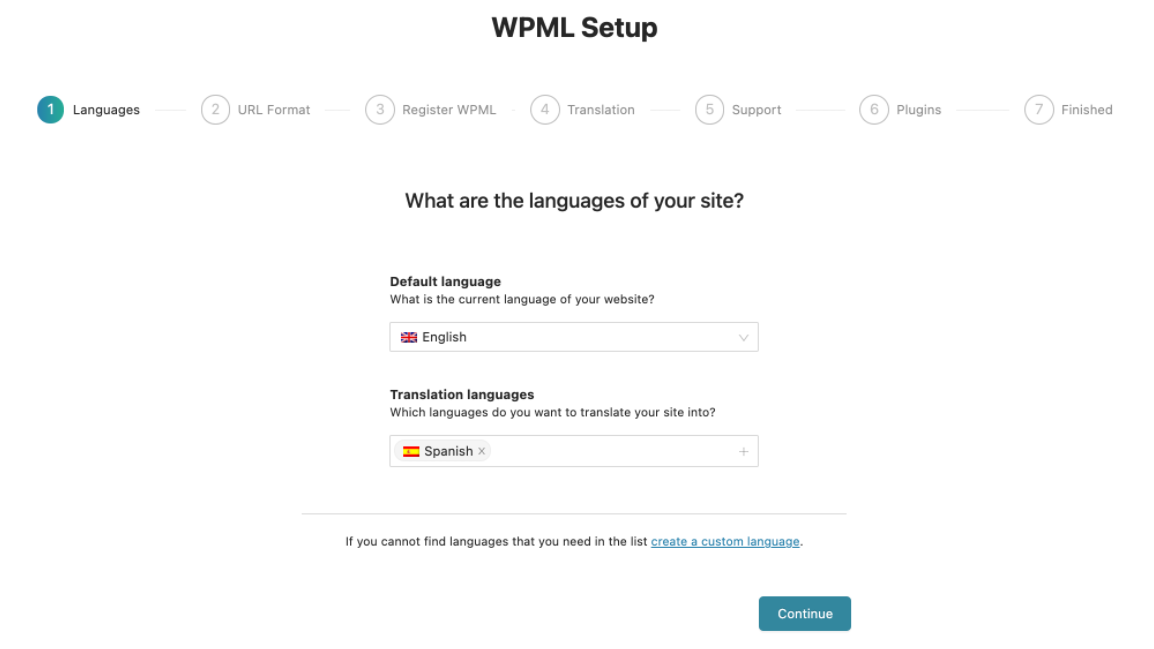
Vous pouvez même ajouter une langue personnalisée si vous souhaitez prendre en charge un dialecte comme le suisse allemand. Lorsque vous êtes satisfait de vos sélections, cliquez sur Continuer.
Vous allez maintenant configurer le format d’URL pour la traduction de votre boutique WooCommerce. Cette étape est essentielle pour attribuer différentes URL à vos pages traduites. Ainsi, votre contenu en anglais existera toujours sur votre site Web.
Par exemple, vous pourriez choisir « www.votresite.com/es » comme structure pour vos pages espagnoles traduites. Ensuite, cliquez à nouveau sur Continuer pour passer à l’étape suivante.
L’assistant de configuration vous demandera maintenant votre clé de compte et l’enregistrement de votre compte si vous ne l’avez pas encore fait. Vous pouvez récupérer le code sur votre page de compte WPML. Cet enregistrement mettra également à jour automatiquement le plugin sans votre intervention.
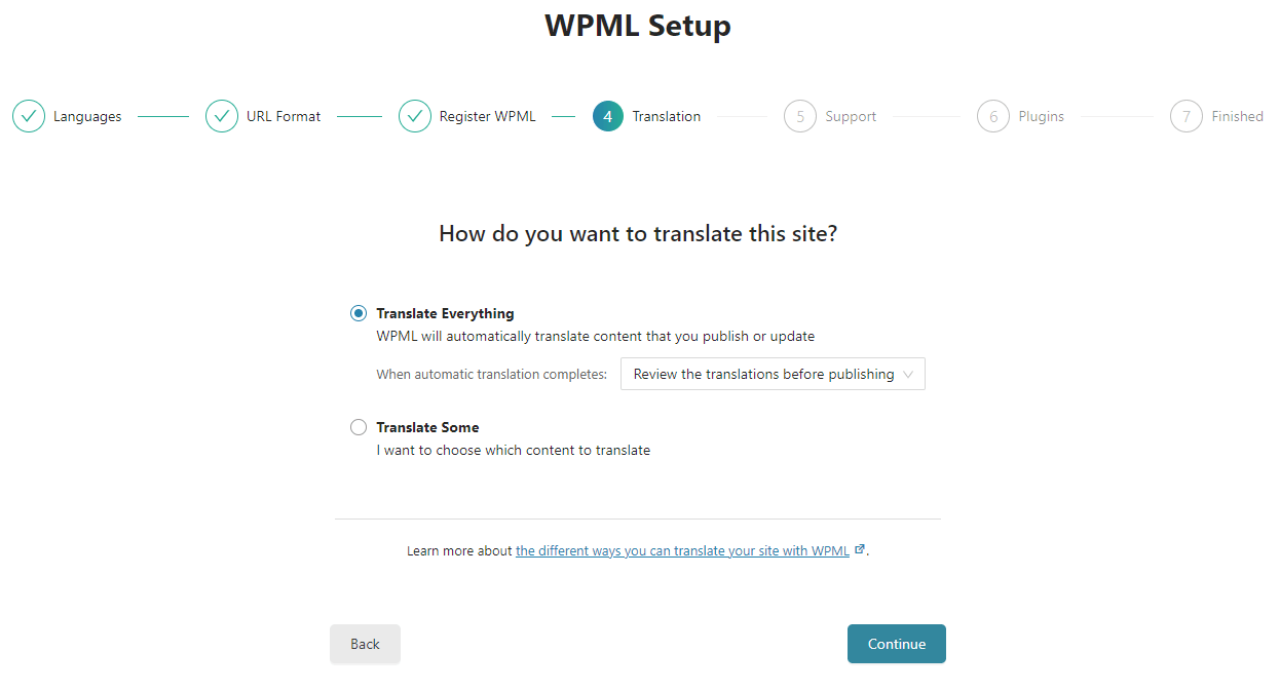
Ensuite, vous devrez choisir si vous souhaitez traduire l’intégralité de votre site WordPress ou seulement certaines pages. Par exemple, vous pourriez seulement vouloir traduire les pages de votre boutique WooCommerce :
Le paramètre suivant vous demandera si vous souhaitez envoyer vos données à WPML pour améliorer l’expérience utilisateur. Enfin, vous pouvez terminer l’assistant de configuration et commencer à utiliser le plugin de traduction.
Étape 3 : Choisissez l’ordre des langues pour votre boutique WooCommerce
Plus tôt dans le tutoriel, vous avez sélectionné toutes les langues pour lesquelles vous souhaitez des traductions dans votre boutique WooCommerce. Cependant, certaines de ces langues peuvent être plus importantes que d’autres.
Par exemple, vos clients cibles pourraient vivre en Amérique latine. Dans ce scénario, vous voudrez que l’espagnol soit la première option de traduction.
Accédez à votre Sélecteur de langue. Vous pouvez le trouver dans le pied de page sous n’importe quel article ou page WordPress :
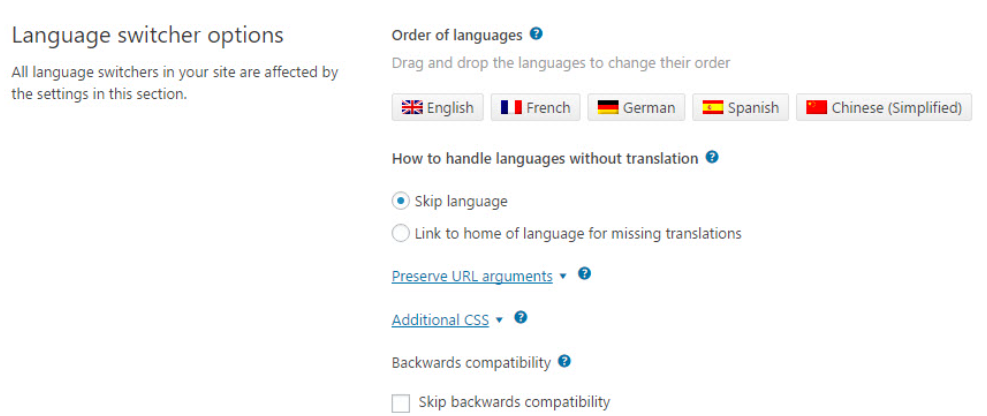
Vous pouvez faire glisser et déposer les langues pour déterminer celles qui seront traduites en premier. Vous pouvez également choisir ce qui se passe si un visiteur essaie d’utiliser une langue non prise en charge. Dans ce scénario, vous pouvez soit ignorer la traduction, soit envoyer le client vers la page d’accueil.
Notez que vos clients verront le même sélecteur de langue lorsqu'ils utiliseront votre boutique WooCommerce. Par conséquent, ils pourront facilement traduire vos pages et naviguer sur votre site.
Étape 4 : Traduisez votre boutique WooCommerce
Si vous avez sélectionné Traduire tout pendant le processus de l'assistant de configuration, WPML traduira tout le contenu de votre boutique. Cela inclut les descriptions de produits, les pages et les taxonomies. De plus, le plugin convertira automatiquement le contenu dans différentes langues chaque fois que vous en ajouterez à partir de maintenant.
Cependant, si vous avez choisi de ne pas tout traduire, vous pouvez contrôler les traductions manuellement. Rendez-vous dans WooCommerce > WooCommerce Multilingual. Vous devriez maintenant voir l'onglet Produits avec une liste de tous les articles de votre boutique :
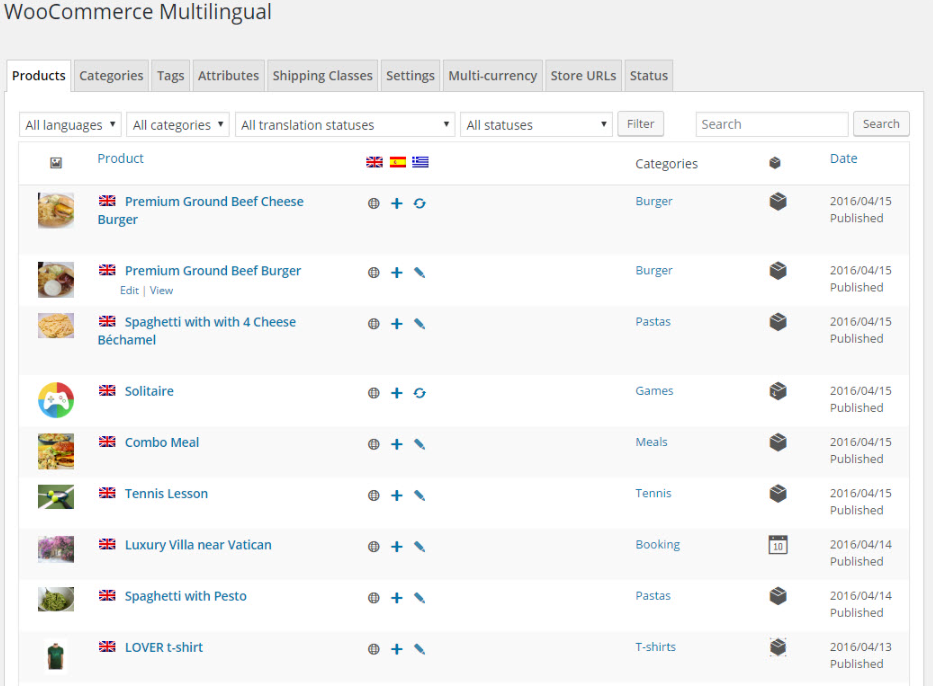
Vous verrez vos langues prises en charge à côté de chaque produit. Vous pouvez cliquer sur l'icône du crayon pour modifier les traductions. De plus, l'icône + vous permet d'ajouter de nouvelles traductions.
Vous pouvez également naviguer vers les autres onglets, tels que Catégories, Étiquettes et Attributs, pour modifier et vérifier vos traductions pour ces composants.
C'est aussi simple que ça ! Vous avez maintenant traduit avec succès votre boutique WooCommerce.
Conclusion
Proposer votre boutique WooCommerce dans plusieurs langues peut accroître votre crédibilité et vous aider à atteindre des clients internationaux. Cependant, vous n'avez pas à traduire tout votre contenu manuellement. En utilisant un plugin de traduction WordPress, votre boutique en ligne peut prendre en charge différentes langues en un rien de temps.
Pour récapituler, vous pouvez traduire votre boutique WooCommerce en utilisant le plugin WPML en quatre étapes faciles :
- Installer et activer le plugin WPML
- Exécuter l'assistant de configuration WPML
- Choisir l'ordre des langues pour votre boutique WooCommerce
- Traduire votre boutique WooCommerce
Avez-vous des questions sur la traduction de votre boutique WooCommerce ? Faites-le nous savoir dans la section des commentaires ci-dessous !


