

Si vous dirigez une entreprise de vente en gros, il est important de tenir vos clients informés des derniers produits de votre magasin. Cependant, vous cherchez peut-être un moyen efficace de présenter votre stock et d’inciter les clients à passer des commandes en gros. C’est là qu’un catalogue de produits WooCommerce s’avère utile.
Au lieu de parcourir différentes catégories et pages de votre site, vos clients de gros peuvent simplement consulter l’intégralité de votre stock en un seul endroit.
Dans cet article, nous examinerons de plus près pourquoi vous pourriez vouloir partager un catalogue de produits WooCommerce avec vos clients de gros. Nous vous montrerons ensuite trois méthodes simples pour en créer un. Commençons !
Pourquoi vous pourriez vouloir créer un catalogue de produits WooCommerce
Généralement, les clients de gros souhaitent consulter une liste complète de vos produits avant de s’engager dans une commande en gros. Cela peut les aider à comparer différents articles et à choisir ceux qui répondent à leurs besoins.
Bien que les clients puissent consulter votre stock disponible sur votre site Web, cela peut être un peu fastidieux et prendre du temps, surtout si vos produits sont triés dans plusieurs catégories et sous-catégories. Par conséquent, vous pourriez envisager de leur envoyer un catalogue de produits WooCommerce pour simplifier leur processus d’achat.
Par défaut, votre boutique WooCommerce affiche des informations sur chaque article, y compris les descriptions de produits, les avis et les prix. Ces détails aident les clients à prendre des décisions d’achat éclairées, ce qui peut vous aider à générer plus de ventes.
Cependant, lorsque vous partagez un catalogue de produits, vous n’avez pas besoin d’inclure beaucoup d’informations sur chaque article. L’objectif est de donner aux clients de gros un aperçu rapide de votre stock. Une photo attrayante et une courte description de chaque produit devraient suffire.
De plus, un catalogue de produits WooCommerce peut être particulièrement utile si vous facturez des prix différents aux clients. Avec un catalogue, vous pouvez omettre certaines informations, telles que les prix. Cela encouragera les clients à vous contacter pour obtenir un devis, facilitant ainsi les négociations sur les commandes et les prix.
Comment afficher votre catalogue de produits WooCommerce (3 méthodes)
Heureusement, il existe plus d’une façon de partager votre catalogue de produits WooCommerce avec vos clients de gros. Examinons-en quelques-unes.
Méthode 1 : Exporter votre catalogue au format CSV
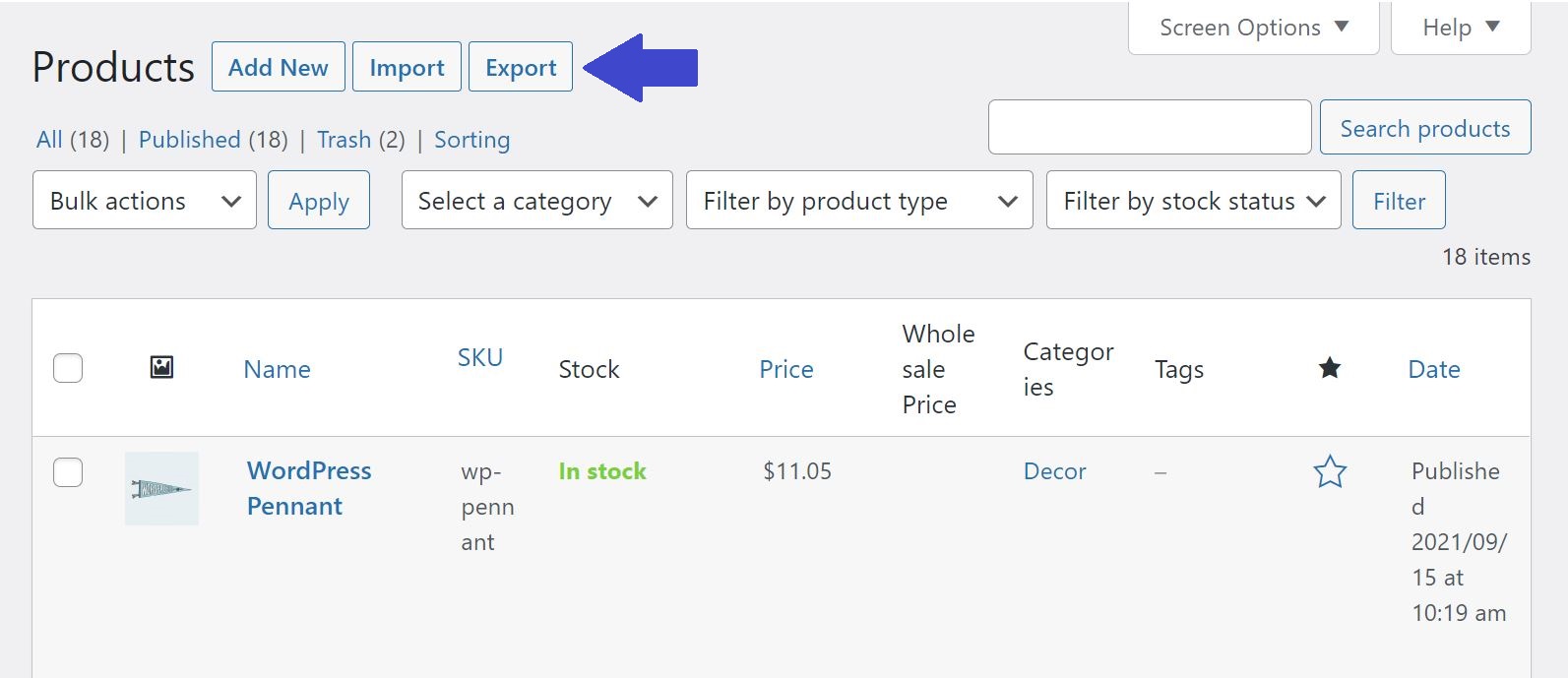
L’un des moyens les plus rapides de partager votre catalogue est d’exporter vos produits WooCommerce sous forme de fichier CSV. Pour commencer, accédez à Produits > Tous les produits dans votre tableau de bord WordPress, puis cliquez sur le bouton Exporter :
Ensuite, vous pouvez sélectionner les produits et les détails que vous souhaitez exporter :
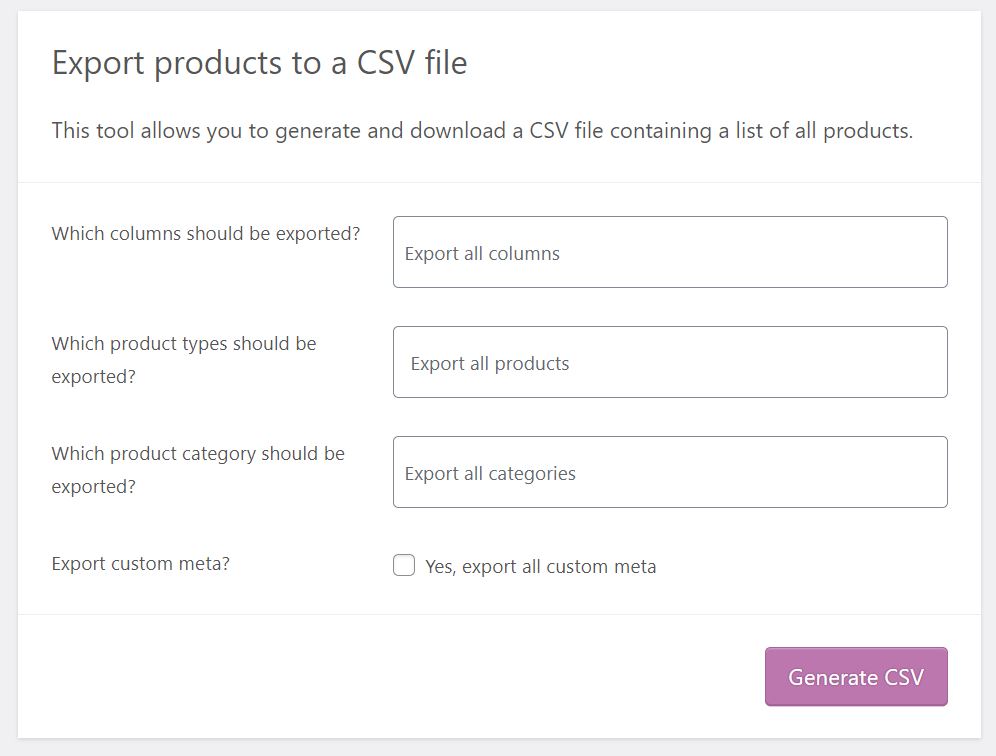
Si vous cliquez sur le champ Quelles colonnes doivent être exportées ?, vous pouvez sélectionner des informations telles que le nom, l’ID et une courte description pour chaque produit. Vous avez également la possibilité de choisir des types de produits et des catégories spécifiques que vous souhaitez exporter.
Une fois que vous êtes prêt, cliquez sur le bouton Générer le CSV. Cela téléchargera un fichier CSV contenant une liste de vos produits sélectionnés. Vous pouvez ensuite envoyer ce fichier par e-mail aux clients qui demandent un catalogue de produits.
Méthode 2 : Fournir un catalogue avec votre formulaire de commande en ligne
Une autre façon efficace de partager votre liste de produits avec les clients est d’utiliser notre plugin WooCommerce Wholesale Order Form. Cet outil vous aide à afficher l’intégralité de votre catalogue sur une seule page. Il vous permet également de trier vos articles par catégories facilement accessibles et de sélectionner les détails que vous souhaitez partager avec les clients.
Une fois le plugin installé et activé, vous pouvez facilement configurer les paramètres de votre formulaire de commande :
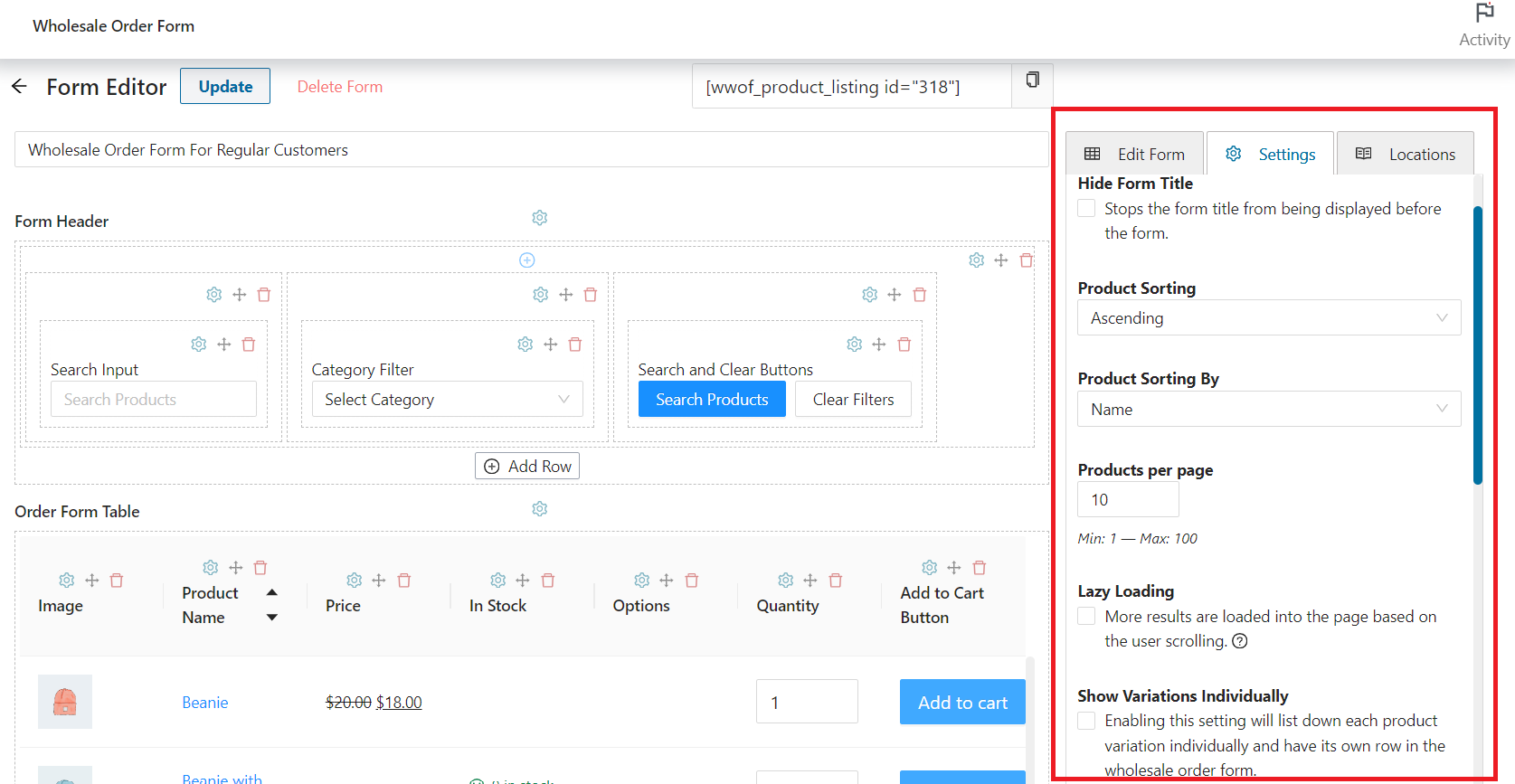
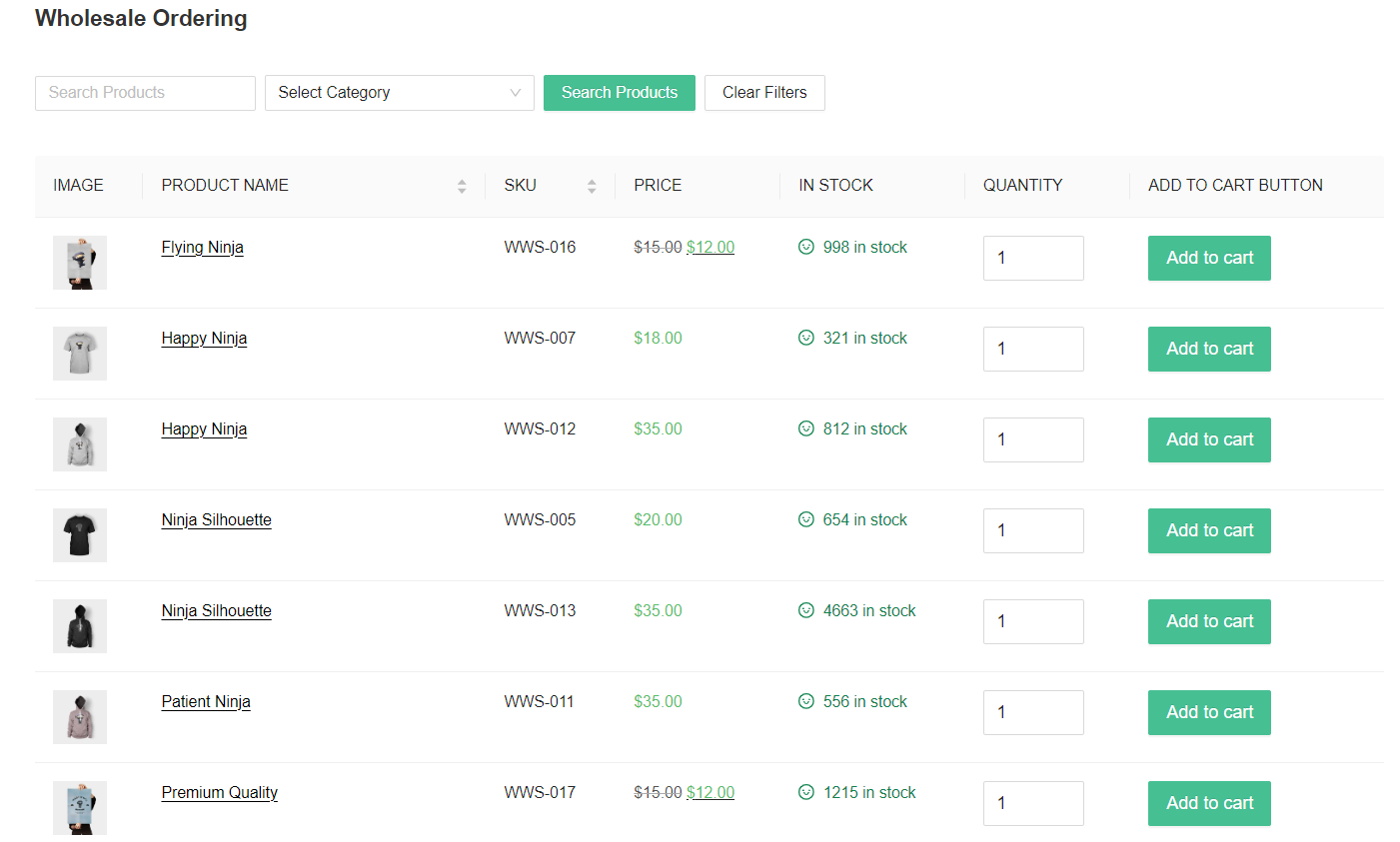
Par exemple, vous pouvez choisir le style d’affichage de votre formulaire de commande en gros. Par défaut, les articles sont présentés dans une interface de tableau de produits triable. Cela permet à vos clients de gros de consulter le catalogue de produits sur une seule page :
Vous pouvez également sélectionner les produits à inclure ou à exclure de votre formulaire de commande :
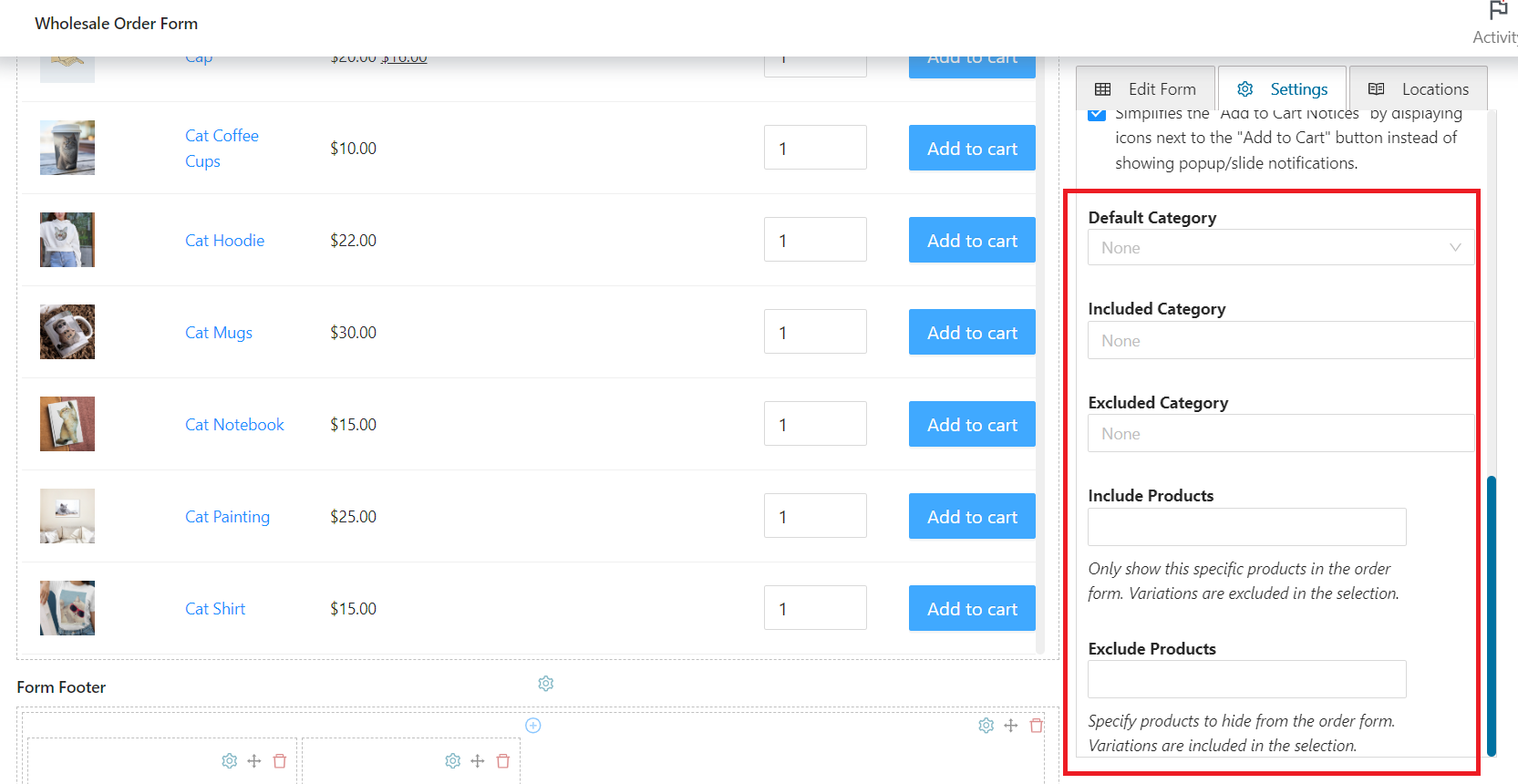
Lorsque vous êtes prêt, cliquez sur Mettre à jour. Notez que nous avons rendu notre formulaire de commande en gros adapté aux mobiles pour vous aider à augmenter les conversions. Vos clients de gros peuvent facilement consulter votre catalogue de produits sur leur téléphone portable et passer des commandes en déplacement.
Méthode 3 : Activer le mode catalogue de produits dans WooCommerce
Enfin, vous pouvez choisir d’activer le mode catalogue de produits sur votre boutique WooCommerce. Pour ce faire, vous pouvez utiliser notre plugin gratuit WooCommerce Wholesale Prices.
Après avoir installé et activé le plugin, vous devrez créer un rôle personnalisé de client de gros. Ainsi, seuls les utilisateurs auxquels ce rôle est attribué pourront accéder à votre catalogue de gros.
Commencez par accéder à WooCommerce > Rôles de gros dans votre tableau de bord WordPress :
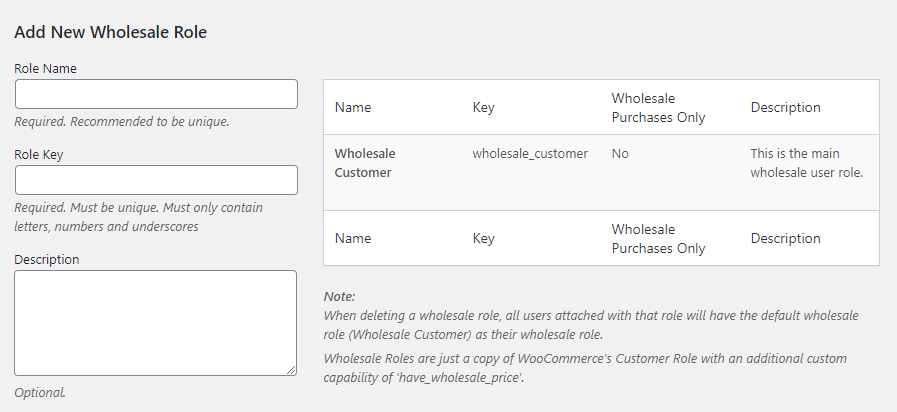
Ici, vous pouvez ajouter une variété de rôles d’utilisateurs de gros à votre site. Lorsque vous êtes prêt, cliquez sur Ajouter un nouveau rôle de gros.
En utilisant notre plugin, vous pouvez également définir des prix de gros pour vos produits. Cependant, comme nous l’avons mentionné précédemment, vous pourriez vouloir omettre ces informations dans votre catalogue. En effet, différents clients peuvent avoir à payer des montants différents, en fonction de la taille de leur commande en gros.
Par conséquent, nous allons vous montrer comment masquer les prix et l'option du bouton Ajouter au panier dans votre catalogue de produits. Allez dans WooCommerce > Paramètres > Prix de gros, et cliquez sur l'option Prix :
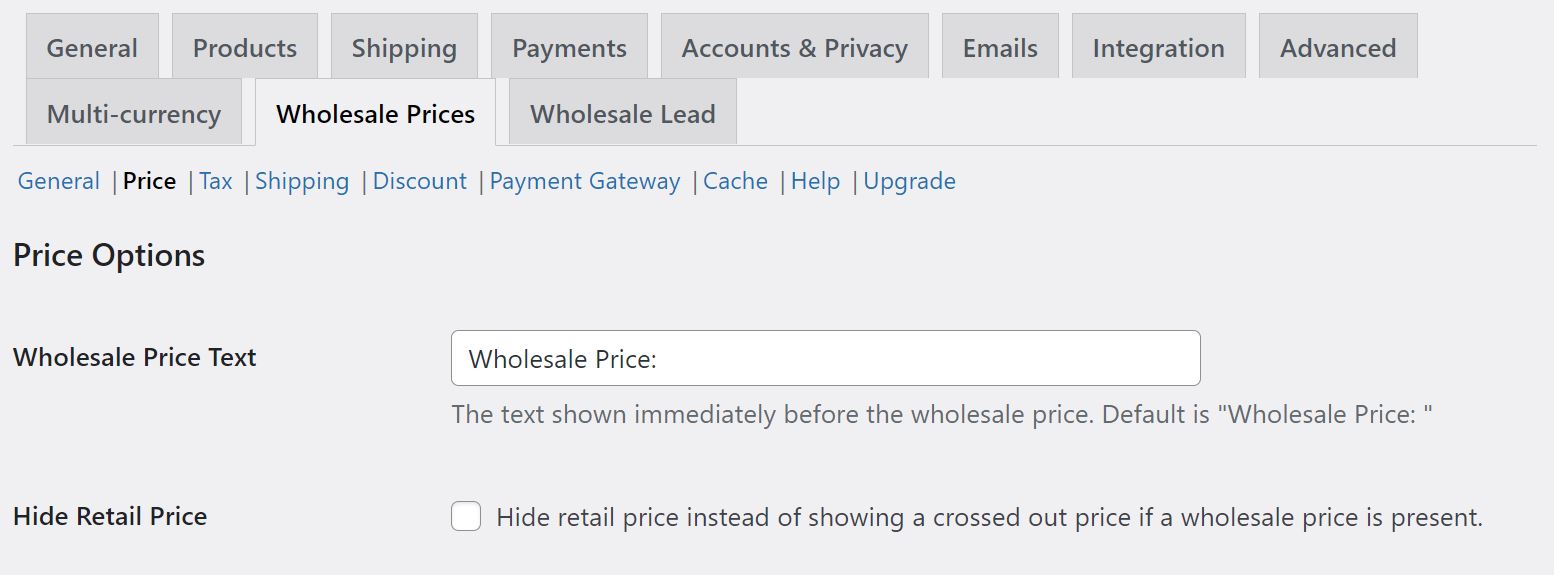
Ensuite, recherchez le paramètre appelé Masquer le prix et le bouton Ajouter au panier, et cochez la case correspondante :
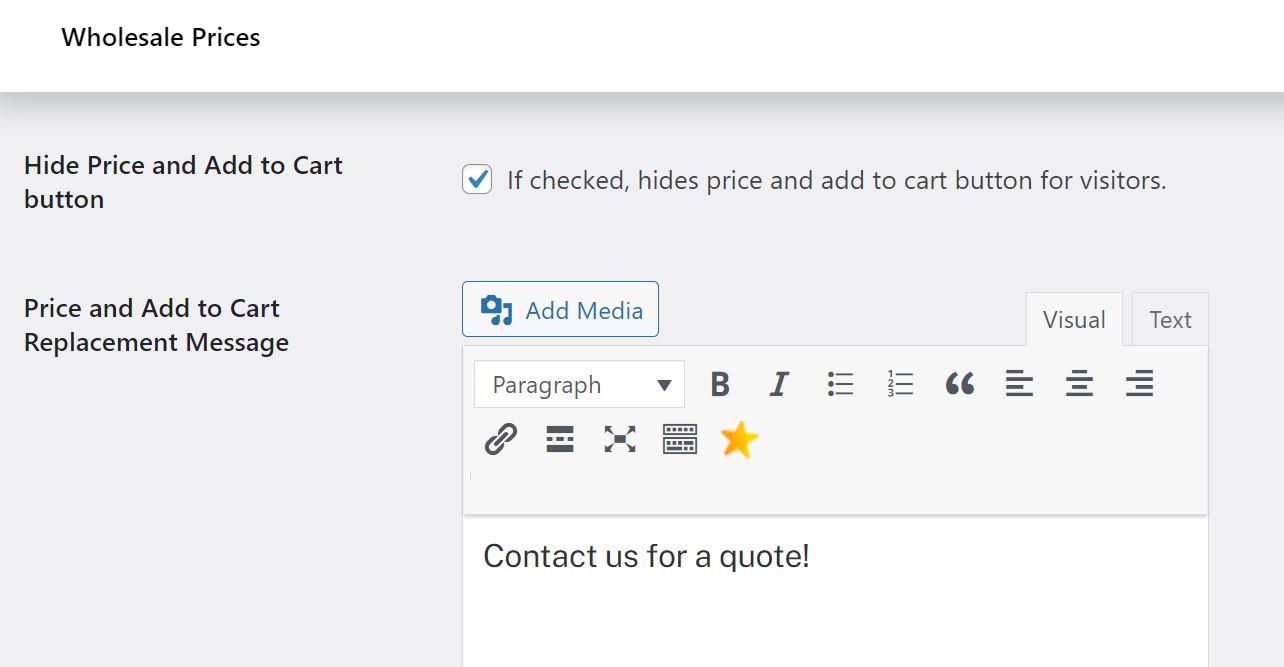
Vous voudrez peut-être aussi écrire un message pour remplacer le prix et le bouton Ajouter au panier, tel que « Contactez-nous pour un devis ». Cela peut encourager les clients à vous contacter et à passer une commande.
Une fois que vous êtes prêt, cliquez sur Enregistrer les modifications. Cela transformera votre boutique en un catalogue de produits WooCommerce.
Conclusion
Partager votre catalogue de produits WooCommerce avec des prospects potentiels peut vous aider à générer plus de ventes. Les acheteurs en gros peuvent simplement consulter une liste de votre stock disponible sans avoir à naviguer dans d'innombrables catégories et sections de votre boutique en ligne.
Dans cet article, nous avons examiné trois moyens simples de présenter votre catalogue de produits WooCommerce :
- Exportez vos produits vers un fichier CSV et envoyez ce document par e-mail à vos clients.
- Créez un catalogue en ligne avec votre formulaire de commande en utilisant WooCommerce Wholesale Order Form.
- Activez le mode catalogue dans WordPress avec WooCommerce Wholesale Prices.
Avez-vous des questions sur la façon de présenter votre catalogue de produits WooCommerce ? Faites-le nous savoir dans la section commentaires ci-dessous !


