

Les boutiques en ligne ne s'adressent généralement pas aux grossistes. Elles sont conçues pour les utilisateurs réguliers qui souhaitent acheter un ou deux produits et passer à autre chose. En créant un formulaire de commande en gros en ligne, vous pouvez offrir une expérience beaucoup plus agréable à vos utilisateurs importants.
Bien que WooCommerce puisse gérer les ventes en gros, ce n'est pas une plateforme de vente en gros par conception. Cependant, lorsque vous la combinez avec Wholesale Suite, vous accédez à un ensemble d'outils puissants tels que des formulaires de commande en gros.
Dans cet article, nous allons expliquer pourquoi vous avez besoin d'un formulaire de commande en ligne et comment choisir la meilleure solution pour vos besoins. Ensuite, nous vous montrerons le plugin Wholesale Order Form en action et discuterons de ses avantages. Allons-y !
Pourquoi avoir un formulaire de commande en ligne
Les boutiques en ligne traditionnelles ont des pages de boutique où vous pouvez voir leur catalogue entier ou une partie. Habituellement, pour ajouter des produits à votre panier, vous devez visiter leurs pages spécifiques, décider combien d'unités vous voulez, puis passer à la page de paiement.
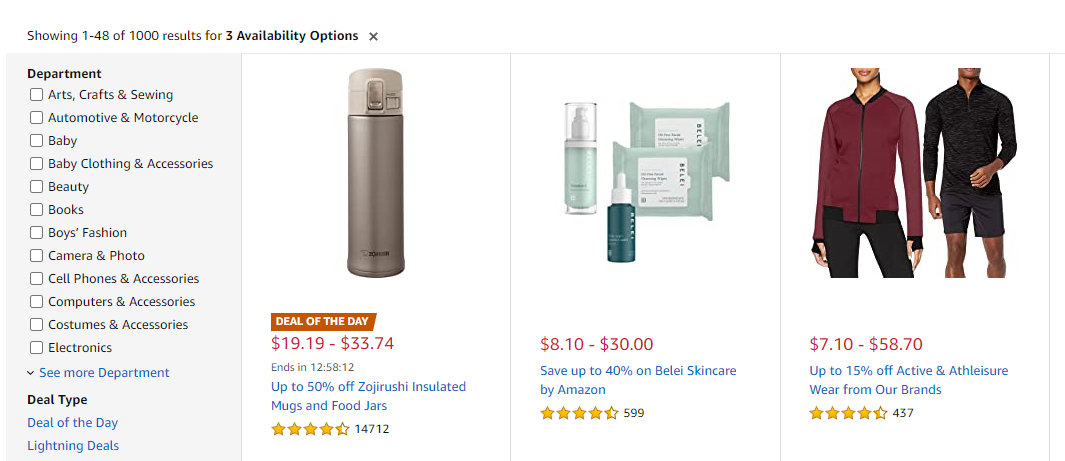
Dans l'ensemble, acheter en ligne peut être un processus relativement simple. Cependant, si vous souhaitez acheter des produits en gros, les choses commencent à se compliquer.
Pour chaque produit que vous souhaitez ajouter à votre panier, vous devez le rechercher, accéder à sa page, indiquer la quantité souhaitée, et répéter ce processus autant de fois que nécessaire. Selon le magasin, vous pourriez voir les frais d'expédition ou des frais supplémentaires jusqu'à ce que vous soyez bien avancé dans l'étape de paiement.
Si vous êtes un grossiste, vous pouvez perdre des heures à passer une commande simplement parce que la plupart des systèmes de commerce électronique ne sont pas conçus pour vos besoins. Par conséquent, si vous souhaitez servir les grossistes, vous devez concevoir un formulaire de commande en ligne facile à utiliser pour eux.
Simplifier le parcours client est une approche qui fonctionne dans toutes les industries. Si vous comprenez ce que veulent les clients en gros et que vous pouvez offrir un système qui leur facilite la vie, ils continueront à revenir dans votre magasin.
Comment créer un formulaire de commande en gros en ligne en utilisant Wholesale Suite (4 étapes)
Dans cette section, nous allons vous montrer quelle est notre solution préférée pour créer des formulaires de commande en gros en ligne. Si vous souhaitez suivre le tutoriel, vous devrez configurer WooCommerce pour commencer.
Étape 1 : Sélectionner les plugins Wholesale Suite à utiliser
Wholesale Suite est une collection de plugins conçus pour transformer WooCommerce en une solution tout-en-un pour les boutiques de gros en ligne. Trois plugins composent l'ensemble de la suite :
- Wholesale Order Form : Ce plugin vous permet de créer des formulaires de commande faciles à utiliser pour les utilisateurs grossistes.
- Wholesale Prices Premium : En utilisant ce plugin, vous pouvez définir des prix personnalisés pour les produits WooCommerce qui varient en fonction des rôles des utilisateurs. Cela vous permet d'offrir plusieurs niveaux de remises de gros.
- Capture de prospects en gros : Avec ce plugin, vous pouvez autoriser les utilisateurs en gros à s'inscrire sous des rôles spécifiques afin qu'ils bénéficient des remises que vous avez définies à l'aide du plugin Prix de gros.
En théorie, vous pouvez créer un formulaire de commande en gros en ligne en utilisant uniquement le plugin Formulaire de commande en gros. Cependant, Wholesale Suite fonctionne mieux en tant que package (d'où le nom « suite »). Avec les trois plugins, vous pourrez configurer votre boutique de gros pour qu'elle fonctionne exactement comme vous le souhaitez.
Tout au long du reste de ce tutoriel, nous nous concentrerons sur le plugin Formulaire de commande en gros, vous aurez donc au moins besoin de celui-ci pour suivre. Vous pouvez acheter et télécharger le plugin Formulaire de commande en gros ici.
Étape 2 : Configurer le plugin Formulaire de commande en gros
Le plugin Formulaire de commande en gros crée automatiquement un formulaire de commande en gros en ligne pour votre boutique WooCommerce. Cependant, nous vous recommandons de personnaliser ses paramètres d'affichage avant de donner accès aux clients.
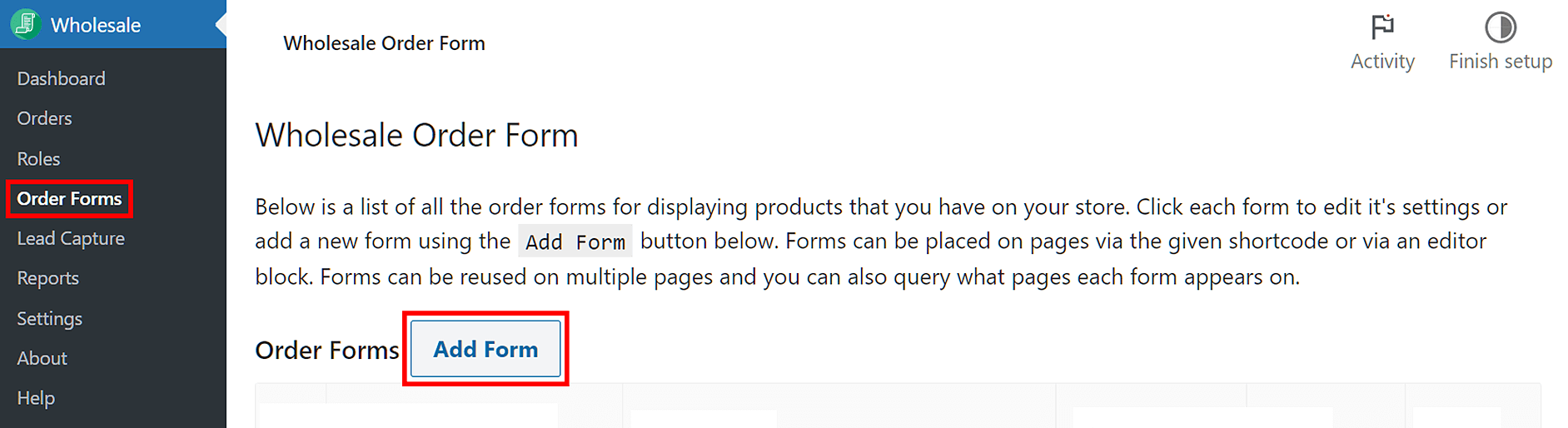
Pour accéder à ces paramètres, allez dans Gros > Formulaires de commande. Ensuite, cliquez sur Ajouter un formulaire pour créer un nouveau formulaire.
La création d'un nouveau formulaire vous redirigera vers la page Éditeur de formulaire. Ici, vous verrez trois sections principales sur le côté gauche : En-tête du formulaire, Tableau du formulaire de commande, et Pied de page du formulaire. Et sur le côté droit, vous verrez trois onglets : Modifier le formulaire, Paramètres, et Emplacements.
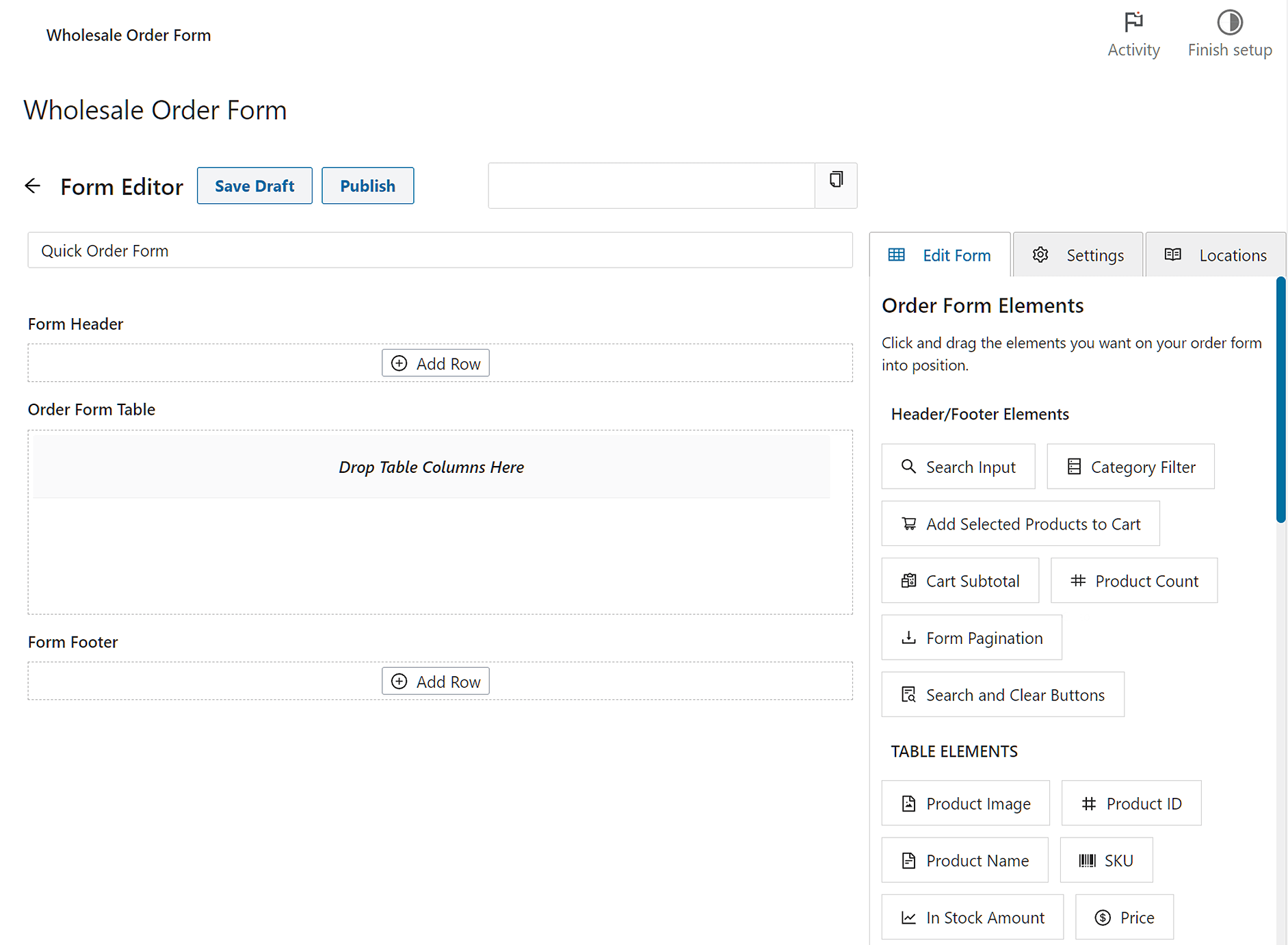
Découvrons comment vous pouvez personnaliser votre En-tête du formulaire, Tableau du formulaire de commande, et Pied de page du formulaire.
En-tête et pied de page du formulaire
La personnalisation des sections En-tête du formulaire et Pied de page du formulaire déterminera l'apparence des régions supérieure et inférieure de votre formulaire de commande pour les clients.
Tout d'abord, créez des lignes en cliquant sur Ajouter une ligne dans chaque section. Ensuite, cliquez sur l'icône + en haut de chaque ligne pour créer des colonnes.
Votre objectif est de créer un en-tête et un pied de page composés de lignes divisées en colonnes. Par conséquent, vous devez faire glisser des modules depuis Éléments d'en-tête/pied de page sous l'onglet Modifier le formulaire, puis les déposer dans ces colonnes. C'est ainsi que vous créez un en-tête ou un pied de page contenant des éléments que vos clients peuvent utiliser pour rechercher et en savoir plus sur vos produits.
Par exemple, nous avons créé un en-tête composé de deux lignes, chaque ligne contenant trois colonnes, et chaque colonne contenant un élément d'en-tête/pied de page.

Le pied de page que nous avons créé n'a qu'une seule ligne avec une colonne contenant l'élément Pagination du formulaire.

Tableau du formulaire de commande
Tableau du formulaire de commande vous permet de concevoir l'apparence de vos produits pour les clients sur le front-end.
Il n’est pas nécessaire de créer des lignes ici ; pour créer des colonnes d’éléments, faites simplement glisser des modules de Table Elements sous l’onglet Edit Form, puis déposez-les dans la section Order Form Table. De cette façon, vous pouvez ajouter des images de produits, des noms, des prix et plus encore à la section. N’oubliez pas d’inclure des boutons Add to Cart qui permettront aux clients de mettre des articles dans leur panier :

Vous pouvez réorganiser le positionnement de ces colonnes en cliquant sur l’icône Re-order Element en haut de chaque colonne, ce qui vous permettra de faire glisser la colonne vers la gauche et vers la droite.
Lorsque vous êtes satisfait de l’apparence de votre formulaire, cliquez sur Save Draft en haut de la page.
Il est maintenant temps de configurer les paramètres du formulaire.
Étape 3 : Ajustez les paramètres de votre formulaire de commande
Sur le côté droit de la page Form Editor, cliquez sur l’onglet Settings.
Comme vous pouvez le voir, il y a quatorze paramètres par défaut sur la page Form Editor :
- Permissions du formulaire
- Masquer le titre du formulaire
- Tri des produits
- Tri des produits par
- Produits par page
- Chargement différé
- Afficher les variations individuellement
- Inventaire nul
- Simplifier les notifications d'ajout au panier
- Catégorie par défaut
- Catégorie incluse
- Catégorie exclue
- Inclure les produits
- Exclure les produits
Il est important de comprendre ce que fait chaque paramètre avant de le modifier ou de l’activer, nous allons donc les passer en revue individuellement :
Permissions du formulaire
Passez à l’Étape 4 pour en savoir plus sur Form Permissions.
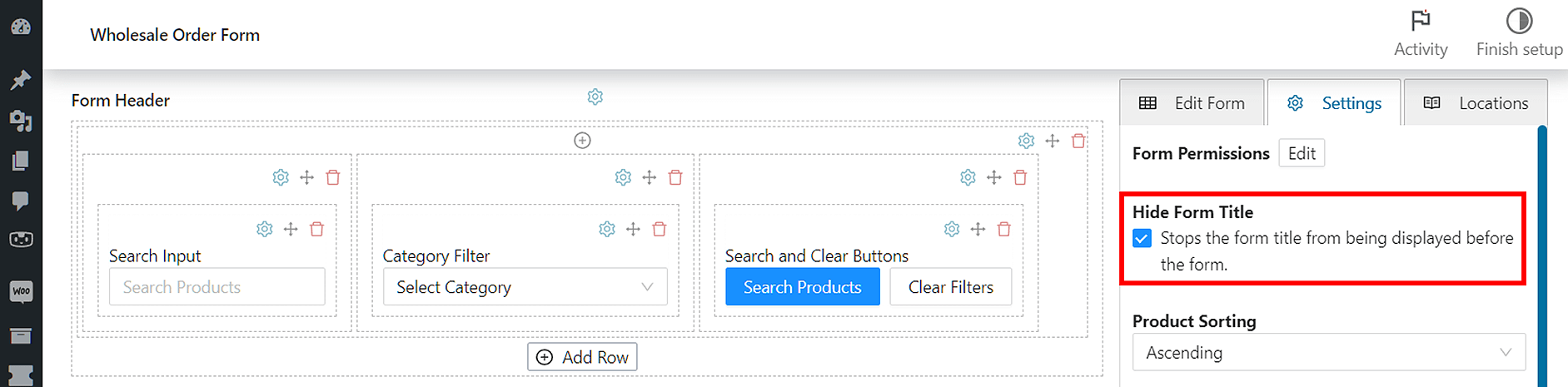
Masquer le titre du formulaire
Lorsqu’il est activé, Hide Form Title empêche l’affichage du titre de votre formulaire sur le front-end.
Product Sorting et Product Sorting By
Auparavant, le tri du formulaire de commande en gros était déterminé par un paramètre générique. Cependant, avec la dernière mise à niveau des fonctionnalités, vous pouvez désormais trier les produits du formulaire de commande séparément.
Product Sorting vous permet de spécifier comment vos produits seront prévisualisés lors du paiement.
Si vous choisissez l’ordre « Ascendant », vos produits s’organiseront du plus bas au plus élevé. D’autre part, sélectionner l’ordre « Descendant » liste les produits du plus élevé au plus bas.

Notez que l’ordre de tri des produits est déterminé par l’option Product Sorting By que vous avez sélectionnée.
Vous avez cinq façons d'organiser vos produits sur le formulaire de commande en gros :
- Défaut WooCommerce
- Ordre du menu
- Nom
- Trier par date
- SKU
Par exemple, si votre Tri des produits est « Décroissant » et votre Tri par est « Trier par date », vos produits seront classés de la date la plus récente à la plus ancienne.
Produits par page
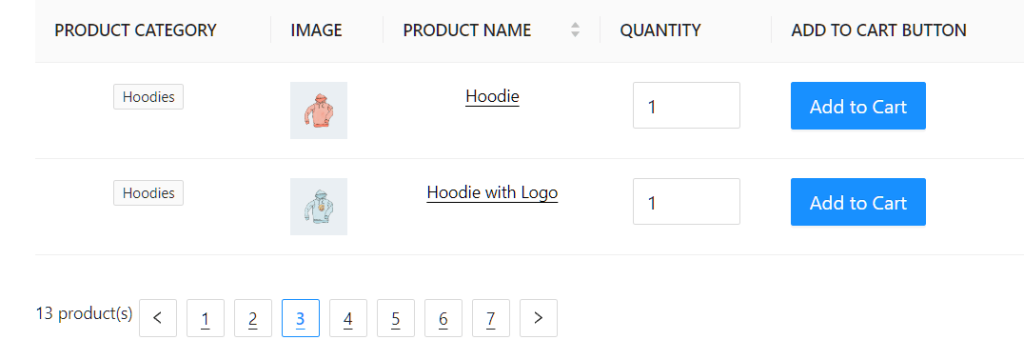
Cette option détermine simplement le nombre de produits qui seront affichés sur une page. Par exemple, si vous définissez la valeur sur 10, le client ne verra que 10 produits par page. Pour voir vos autres produits, il devra cliquer sur une autre page.
Cette option fonctionne avec l'élément de tableau Pagination du formulaire, qui offre aux clients des flèches et des numéros de page sur lesquels ils peuvent cliquer pour être redirigés vers d'autres pages de produits.
Dans l'exemple ci-dessous, nous avons créé un formulaire de commande avec une valeur de Produits par page de 2, ce qui signifie que chaque page n'affiche que 2 produits. Par conséquent, un client devra cliquer sur l'un des boutons fléchés ou sur l'un des numéros de page ci-dessous pour voir les autres pages de produits.
Chargement différé
Pour continuer, le plugin de formulaire de commande en gros vous permet également d'utiliser le chargement différé afin que les utilisateurs n'aient pas à passer d'une page à l'autre pour voir plus de produits.
Gardez à l'esprit que si vous ajoutez un élément Pagination du formulaire à votre formulaire, il sera masqué sur le front-end lorsque le Chargement différé est activé.
Pour activer le Chargement différé, cochez simplement la case sous Produits par page.

Afficher les variations individuellement
L'activation de cette fonctionnalité créera une ligne distincte dans le formulaire de commande en gros pour chaque variation de produit.
Inventaire nul
L'activation de l'option Zéro inventaire vous permet d'afficher même les produits que vous n'avez plus en stock. En d'autres termes, les produits sans inventaire apparaîtront sur le front-end.
Cependant, nous vous conseillons vivement de reconsidérer cette approche car l'affichage des articles hors stock peut causer plus de tort que de bien.
Simplifier les notifications d'ajout au panier
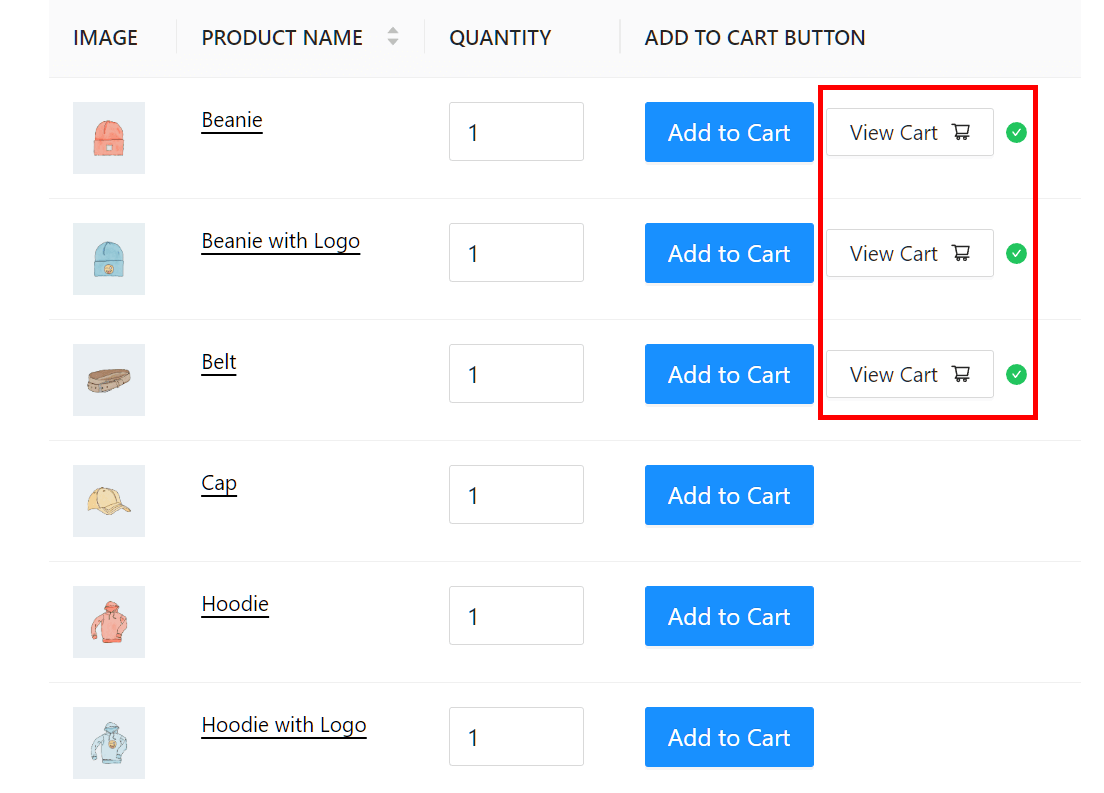
Lorsque Simplifier les notifications d'ajout au panier est décoché, cliquer rapidement sur les boutons Ajouter au panier sur le front-end inondera la page de multiples notifications contextuelles/glissantes pop-up. Le résultat est un aspect encombré.
Heureusement, lorsqu'il est activé, Simplifier les notifications d'ajout au panier affiche simplement des icônes à côté de chaque bouton Ajouter au panier cliqué.
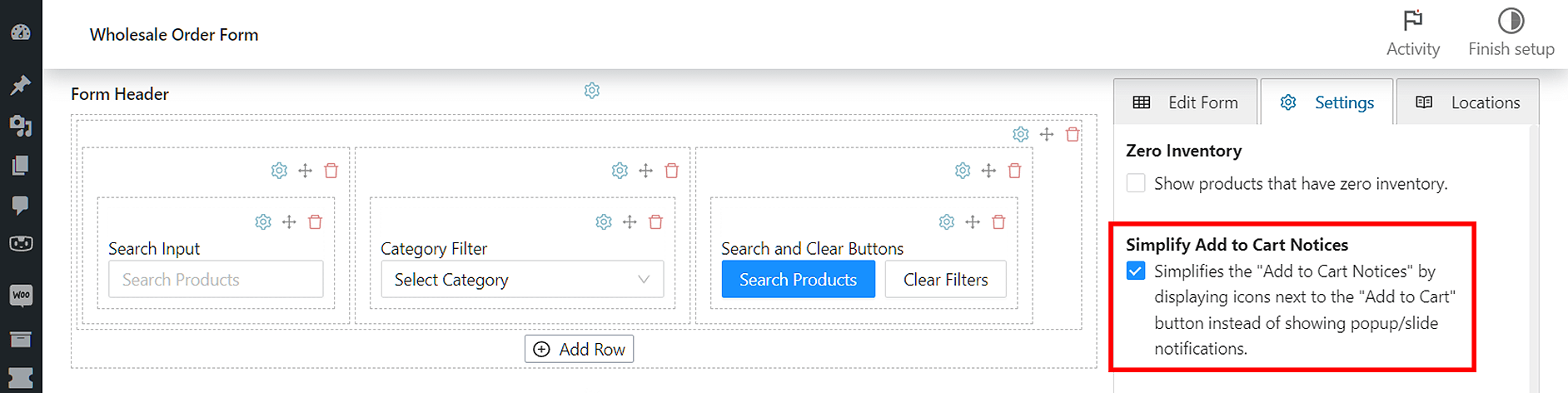
Voici à quoi cela ressemble sur le front-end. Comme vous pouvez le voir, cela produit une apparence plus soignée !
Catégorie par défaut
Cette option définit simplement la catégorie de produits par défaut que l'élément d'en-tête/pied de page Filtre de catégorie affiche.
Catégorie incluse et Catégorie exclue
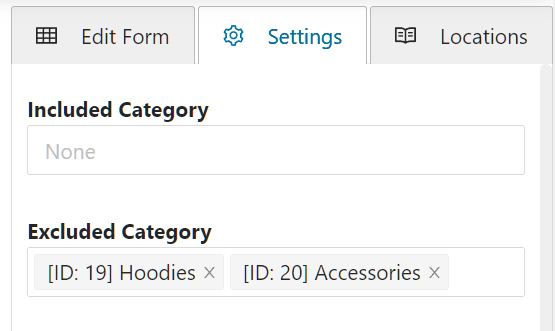
Ces options vous permettent de choisir les catégories de produits qui sont incluses ou exclues dans le formulaire de commande.
Par exemple, les paramètres ci-dessous feront en sorte que tous les types de sweats à capuche et d'accessoires restent invisibles sur le front-end, empêchant ainsi les clients de les voir.
Inclure les produits et Exclure les produits
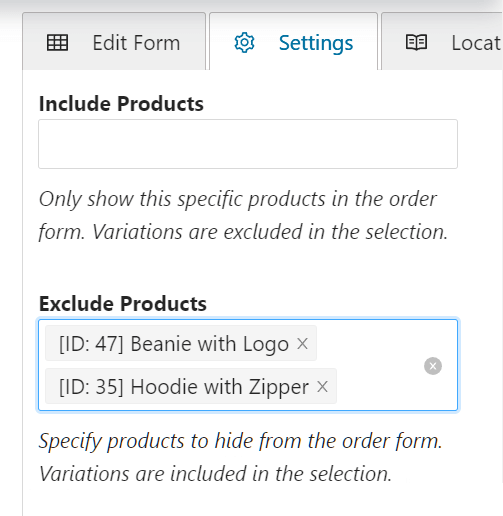
Ces choix vous permettent d'indiquer les produits que vous souhaitez inclure ou exclure dans le formulaire de commande.
Par exemple, les paramètres ci-dessous empêcheront les produits « Bonnet avec logo » et « Sweat à capuche zippé » d’apparaître sur le front-end.
Étape 4 : Définir les autorisations pour votre formulaire de commande
Le plugin Wholesale Order Form vous donne un contrôle total sur qui peut accéder à votre formulaire de commande en gros en ligne, en fonction des rôles des utilisateurs.
Sur le côté droit de la page Wholesale Order Form, cliquez sur l’onglet Settings et sélectionnez Form Permissions. Vous serez alors redirigé vers la page Permission Options.
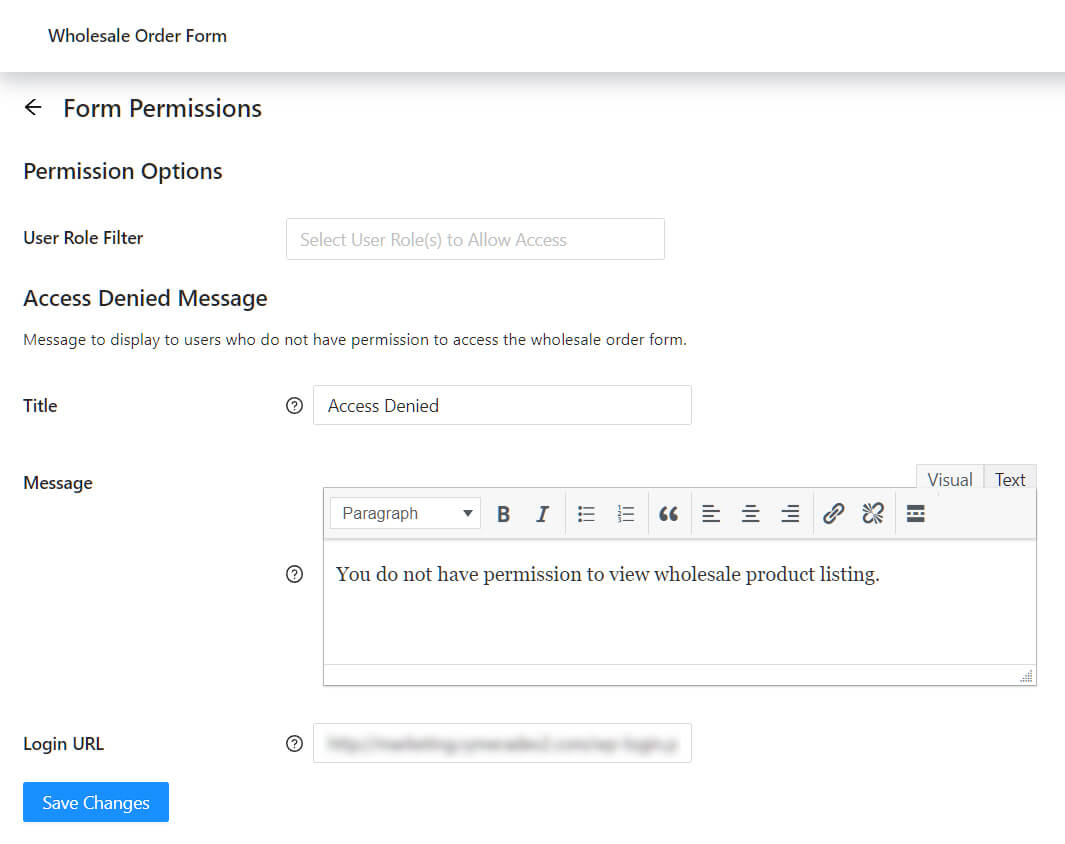
Le Filtre de rôle utilisateur vous permet de choisir qui peut utiliser votre formulaire de commande en gros. Essentiellement, il fournit un menu déroulant à partir duquel vous pouvez choisir le(s) rôle(s) utilisateur(s) que vous autorisez à utiliser le formulaire.
D’un autre côté, le message Access Denied Message vous permet de personnaliser le message affiché aux utilisateurs qui n’ont pas l’autorisation d’accéder à votre formulaire de commande.
Si vous créez un formulaire de commande en gros en ligne, vous voudrez peut-être inclure un lien vers une page d’inscription en gros dans le message d’accès refusé. Cela indiquera aux gens où ils peuvent demander un compte en gros.
N’oubliez pas de cliquer sur Save Changes une fois que vous avez terminé de personnaliser vos Form Permissions.
Enfin, cliquez sur Publish sur la page Wholesale Order Form pour activer votre formulaire de commande en gros.
Conclusion
Créer un formulaire de commande en gros en ligne peut être un excellent moyen d’améliorer l’expérience client pour vos utilisateurs en gros. Si vous gérez une boutique axée sur la vente en gros, vous ne pouvez pas vous fier aux pages de boutique traditionnelles.
L’utilisation de WooCommerce avec le Wholesale Suite vous fournit tous les outils nécessaires pour créer des formulaires de commande en gros. Le plugin Wholesale Order Form, en particulier, peut vous aider à créer des formulaires de commande agréables à utiliser.
Pour résumer, vous pouvez créer un formulaire de commande en gros en ligne en suivant ces quatre étapes :
- Sélectionner les plugins Wholesale Suite à utiliser
- Configurer le plugin Wholesale Order Form
- Ajuster les paramètres de votre formulaire de commande
- Définir les autorisations pour votre formulaire de commande
Avez-vous des questions sur la façon de créer un formulaire de commande en gros en ligne ? Parlons-en dans la section des commentaires ci-dessous !


