

Les produits hors stock peuvent nuire à votre activité e-commerce, en particulier dans WooCommerce. Imaginez que vous vous intéressiez à un produit, pour découvrir qu'il est en rupture de stock. Frustrant, n'est-ce pas ?
En tant que consommateur, cela vous laisse à vous demander si le produit sera bientôt disponible – vous pourriez même envisager de chercher une alternative dans un autre magasin. Mais, en tant que propriétaire du magasin, vous pourriez avoir à gérer des tonnes de demandes concernant lesdits articles ou, pire, vous retrouver à subir des pertes commerciales que vous ne pouvez pas vous permettre.
La meilleure solution, de loin, est de configurer WooCommerce pour masquer les produits hors stock. Ainsi, les clients ne verront que les articles qu'ils peuvent acheter. Ensuite, lorsqu'un produit sera de nouveau en stock, WooCommerce l'affichera automatiquement à nouveau.
Cet article expliquera comment configurer WooCommerce pour masquer les produits hors stock. Nous discuterons également du fonctionnement des commandes en attente et du moment où utiliser cette alternative. Alors, allons-y !
Pourquoi vous devriez suivre l'inventaire dans WooCommerce
WooCommerce offre de nombreux paramètres pour gérer l'inventaire de votre magasin. Par exemple, vous pouvez spécifier le nombre d'unités en stock lors de la configuration d'un produit. De plus, vous pouvez demander à WooCommerce de suivre ce stock et de vous avertir, vous et vos clients, lorsque vous êtes sur le point de manquer d'un article spécifique :
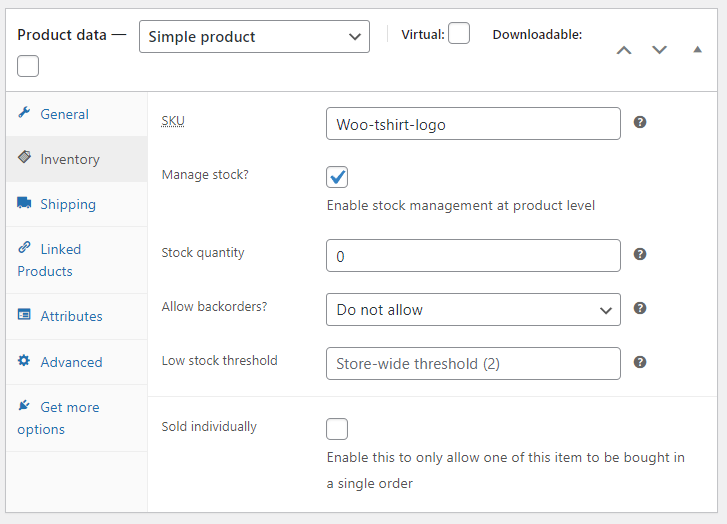
Si vous vendez des produits physiques, il n'y a presque aucune raison de ne pas profiter des options de gestion de stock de WooCommerce (sauf si vous faites du dropshipping). Ne pas suivre le stock peut entraîner des situations où vous acceptez des achats, mais vous ne pouvez pas les honorer, ou vous faites attendre vos clients trop longtemps pour leurs produits.
Suivre le stock dans WooCommerce ne doit pas être compliqué. Vous pouvez vérifier les niveaux de stock dans WooCommerce périodiquement et configurer le plugin pour vous avertir lorsque vous êtes presque à court d'un produit :
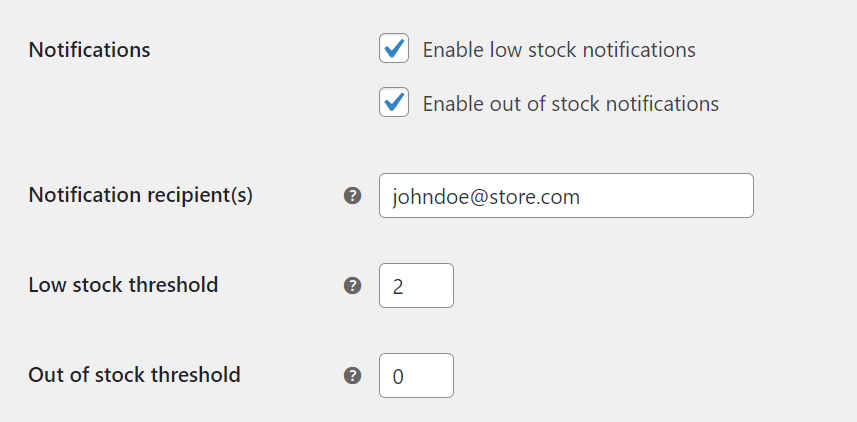
Nous vous recommandons de configurer WooCommerce pour vous envoyer des notifications de stock bas bien avant d'atteindre deux unités. Bien sûr, le nombre d'unités constituant un "stock bas" pour vous variera en fonction du nombre de ventes que vous effectuez et si vous avez des clients en gros ou non.
Si vous traitez avec des clients en gros, vous devrez surveiller constamment les niveaux de stock afin de pouvoir les réapprovisionner bien avant qu'ils ne soient épuisés. Si vous voulez des clients fidèles, vous ne voulez pas dire aux gros dépensiers que vous n'avez pas de produits en stock après qu'ils aient décidé d'acheter.
Comment configurer WooCommerce pour masquer les produits hors stock
Masquer les produits hors stock dans WooCommerce est simple. Tout d'abord, allez dans WooCommerce > Réglages > Produits > Inventaire et assurez-vous que le réglage Activer la gestion des stocks est activé :
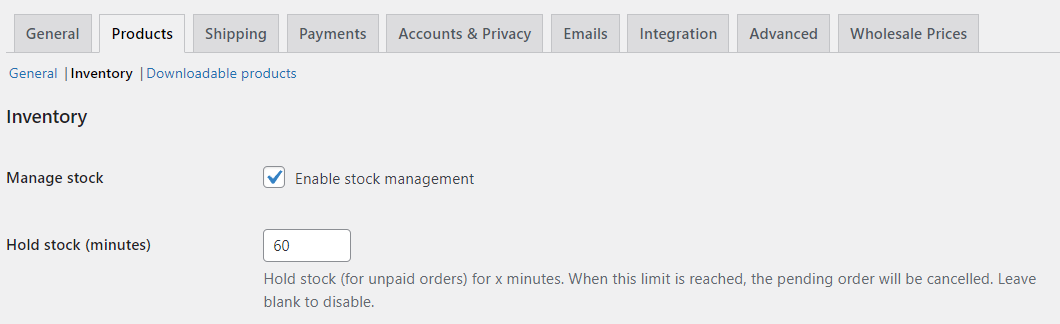
Si la gestion des stocks est activée, vous verrez un réglage intitulé Visibilité hors stock près du bas de la page. Activez ce réglage afin que WooCommerce masque automatiquement les produits lorsque le stock est épuisé :
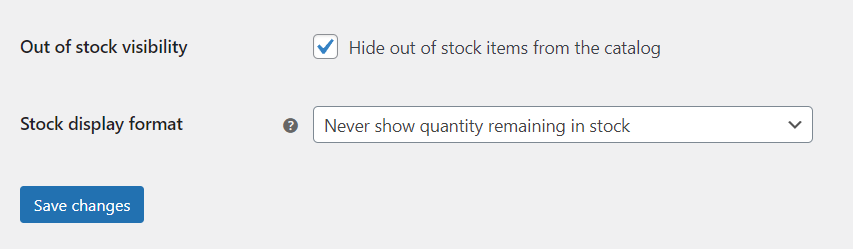
Vous remarquerez également le paramètre Format d'affichage du stock . Ce paramètre vous permet de configurer si WooCommerce affiche les numéros d'inventaire au public. Habituellement, nous recommandons de masquer les numéros d'inventaire pour les clients de détail.
D'un autre côté, afficher le stock disponible peut être judicieux si vous traitez avec des acheteurs en gros. C'est ce que nous vous recommandons de faire si vous utilisez le plugin Formulaire de commande en gros (qui fait partie de Wholesale Suite).
Gestion des produits variables dans WooCommerce
Si vous avez des produits variables, la gestion des stocks devient un peu plus compliquée.
Vous pouvez gérer le stock au niveau du produit parent, mais ce n'est pas une bonne idée. Vous pouvez être en rupture de stock pour une variation qu'un client souhaite, mais le produit apparaîtra toujours dans le magasin. C'est parce que WooCommerce ne voit que le stock du produit parent.
Par exemple, si vous vendez un t-shirt en plusieurs tailles, vous ne voulez pas que les clients puissent ajouter des mesures qui sont en rupture de stock à leur panier. La façon la plus simple d'éviter cela est de configurer l'inventaire au niveau de la variation.
Pour éviter les problèmes, nous recommandons de définir les niveaux de stock au niveau de la variation. Allez modifier un produit avec des variations et ouvrez l'onglet Données produit > Variations . À l'intérieur, cliquez sur n'importe quelle déviation, et vous pourrez configurer ses paramètres. Activez le paramètre « Gérer le stock ? » et entrez la quantité de stock que vous avez en main :
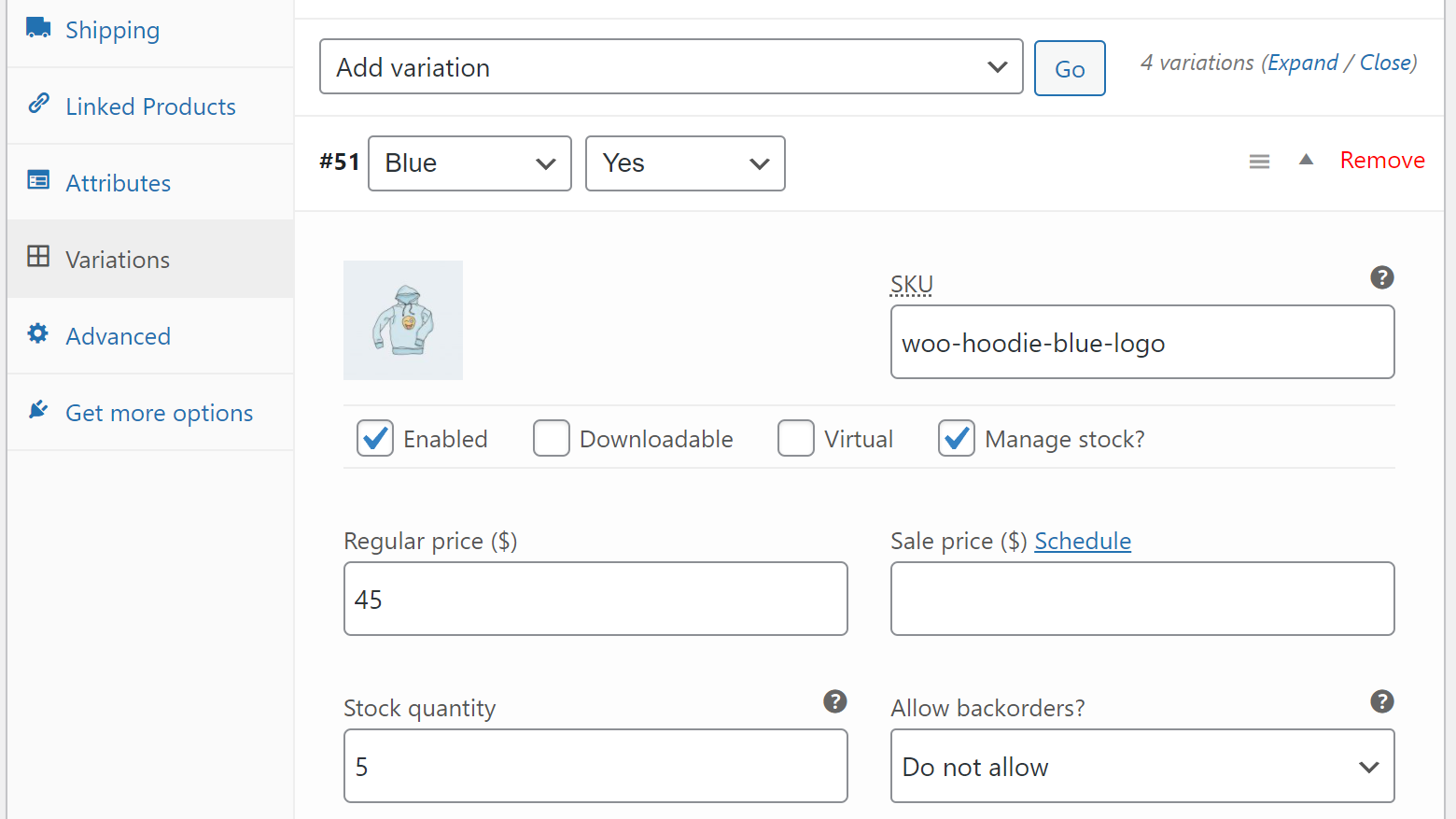
Gardez à l'esprit que vous devrez répéter ce processus pour chaque variation de produit. Vous pouvez également utiliser ce même menu pour configurer les seuils de stock bas pour les variations afin de savoir quand vous êtes sur le point de manquer d'un article.
Vous remarquerez qu'il existe également une option pour activer les commandes en attente dans cet écran de paramètres. Parlons un peu des commandes en attente et quand les utiliser.
Quand activer les commandes en attente dans WooCommerce
Une alternative à la masquage des produits en rupture de stock dans WooCommerce est d'activer les commandes en attente.
Si vous autorisez les commandes en attente, WooCommerce ne masquera pas les produits s'ils sont en rupture de stock. Pour ajouter, au lieu de voir un avis de rupture de stock, les clients pourront toujours effectuer des achats comme d'habitude.
WooCommerce vous oblige à activer les commandes en attente au niveau du produit. Cela signifie que vous devez décider quels articles les clients pourront acheter même lorsqu'ils sont en rupture de stock. Ouvrez l'éditeur de produit pour n'importe quel article et allez dans Données produit > Inventaire pour activer les commandes en attente. Recherchez le paramètre qui indique Autoriser les commandes en attente ? :
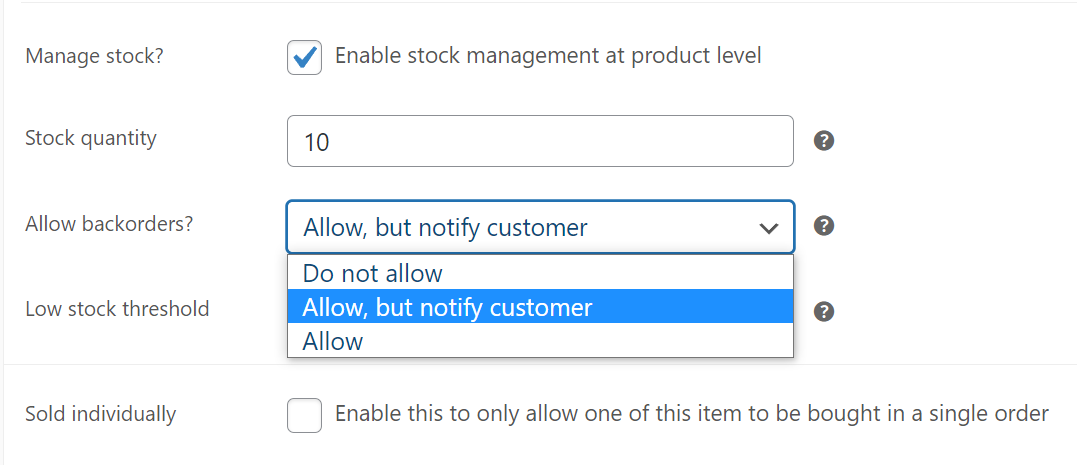
Ce paramètre vous permet d'autoriser les commandes en attente et de les accepter, mais d'en informer les clients. Cela signifie que les utilisateurs sauront que leurs commandes pourraient prendre un peu plus de temps que d'habitude à être traitées, leur laissant la décision.
Il peut être judicieux d'activer les commandes en attente pour les produits qui génèrent du trafic et des ventes pour votre magasin. Si vous avez des clients qui vous rendent visite pour des produits spécifiques, l'activation des commandes en attente peut vous éviter de perdre ces ventes au profit de concurrents.
Si vous utilisez les Prix de gros, vous pouvez configurer les produits pour qu'ils soient réservés aux grossistes. Par exemple, vous pouvez activer les commandes en attente pour les produits réservés aux grossistes, afin que les clients de détail ne puissent pas commander d'articles en rupture de stock.
N'oubliez pas que vous pouvez également activer les commandes en attente pour les variations de produits réservés aux grossistes. Pour accéder à ce paramètre, vous devrez modifier les données du produit pour des variations spécifiques (vous pouvez voir comment faire dans la section précédente).
Conclusion
Configurer WooCommerce pour masquer les produits en rupture de stock est facile. Ce qui peut être difficile, c'est de suivre les stocks, afin de ne pas être constamment à court de vos articles les plus vendus. Un excellent moyen d'éviter cela est de vous assurer que vous configurez des notifications de stock bas. De cette façon, vous serez averti lorsque vous devrez réapprovisionner votre stock.
Si vous avez des variations, définissez les valeurs de stock au niveau de la variation pour éviter toute confusion. Vous pouvez également choisir d'activer les commandes en attente pour vos produits les plus vendus, afin qu'ils ne disparaissent jamais de votre magasin.
Avez-vous des questions sur la façon de configurer WooCommerce pour masquer les produits en rupture de stock ? Parlons-en dans la section des commentaires ci-dessous !


