

Lorsque vous dirigez une petite entreprise de gros, chaque nouveau client que vous enregistrez est une raison de célébrer. C'est parce que les partenariats de gros peuvent être longs et fructueux. Pourtant, si vous n'établissez pas une relation de gros solide dès le début, vos clients durement acquis pourraient oublier votre magasin. Heureusement, c'est là que le crédit de magasin WooCommerce peut aider.
Si vous utilisez WordPress, vous pouvez facilement accorder du crédit de magasin WooCommerce afin d'encourager vos clients de gros à devenir des acheteurs réguliers. En utilisant le Wholesale Suite Bundle et quelques autres plugins utiles, vous pouvez offrir du crédit de magasin aux nouveaux utilisateurs, pour le lancement de produits, et même sous forme de remboursements.
Dans cet article, nous allons donner un aperçu du crédit de magasin WooCommerce pour les entreprises de gros. Ensuite, nous partagerons quatre façons d'accorder du crédit de magasin à vos clients via votre magasin de gros. Commençons !
Aperçu du crédit de magasin WooCommerce pour les clients de gros
En bref, le crédit en magasin permet aux entreprises de fournir aux comptes clients un « crédit » qu’ils peuvent ensuite utiliser pour effectuer des achats. Le crédit en magasin ne peut pas être échangé contre de l’argent. Ce style de récompense client convient bien aux entreprises en ligne, car les utilisateurs peuvent facilement gérer le crédit en magasin dans leurs comptes.
Maintenant, si vous êtes un utilisateur de WordPress, vous savez probablement déjà que WooCommerce a la capacité de transformer le Système de Gestion de Contenu (CMS) en un puissant centre de commerce électronique. Cependant, le plugin WooCommerce ne vous permet pas d'offrir nativement du crédit de magasin.
Heureusement, vous pouvez utiliser le plugin Advanced Coupons pour ajouter facilement du crédit de magasin WooCommerce aux comptes de vos utilisateurs :
Une fois que vous êtes capable d'accorder du crédit de magasin WooCommerce avec Advanced Coupons, vous pouvez utiliser cette stratégie pour encourager les achats répétés, fidéliser votre clientèle, et bien plus encore.
Cela peut être particulièrement utile si votre boutique WooCommerce est destinée aux clients de gros. C'est parce que les achats de gros ont tendance à être plus importants. De plus, ce type de client préfère souvent gagner la confiance d'une entreprise, puis s'y tenir aussi longtemps que possible.
5 façons d'accorder du crédit de magasin WooCommerce aux clients de gros
Maintenant que vous en savez un peu plus sur l'octroi de crédit de magasin WooCommerce, nous allons discuter de quatre façons de l'offrir aux clients de gros. Pour ce tutoriel, vous aurez besoin du Wholesale Suite Bundle, du plugin Advanced Coupons, et de Uncanny Automator Pro.
1. Accorder manuellement du crédit de magasin WooCommerce
Après avoir installé et activé le plugin Advanced Coupons, l’outil permet de créditer manuellement le compte WooCommerce de la boutique très facilement. Pour ce faire, naviguez simplement vers votre tableau de bord WordPress.
Ensuite, cliquez sur Coupons dans votre panneau de gauche, puis sur Gérer les crédits du magasin. Cela vous mènera à votre Tableau de bord des crédits du magasin :
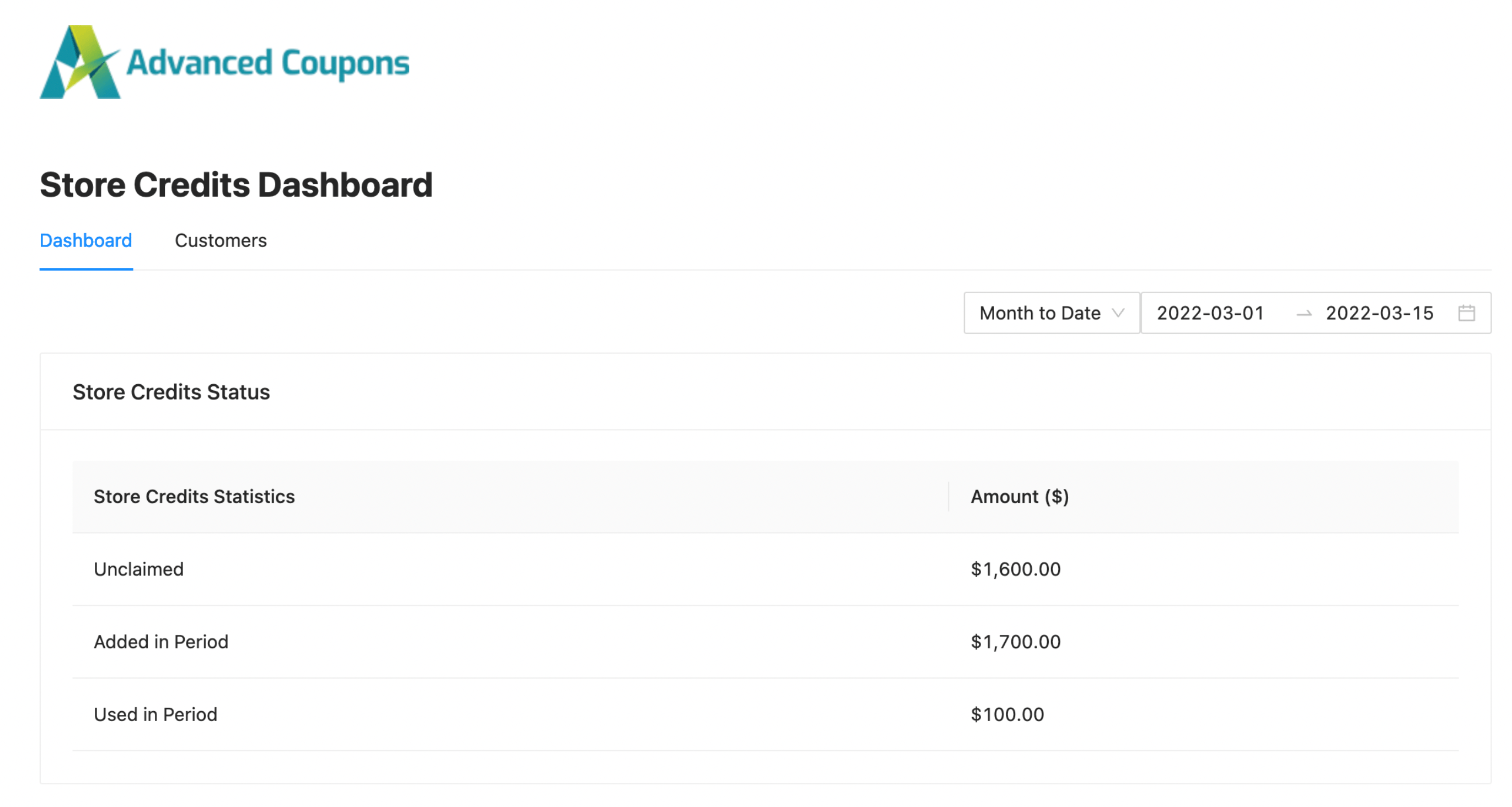
Dans l'onglet Tableau de bord, vous pouvez consulter un bref résumé des statistiques de crédit de votre magasin pour votre entreprise. Sous l'onglet Client, vous trouverez une liste de vos clients actuels. Vous pouvez sélectionner Afficher les statistiques pour consulter leurs soldes de crédit individuels.
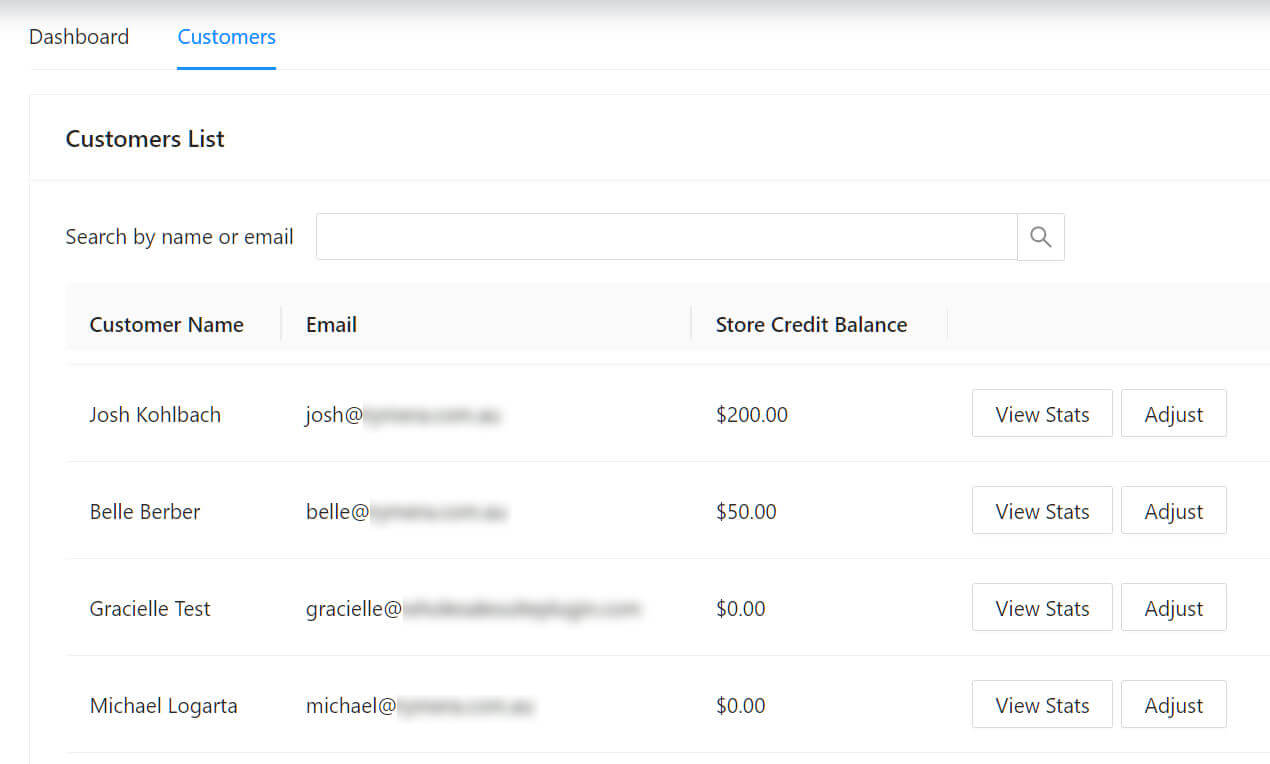
Cependant, si vous n'avez pas encore de clients avec des crédits de magasin, vous pouvez facilement en ajouter manuellement. Cliquez simplement sur Ajuster. Vous devriez alors voir la fenêtre contextuelle suivante :
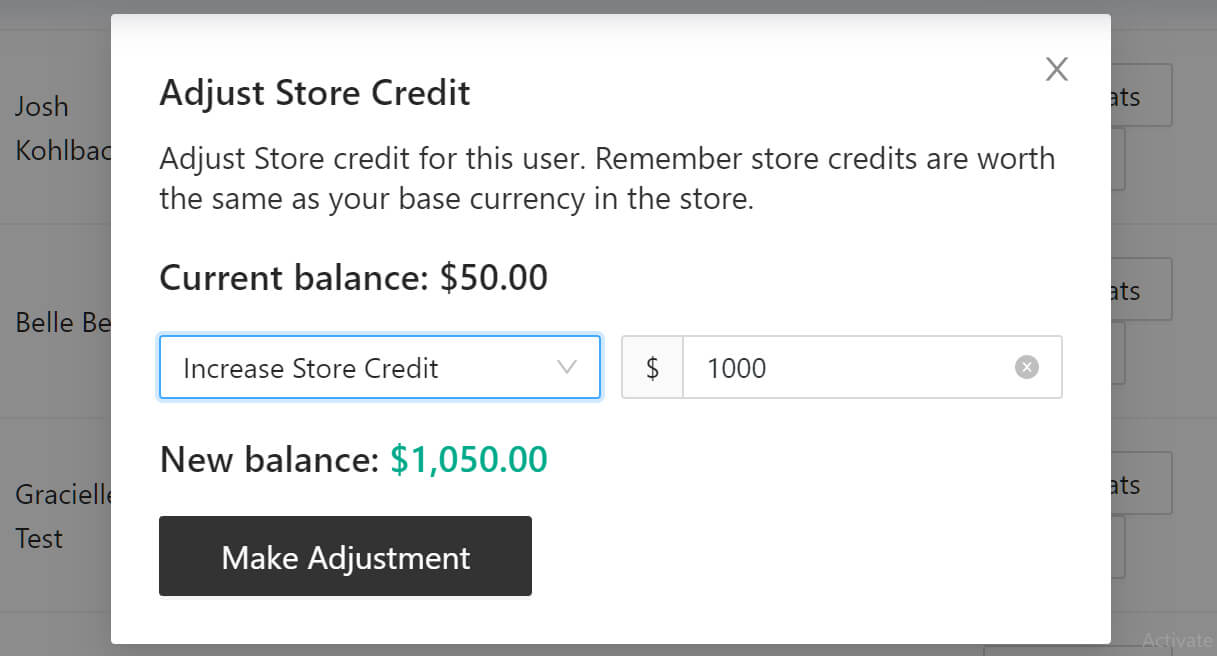
Vous pouvez utiliser le menu déroulant pour sélectionner soit Augmenter le crédit du magasin, soit Diminuer le crédit du magasin. Il vous suffit d'entrer le montant souhaité et de cliquer sur Effectuer l'ajustement. C'est aussi simple que ça !
Bien que l'ajout manuel de crédits de magasin WooCommerce ne soit pas idéal dans toutes les situations, il peut être très utile si vous souhaitez accorder rapidement des crédits de magasin à un client en gros spécifique.
Par exemple, vous pourriez vouloir le faire après qu'un client en gros se soit plaint d'une mauvaise expérience utilisateur. Dans ce scénario, fournir des crédits de magasin peut aider à le satisfaire.
2. Fournir des crédits de magasin en guise de remboursement
Si vous souhaitez gérer une entreprise de vente en gros prospère, une politique de remboursement claire est essentielle. De plus, la publication de votre politique de remboursement est même une exigence dans certaines lois.
Bien que vous puissiez vouloir offrir des remboursements standard, donner à vos clients la possibilité de conserver des crédits de magasin peut être un moyen efficace de les inciter à revenir dans votre magasin. Pour ce faire dans WooCommerce, vous devrez d'abord naviguer vers la commande à rembourser.
Une fois que vous avez localisé la commande, vous découvrirez qu'Advanced Coupons vous offre la fonctionnalité supplémentaire d'utiliser les crédits du magasin comme remboursements. Il vous suffit de choisir de rembourser l'article sous forme de crédit de magasin, d'entrer le montant du remboursement, puis de cliquer sur Mettre à jour.
3. Offrir des crédits de magasin automatiques aux nouveaux utilisateurs
Maintenant, nous allons explorer certaines des options automatiques plus avancées pour offrir des crédits de magasin WooCommerce. Avant de commencer, vous devrez consulter ce tutoriel sur l'octroi de crédits de magasin en utilisant Wholesale Suite, Advanced Coupons et Uncanny Automator Pro :
Une fois que vous aurez configuré ces trois outils, vous pourrez commencer à offrir des crédits de magasin automatiques après les premières commandes des clients. En utilisant Uncanny Automator Pro, vous devrez créer une recette déclenchée par le premier achat d'un client. De cette façon, vous pouvez faire en sorte que les nouveaux utilisateurs se sentent les bienvenus et appréciés sans lever le petit doigt !
4. Offrir des crédits de magasin en cadeau pour le lancement d'un produit en gros
Une autre excellente façon d'inciter vos clients à effectuer un achat est d'offrir un crédit de magasin limité dans le temps lorsque vous lancez un nouveau produit de gros. Cela pourrait se traduire par une augmentation des achats et grandement bénéficier à votre résultat net.
Vous pourriez réaliser un profit considérable si vous accordez suffisamment de crédit de magasin pour couvrir un pourcentage important de l'article (mais pas la totalité). De plus, vos clients seront peut-être plus susceptibles d'acheter d'autres articles simplement parce qu'ils reviendront dans votre magasin.
Pour faire connaître cette offre de crédit de magasin, vous pouvez utiliser Wholesale Suite pour offrir du crédit de magasin uniquement aux clients de gros. Ensuite, vous pourriez créer une campagne de marketing par e-mail qui promeut votre nouveau article de gros.
Nous recommandons un outil comme Active Campaign qui s' intègre également de manière transparente avec Uncanny Automator Pro !
5. Utilisez une liste de souhaits comme alternative au crédit de magasin
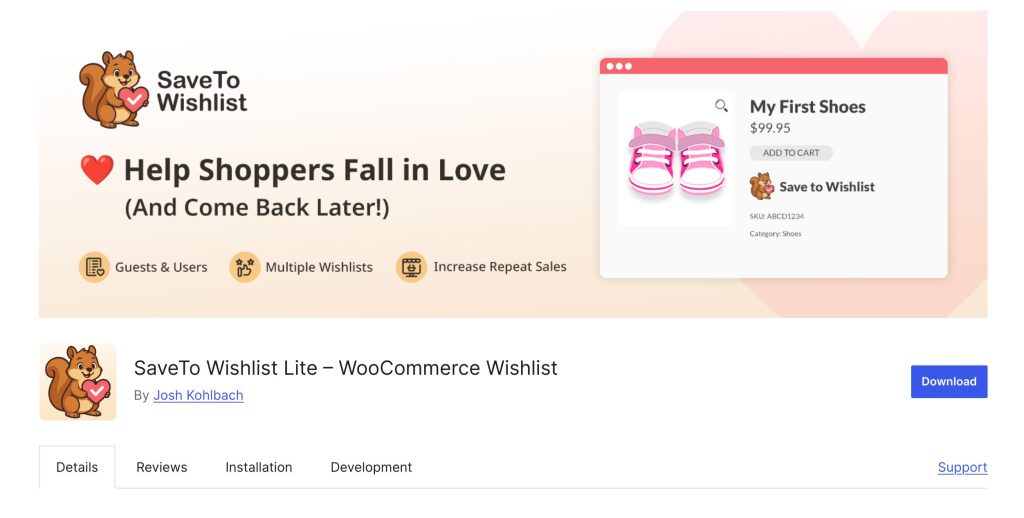
Au lieu d'émettre automatiquement un crédit de magasin pour faire revenir un client, vous pourriez également envisager d'offrir une option de liste de souhaits dans votre magasin. Avec le plugin SaveTo Wishlist pour WooCommerce, vous donnez aux acheteurs un outil simple « enregistrer sur la liste de souhaits » qui leur permet de sauvegarder leurs articles préférés pour un achat ultérieur. En tant que propriétaire de magasin, vous obtenez un aperçu plus approfondi de leur comportement d'achat.
Pourquoi une liste de souhaits pourrait être plus efficace que le crédit, même pour les clients de gros
Le crédit ramène souvent le client dans votre magasin, mais une liste de souhaits suscite l'intention. Lorsqu'une personne ajoute des articles à une liste de souhaits, elle montre un réel intérêt pour des articles spécifiques de votre magasin. Cela vous donne l'opportunité de nourrir cette intention plutôt que de simplement espérer que le crédit déclenchera un achat.
Bien sûr, utiliser à la fois une liste de souhaits et un système de crédit de magasin est le moyen le plus puissant de réengager les clients. Cela vous donne l'opportunité de faire un suivi avec des actions ciblées (e-mails, bannières sur le site) lorsque les articles de leur liste de souhaits sont en promotion, en faible stock ou changent autrement. Cela ajoute plus de personnalisation au processus.
Comment l'implémenter
- Installez et activez SaveTo Wishlist. Il prend en charge les listes de souhaits pour les invités, les produits variables, plusieurs listes par client et l'ajout au panier en un clic depuis la liste.
- Placez un bouton clair « Enregistrer sur la liste de souhaits » sur les pages produits, les listes de catégories et dans l'espace compte client.
- Surveillez les articles enregistrés mais non achetés : ce sont des signaux d'intérêt élevé mais de friction potentielle ou de résistance au prix.
- Au lieu d'émettre automatiquement un crédit de magasin, offrez aux utilisateurs l'alternative : « Vous n'avez rien trouvé aujourd'hui ? Enregistrez-le sur votre liste de souhaits et nous vous préviendrons lorsque quelque chose changera ou que vous serez prêt. »
- Utilisez les données de la liste de souhaits pour un marketing plus intelligent : segmentez les clients qui ont des articles en attente sur leurs listes et déclenchez des e-mails personnalisés (« L'article que vous avez enregistré aujourd'hui est maintenant à -10 % ») plutôt que des campagnes génériques « utilisez votre crédit ».
- Combinez l'utilisation des listes de souhaits avec votre stratégie de crédit : Par exemple, si un article de la liste de souhaits reste invendu pendant X jours, vous pourriez alors émettre un petit crédit en magasin ou une remise comme une douce incitation.
En bref
L'utilisation des listes de souhaits et des crédits en magasin offre le meilleur des deux mondes et vous donne une audience engagée de clients qui ont choisi des produits qu'ils ont l'intention d'acheter. Cette intention est beaucoup plus exploitable que de simplement donner du crédit et d'espérer des achats de retour.
Conclusion
WooCommerce ne vous permet pas d'offrir de crédit en magasin nativement. Cependant, vous pouvez facilement installer Wholesale Bundle et l'associer à Advanced Coupons pour accomplir cette tâche. Vous pouvez encore améliorer votre potentiel de crédit en magasin en utilisant ces outils avec Uncanny Automator Pro et SaveTo Wishlist.
Une fois vos outils prêts, voici quatre façons de fournir du crédit en magasin WooCommerce :
- Accorder manuellement du crédit en magasin WooCommerce
- Fournir du crédit en magasin en guise de remboursement
- Offrir du crédit en magasin automatique aux nouveaux utilisateurs
- Offrir du crédit en magasin pour le lancement d'un produit
Avez-vous des questions sur l'octroi de crédit en magasin WooCommerce à vos clients de gros ? Faites-le nous savoir dans la section commentaires ci-dessous !



