

Si votre clientèle comprend des détaillants en gros, vous devrez probablement mettre en place une tarification à plusieurs niveaux. Pour ce faire, vous devrez implémenter la tarification en gros dans WooCommerce. Malheureusement, la fonctionnalité de tarification en gros de WooCommerce n'est pas offerte par défaut.
C'est là qu'intervient Wholesale Suite. Avec notre plugin de tarification de gros pour WooCommerce, vous pouvez facilement ajouter une tarification à plusieurs niveaux à n'importe lequel de vos produits. Ainsi, vous pourrez afficher les bons prix aux bons clients, améliorant leur expérience et vous facilitant la tâche.
Dans cet article, nous expliquerons ce qu'est exactement la tarification de gros. Ensuite, nous vous montrerons comment configurer la tarification en gros de WooCommerce en quatre étapes simples. Commençons !
Pourquoi vous voudriez offrir la tarification en gros dans votre boutique WooCommerce
La tarification de gros fonctionne mieux lorsqu’elle est organisée en paliers de quantité clairs, il est donc utile d’apprendre à configurer des tarifs dégressifs dans WooCommerce pour appliquer automatiquement la bonne remise lorsque les clients en ajoutent davantage à leur panier.
Bien que le commerce de gros ne soit pas la niche du e-commerce la plus glamour, c'est l'une des plus rentables. Avec des ventes simplifiées et des clients fidèles, il offre une base solide pour une entreprise stable.
Si vous êtes nouveau dans le monde du commerce de gros en ligne, cependant, vous ne savez peut-être pas ce qu'est la tarification en gros de WooCommerce et pourquoi elle est importante. En termes simples, la tarification en gros est lorsque les vendeurs offrent des prix réduits aux acheteurs qui achètent de grandes quantités de marchandises.
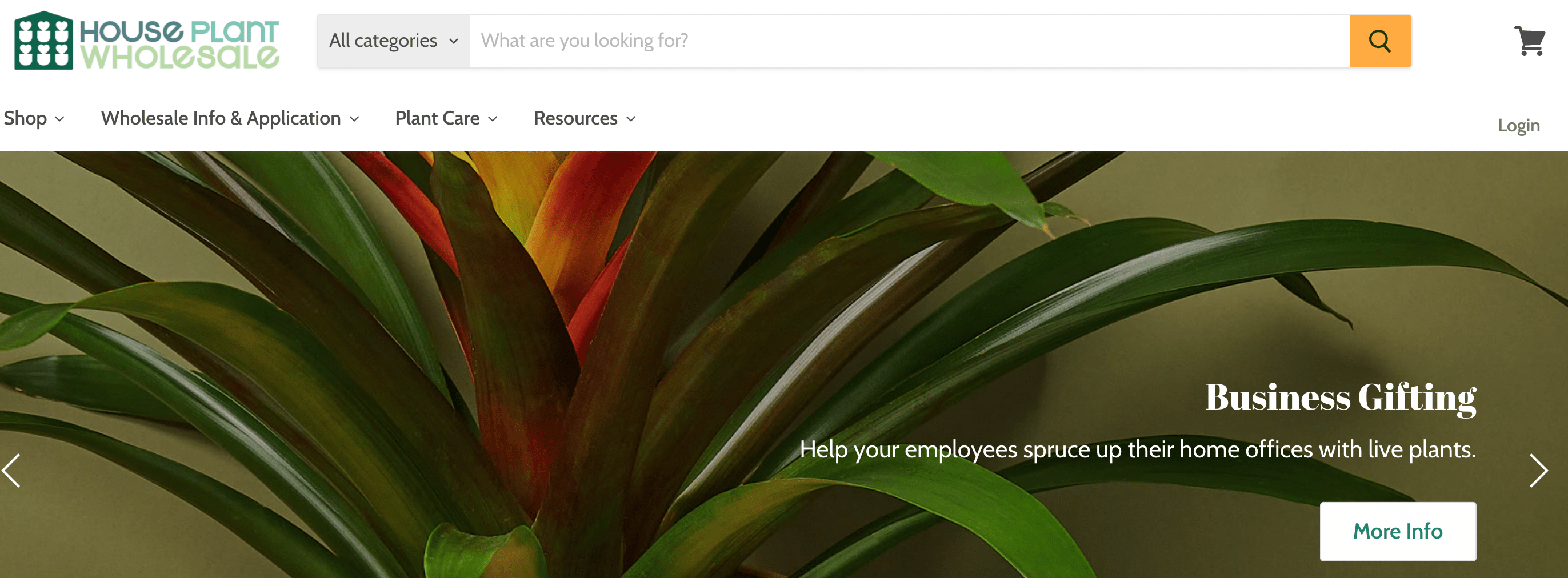
Certains fournisseurs de gros n'offrent des produits qu'en lots. D'autres peuvent également proposer une option de tarification régulière, afin de continuer à vendre des articles uniques à des consommateurs réguliers. Les clients qui bénéficient de la tarification en gros comprennent les magasins de détail, les sociétés de dropshipping et d'autres entreprises qui ont régulièrement besoin de beaucoup de stock.
Il existe de nombreuses façons de bénéficier de l'offre de tarifs de gros dans votre boutique en ligne. Plus important encore, cela offre un moyen simple de générer des conversions et d'augmenter vos profits. Offrir des prix plus bas pour les grosses commandes encourage les clients à acheter davantage et contribue à établir des relations mutuellement bénéfiques à long terme avec des clients rentables. Cela vous aide également à développer votre entreprise au fil du temps.
Tarification de gros vs. autres modèles de tarification WooCommerce
Avant de le configurer, il est utile de voir comment la tarification de gros se compare aux autres modèles de remise que vous pouvez appliquer dans WooCommerce. La tarification de gros applique une remise forfaitaire une fois qu'un seuil de quantité unique est atteint, tandis qu'une structure de tarification échelonnée superpose plusieurs seuils avec des remises progressives. Le tableau ci-dessous détaille où chaque modèle s'intègre.
| Comparaison | Prix unique | Tarification échelonnée | Tarification de gros | Tarification par volume |
|---|---|---|---|---|
| Mécanisme de remise | Un prix fixe par unité, quelle que soit la quantité | Plusieurs points de rupture de quantité, chacun débloquant une remise plus importante | Un seul seuil de quantité débloque une remise forfaitaire | La remise évolue avec la taille totale de la commande (unités ou valeur du panier) |
| Idéal pour | Produits de détail standard et à faible volume | Catalogues de gros et B2B qui récompensent les commandes progressivement plus importantes | Magasins qui souhaitent un simple incitatif « achetez plus, économisez » à un seuil | Distributeurs et réapprovisionnements jugés sur la taille globale du panier |
| Complexité de configuration | La plus faible — comportement par défaut de WooCommerce | La plus élevée — plusieurs points de rupture par produit ou par rôle | Faible à modérée — une règle par produit ou par rôle | Modérée — règles et seuils au niveau du panier |
| Affichage côté client | Prix du produit simple | Un tableau de prix indiquant chaque rupture de quantité | Une note « achetez X, économisez Y % » près du prix | Remise appliquée dans le panier à mesure que la commande augmente |
Comment implémenter la tarification en gros de WooCommerce (en 4 étapes)
Une fois que vous comprenez les avantages de la tarification en gros, vous pourriez être désireux de l’avoir sur votre site WordPress. Explorons comment vous pouvez le faire en quatre étapes seulement. Gardez à l’esprit que pour ce tutoriel, nous supposerons que votre boutique WooCommerce est déjà configurée.
Étape 1 : Installer Wholesale Suite et activer votre licence premium
Wholesale Suite vous permet d'ajouter facilement la tarification en gros de WooCommerce à votre site e-commerce. Cependant, vous aurez besoin d'un plan premium pour obtenir cette fonctionnalité particulière.
Une fois que vous avez choisi le plan qui vous convient le mieux, cliquez sur Commencer. Ensuite, entrez vos informations personnelles et vos détails de paiement. Après cela, vous aurez un accès instantané au plugin premium.
Votre compte et profil Wholesale Suite seront maintenant activés. Vous recevrez également un e-mail contenant les fichiers du plugin et votre clé de licence.
Localisez-les par l'une ou l'autre méthode, puis téléchargez les fichiers .zip sur votre ordinateur. Une fois que vous aurez pris note de votre clé de licence, vous pourrez commencer l'installation.
Si vous n'avez pas encore la version gratuite du plugin, vous devrez d'abord l'installer. Pour ce faire, accédez à votre tableau de bord WordPress. Allez dans Plugins > Ajouter un nouveau. Tapez ensuite « Wholesale Suite » dans la barre de recherche :
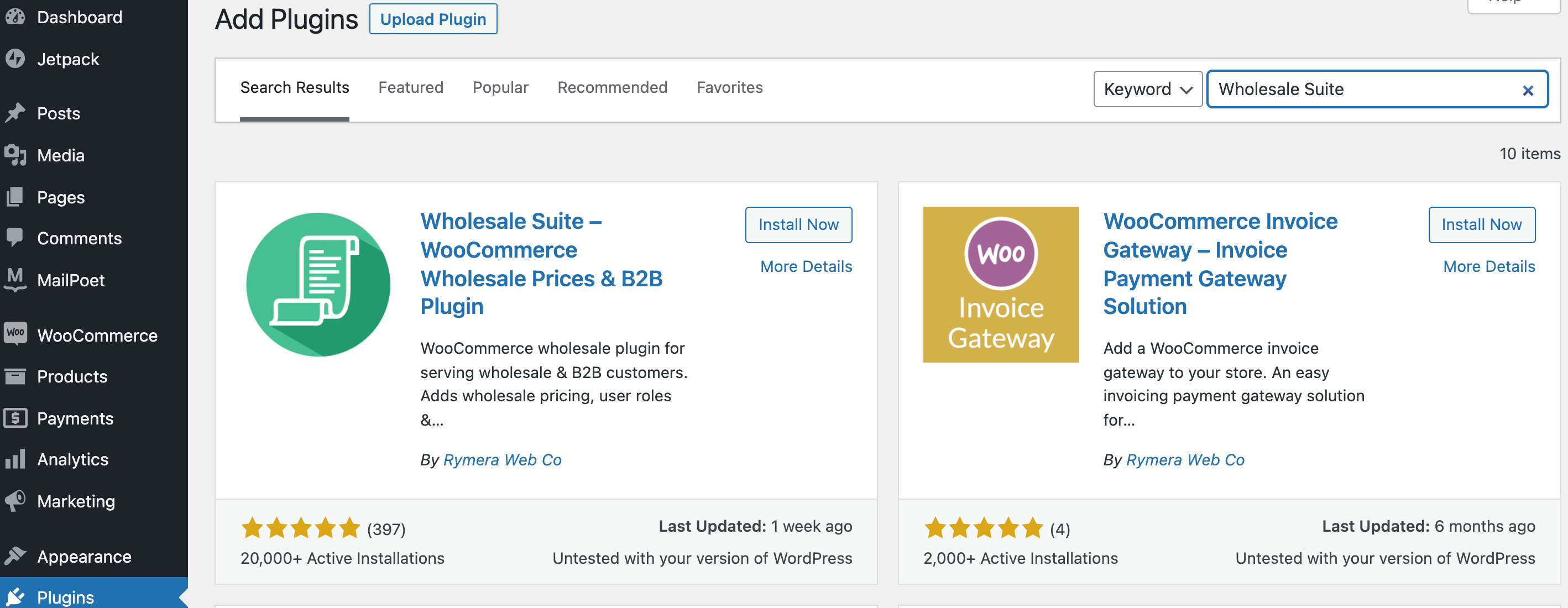
Lorsque le plugin apparaît, cliquez sur Installer maintenant, puis sur Activer. Après cela, vous devriez voir l'icône Wholesale Suite dans votre menu de gauche.
Vous devez maintenant retourner dans Plugins > Ajouter un nouveau, puis cliquer sur Téléverser un plugin :
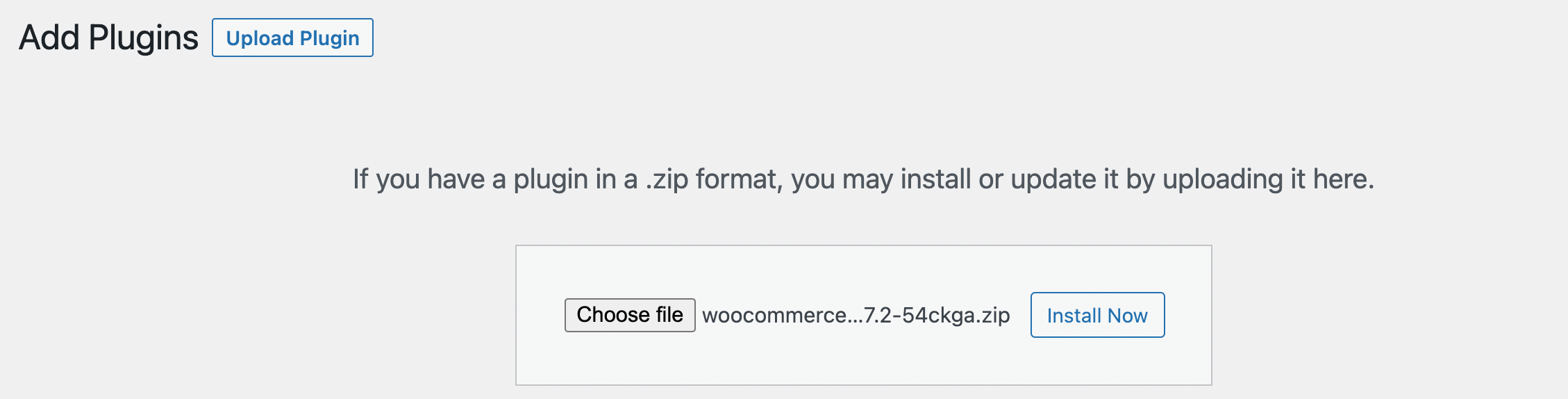
Cliquez sur Choisir un fichier et sélectionnez les fichiers .zip du plugin premium, que vous avez téléchargés précédemment. Ensuite, cliquez sur Installer maintenant.
Enfin, depuis votre tableau de bord WordPress, localisez le menu Wholesale dans la barre latérale et cliquez sur License. Cela ouvrira l'écran des paramètres de licence WWS.
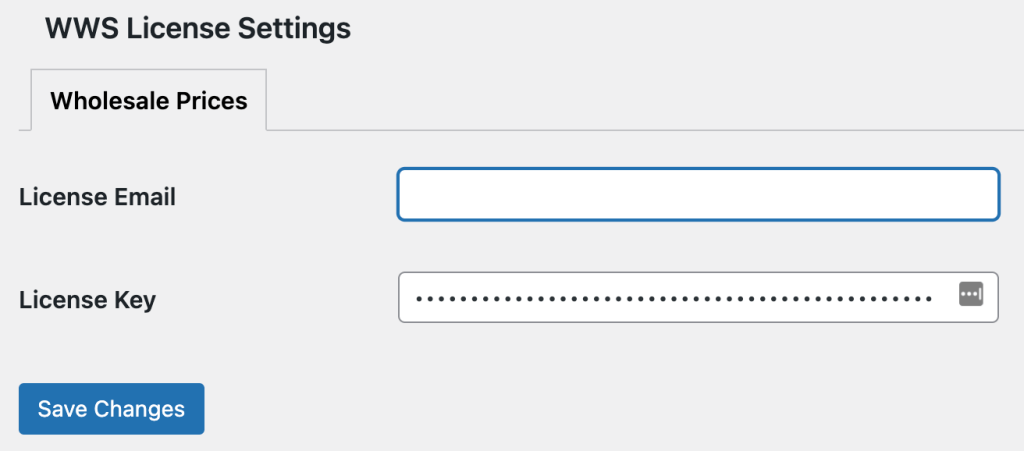
Ici, entrez votre E-mail de licence et votre Clé de licence, puis cliquez sur Enregistrer les modifications. Après cela, votre plugin premium Wholesale Suite devrait être prêt à l'emploi sur votre site WordPress !
Étape 2 : Attribuer un rôle utilisateur unique aux clients de gros
La majorité des boutiques de gros en ligne exigent que les clients s'enregistrent. En fait, beaucoup ne révéleront les tarifs de gros qu'aux utilisateurs qui sont dans le système.
Par conséquent, les rôles d'utilisateur jouent un rôle important dans la gestion des commandes de gros. À ce titre, si vous n'avez pas déjà un formulaire d'inscription d'utilisateur, vous devrez le faire avant de continuer. Vous pouvez utiliser le plugin Wholesale Lead Capture inclus dans le bundle Wholesale Suite pour créer un formulaire de candidature de gros.
Une fois que cela est fait, la prochaine étape consiste à vous assurer que vos clients de gros sont sous le bon rôle de gros. Vous pouvez facilement le faire en les attribuant à un rôle utilisateur spécial, que Wholesale Suite ajoute automatiquement à votre site.
Pour ce faire, allez dans Utilisateurs, où vous pouvez sélectionner un utilisateur existant ou en créer un nouveau :
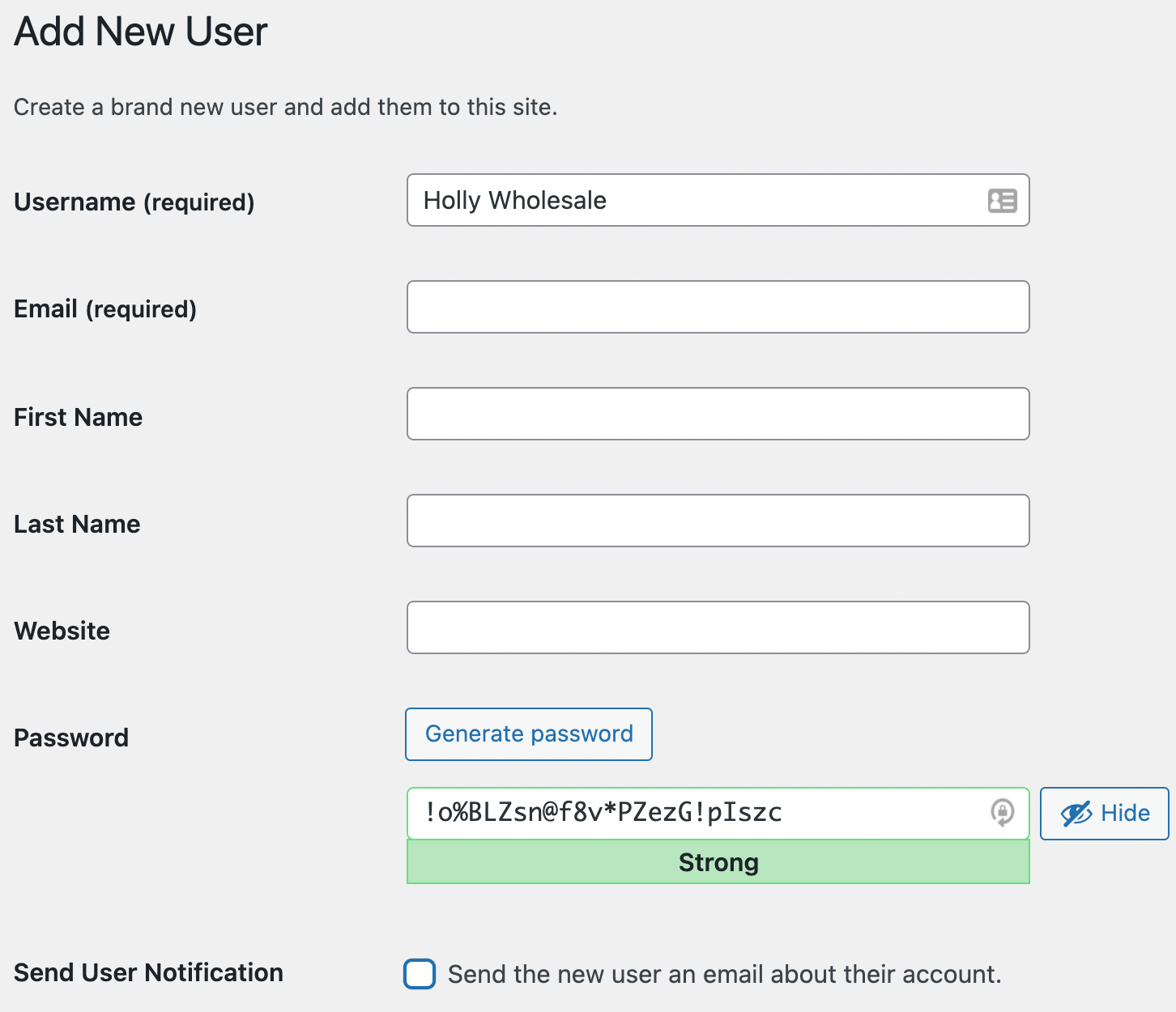
Si vous créez un compte manuellement pour un nouveau client, remplissez d'abord tous les détails requis. Vous pouvez également choisir si le nouvel utilisateur recevra ou non une notification par e-mail concernant son compte.
Que vous travailliez avec un nouveau client ou un client existant, vous trouverez l'élément le plus important de cette page sous Rôle. La valeur par défaut est Abonné, mais vous voudrez la changer en Client de gros dans le menu déroulant :
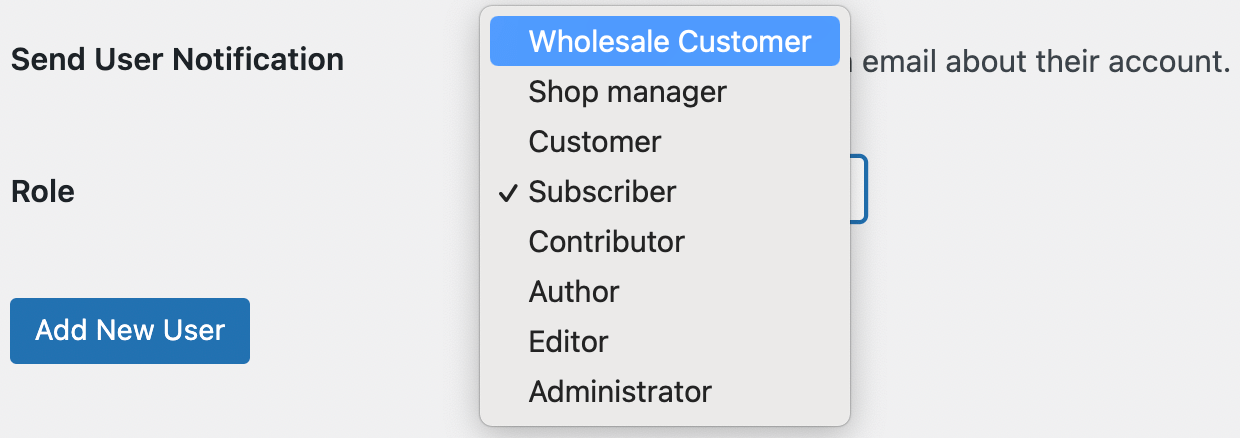
Une fois que vous avez terminé, ajoutez ou mettez à jour l’utilisateur. Si vous revenez à l’écran principal Utilisateurs, vous verrez le nouveau rôle affiché :
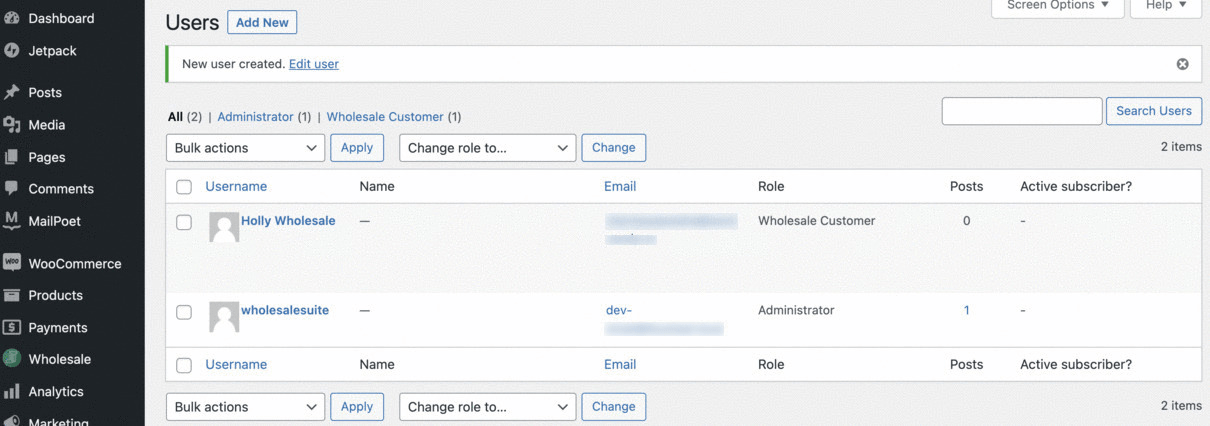
Vous pouvez simplement répéter ce processus autant de fois que nécessaire pour vous assurer que tous vos clients de gros sont sous le rôle d’utilisateur de gros.
Étape 3 : Ajouter une remise basée sur la quantité
Maintenant que vous avez les bases, vous pouvez commencer à ajouter des prix de gros WooCommerce à vos produits. Dans Wholesale Suite, nous appelons cela des « remises basées sur la quantité ». N’oubliez pas que si vous n’êtes pas sûr des tarifs à fixer, vous pouvez toujours utiliser notre calculateur de prix de gros gratuit pour trouver le coût optimal pour vos marchandises de gros.
Une fois que vous avez une remise stratégique en tête, vous êtes prêt à explorer les quatre différentes manières de créer une remise de gros.
Et si vous souhaitez des remises qui vont au-delà des seuils de quantité, comme des offres par catégorie ou par panier, vous pouvez superposer
des règles de remise dédiées pour couvrir également ces scénarios.
Remises générales basées sur la quantité
Si vous souhaitez mettre en œuvre des remises générales basées sur la quantité, vous pouvez le faire en quelques clics. Pour commencer, allez dans WooCommerce > Réglages > Prix de gros > Remise :
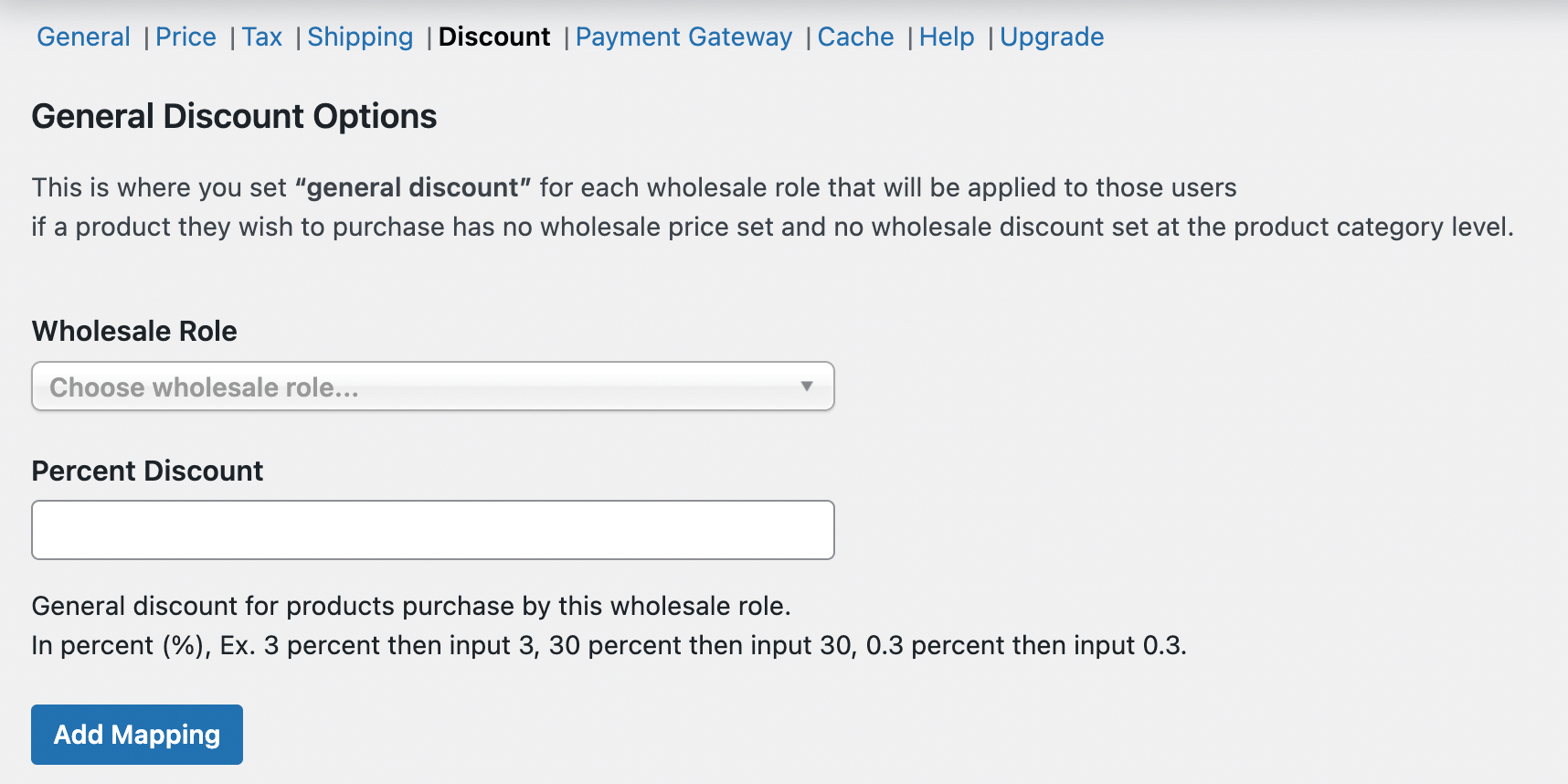
Vous avez peut-être déjà une remise en pourcentage établie pour toute personne connectée avec le rôle de client de gros. Sinon, c’est le bon moment pour en établir une. Vous pouvez sélectionner Client de gros dans le menu déroulant Rôle de gros et définir votre remise en pourcentage pour offrir des économies continues.
Cependant, pour configurer les prix de gros WooCommerce, continuez à faire défiler vers le bas jusqu’à la section Remises générales basées sur la quantité :
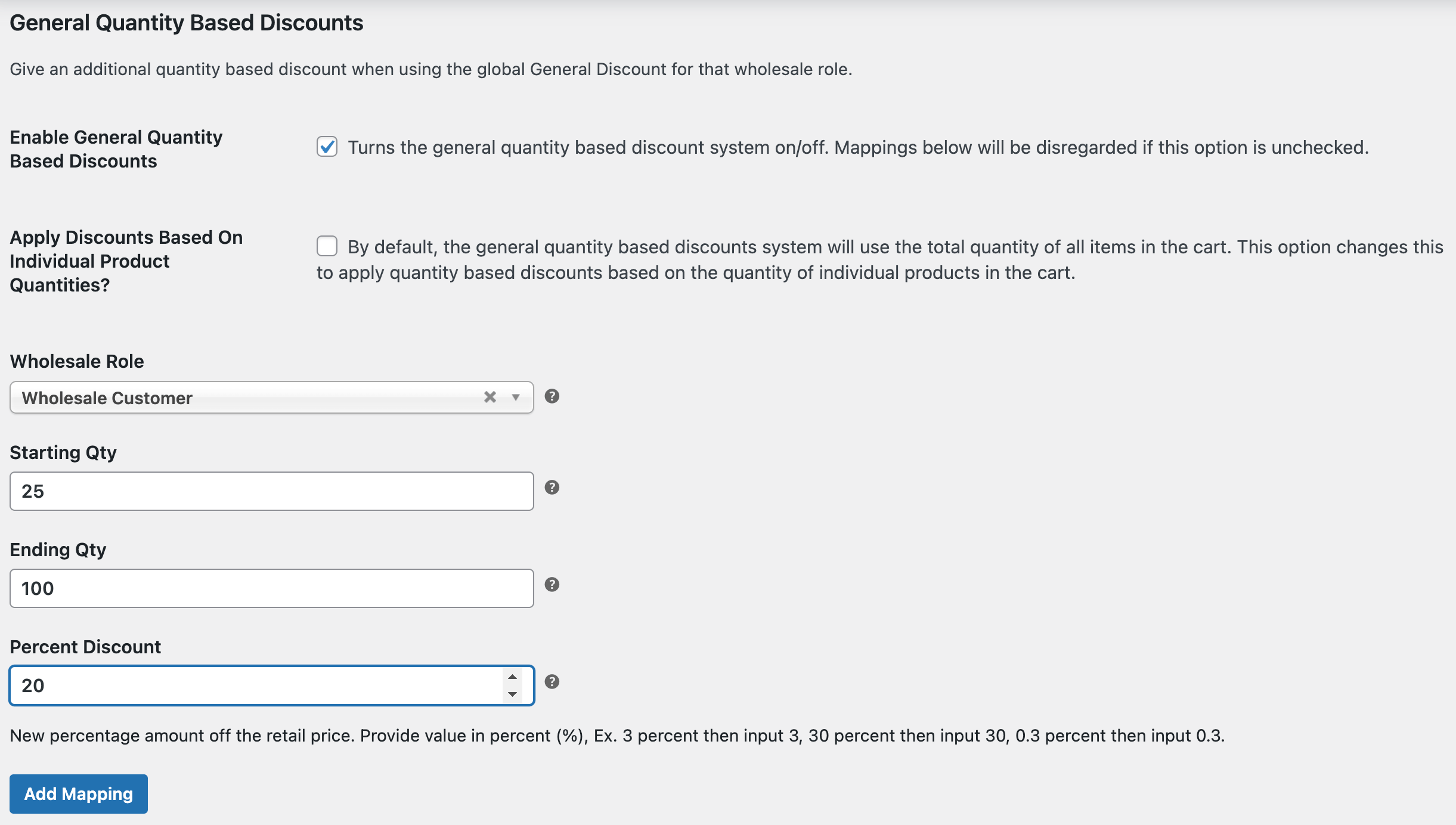
Maintenant, cochez la case Activer les remises générales basées sur la quantité. Ci-dessous, sous Rôle de gros, choisissez Client de gros dans le menu déroulant.
Enfin, remplissez les champs Qté de départ, Qté de fin et Remise en pourcentage. Lorsque vous avez terminé de saisir toutes les informations pertinentes dans cette section, cliquez sur Ajouter une correspondance :

Vous verrez vos conditions reflétées dans le tableau. Dans notre exemple, une remise de 20 % sera appliquée si un client achète entre 25 et 100 articles à la fois. N’oubliez pas de faire défiler vers le bas et de cliquer sur Enregistrer les modifications lorsque vous avez terminé.
Avec cette méthode, vous activez la remise basée sur la quantité pour tous vos produits. Cela signifie que les exigences de quantité sont évaluées au moment du paiement. Si vous préférez offrir la remise uniquement lorsqu’un client de gros achète un article individuel en gros, cochez simplement la case à côté de Appliquer les remises en fonction des quantités de produits individuels ?
Gardez également à l’esprit que vous pouvez établir différents niveaux de correspondance. Par exemple, si nous voulions offrir une remise encore plus importante aux clients qui achètent plus de 100 articles, nous pourrions ajouter une nouvelle correspondance en utilisant des quantités de départ et de fin différentes. Vous pouvez également laisser la quantité de fin vide si vous ne souhaitez pas que votre remise ait un plafond.
Remise de quantité de substitution par l’utilisateur
Si vous souhaitez définir des remises basées sur la quantité pour un utilisateur individuel, accédez à Utilisateurs > Tous les utilisateurs et sélectionnez un client de gros. Faites ensuite défiler jusqu'à la section Ignorer la remise générale de gros :
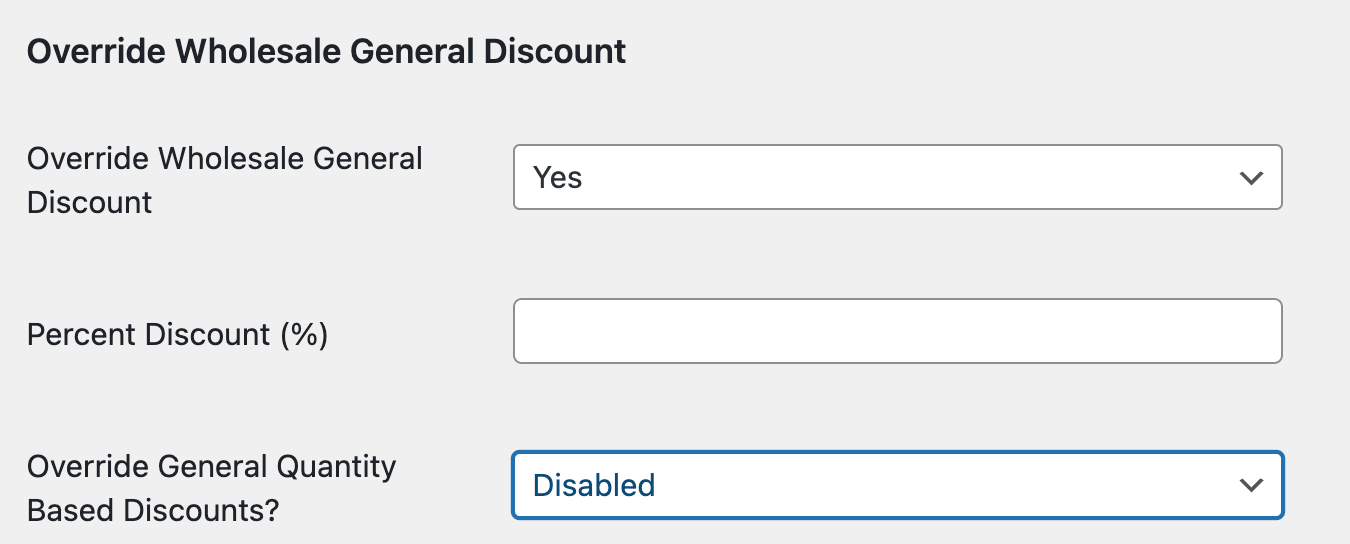
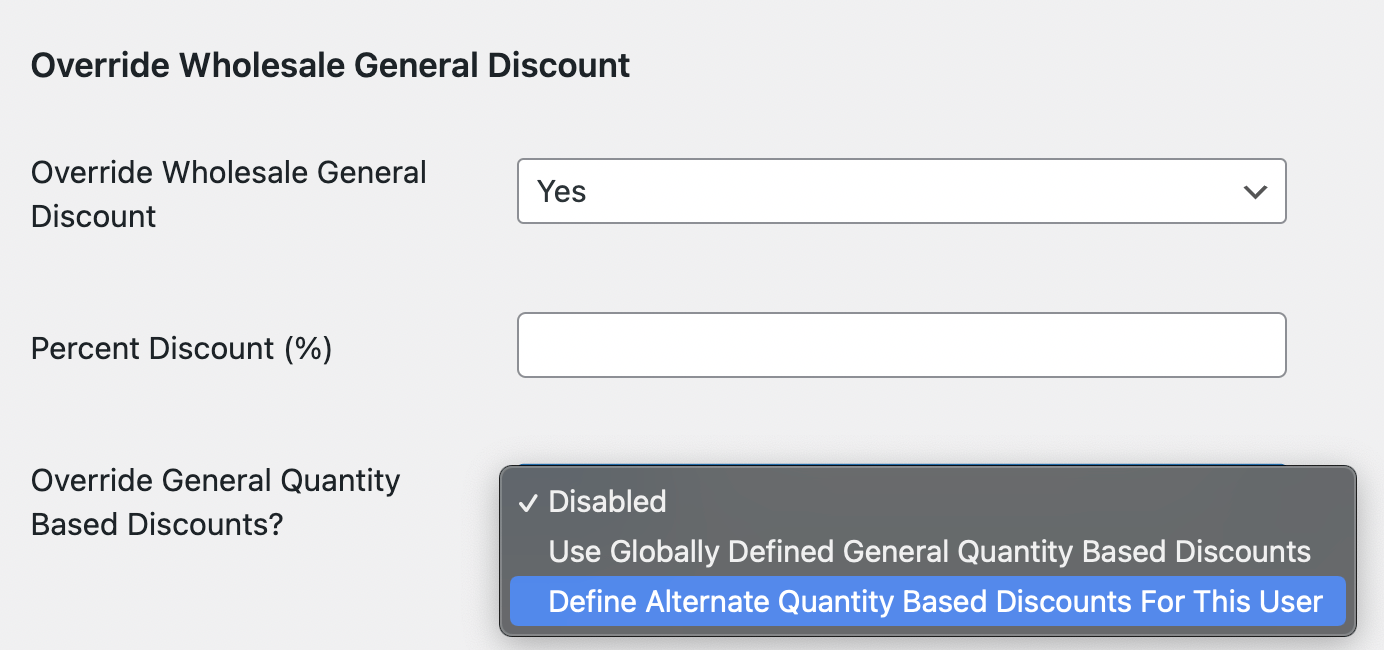
À côté de Ignorer la remise générale de gros, sélectionnez Oui dans le menu déroulant. Ensuite, à côté de Ignorer les remises générales basées sur la quantité ?, sélectionnez Définir des remises alternatives basées sur la quantité pour cet utilisateur :
Créez une remise unique basée sur la quantité pour cet utilisateur de gros individuel :
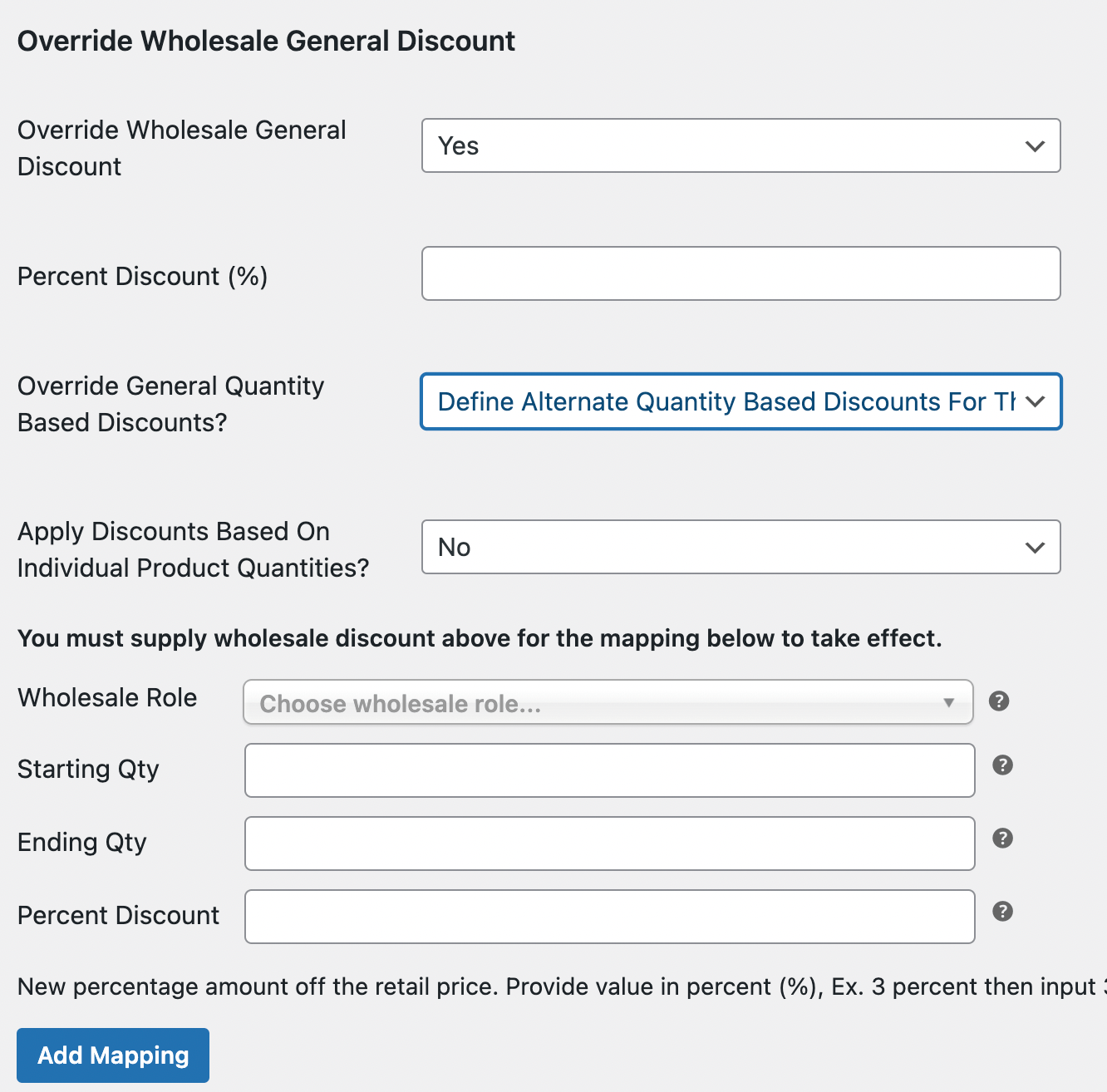
Lorsque vous êtes satisfait de vos choix, cliquez sur Ajouter un mappage, puis sur Enregistrer les modifications.
Remise par quantité pour la catégorie de produits
Vous pouvez également définir des remises basées sur la quantité par catégorie. Pour définir ce type de remise en gros, accédez à Produits > Catégories :
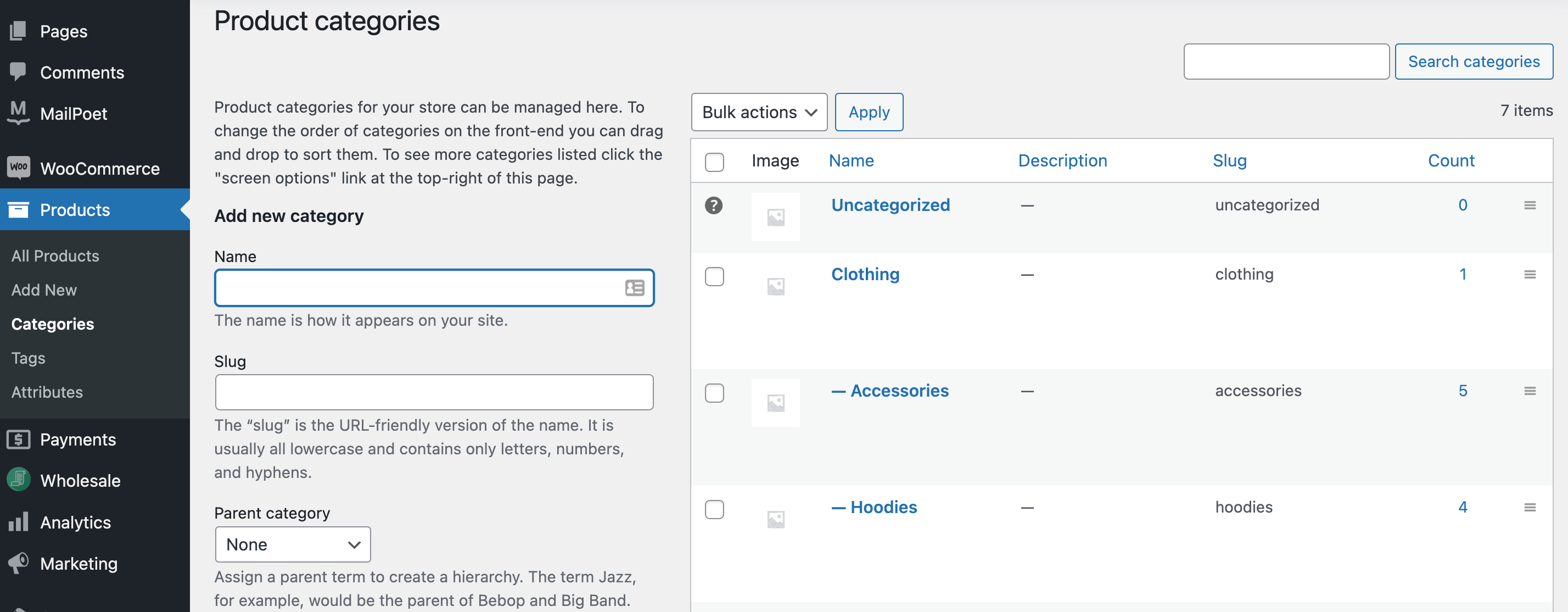
Maintenant, choisissez simplement une catégorie à laquelle vous souhaitez appliquer vos prix de gros WooCommerce. Nous utiliserons Vêtements pour notre exemple.
Si vous n'avez pas encore de remise générale pour vos clients de gros ici, allez-y et définissez-en une à côté de Client de gros. Sélectionnez ensuite Client de gros à côté du Filtre de rôle de gros :
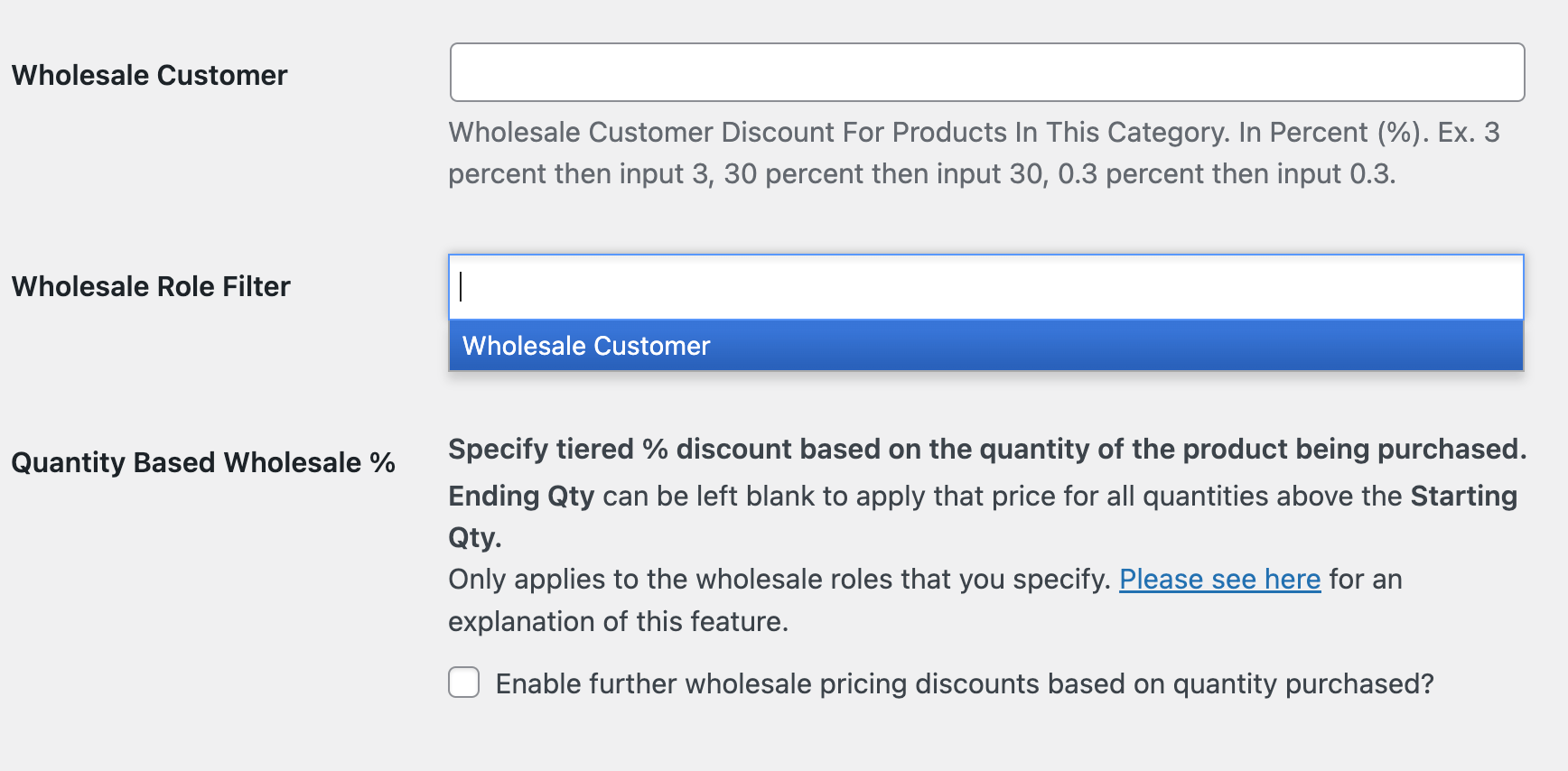
Après cela, faites défiler jusqu'à % de gros par quantité. Cochez la case pour Activer des remises supplémentaires sur les prix de gros en fonction de la quantité achetée ? :
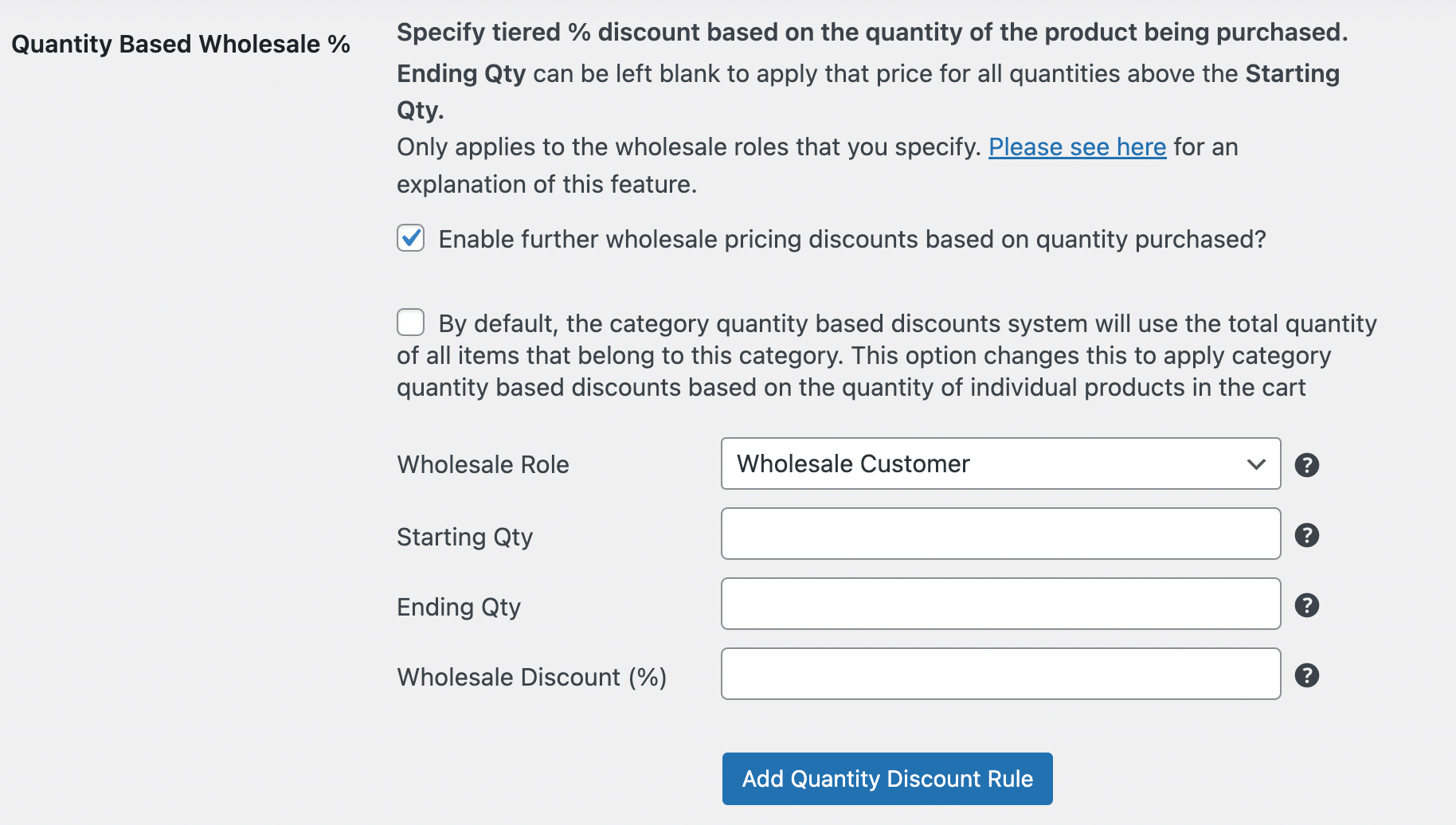
Vous pouvez également cocher la deuxième case si vous souhaitez que les remises par quantité de catégorie soient appliquées aux articles individuels, au lieu de tous les articles du panier d'un acheteur.
Ci-dessous, vous verrez les mêmes champs que vous devez remplir pour toute remise basée sur la quantité. Lorsque vous avez terminé, cliquez sur Ajouter une règle de remise par quantité. Faites ensuite défiler jusqu'en bas de la page et cliquez sur Mettre à jour.
Remise par quantité pour un produit individuel
Enfin, examinons comment vous pouvez définir une remise basée sur la quantité pour un article individuel. Accédez à Produits > Tous les produits et sélectionnez l'article de votre choix :
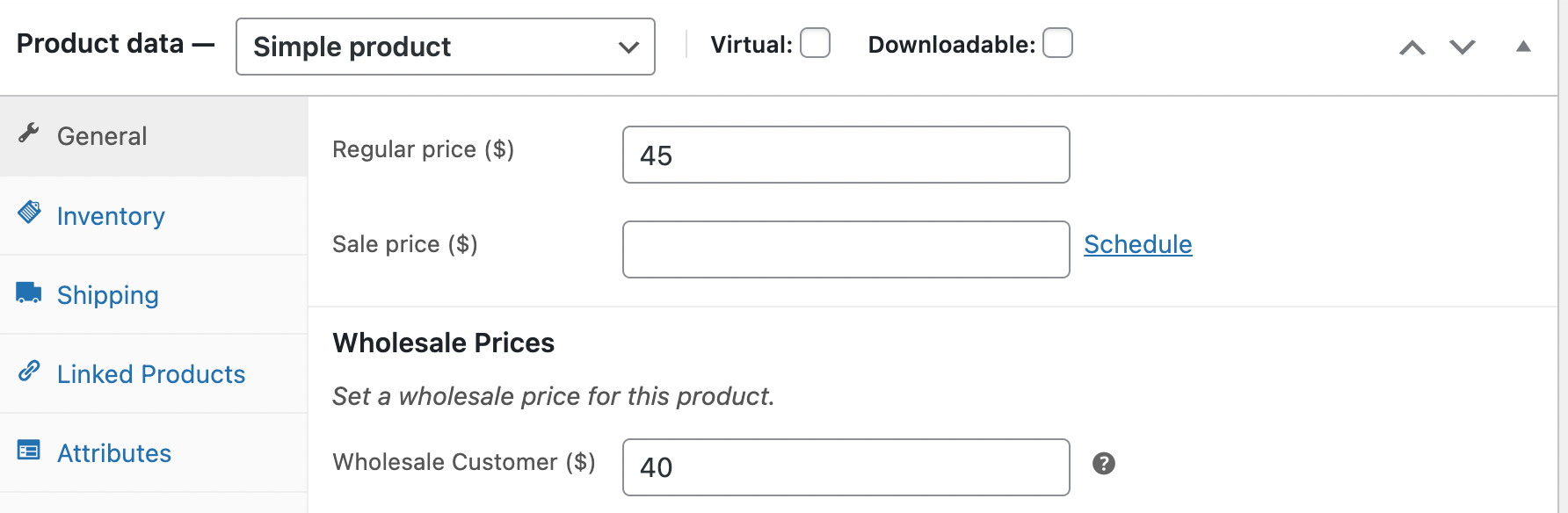
Si vous n'avez pas défini votre prix de gros général, allez-y et ajoutez-le à la section Prix de gros. Ensuite, faites défiler jusqu'à Tarification de gros par quantité de produit. Cochez la case pour l'activer et remplissez les champs habituels :
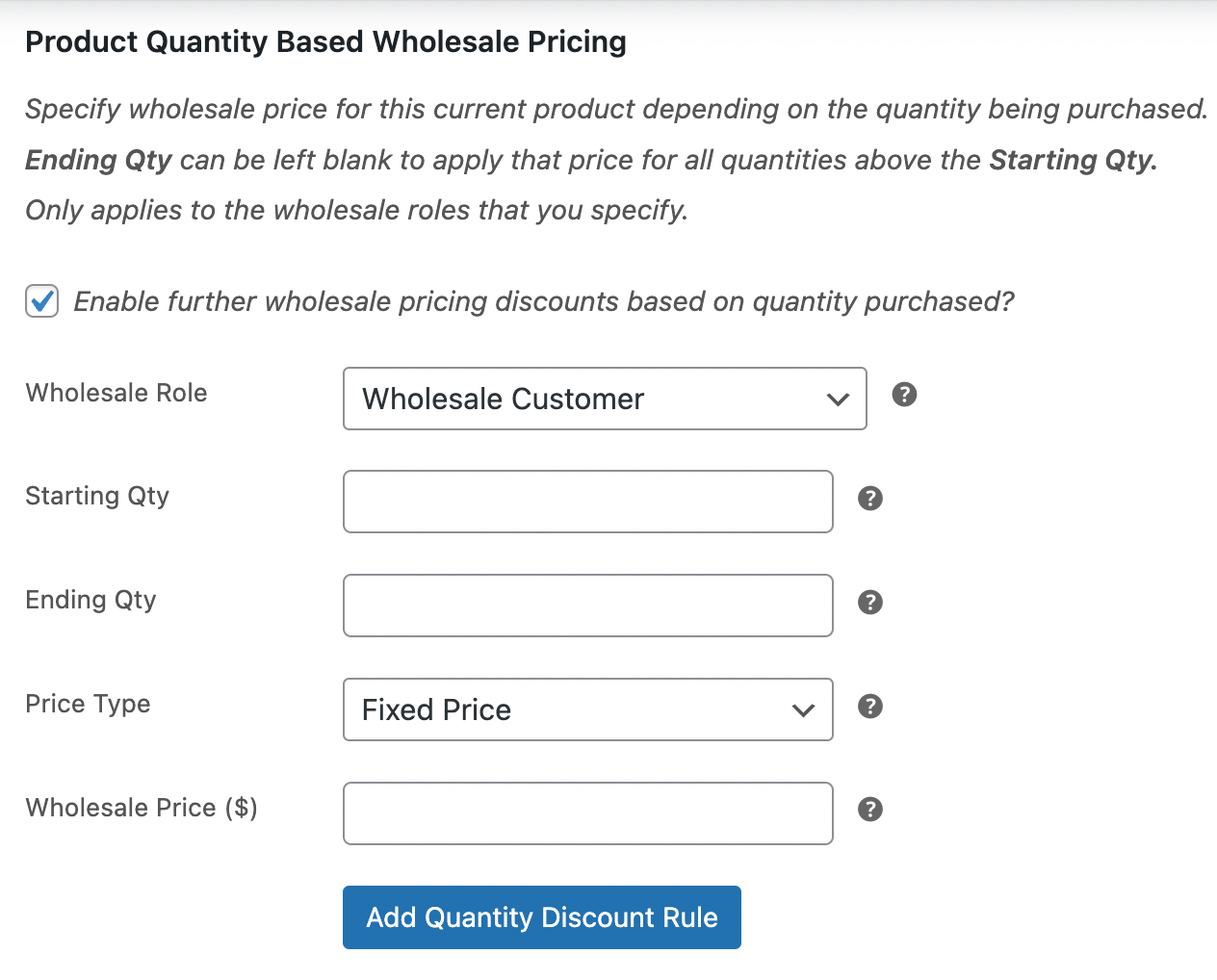
Notez que cette remise particulière basée sur la quantité est unique car vous pouvez également choisir un Type de prix. Vous pouvez sélectionner soit un Prix fixe, soit un % de remise sur le prix de gros. Lorsque vous avez pris votre décision, sélectionnez Ajouter une règle de remise par quantité, puis cliquez sur Mettre à jour pour activer la remise.
Étape 4 : Désactiver les coupons pour les acheteurs en gros (facultatif)
Enfin, nous avons une dernière étape facultative. Afin de garantir que vos prix de gros WooCommerce restent rentables pour votre entreprise, vous voudrez peut-être désactiver les coupons pour les acheteurs en gros. Étant donné qu'ils peuvent déjà recevoir une remise générale pour les grossistes, puis une réduction supplémentaire pour les commandes en gros, il peut ne pas être judicieux de leur permettre d'ajouter des coupons sur la page de paiement.
Heureusement, désactiver les coupons pour les acheteurs en gros est rapide et facile. Allez dans WooCommerce > Paramètres > Prix de gros :
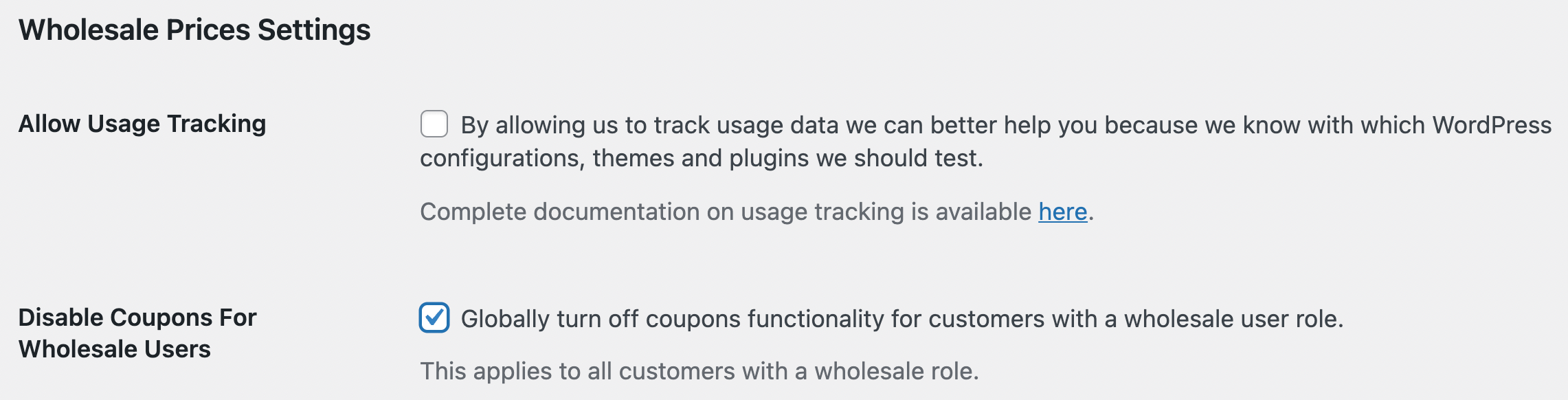
Sur cet écran, cochez la case intitulée Désactiver les coupons pour les utilisateurs en gros. Cliquez ensuite sur Enregistrer les modifications en bas de la page.
Et voilà ! Vos prix de gros WooCommerce sont maintenant configurés pour tous les produits que vous avez sélectionnés. Si vous souhaitez tester cette fonctionnalité sur le site public pour vous assurer qu'elle fonctionne correctement, vous pouvez créer un utilisateur client en gros de test et effectuer vous-même le processus de paiement.
Conclusion
La configuration de votre site WordPress pour les clients en gros peut sembler compliquée, surtout si vous n'avez pas d'expérience avec les systèmes de prix échelonnés. De plus, WooCommerce n'offre pas de solution claire par défaut aux vendeurs en gros. Heureusement, Wholesale Suite peut vous aider à configurer votre structure de prix de gros WooCommerce en un rien de temps.
Récapitulons les quatre étapes simples que vous devrez suivre pour implémenter les prix de gros sur votre site :
- Installer Wholesale Suite et activer votre licence premium
- Attribuer aux clients en gros un rôle utilisateur unique
- Ajouter des prix basés sur la quantité à vos produits
- Désactiver les coupons pour les acheteurs en gros (facultatif)
Avez-vous des questions sur la configuration des prix de gros WooCommerce ? Posez-les-nous dans la section commentaires ci-dessous !
Questions fréquemment posées
Qu'est-ce que la tarification de gros dans WooCommerce ?
La tarification de gros dans WooCommerce réduit le prix unitaire lorsque les clients achètent de plus grandes quantités. Elle est généralement utilisée par les magasins vendant à des grossistes, des acheteurs B2B ou des clients fidèles qui souhaitent des incitations sur volume sans avoir à négocier chaque commande individuellement.
En quoi la tarification de gros diffère-t-elle de la tarification échelonnée ?
La tarification de gros applique une remise une fois qu'un seuil de quantité est atteint (achetez 10+, obtenez 15 % de réduction). La tarification échelonnée superpose plusieurs seuils avec des remises progressives (1-9 unités = prix plein, 10-49 = 10 % de réduction, 50+ = 20 % de réduction). La tarification échelonnée est plus granulaire ; la tarification de gros est plus simple.
Puis-je définir des prix de gros par rôle utilisateur dans WooCommerce ?
Oui — avec un plugin de vente en gros, vous pouvez appliquer différents niveaux de prix de gros à différents rôles utilisateur (par exemple, client de détail vs client en gros). L'approche basée sur les rôles vous permet de garder les tarifs de gros cachés des clients de détail.
La tarification de gros affecte-t-elle les calculs de taxes ?
La tarification de gros s'applique avant la taxe. Si votre boutique calcule la taxe sur le prix après remise, les clients paient la taxe sur le montant réduit en gros, et non sur le prix d'origine. Vérifiez que vos paramètres de taxe WooCommerce correspondent à ce comportement.
Quelle est la quantité minimale pour que la tarification de gros ait un sens ?
La plupart des boutiques définissent le premier niveau de gros à 5-10 unités. En dessous, la complexité opérationnelle de la tarification de gros justifie rarement la petite remise. Le seuil approprié dépend de la taille moyenne des commandes dans votre catégorie.


