

Vous connaissez probablement la plupart des rôles d’utilisateurs WordPress par défaut. Ces rôles fonctionnent parfaitement pour un blog, mais si vous prévoyez d’exploiter une boutique WooCommerce, vous aurez besoin d’accéder à plus d’options et à la possibilité de définir vos propres rôles. Heureusement, il est facile d’ajouter de nouveaux rôles d’utilisateurs WooCommerce à l’aide de plugins comme Wholesale Suite.
En créant des rôles d’utilisateur WooCommerce supplémentaires, vous pouvez mieux répondre aux besoins de vos clients et les encourager à convertir. Dans cet article, nous discuterons de l’importance des rôles et des autorisations d’utilisateur WooCommerce pour le succès du e-commerce. Nous vous montrerons ensuite comment maximiser votre attrait en créant des types d’utilisateurs supplémentaires et en offrant des avantages exclusifs basés sur les rôles.
Alors, allons-y directement !
Introduction aux rôles et autorisations d’utilisateur WooCommerce (et pourquoi ils sont importants)
Accorder des accès à votre boutique peut être une démarche risquée. Des tiers malveillants s’inscrivent souvent sur des sites web pour tenter d’obtenir des privilèges accrus. En cas de succès, ils pourraient utiliser ces privilèges pour effectuer des actions malveillantes, telles que le téléchargement de logiciels malveillants ou la publication de commentaires de spam.
De plus, tout le monde n’est pas un expert WooCommerce. Si vous attribuez des privilèges élevés à chaque utilisateur, il y a une chance que des clients légitimes endommagent accidentellement votre site.
Il existe une réponse simple à ce problème : désactiver les inscriptions d’utilisateurs. Cependant, ce n’est pas réalisable pour la majorité des boutiques en ligne. Bon nombre des marques de e-commerce les plus connues permettent aux clients de créer un compte :

Inscriptions d’utilisateurs
L’inscription d’utilisateur est un moyen efficace d’encourager les achats ultérieurs. Après avoir investi du temps et des efforts dans le processus d’inscription, les clients peuvent se sentir plus enclins à vous rendre visite à plusieurs reprises.
Vous pouvez également pré-remplir les informations pour les achats ultérieurs, comme le remplissage du champ Adresse. Cela peut améliorer l’expérience de paiement et réduire les taux d’abandon de panier.
Dans le cadre du processus d’inscription, vous collecterez généralement les coordonnées du client. Vous pourrez ensuite cibler cette personne avec du marketing par e-mail et du contenu personnalisé tel que des publicités.
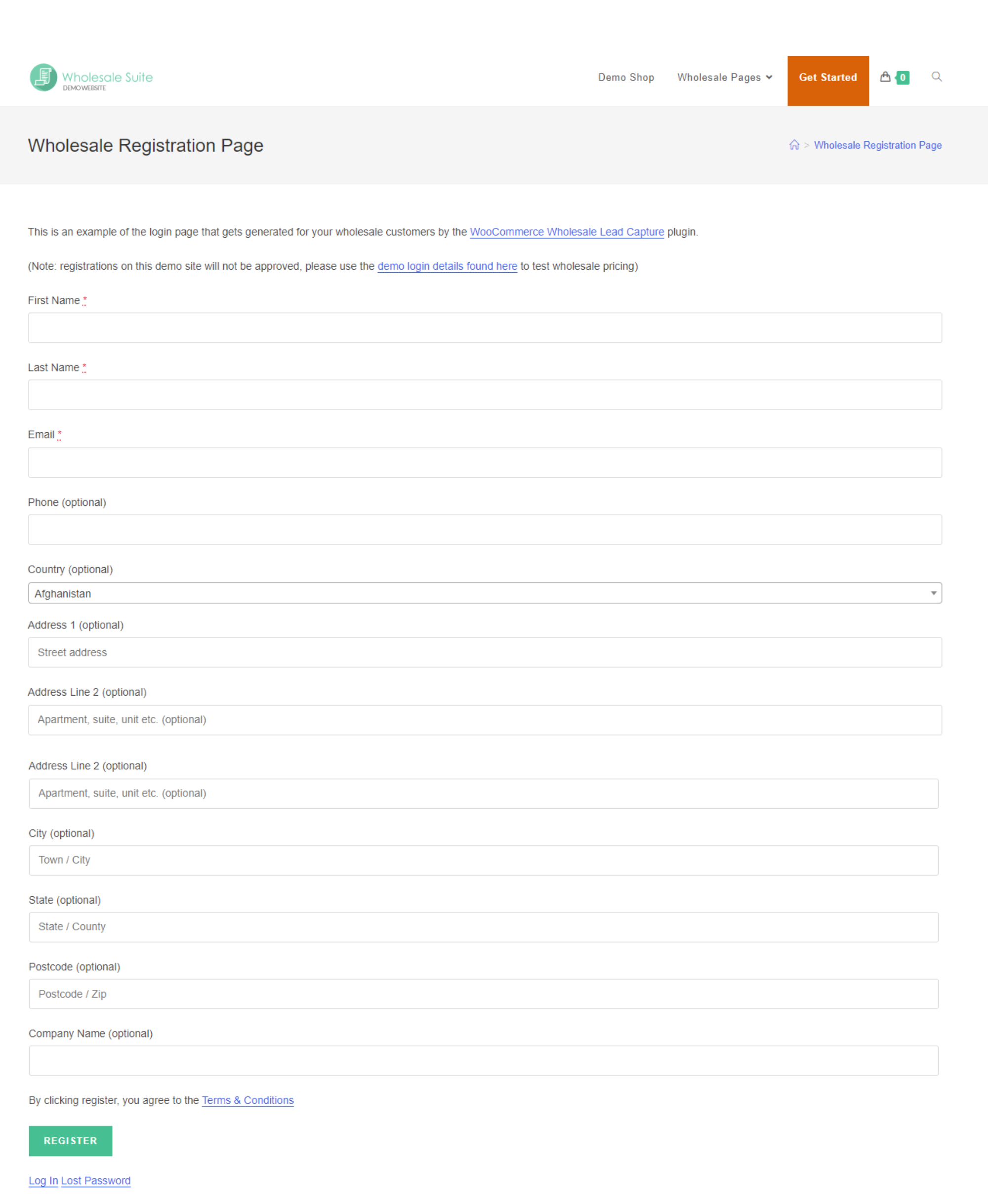
Les inscriptions peuvent être un ajout précieux à votre boutique e-commerce. Les entreprises de vente en gros WooCommerce peuvent tirer parti de plugins comme Wholesale Lead Capture pour créer des formulaires d’inscription personnalisés pour les acheteurs B2B.
Comprendre les rôles d’utilisateur WooCommerce par défaut
WordPress a six rôles d’utilisateur par défaut : super administrateur, administrateur, éditeur, auteur et contributeur. Lorsque vous installez WooCommerce, vous obtenez deux rôles supplémentaires.
Par défaut, WooCommerce attribue le rôle Client à tout visiteur qui crée un compte. Ce rôle a le moins de permissions. Les clients peuvent modifier les informations de leur propre compte et leur profil, et consulter les commandes passées ou actuelles. Ils peuvent également publier des commentaires.
WooCommerce ajoute également un rôle de Gérant de boutique. Les personnes ayant ce rôle peuvent modifier tous les paramètres de votre boutique et accéder à vos rapports WooCommerce. Elles peuvent également ajouter de nouveaux produits et modifier ceux qui existent déjà :
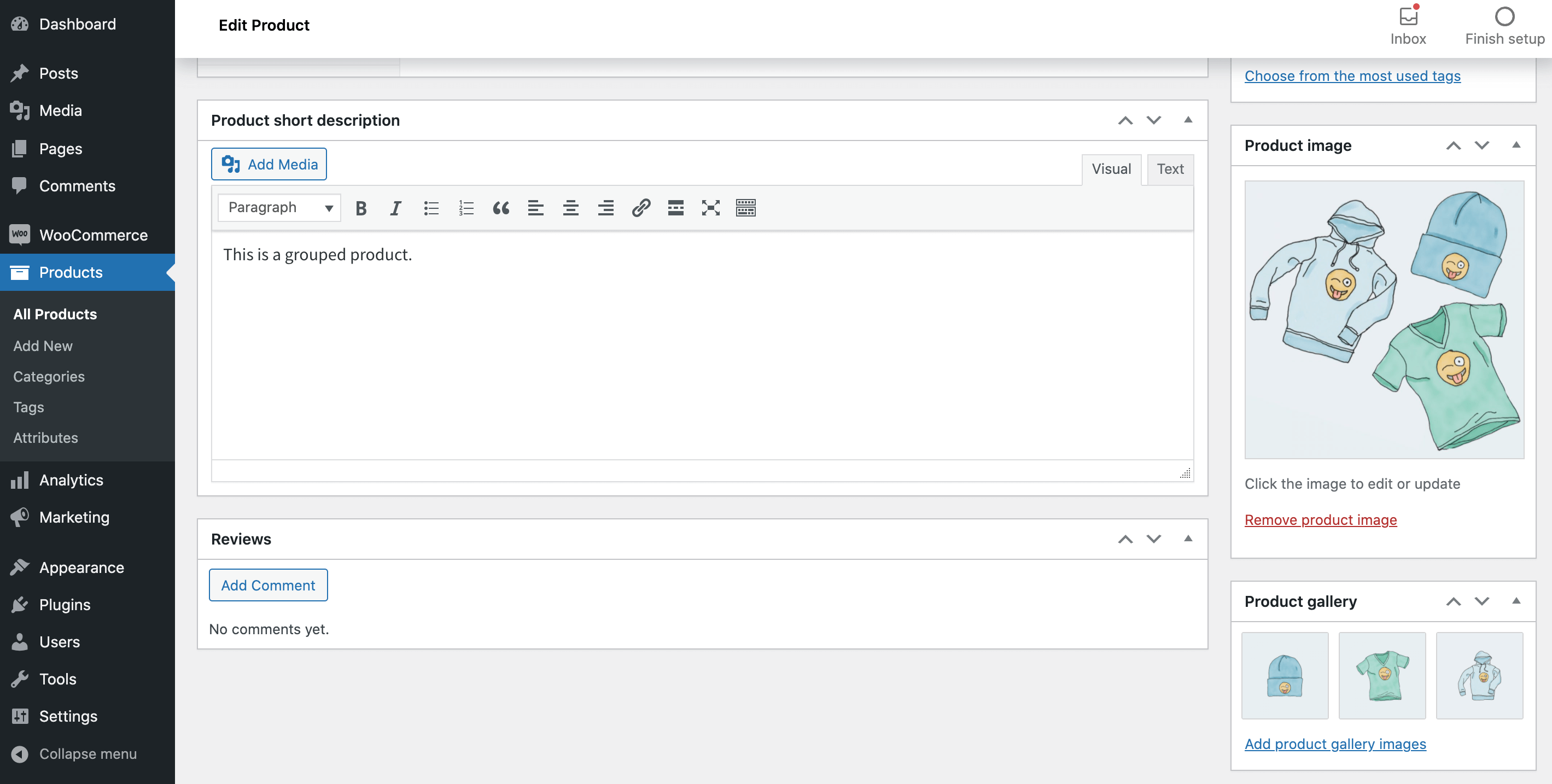
Cependant, les gérants de boutique ne peuvent pas accéder aux fonctionnalités du back-end de votre site. Cela inclut l’ajout de plugins ou de thèmes, et la modification des paramètres de votre site. Par conséquent, ce rôle est parfait pour toute personne responsable de la gestion des stocks, mais qui n’a aucune expérience de WordPress.
Pourquoi vous devriez avoir plusieurs rôles utilisateurs WooCommerce
Comme nous en avons discuté, WooCommerce ajoute deux nouveaux rôles d’utilisateur à WordPress lorsque vous activez le plugin. Ces deux rôles sont « client » et « gérant de boutique » (c’est vous !) :
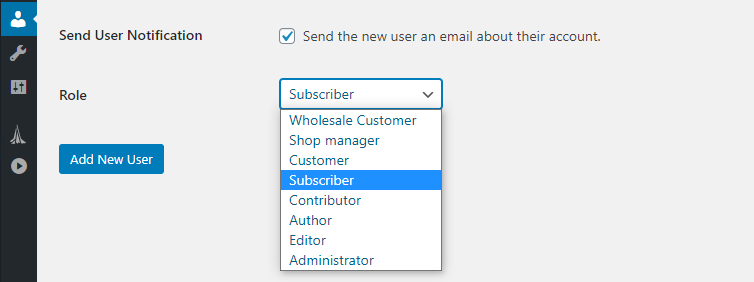
Les deux rôles utilisateurs WooCommerce par défaut fournissent une bonne base, mais ils ne suffisent pas pour une boutique en ligne complexe. Cela est particulièrement vrai une fois que vous ajoutez des fonctionnalités complexes telles que les coupons et les remises de gros.
Imaginez, par exemple, que vous souhaitiez cibler les clients de gros et leur proposer des prix spéciaux. La meilleure façon de le faire tout en conservant les prix d’origine serait de configurer un rôle client WooCommerce supplémentaire pour ces acheteurs.
Il existe de nombreuses façons de configurer de nouveaux rôles utilisateurs WordPress et WooCommerce. Si vous êtes du genre à mettre la main à la pâte, vous pouvez le faire manuellement. Cependant, il y a peu de raisons d’utiliser cette approche alors que vous pouvez opter pour un plugin à la place.
Pour la section suivante, nous vous montrerons comment ajouter de nouveaux rôles utilisateurs à votre boutique en utilisant le plugin WooCommerce Wholesale Prices. Cela ne prend que quelques minutes, et c’est beaucoup plus facile que de modifier les fichiers principaux de WordPress.
Comment ajouter plus de rôles utilisateur WooCommerce
Bien que de nombreuses boutiques en ligne vendent directement aux clients, vous pourriez également être en mesure de vendre aux grossistes. Ce sont des organisations qui achètent des produits en gros, dans l’intention de les vendre à des points de vente ou à des détaillants.
Un grossiste peut vendre vos produits à de nombreuses entreprises différentes. Cela peut aider à accroître la notoriété de la marque, sans que vous ayez à investir du temps et des ressources dans le maintien de relations avec de nombreuses petites organisations.
Par conséquent, vous pourriez vouloir envisager de créer un rôle de client de gros sur votre site. Examinons le processus.
Étape 1 : Installer Wholesale Prices
L’ajout de nouveaux rôles clients à l’aide du plugin WooCommerce Wholesale Prices est remarquablement facile. La première chose à faire est d’installer le plugin, bien sûr :
Vous pouvez suivre le tutoriel en utilisant la version gratuite du plugin. Gardez à l’esprit qu’avec cette version, vous ne pouvez avoir qu’un seul rôle utilisateur WooCommerce supplémentaire.
Si vous souhaitez configurer plusieurs rôles personnalisés, vous devrez utiliser le module complémentaire premium du plugin. La suite Wholesale complète inclut de nombreuses autres fonctionnalités utiles, telles que la capture de prospects et les formulaires de commande pour votre boutique.
Étape 2 : Accéder aux rôles de vente en gros
Dans tous les cas, une fois le plugin installé, accédez à votre tableau de bord et à l'onglet WooCommerce > Rôles de vente en gros :
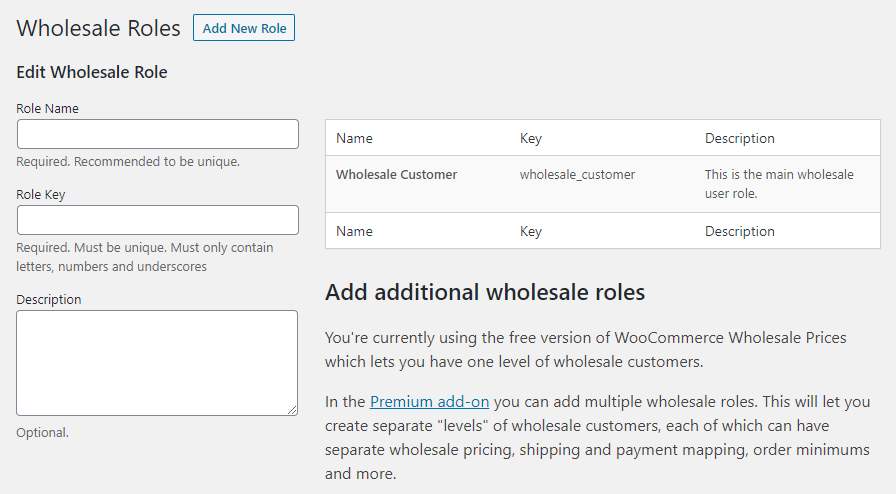
Par défaut, le plugin est livré avec son propre rôle d'utilisateur WooCommerce personnalisé pour vous, appelé Client en gros. Comme vous pouvez le voir, chaque rôle comprend un nom, une « clé » et une description.
La clé et la description du rôle d'utilisateur sont à des fins d'identification interne. Cette clé doit être une combinaison de caractères unique dans votre base de données WordPress et vous permettre d'identifier rapidement le rôle.
Disons, par exemple, que vous souhaitiez ajouter un rôle pour les clients en gros « avancés ». Vous pourriez définir le nom sur Client en gros avancé, sa clé sur advanced_wholesale_customer et n'importe quelle description que vous souhaitez :
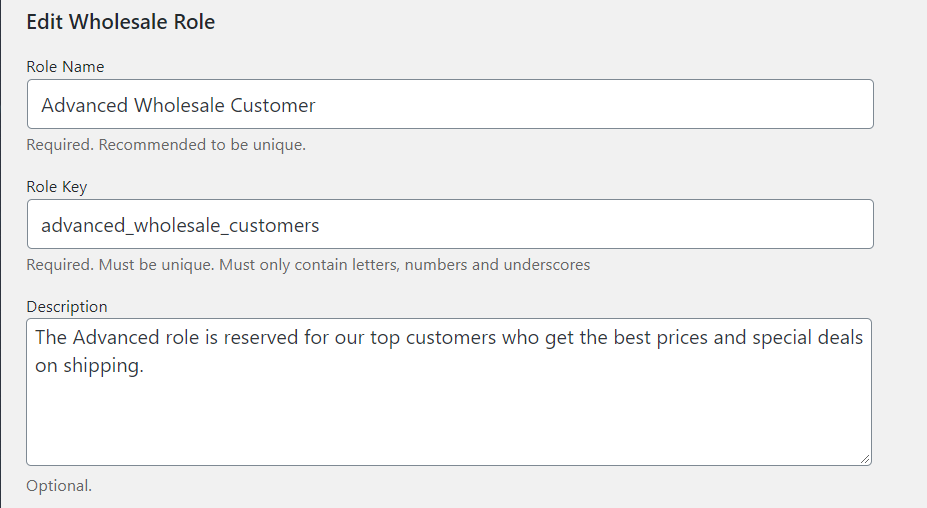
Gardez à l'esprit que les descriptions des rôles d'utilisateur sont facultatives. Cependant, nous vous recommandons de les inclure, en particulier si vous allez configurer plusieurs rôles d'utilisateur WooCommerce. Ainsi, vous n'oublierez jamais le but de chaque rôle.
Puisque vous avez déjà un rôle d'utilisateur WooCommerce personnalisé, vous ne pourrez pas en ajouter d'autres sans utiliser la version premium du plugin.
Ce que vous pouvez faire, c'est modifier le rôle par défaut Client en gros pour mieux répondre aux besoins de votre boutique. Pour ce faire, cliquez sur le bouton Modifier sous le nom du rôle :
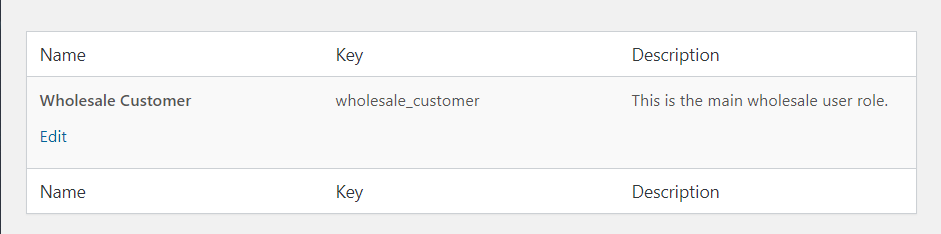
Maintenant, le plugin vous permettra de modifier le nom et la description de ce rôle. La clé du rôle, cependant, ne peut pas être modifiée :
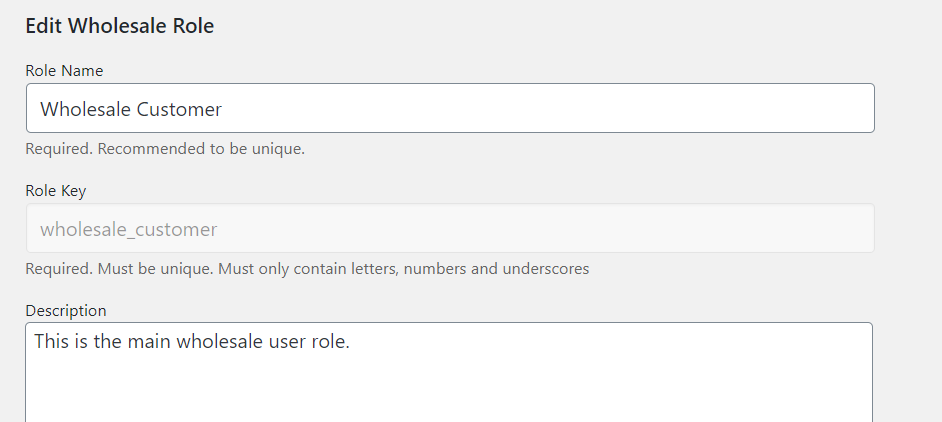
Vous avez un contrôle total sur le type de rôles que vous souhaitez utiliser pour votre site WooCommerce. Si vous gérez un site d'abonnement, par exemple, vous pouvez créer un rôle pour les membres premium, et ce n'est qu'une idée.
Comment créer des codes de réduction exclusifs basés sur les rôles (en 2 étapes)
Les coupons WooCommerce peuvent être un autre moyen puissant de stimuler les conversions. En rendant les remises exclusives à certains rôles d'utilisateurs, vous pouvez encourager les clients à créer des comptes sur votre boutique, ou même à améliorer leur abonnement existant. Dans cet esprit, voyons comment vous pouvez créer des remises basées sur les rôles pour votre public.
Étape 1 : Créer un coupon
Vous pouvez créer des coupons exclusifs en utilisant le plugin gratuit Advanced Coupons. Ce plugin vous permet de restreindre les coupons en fonction d'une gamme de facteurs, y compris les conditions du panier, le sous-total du panier et le rôle de l'utilisateur :

Après avoir activé ce plugin, accédez à Coupons > Ajouter un nouveau. Vous pouvez soit créer votre coupon manuellement, soit demander à Advanced Coupons de générer automatiquement un code de coupon :

Ensuite, ouvrez le menu déroulant Type de remise et spécifiez la remise ou l'avantage associé à ce code. Il peut s'agir d'une remise à prix fixe, d'une remise en pourcentage globale, ou d'une offre Achetez-en un, recevez-en un gratuitement (BOGO) :
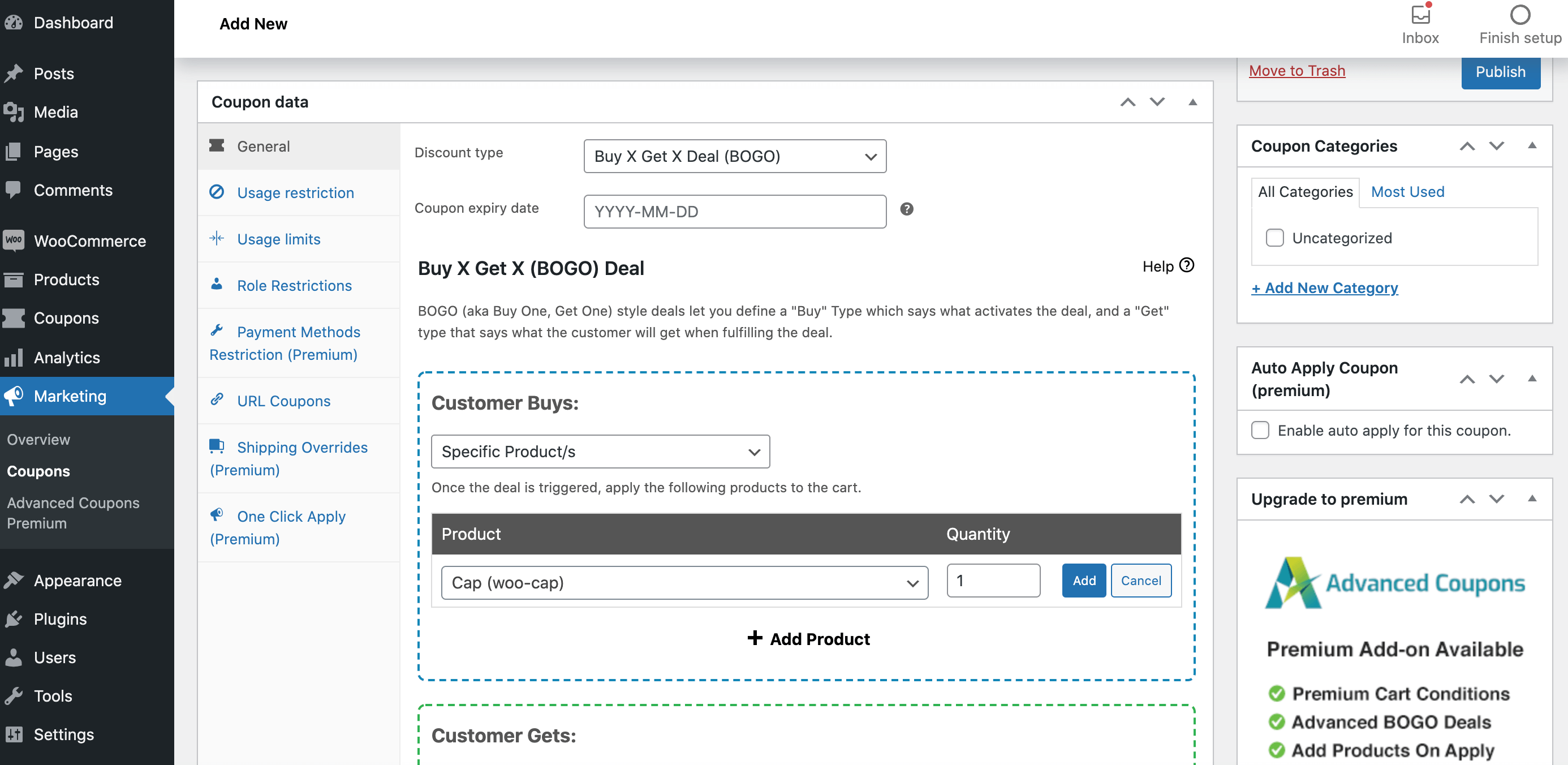
Vous pouvez également définir une date d'expiration. Cela empêche les clients d'utiliser ce coupon indéfiniment. Pour définir cette limite de temps, utilisez le champ Date d'expiration du coupon :

Ensuite, sélectionnez l'onglet Restriction d'utilisation. Ici, vous pouvez définir certaines restrictions pour ce coupon, y compris un montant minimum de dépense, ou exclure les articles déjà en promotion :

Vous pouvez également empêcher les clients d'utiliser le même coupon plusieurs fois. Pour ce faire, sélectionnez l'onglet Limites d'utilisation et entrez une valeur dans le champ Limite d'utilisation par utilisateur.
Étape 2 : Configurer les coupons de rôle utilisateur WooCommerce
Advanced Coupons propose de nombreux paramètres supplémentaires qui valent la peine d'être explorés. Cependant, nous avons déjà couvert toutes les modifications principales que vous devrez apporter pour créer un coupon de base.
De plus, vous pouvez restreindre ce code à des rôles utilisateur spécifiques. Par exemple, vous pourriez décider de désactiver les coupons WooCommerce pour les clients de gros, car ils bénéficient déjà d'une remise sur volume.
Pour commencer, accédez à l'onglet Restrictions de rôle. Ensuite, cochez la case Activer les restrictions de rôle :
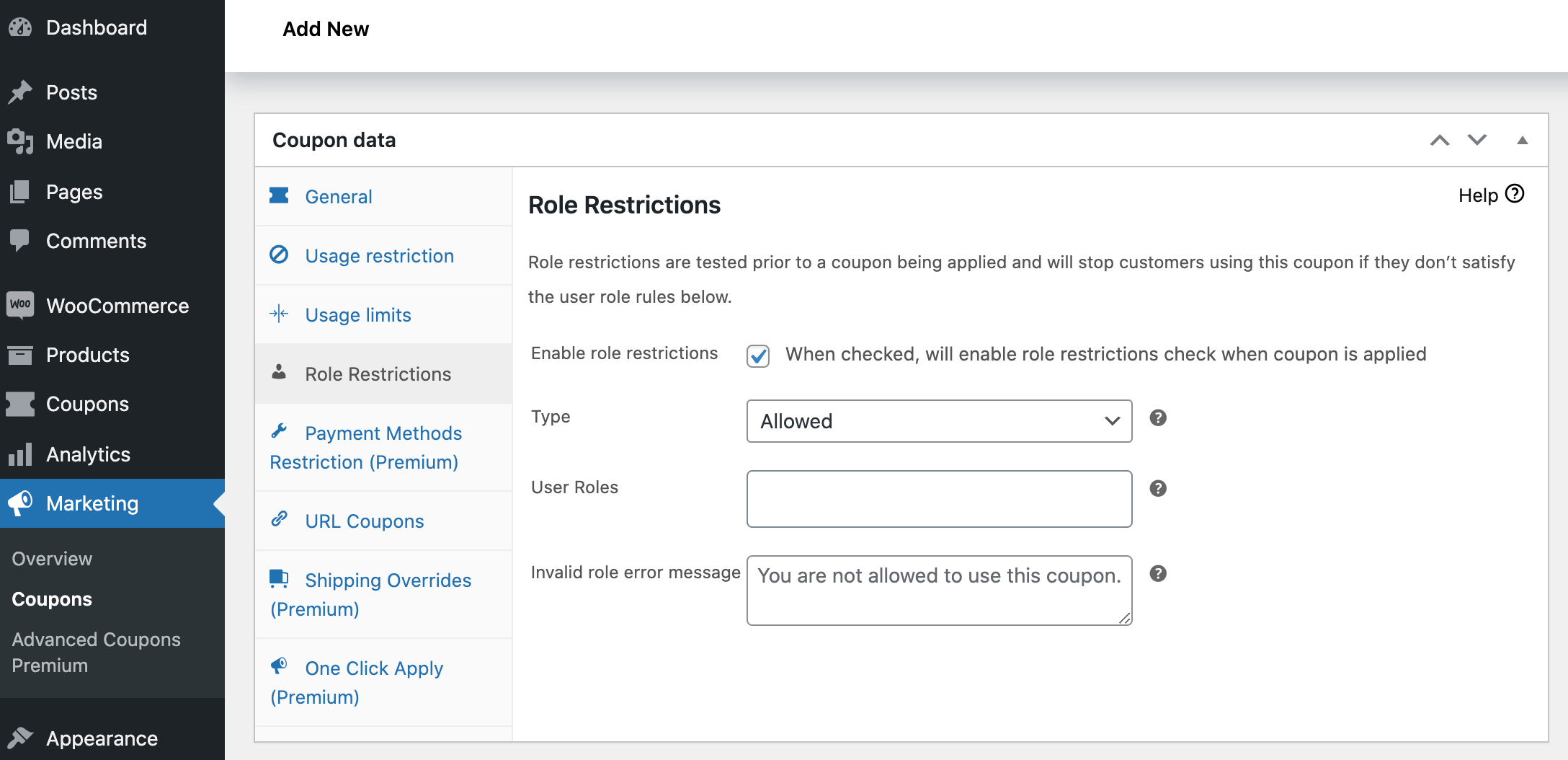
Vous pouvez maintenant utiliser les contrôles suivants pour spécifier les rôles qui peuvent utiliser ce coupon. Pour offrir une bonne expérience à tous vos clients, vous voudrez peut-être également entrer un Message d'erreur de rôle invalide. WooCommerce affichera ce texte chaque fois que quelqu'un essaiera d'utiliser un coupon à partir d'un compte utilisateur incompatible.
Conclusion
Plus vous ajoutez de rôles utilisateur WooCommerce à votre site Web, plus vous aurez de contrôle sur les remises et les niveaux de prix. Si vous avez beaucoup de clients de gros, par exemple, vous voudrez définir différents rôles utilisateur pour différents niveaux de « gros » poissons. De cette façon, vous pouvez offrir à vos meilleurs clients les meilleurs prix.
Si vous utilisez la version gratuite du plugin WooCommerce Wholesale Prices, vous pouvez définir un rôle client supplémentaire. Avec la version premium, vous pouvez créer autant de rôles utilisateur WooCommerce que vous le souhaitez ou en avez besoin. Voici comment vous pouvez le faire en deux étapes faciles :
De plus, nous avons discuté de la manière dont vous pouvez créer des coupons basés sur les rôles en utilisant Advanced Coupons en deux étapes faciles. Cela vous permet d'offrir des réductions exclusives à des rôles d'utilisateurs spécifiques, les incitant à effectuer des achats plus importants. Nous avons également expliqué comment vous pouvez désactiver l'utilisation des coupons pour les clients de gros afin d'éviter toute mauvaise utilisation des coupons au sein de ce segment de votre clientèle.
Récapitulons les étapes ci-dessous :
- Installez Advanced Coupons et créez un nouveau coupon
- Modifiez les « Restrictions de rôle » du coupon pour activer ou désactiver l'utilisation du coupon
Avez-vous des questions sur la façon d'ajouter de nouveaux rôles d'utilisateurs WooCommerce à votre boutique ? Parlons-en dans la section commentaires ci-dessous !



Merci d'avoir partagé cette information, c'est excellent.
De rien Marty ! Heureux que cela vous ait aidé :)
Merci pour l'information
De rien BA Hadley !
Merci pour ces articles, ils sont vraiment instructifs.
De rien Tomas !
Infos utiles
Santé Randy !
Excellent guide pour ajouter des rôles d'utilisateurs WooCommerce ! Question rapide : Comment Wholesale Suite gère-t-il les conflits de rôles d'utilisateurs si j'ai déjà des rôles configurés ? Merci !
Salut Saiful, Wholesale Suite gère ses propres rôles car il y a beaucoup de complexité pour la visibilité des produits et les différents niveaux de prix. La meilleure façon est de les créer via le menu Wholesale->Roles et de les réattribuer. J'espère que cela vous aide !
Je veux une version freemium
Super information merci !
Santé Shellie !
Très informatif !
Merci Brandy ! Content que ça vous ait plu !