

Gérer une boutique WooCommerce implique de traiter les commandes tous les jours. Mais parfois, les clients changent d'avis et ont besoin d'annuler une commande. Si vous n'avez pas de processus simple, les annulations peuvent être stressantes pour vous et vos clients. Ce guide expliquera comment gérer le processus de commande annulée WooCommerce étape par étape. Nous le rendrons facile à comprendre afin que vous puissiez gérer les annulations sans confusion.
Commençons !
Annulation de commandes WooCommerce
Parfois, les clients ont besoin d'annuler une commande pour des raisons simples. Par exemple :
- Ils ont acheté le mauvais article.
- Ils ont changé d'avis.
- Il y a eu un problème avec leur paiement.
Pour une boutique WooCommerce, il est important de gérer ces annulations rapidement. Sinon, les clients pourraient être frustrés. Dans le commerce de gros, l'impact peut être plus important. Imaginez qu'un client de gros commande accidentellement 500 unités au lieu de 50. Cette erreur peut coûter cher ! Avoir un système d'annulation de commande facile peut résoudre des problèmes comme celui-ci.
En comprenant pourquoi les clients annulent, vous pouvez mettre en place un processus pour mieux le gérer. Maintenant, passons en revue les étapes du processus d'annulation de commande WooCommerce.
Processus d'annulation de commande WooCommerce (3 méthodes simples)
Voici trois méthodes simples pour gérer les annulations de commande WooCommerce. Suivez ces étapes pour que ce soit rapide et sans stress.
Option 1 : Annulation manuelle
Annuler manuellement une commande est simple. Suivez simplement ces étapes :
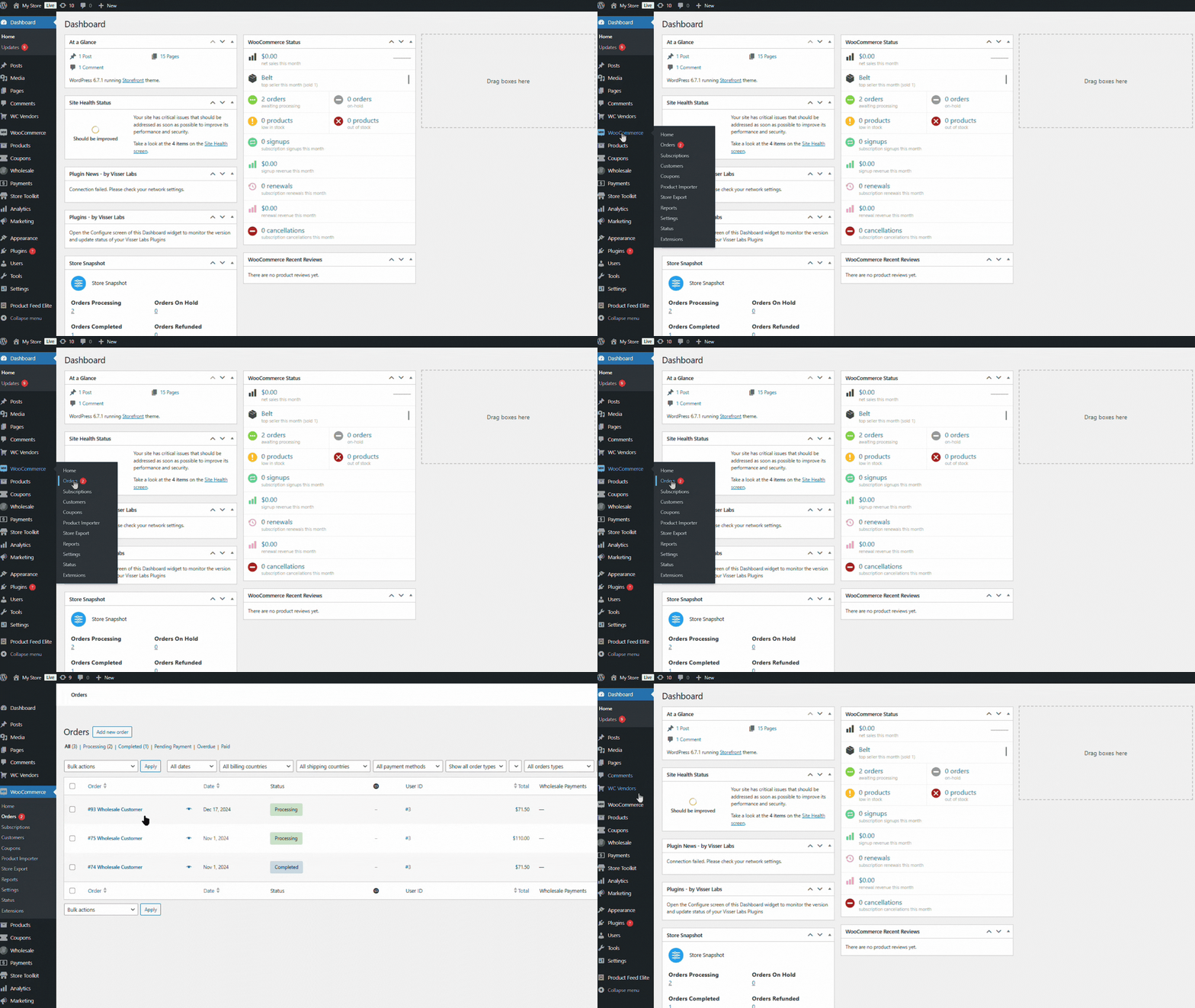
1. Accéder aux commandes WooCommerce
Connectez-vous à votre tableau de bord WordPress. Sur le côté gauche, cliquez sur WooCommerce > Commandes.
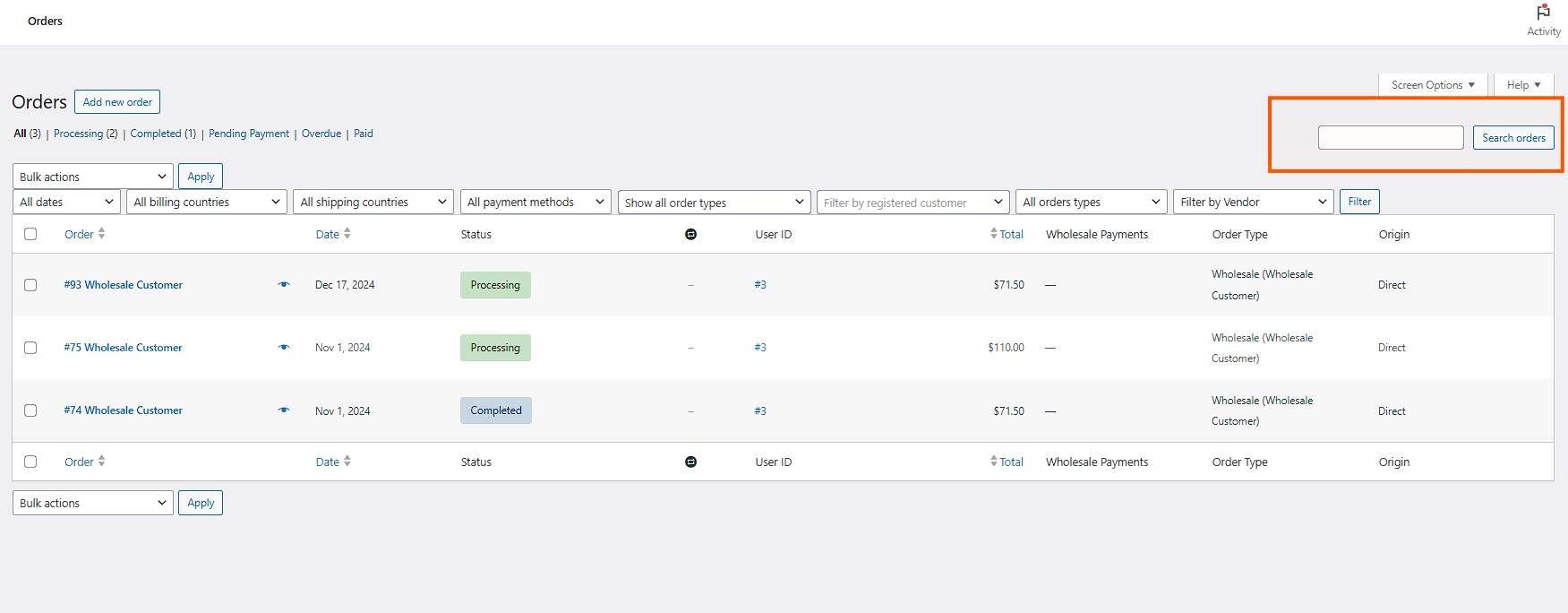
2. Trouver et cliquer sur la commande
Utilisez la barre de recherche pour trouver la commande. Vous pouvez rechercher par numéro de commande ou par nom du client. Cliquez sur la commande que vous souhaitez annuler. Cela vous mènera à la page des détails de la commande.
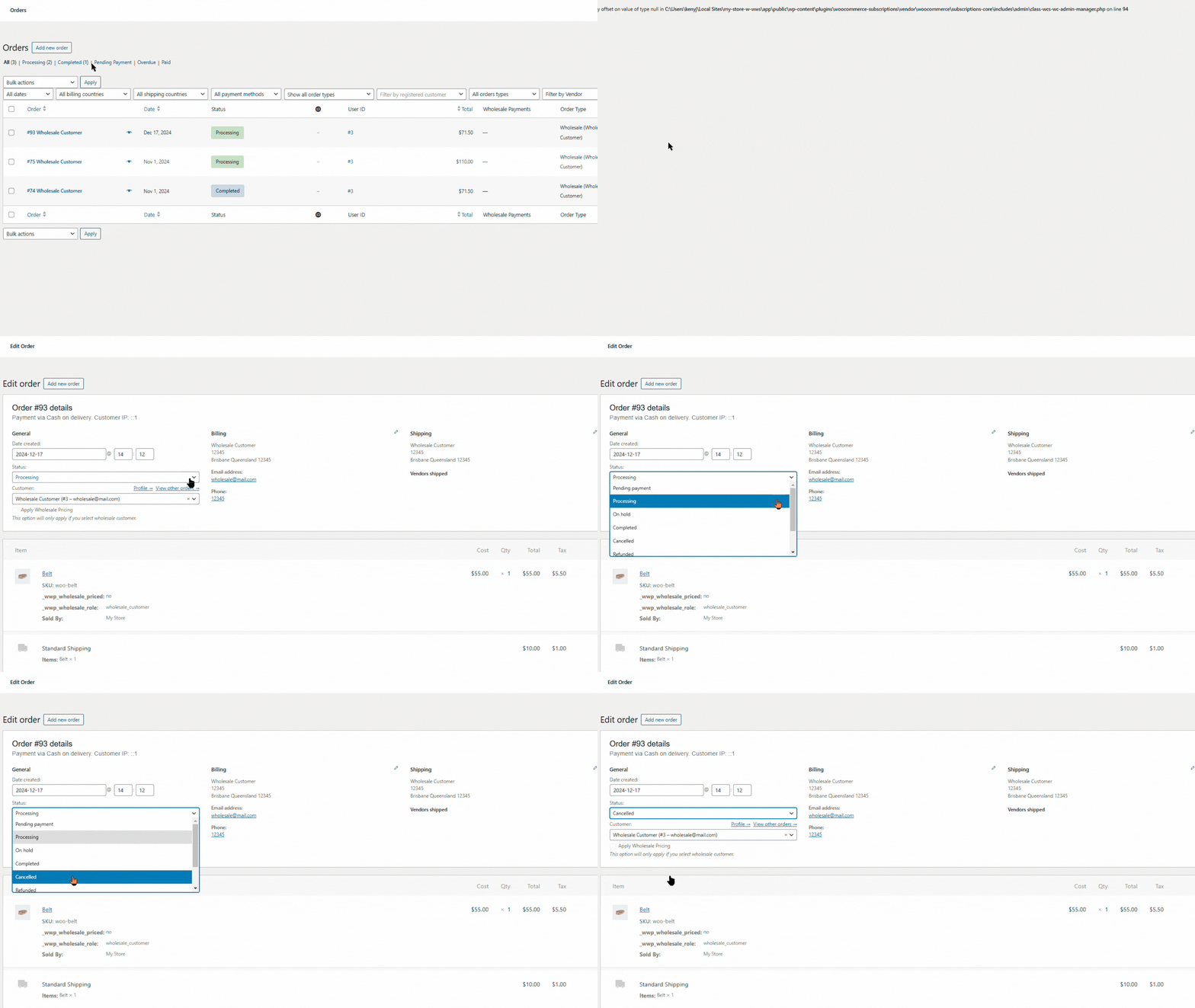
3. Modifier le statut de la commande
Dans la section « Détails de la commande », recherchez le menu déroulant « Statut ». Sélectionnez « Annulé ».
4. Mettre à jour la commande
Cliquez sur le bouton Mettre à jour pour enregistrer les modifications. Cela indique à WooCommerce que la commande est maintenant annulée.
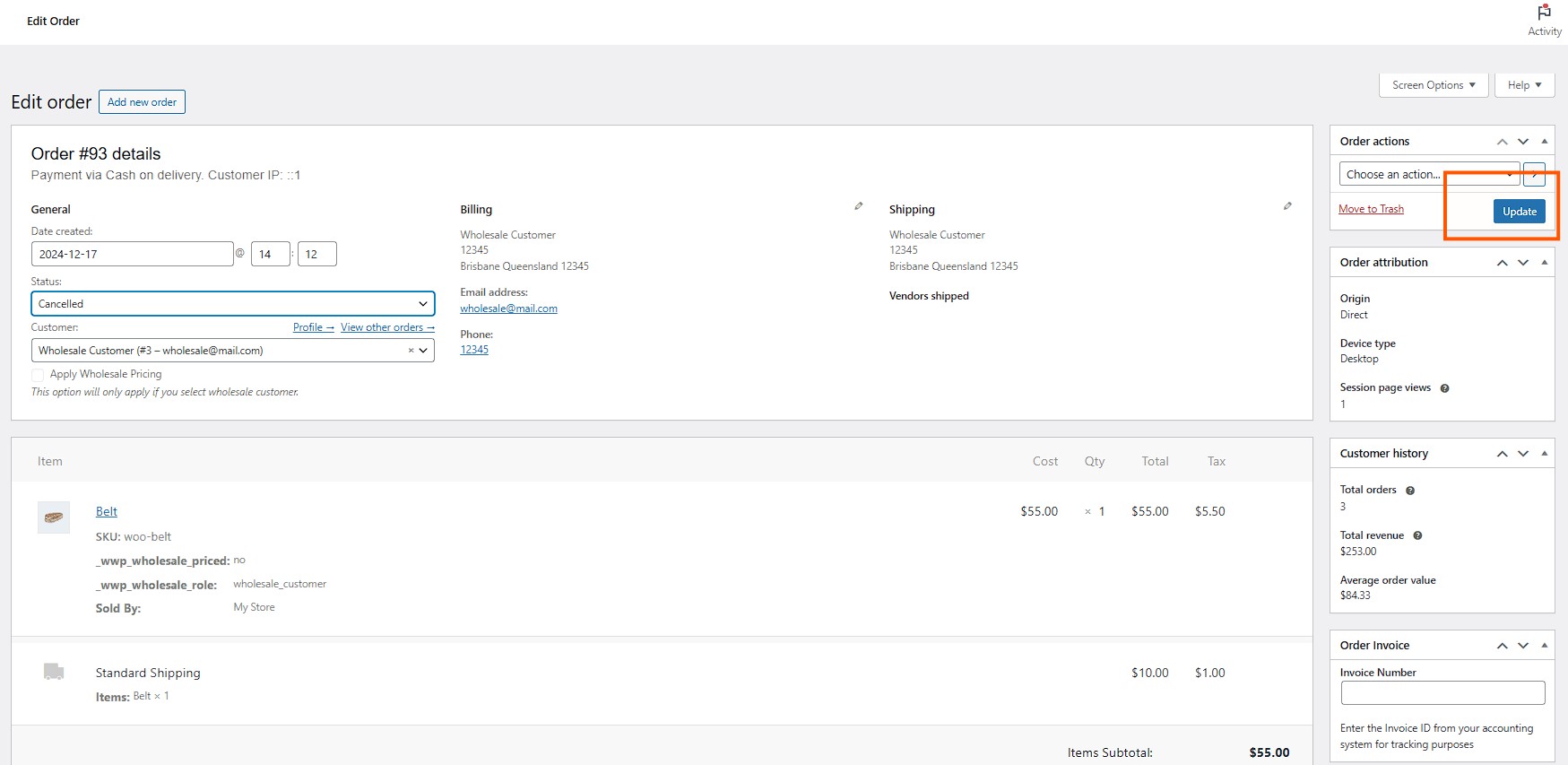
5. Rembourser le paiement (si nécessaire)
Si le client a déjà payé, vous devez lui rembourser. Allez dans la section paiement de la commande et cliquez sur le bouton de remboursement. Entrez le montant à rembourser et confirmez-le. Cela retournera l'argent sur la méthode de paiement du client.
C'est tout ! La commande est maintenant annulée et votre client verra la mise à jour.
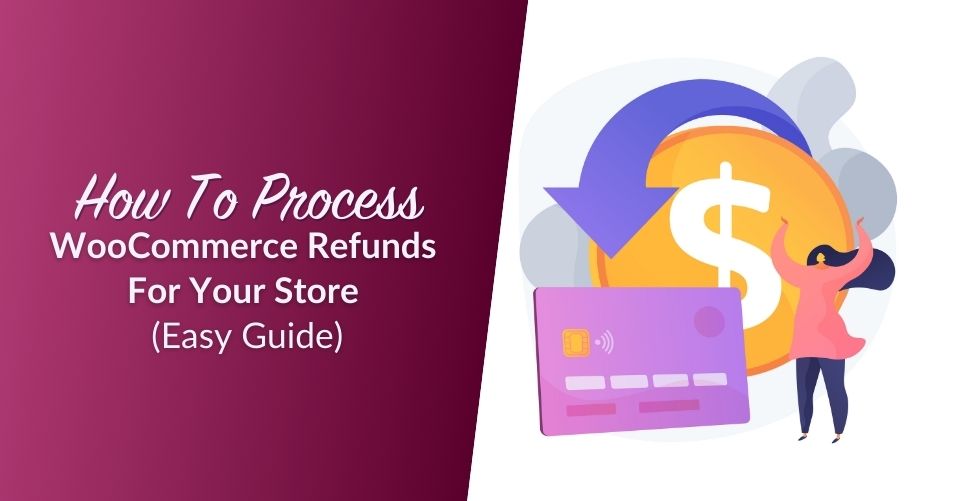
Si vous souhaitez en savoir plus sur le processus de remboursement, vous pouvez lire notre article : Comment traiter les remboursements WooCommerce pour votre boutique (Guide facile).
Option 2 : Annulation automatique
Vous pouvez configurer WooCommerce pour annuler automatiquement les commandes impayées après un certain délai. Voici comment :
Depuis le tableau de bord, cliquez sur WooCommerce > Réglages. Allez dans l'onglet « Produits » et cliquez sur « Inventaire ».
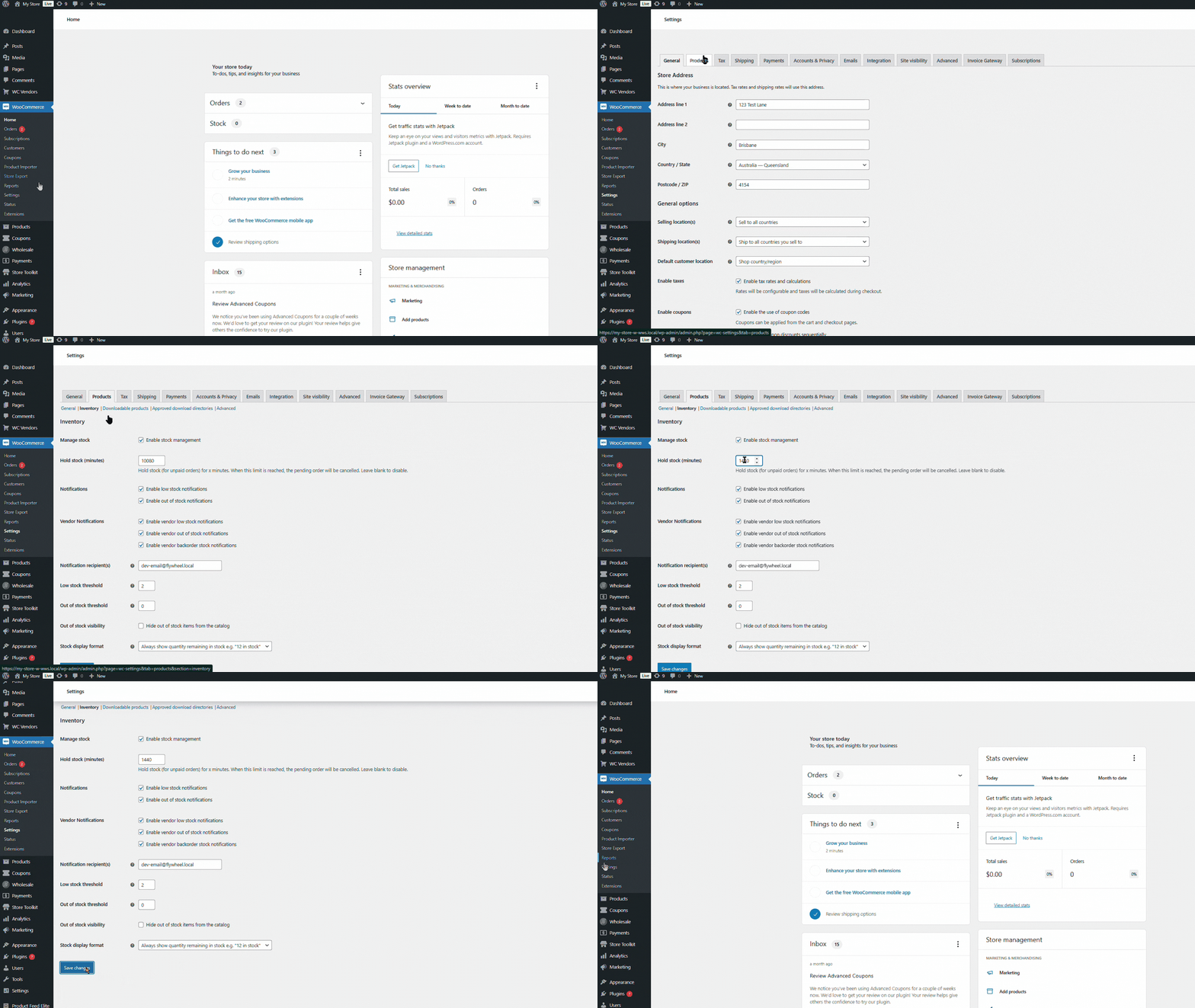
Trouvez l'option « Conserver le stock ». Entrez une limite de temps (en minutes) pour les commandes impayées. Par exemple, réglez-la sur 1440 minutes (1 jour). Après ce délai, les commandes impayées seront automatiquement annulées.
Cliquez sur Enregistrer les modifications pour appliquer le réglage.
Cette option fonctionne très bien car vous n'avez rien à faire. WooCommerce s'occupera des commandes impayées pour vous !
Option 3 : Annuler les commandes WooCommerce à l'aide d'un plugin
Si vous souhaitez un moyen plus rapide de gérer les annulations, l'utilisation de plugins est une excellente solution. Les plugins automatisent le processus, font gagner du temps et facilitent la gestion des commandes.
Par exemple, Customer Order Cancellation for WooCommerce vous permet d'annuler des commandes et de restreindre l'annulation de commandes pour des utilisateurs spécifiques. Une autre option est WC Cancel Order Customers, qui peut envoyer des demandes d'annulation de commande à l'administrateur avec les détails de l'annulation. Ces outils sont particulièrement utiles pour les magasins très fréquentés avec de nombreuses commandes, vous aidant à rester organisé et sans stress.
Conseils pour la gestion des commandes WooCommerce
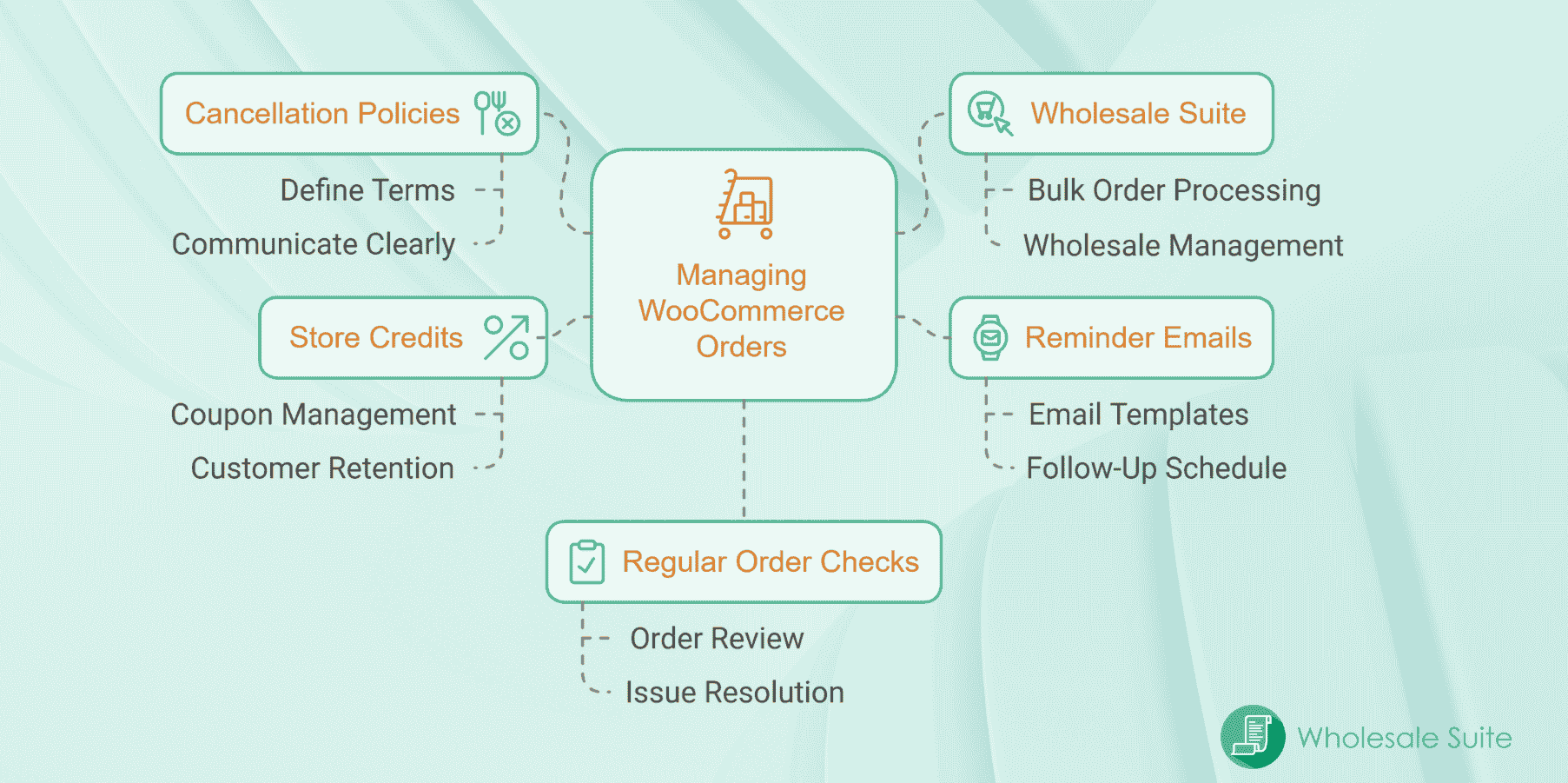
Gérer vos commandes WooCommerce ne doit pas être difficile. Voici 5 conseils simples pour vous aider :
1. Définir des politiques d'annulation claires
Assurez-vous que vos clients savent quand et comment ils peuvent annuler une commande. Par exemple, vous pouvez dire : « Les commandes peuvent être annulées dans les 24 heures pour un remboursement complet ». De cette façon, les clients ne seront pas confus. Des politiques claires aident à éviter les problèmes car tout le monde connaît les règles. Cela donne également à votre entreprise une image organisée et professionnelle.
2. Utiliser Wholesale Suite pour les commandes en gros
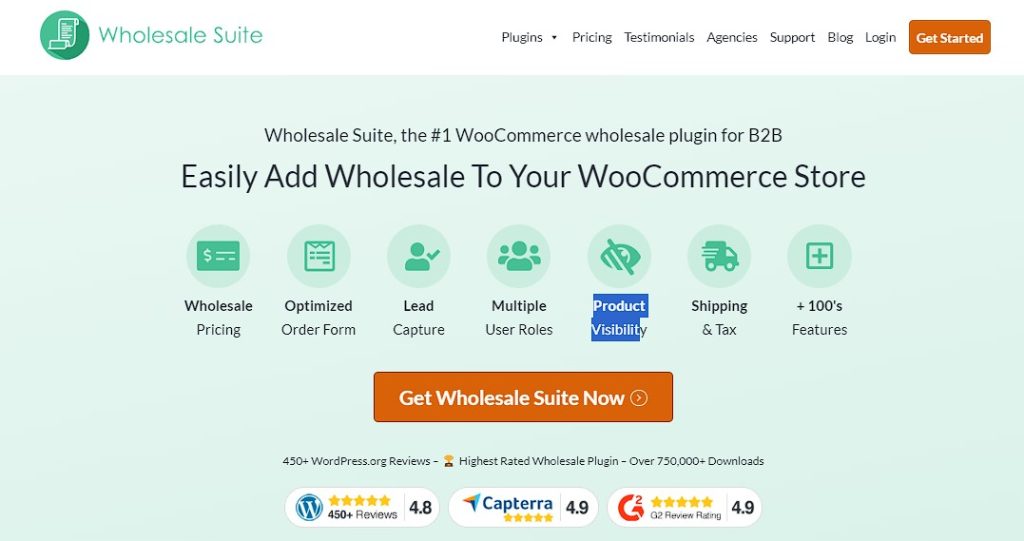
Si vous gérez une boutique de gros, des outils comme Wholesale Suite peuvent vous aider. Wholesale Suite facilite la gestion des commandes en gros et des prix échelonnés. Il comprend une gamme d'outils spécialement conçus pour les entreprises qui vendent à la fois aux clients de détail et aux clients de gros. Cet outil vous aide également à suivre les commandes importantes, afin de ne rien manquer d'essentiel. Il vous fait gagner du temps et maintient la satisfaction de vos clients.
3. Envoyer des e-mails de rappel pour les commandes impayées
Au lieu d'annuler immédiatement les commandes impayées, envoyez des e-mails de rappel aux clients. Parfois, les clients oublient de finaliser leurs paiements. Vous pouvez configurer WooCommerce pour envoyer des rappels de paiement automatiques après 24 ou 48 heures. Ces e-mails peuvent inclure une note amicale et un lien de paiement pour encourager les clients à terminer leurs achats. Cette approche réduit les annulations et donne aux clients une chance de finaliser leurs commandes, ce qui peut augmenter vos ventes.
4. Offrir des crédits en magasin avec des coupons avancés
Au lieu d'offrir des remboursements, proposez des crédits en magasin. Les crédits en magasin encouragent les clients à acheter à nouveau. Par exemple, si quelqu'un annule une commande de 50 $, vous pouvez lui offrir 50 $ de crédits en magasin à la place. Des outils comme Advanced Coupons simplifient ce processus. Les crédits en magasin sont un excellent moyen de satisfaire vos clients tout en maintenant la trésorerie de votre magasin. C'est une solution gagnant-gagnant.
Si vous souhaitez en savoir plus sur les crédits en magasin, vous pouvez lire : Qu'est-ce qu'un crédit en magasin ? (Comment l'utiliser pour augmenter les ventes).

5. Vérifiez vos commandes régulièrement
Examinez vos commandes tous les jours. Vérifiez les commandes impayées ou en attente afin de pouvoir agir rapidement. Cela permet d'éviter les erreurs et de satisfaire vos clients. Par exemple, si vous remarquez qu'une commande est impayée depuis quelques jours, vous pouvez contacter le client ou l'annuler. Vérifier régulièrement vos commandes vous aide à garder le contrôle de votre magasin et à éviter les retards.
En utilisant ces conseils, vous pouvez rendre la gestion des commandes dans WooCommerce plus facile et plus rapide. Cela aidera votre magasin à fonctionner sans problème. Lorsque vous gérez bien vos commandes, votre magasin fonctionne mieux et vos clients sont plus susceptibles de revenir et d'acheter à nouveau.
Questions fréquemment posées
Comment effectuer un remboursement sur WooCommerce ?
Pour effectuer un remboursement, allez dans WooCommerce > Commandes dans votre tableau de bord. Trouvez et ouvrez la commande spécifique que vous devez rembourser. Une fois sur la page de la commande, cliquez sur le bouton « Rembourser ». Entrez le montant que vous souhaitez rembourser et confirmez l'action en cliquant sur « Rembourser via le mode de paiement ». Cela renverra l'argent à la méthode de paiement du client, rendant le processus de remboursement rapide et facile.
Puis-je annuler une commande en ligne avant la livraison ?
Oui ! Tant que la commande n'a pas été expédiée, vous pouvez l'annuler. Mettez à jour le statut de la commande à « Annulée » dans WooCommerce et effectuez un remboursement si nécessaire.
Puis-je annuler une commande si la livraison est retardée ?
Oui, vous pouvez annuler une commande dans WooCommerce si la livraison est retardée. Pour ce faire, allez dans la section Commandes de votre tableau de bord WooCommerce, trouvez la commande que vous souhaitez annuler et changez son statut en « Annulée ». Il est conseillé d'informer le client de l'annulation, d'expliquer le retard et de proposer des options telles qu'un remboursement ou un crédit en magasin pour garantir une expérience client positive.
Conclusion
Annuler des commandes dans WooCommerce ne doit pas être difficile. Que vous le fassiez manuellement, que vous configuriez des annulations automatiques ou que vous utilisiez des plugins, le processus peut être rapide et simple.
Dans cet article, nous avons discuté de 3 méthodes simples pour traiter les annulations de commandes WooCommerce :
Vous savez maintenant exactement comment gérer le processus d'annulation de commande WooCommerce. Suivez ces étapes et conseils pour rester organisé et sans stress !
Vous avez des questions sur l'annulation de commande WooCommerce ? Faites-le nous savoir dans les commentaires ci-dessous !



