

L'ajout d'un filtre WooCommerce par catégorie à votre boutique en ligne peut faire une grande différence en aidant vos clients à trouver facilement ce dont ils ont besoin. Avec cette fonctionnalité, les clients peuvent parcourir rapidement les produits en fonction de leurs catégories préférées. Dans ce guide, nous vous montrerons pourquoi l'ajout de filtres de catégorie est important et comment vous pouvez les ajouter à votre boutique WooCommerce. De la création d'un simple filtre de barre latérale à l'utilisation de formulaires plus avancés, nous avons ce qu'il vous faut.
Commençons et rendons votre boutique plus facile à utiliser pour vos clients !
Pourquoi ajouter un filtre par catégorie à WooCommerce
L'ajout d'un filtre WooCommerce par catégorie est important pour les propriétaires de boutiques qui souhaitent faciliter les achats pour leurs clients. Imaginez un client visitant votre boutique et voyant des centaines de produits. S'il doit tout parcourir pour trouver ce qu'il veut, il pourrait partir sans rien acheter. Les filtres aident les clients à affiner leurs choix, ce qui rend les achats plus rapides et plus agréables.
Par exemple, si vous gérez une boutique de vêtements avec de nombreux produits, vous pouvez utiliser des filtres pour aider les clients à trier entre les vêtements pour hommes, femmes et enfants. Cela facilite la navigation et aide les gens à trouver les produits plus rapidement. Cela aide les acheteurs à trouver rapidement ce dont ils ont besoin, ce qui peut entraîner plus de ventes et des clients plus satisfaits.

Lorsqu'un tableau de produits est regroupé par catégorie, tout semble plus propre et plus facile à naviguer. Les clients apprécieront l'effort que vous déployez pour rendre leur expérience d'achat aussi fluide que possible.
Un autre avantage de l'utilisation des filtres est qu'ils peuvent aider à augmenter vos ventes. Lorsque les clients peuvent facilement trouver les produits qu'ils recherchent, ils sont plus susceptibles d'ajouter plus d'articles à leur panier. Cela peut entraîner une valeur moyenne de commande plus élevée et de meilleurs revenus pour votre boutique. De plus, si les clients ont une bonne expérience, ils sont plus susceptibles de revenir pour de futurs achats.
En bref, un filtre de catégorie rend votre boutique plus conviviale.
Ajouter un filtre WooCommerce par catégorie
Maintenant, parlons de la façon dont vous pouvez ajouter un filtre WooCommerce par catégorie à vos pages de boutique. Cela facilitera la recherche de ce dont vos clients ont besoin et leur offrira une meilleure expérience d'achat.
Pour ajouter un filtre par catégorie dans WooCommerce, suivez ces étapes simples :
1. Accédez aux widgets depuis WordPress
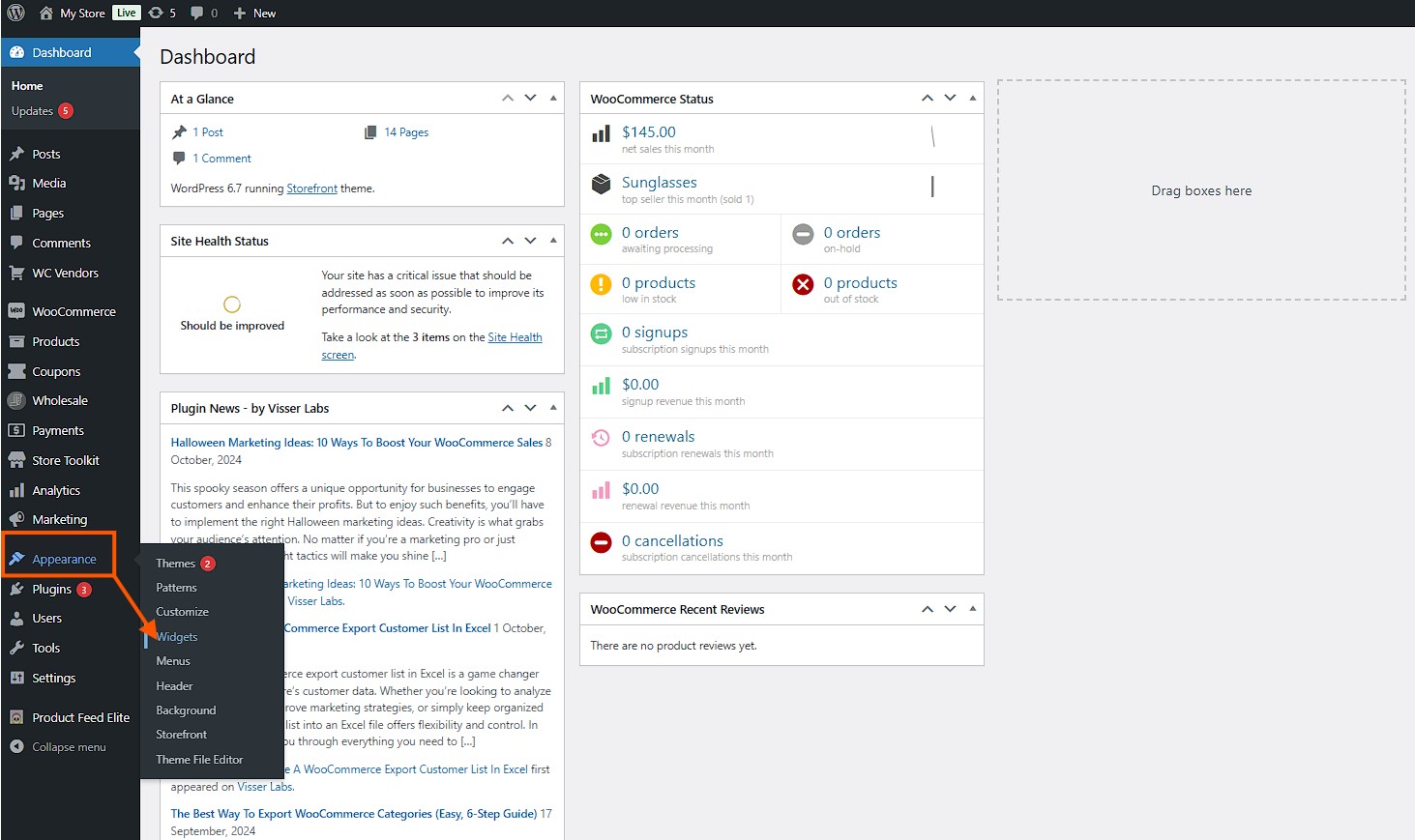
Commencez par aller dans la barre latérale de votre WordPress et sélectionnez Apparence > Widgets.
2. Ajouter un nouveau widget
Sur la page suivante, recherchez une boîte avec un symbole plus. Cliquez sur le symbole plus et tapez Liste des catégories de produits dans la zone de recherche.
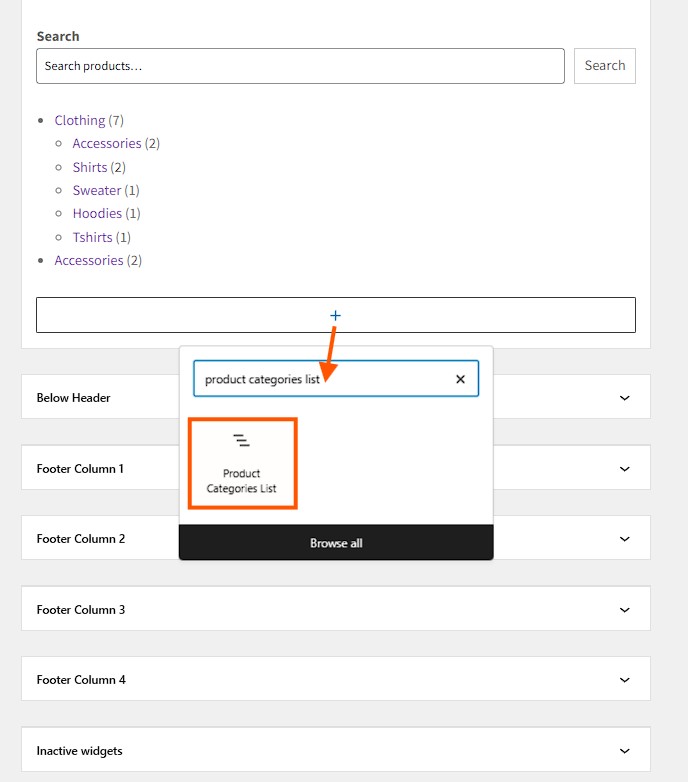
Cliquez sur le widget Liste des catégories de produits pour l'ajouter à votre barre latérale ou à la partie de la page que vous souhaitez.
3. Personnaliser les options d'affichage
Vous verrez maintenant le widget sur la page Widgets. Vous pouvez choisir d'inclure le nombre de produits, d'afficher les catégories vides et d'autres options pour décider de l'apparence des catégories.
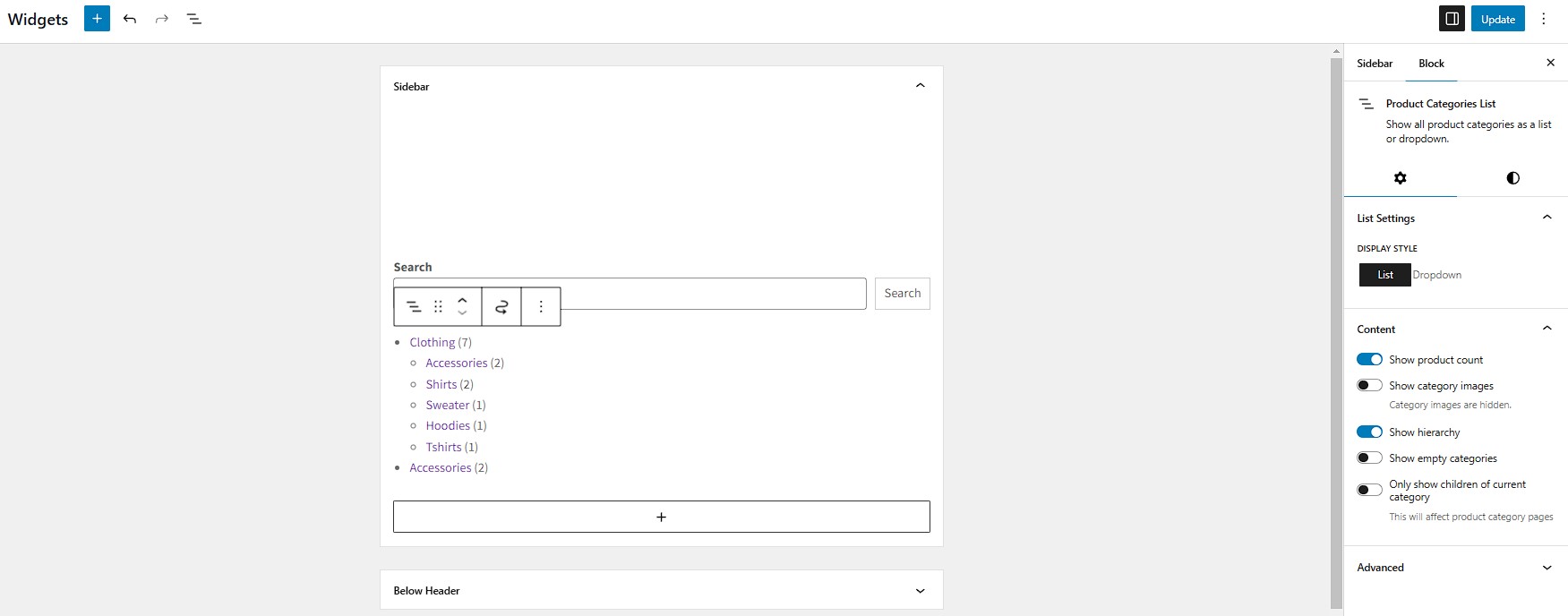
Lorsque vous êtes satisfait des paramètres, cliquez sur le bouton bleu Mettre à jour en haut de la page. Désormais, la barre latérale de votre boutique comportera un filtre de catégories que les clients pourront utiliser.
4. Menu déroulant des catégories WooCommerce (facultatif)
Si vous préférez un menu déroulant à une liste pour le filtrage des catégories WooCommerce, vous pouvez modifier les paramètres de votre widget de liste de catégories de produits :

- Pendant la modification du widget de liste de catégories de produits, accédez aux paramètres de la liste et remplacez Liste par Menu déroulant.
- Cliquez sur le bouton bleu Mettre à jour en haut de la page, et c'est terminé !
L'ajout d'un filtre déroulant peut être particulièrement utile si vous avez de nombreuses catégories. Cela évite que la page de votre boutique ne soit encombrée et permet aux clients de trouver plus facilement ce qu'ils recherchent. Ce petit changement peut avoir un impact important sur la facilité d'achat dans votre boutique.
Améliorez vos filtres WooCommerce avec le formulaire de commande en gros
Si vous souhaitez améliorer encore votre boutique WooCommerce, l'ajout de Wholesale Order Form peut beaucoup aider. Wholesale Order Form permet aux clients de passer facilement des commandes en gros en présentant les produits de manière simple et claire. Cet outil est idéal pour les clients de gros qui doivent trouver et acheter des articles rapidement.
Voici comment vous pouvez utiliser le formulaire de commande en gros pour améliorer votre boutique :
Étape 1 : Ajouter et créer votre formulaire
Après avoir installé et activé le plugin, accédez à Wholesale > Order Forms dans votre tableau de bord WordPress. Vous verrez un formulaire par défaut déjà créé. Vous pouvez modifier ce formulaire ou en créer un nouveau en cliquant sur Add Form.
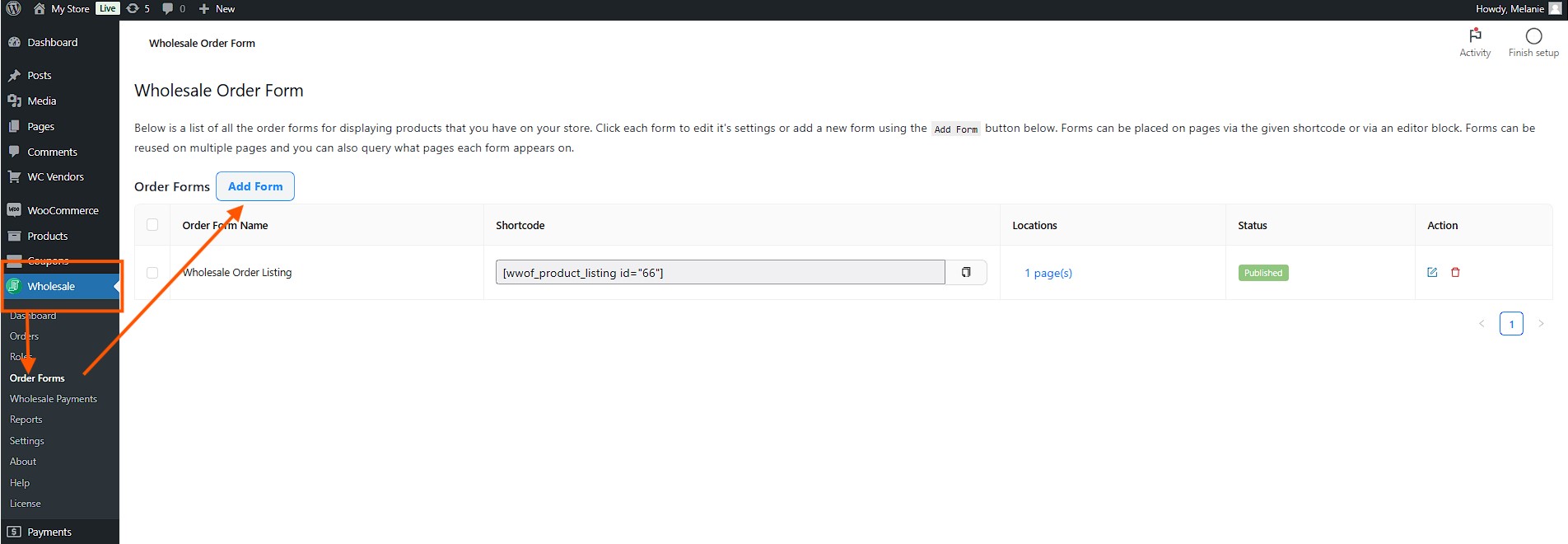
📗 Remarque : Vous pouvez également créer différents formulaires de commande et les placer sur n'importe quelle page à l'aide de shortcodes.
Commencez à concevoir votre formulaire de commande en lui donnant un titre. Le formulaire comporte trois sections : un en-tête, un tableau et un pied de page. Pour personnaliser ces sections, cliquez sur Add New Section et choisissez le nombre de colonnes dont vous avez besoin.
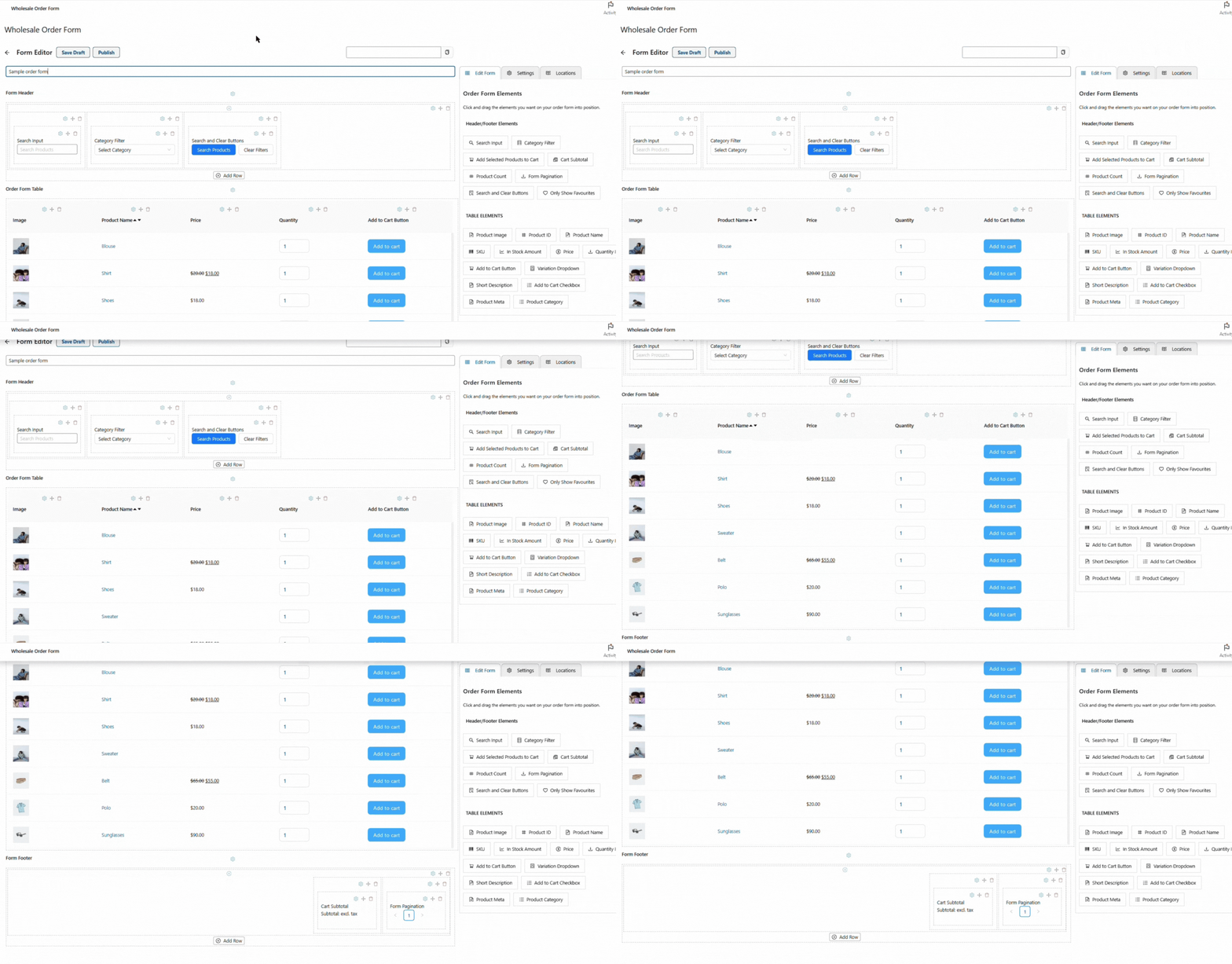
Pour personnaliser l'en-tête et le pied de page, faites glisser et déposez les éléments que vous souhaitez depuis le panneau de droite. Vous pouvez organiser ces éléments dans l'ordre que vous préférez.
Vous pouvez également ajouter des éléments tels que des barres de recherche ou des boutons pour rendre le formulaire encore plus utile. Par exemple, l'ajout d'une barre de recherche dans l'en-tête peut aider les clients à trouver rapidement les produits qu'ils souhaitent.
Vous pouvez également activer et ajouter des Favoris pour afficher les produits les plus commandés par vos clients et faciliter la recherche de commandes.
Pour ajouter des Favoris, accédez à Paramètres et cliquez sur Autoriser les Favoris.
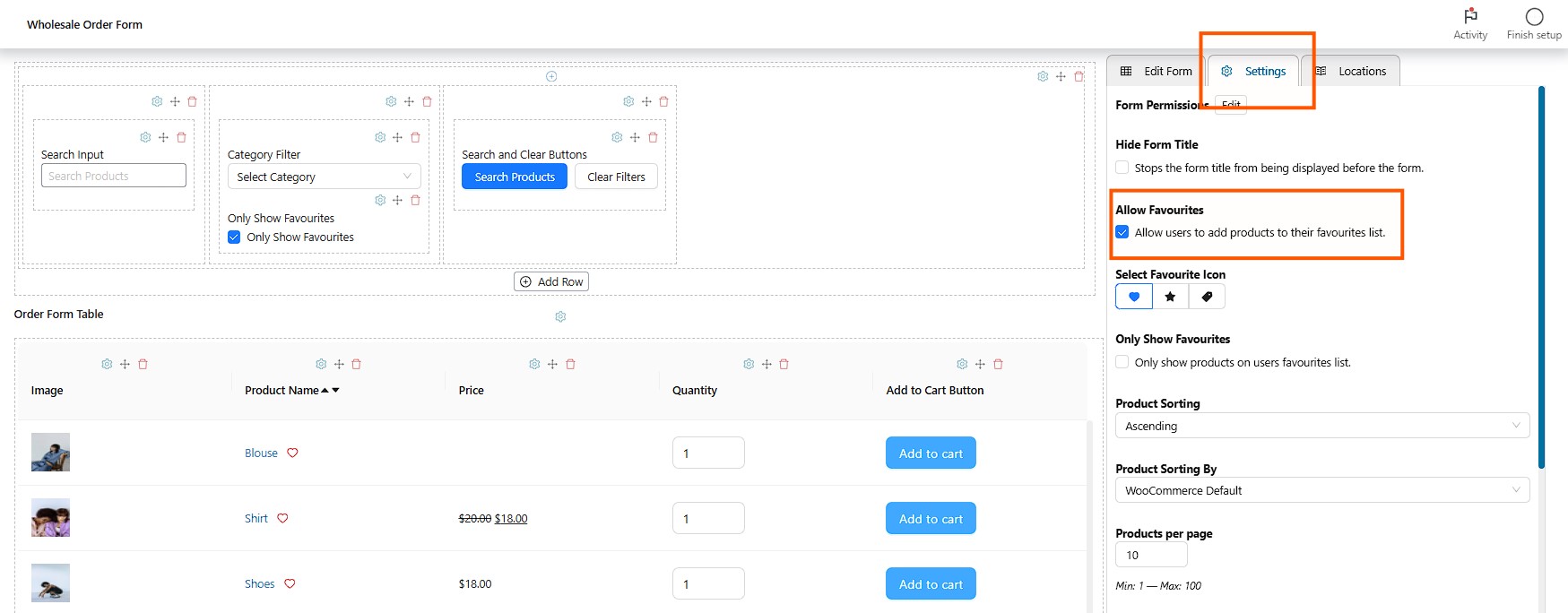
Ensuite, allez dans Modifier le formulaire et faites glisser le bouton Afficher uniquement les favoris sur votre formulaire de commande. À partir de là, les clients peuvent déjà filtrer vos produits WooCommerce selon leurs favoris. C'est passionnant, n'est-ce pas !
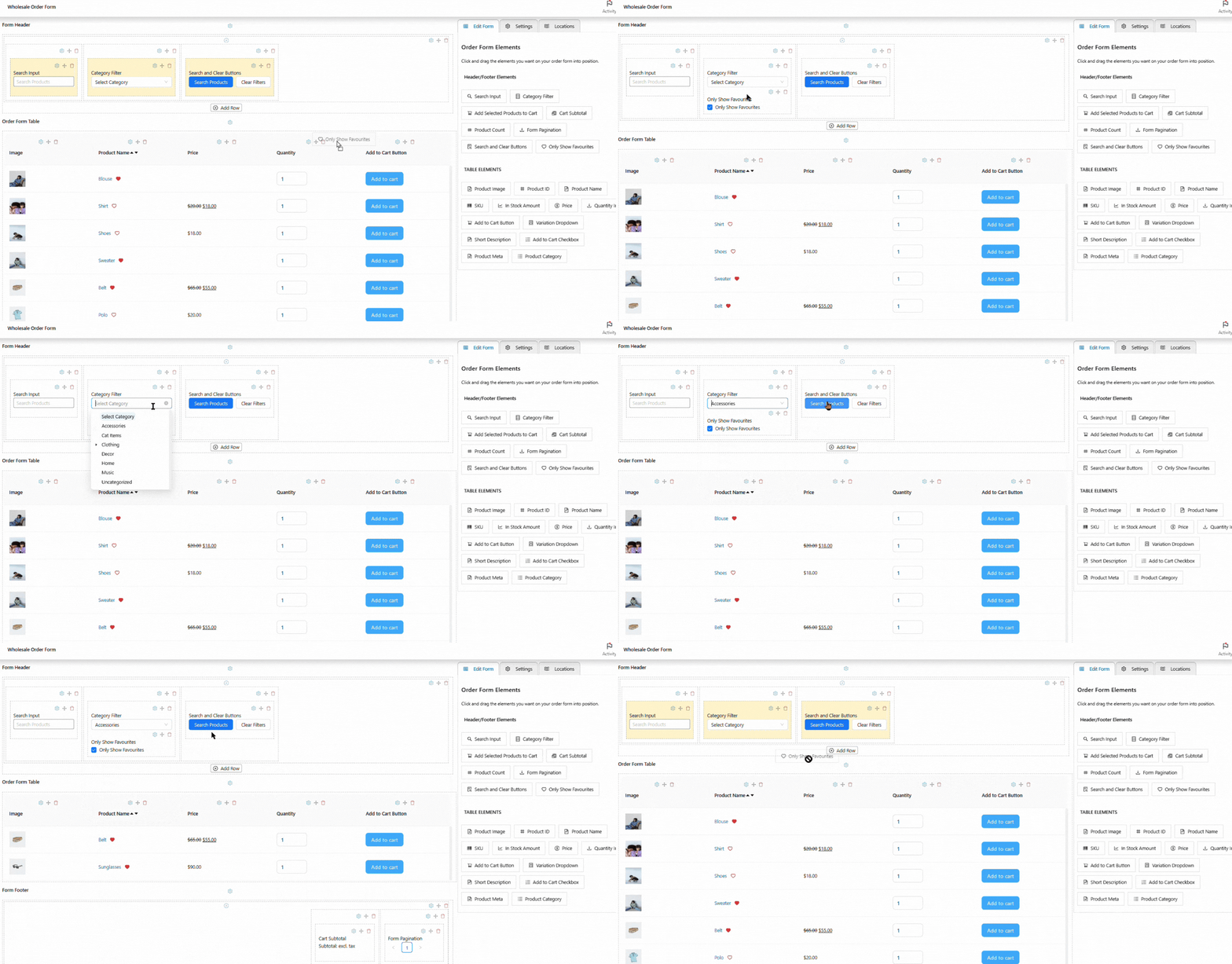
Lorsque vous êtes satisfait de la configuration, cliquez sur Enregistrer le brouillon.
Étape 2 : Personnaliser les paramètres de votre formulaire
Après avoir créé le formulaire, cliquez sur l'onglet Paramètres pour modifier les réglages. À partir de là, vous pouvez masquer le titre du formulaire, trier les produits WooCommerce par nom ou d'autres caractéristiques, et activer le chargement différé. Vous pouvez également choisir d'afficher uniquement certains produits ou d'en exclure d'autres.
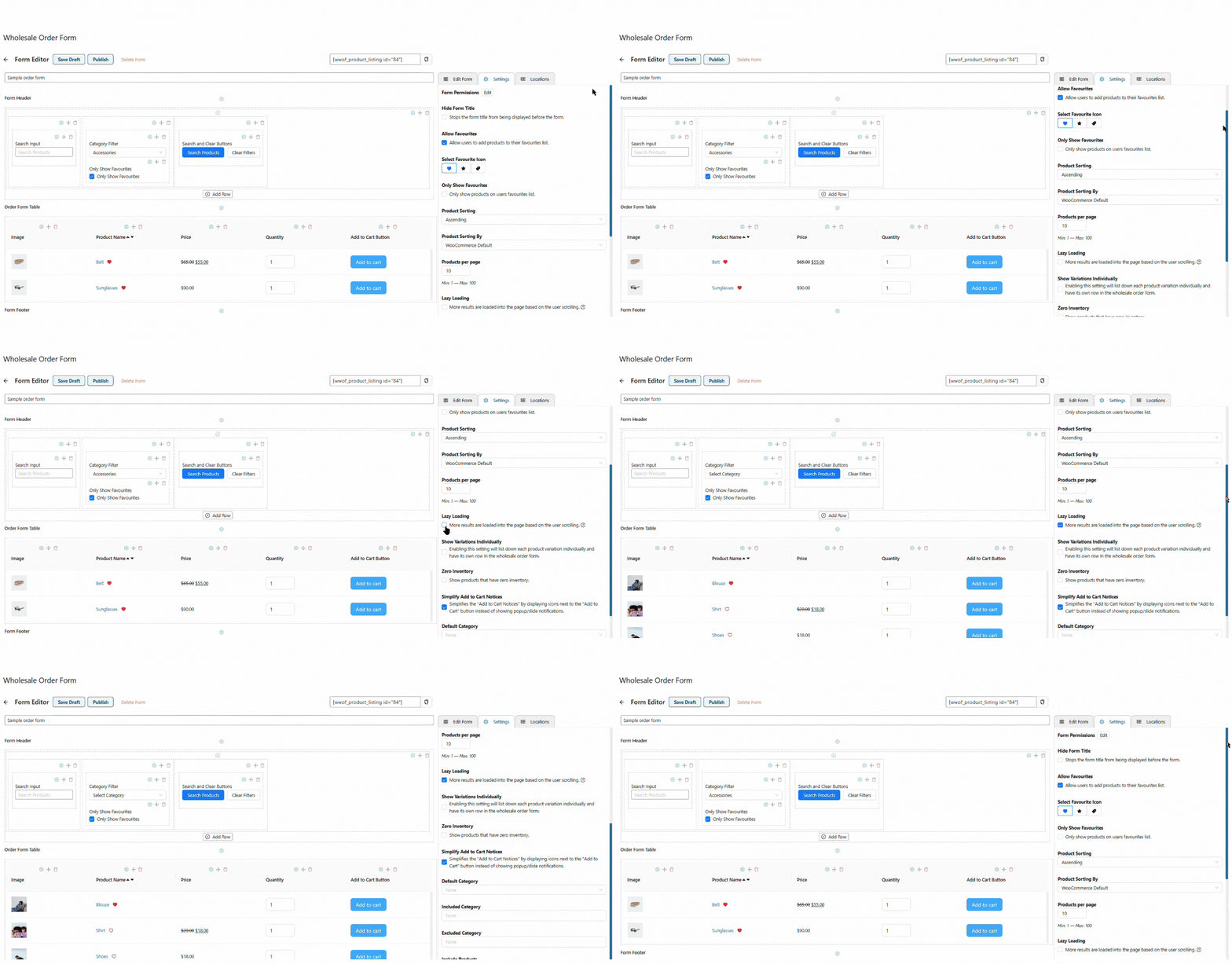
📗 Remarque : Le chargement différé peut aider à améliorer la vitesse de votre site Web, surtout si vous avez beaucoup de produits. Cela signifie que les produits ne se chargeront que lorsqu'un client fait défiler la page pour les voir, rendant le site plus rapide et plus réactif.
Lorsque tout est prêt, cliquez sur Publier.
Étape 3 : Publier votre formulaire de commande
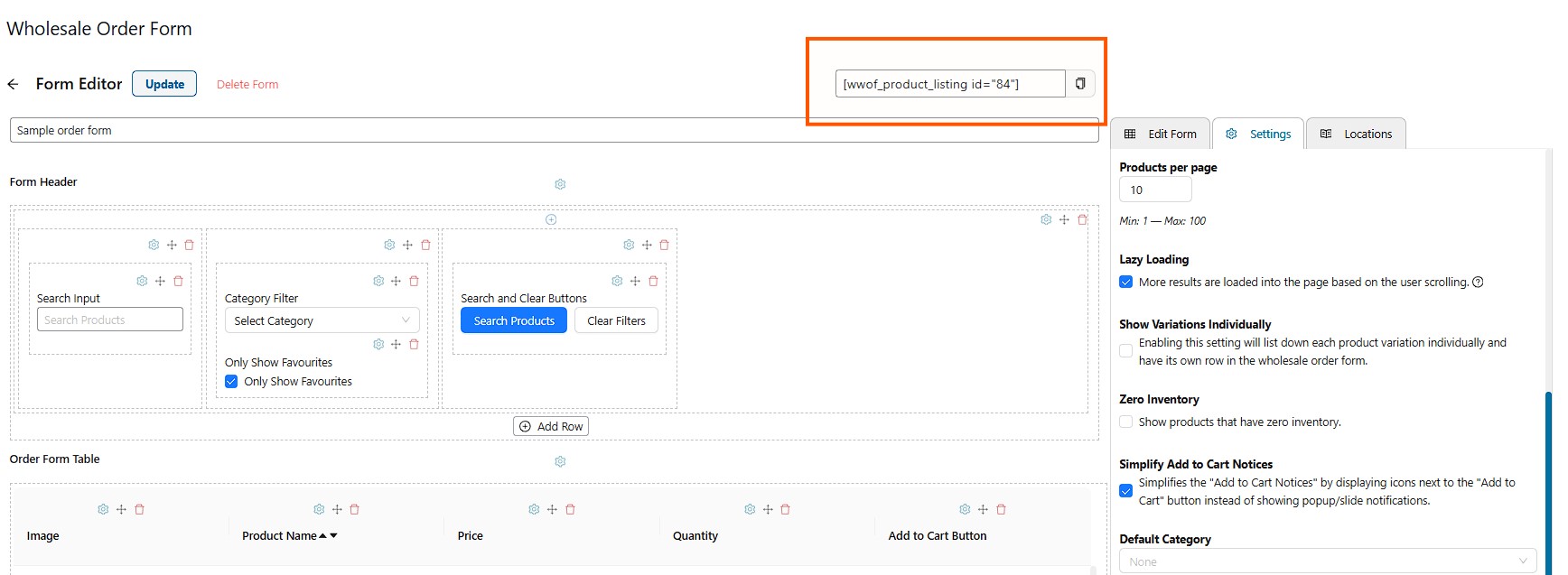
Pour publier votre formulaire de commande, copiez le code court que vous trouverez au-dessus de votre formulaire de commande.
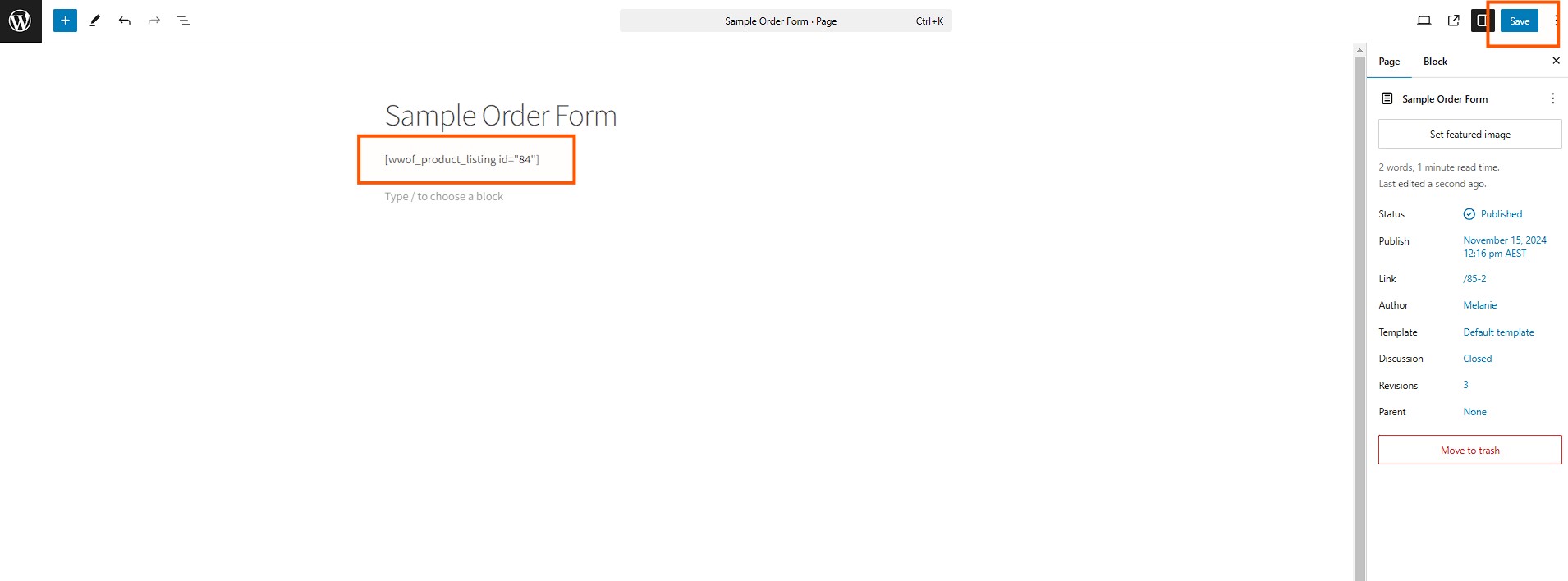
Allez dans Pages WordPress > Ajouter une nouvelle page, puis ajoutez le titre de votre page. Enfin, collez votre code court et cliquez sur Publier.
Une fois la page mise à jour, vos clients verront le formulaire de commande tel que vous l'avez conçu.
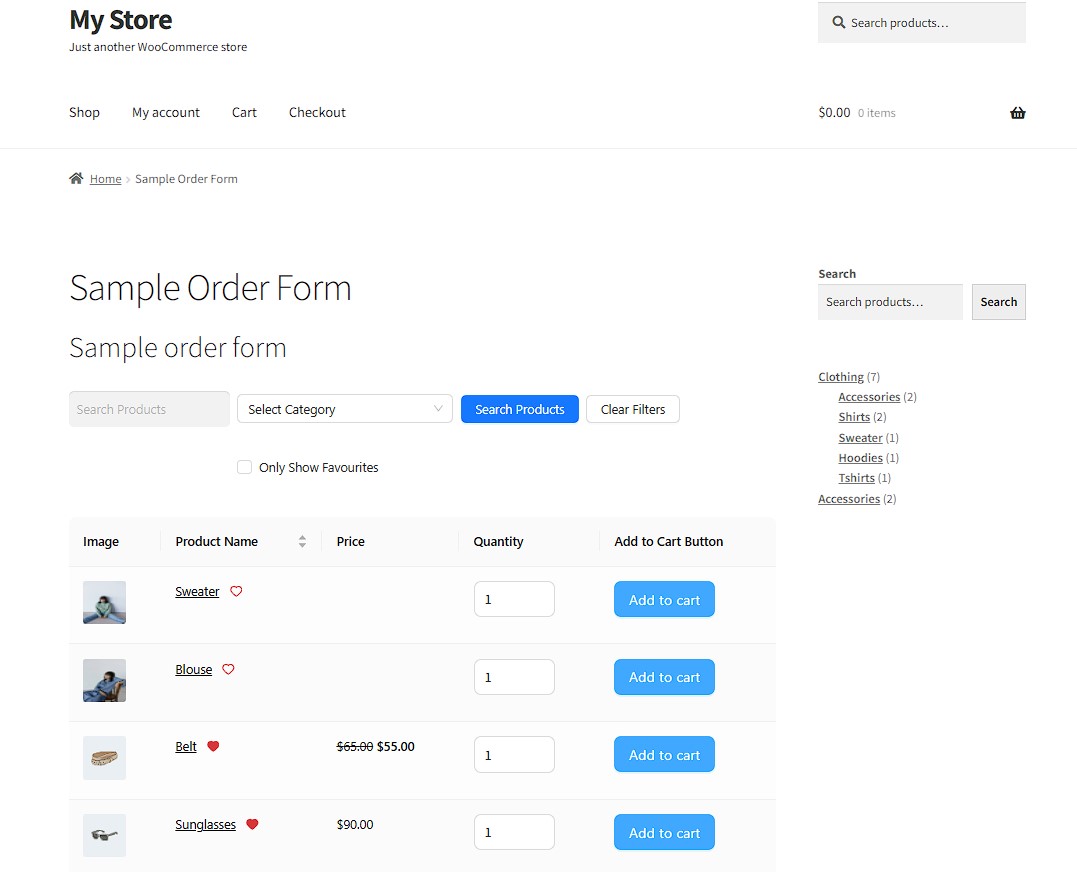
L'utilisation de codes courts facilite la mise en place de votre formulaire de commande où vous le souhaitez. Vous pouvez le placer sur une page dédiée à la vente en gros ou l'ajouter à différentes catégories de produits. Cette flexibilité vous permet de créer une expérience d'achat qui convient le mieux à vos clients.
Si vous souhaitez en savoir plus sur le tri des produits, vous pouvez lire notre article : Comment personnaliser le tri des produits WooCommerce (3 méthodes simples).
Questions fréquemment posées
Comment obtenir un produit d'une catégorie spécifique dans WooCommerce ?
Pour obtenir un produit d'une catégorie spécifique, utilisez le widget Liste des catégories de produits dans WooCommerce. Filtrez par la catégorie dont vous avez besoin pour voir tous les produits de ce groupe. Vous pouvez également configurer des catégories dans les paramètres du produit pour organiser vos produits.
Une bonne organisation des catégories peut vous aider à garder votre boutique ordonnée. Lorsque les produits sont dans les bonnes catégories, il est plus facile pour vos clients de les trouver. Vous pouvez également utiliser ces catégories pour créer des promotions spéciales ou des remises sur des groupes de produits spécifiques.
Comment trier les produits WooCommerce par catégorie ?
Pour trier les produits par catégorie, allez dans WooCommerce > Produits dans votre tableau de bord WordPress. Attribuez une catégorie à chaque produit. Les clients peuvent ensuite filtrer les produits par ces catégories à l'aide de widgets ou de listes déroulantes.
Trier les produits par catégorie rend votre boutique soignée et professionnelle. Les clients apprécieront de pouvoir trouver les produits connexes ensemble, ce qui augmentera la probabilité qu'ils achètent plusieurs articles. Cela peut aider à augmenter vos ventes et à rendre votre boutique plus prospère.
Comment ajouter un filtre de catégorie dans WordPress ?
Pour ajouter une catégorie de filtre dans WordPress, allez dans Apparence > Widgets, et ajoutez le widget Liste des catégories de produits. Vous pouvez le configurer pour qu'il s'affiche sous forme de liste ou de menu déroulant pour aider les utilisateurs à filtrer les produits par catégories.
L'ajout d'un filtre est un moyen simple d'améliorer la navigation de votre boutique. Les clients passeront un meilleur moment à trouver ce dont ils ont besoin, et vous aurez moins de personnes quittant votre site parce qu'elles n'ont pas trouvé le bon produit. C'est un changement simple qui peut entraîner de grandes améliorations de la satisfaction client.
Conclusion
L'ajout d'un filtre par catégorie WooCommerce à votre boutique est un moyen important de faciliter les achats pour vos clients. Cela peut aider à développer votre entreprise et à la rendre plus prospère au fil du temps.
Dans ce guide, vous pouvez ajouter un widget de filtre de catégorie à votre boutique et le personnaliser selon vos besoins en suivant ces étapes simples :
Ajout d'un filtre WooCommerce par catégorie
- Accéder aux widgets depuis WordPress
- Ajouter un nouveau widget
- Personnaliser les options d'affichage
- Menu déroulant de catégories WooCommerce
Améliorer les filtres WooCommerce avec le formulaire de commande en gros
- Ajouter et créer votre formulaire
- Personnaliser les paramètres de votre formulaire
- Publiez votre formulaire de commande
En ajoutant des filtres et des formulaires de commande, vous créez une boutique qui répond aux besoins de tous vos clients, qu'ils achètent un article ou qu'ils passent une commande en gros importante. Ces mesures pour améliorer votre boutique montrent à vos clients que vous vous souciez de leur expérience. Lorsque vous facilitez les achats, les clients se sentiront plus à l'aise pour acheter chez vous et reviendront encore et encore.
Vous avez des questions sur le filtre WooCommerce par catégorie ? Faites-le nous savoir dans les commentaires ci-dessous !



