

En tant que propriétaire d'une boutique en ligne, vous comprenez probablement l'importance de présenter vos produits dans le bon ordre dans WooCommerce. La façon dont le tri des produits WooCommerce fonctionne peut faire une grande différence quant aux articles qui attirent d'abord l'attention d'un client.
Il est également important de permettre aux clients de trier les produits de différentes manières. Cela les aide à trouver facilement ce qu'ils recherchent et à rendre leur expérience d'achat plus fluide.
En bref, la façon dont vous triez vos produits WooCommerce est un élément clé de la navigation de vos clients dans votre boutique, tout comme votre menu, votre barre de recherche et vos filtres de produits.
Vous vous demandez comment réorganiser les produits dans WooCommerce ? C'est plus simple que vous ne le pensez ! Dans cet article, nous vous guiderons à travers les étapes pour réorganiser les produits WooCommerce. De plus, nous partagerons quelques conseils utiles pour vous assurer que vos produits s'affichent exactement là où vous le souhaitez.
Commençons !
Aperçu du tri des produits WooCommerce et de son importance
WooCommerce est une plateforme qui aide les entreprises à créer des boutiques en ligne et à vendre leurs produits. Tout d'abord, il est facile à utiliser, ce qui vous permet de mettre rapidement vos produits en ligne sans trop de difficultés.
La réorganisation des produits dans WooCommerce est très importante car elle vous permet d'arranger vos produits sur la page d'accueil ou de les organiser en différentes catégories. Par conséquent, cela simplifie la recherche de ce que les clients recherchent.
De plus, placer les produits clés plus haut sur la page de la boutique peut maintenir l'intérêt des visiteurs, afin qu'ils ne se sentent pas submergés par trop de choix. De plus, lorsque vous réorganisez les produits, cela aide également à positionner vos articles de manière à ce qu'ils soient faciles à repérer lorsque les clients parcourent votre site.
Ces fonctionnalités font de WooCommerce un outil précieux pour toute entreprise en ligne qui souhaite augmenter ses ventes en rendant ses produits faciles à trouver et attrayants pour les clients.
Tri des produits WooCommerce (Guide étape par étape)
Trier vos produits dans WooCommerce aide vos clients à trouver rapidement ce dont ils ont besoin. Voici comment vous pouvez trier vos produits étape par étape :
Option 1 : Options de tri intégrées à WooCommerce
Cette méthode vous permet de définir une option de tri par défaut pour tous les produits de votre boutique.
Étape 1 : Aller dans apparence > personnaliser
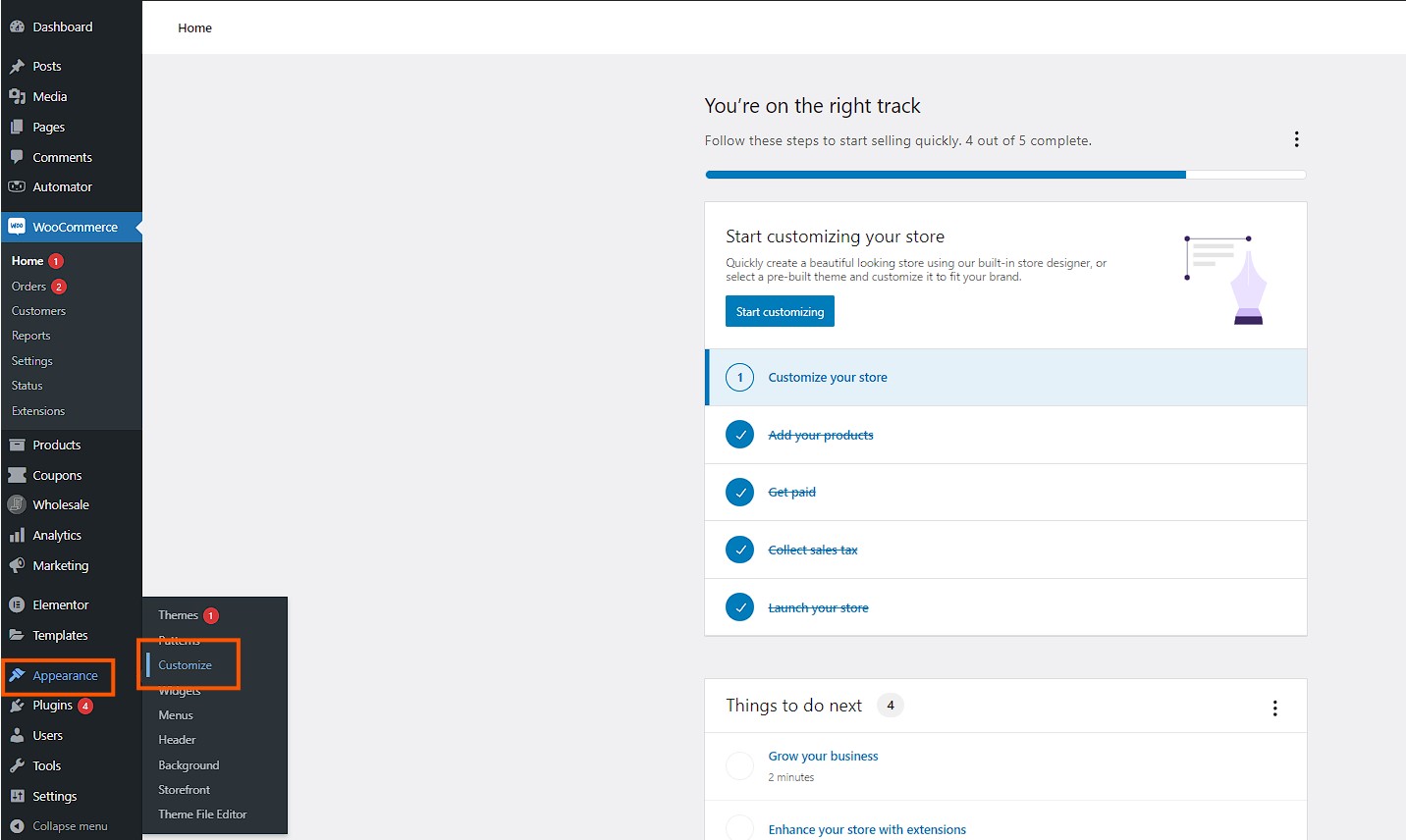
Tout d'abord, connectez-vous à votre tableau de bord d'administration WordPress. Ensuite, dans le menu de gauche, cliquez sur Apparence, puis sélectionnez Personnaliser.
Étape 2 : Ouvrir le catalogue de produits
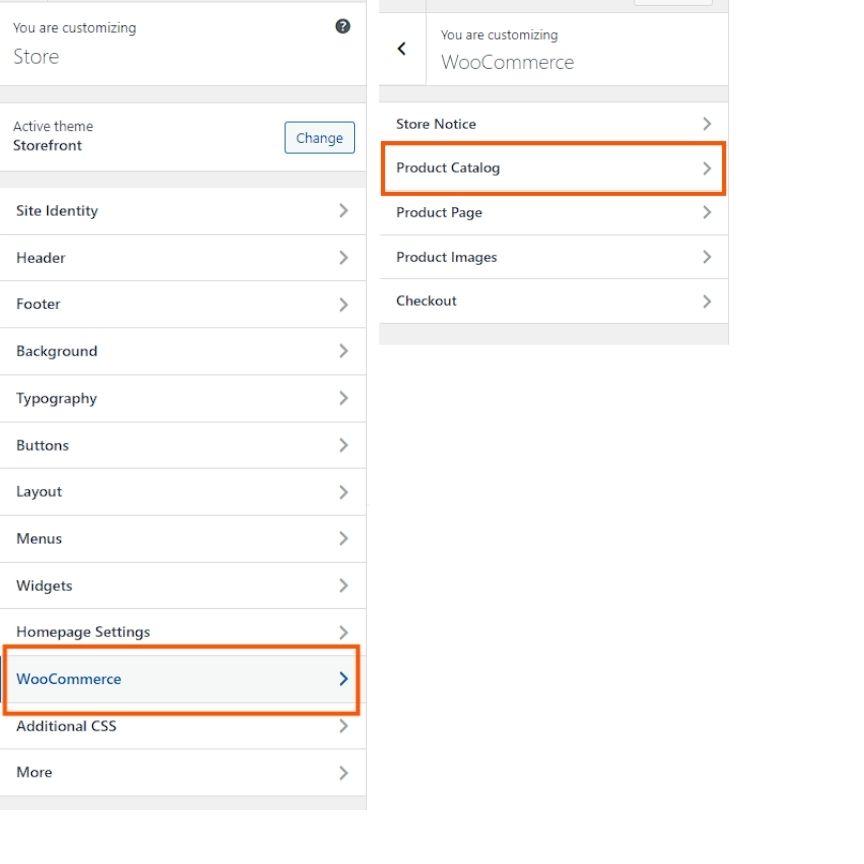
Après cela, naviguez vers WooCommerce, puis cliquez sur Catalogue de produits. C'est ici que vous gérerez la façon dont les produits sont affichés dans votre boutique.
Étape 3 : Trouver le tri des produits par défaut
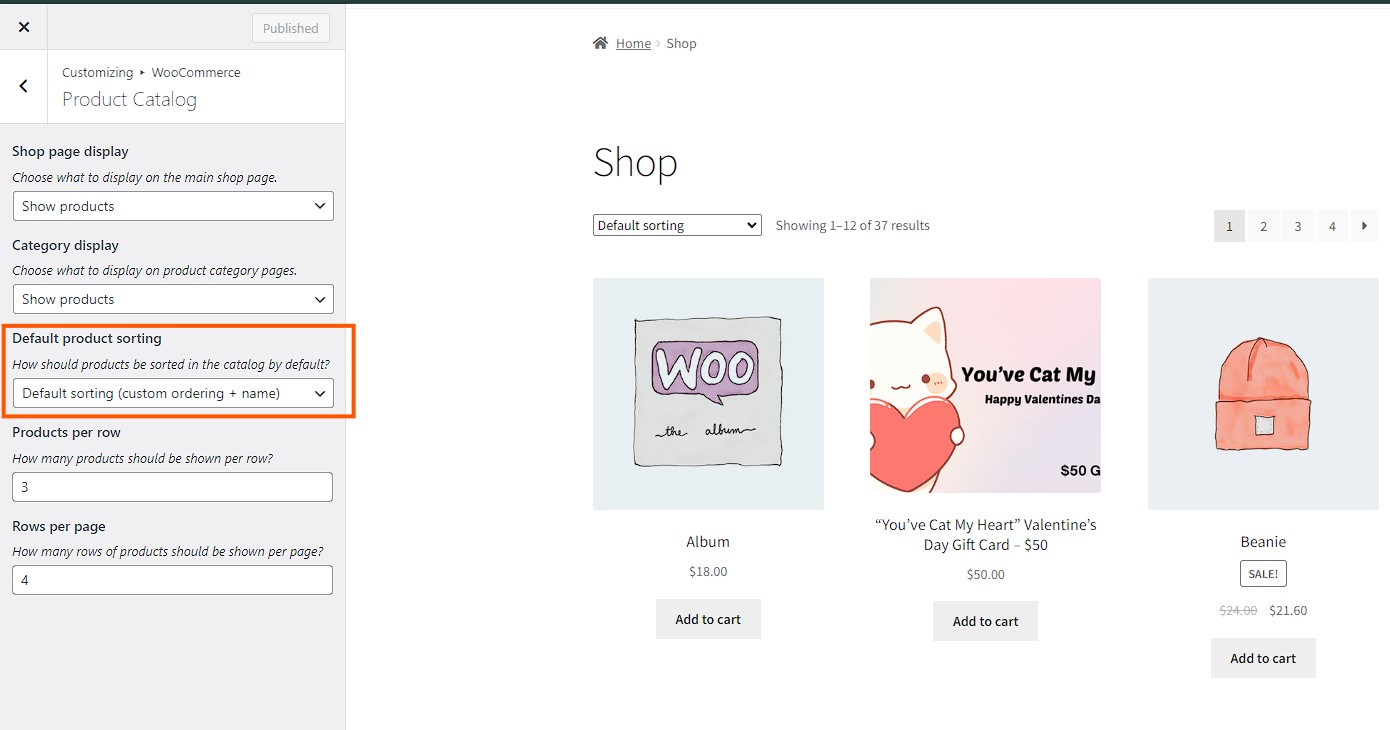
Maintenant, recherchez l'option Tri des produits par défaut. Une fois que vous l'avez trouvée, cliquez sur le menu déroulant pour voir différentes options de tri.
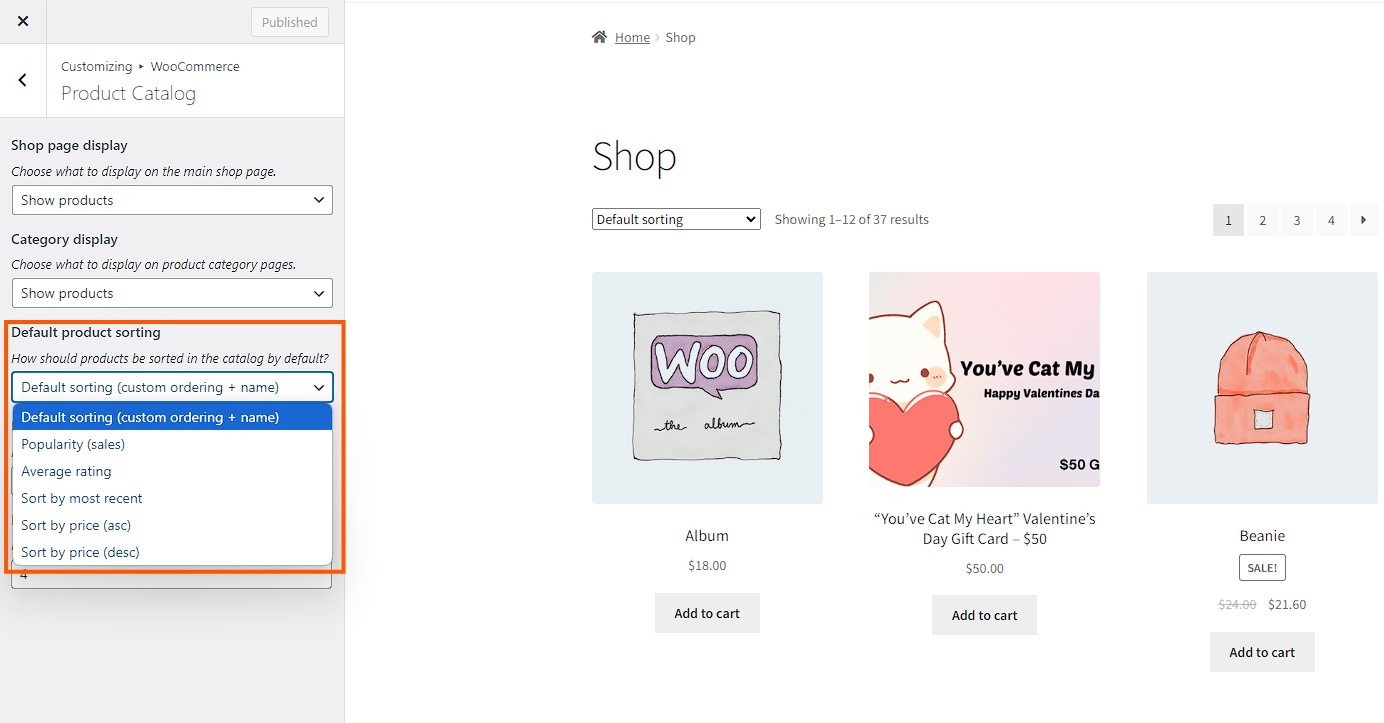
Voici les options de tri que vous pouvez choisir :
- Tri par défaut (ordre personnalisé + nom)
- Popularité (basée sur les ventes)
- Note moyenne
- Trier par :
- les plus récents
- prix (du plus bas au plus élevé)
- prix (du plus élevé au plus bas)
Enfin, choisissez l'option de tri qui convient le mieux à vos produits. Une fois votre choix effectué, cliquez sur ‘Publier’ pour enregistrer vos modifications.
💡Remarque : Les clients peuvent également modifier l'ordre de tri des produits lors de la navigation dans votre boutique. Les libellés qu'ils voient peuvent être légèrement différents de ceux que vous voyez dans le panneau d'administration.
Ces étapes devraient vous aider à gérer facilement l'ordre de tri de vos produits sur votre boutique WooCommerce.
Option 2 : Réorganiser manuellement les produits
Cette méthode vous permet de réorganiser manuellement vos produits.
Étape 1 : Allez dans produits > tous les produits > tri
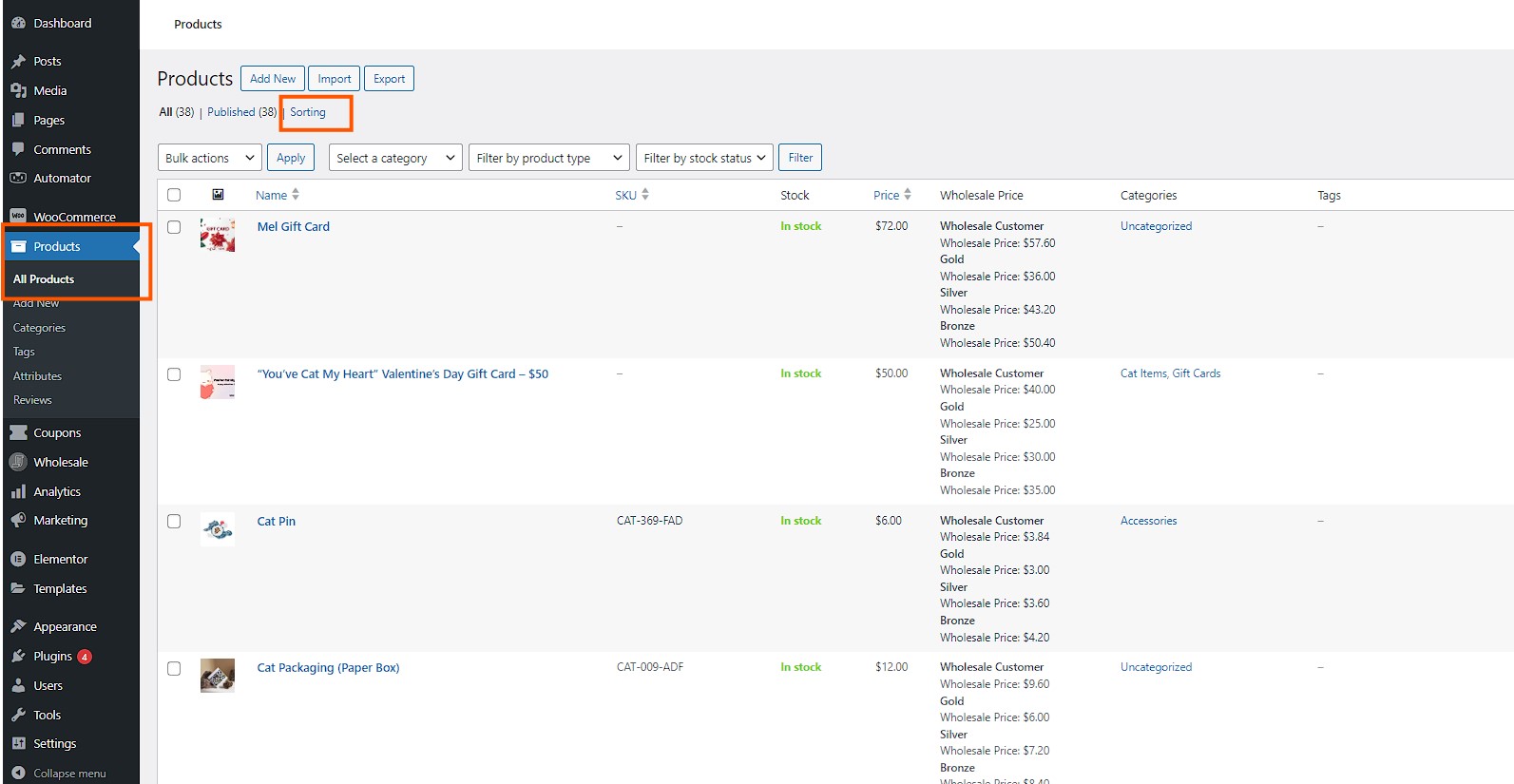
Tout d'abord, connectez-vous à votre tableau de bord WordPress. Ensuite, naviguez vers Produits dans le menu de gauche, cliquez sur Tous les produits, et enfin sélectionnez l'onglet Tri.
Étape 2 : Réorganiser les produits en les faisant glisser et déposer
Ensuite, vous verrez une liste de tous vos produits sur la nouvelle page. Pour les réorganiser, survolez simplement un produit, faites-le glisser vers la position souhaitée, et déposez-le là. C'est aussi simple que ça !
Une fois que vous avez terminé, vos produits apparaîtront dans votre boutique selon le nouvel ordre de tri que vous avez défini.
Option 3 : Attribuer une priorité personnalisée
Cette méthode vous permet de définir une priorité spécifique pour chaque produit.
Étape 1 : Allez dans produits > tous les produits
Tout d'abord, connectez-vous à votre tableau de bord d'administration WordPress. Ensuite, naviguez vers Produits dans le menu de gauche et cliquez sur Tous les produits.
Étape 2 : Survolez un produit et cliquez sur modifier
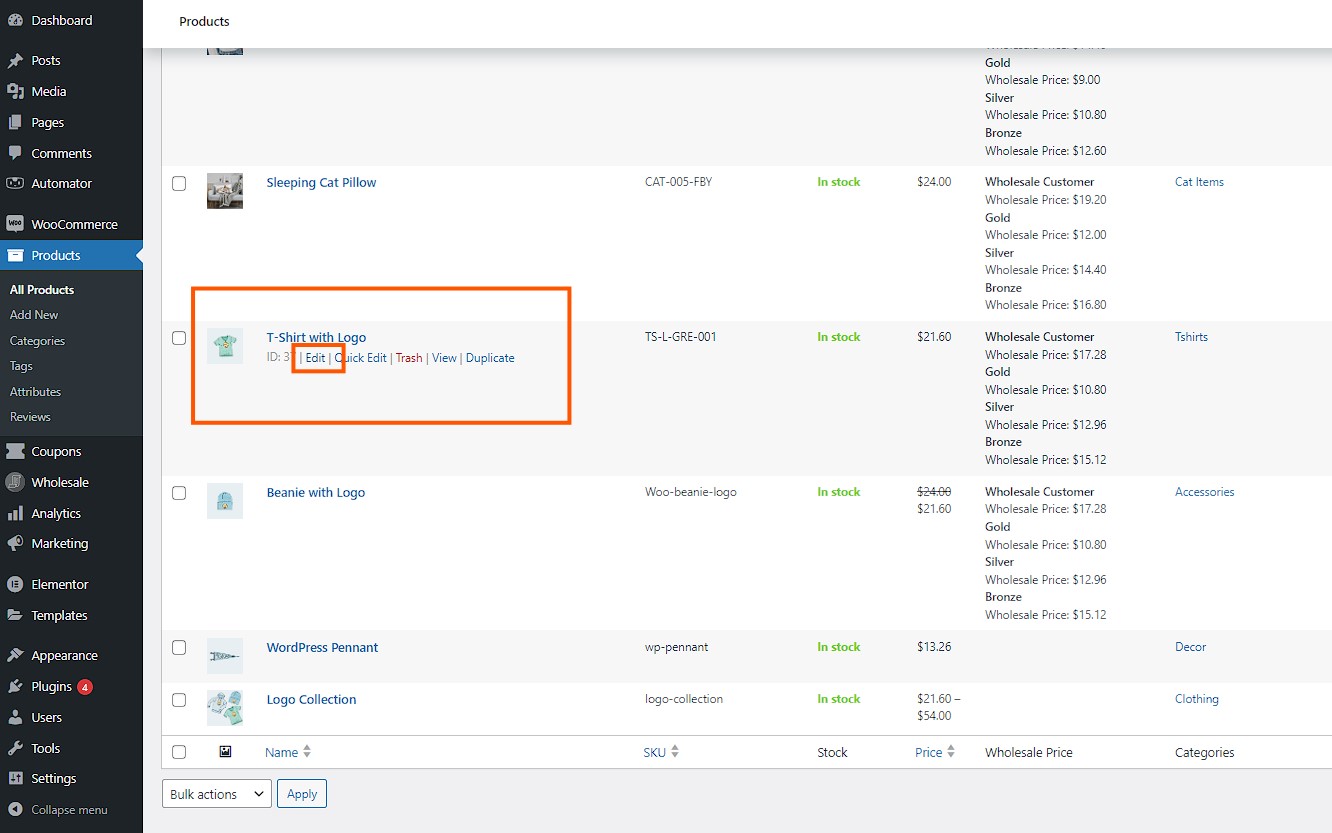
Ensuite, trouvez le produit que vous souhaitez réorganiser. Survolez-le simplement, et cliquez sur Modifier lorsque l'option apparaît.
Étape 3 : Définir la priorité du produit
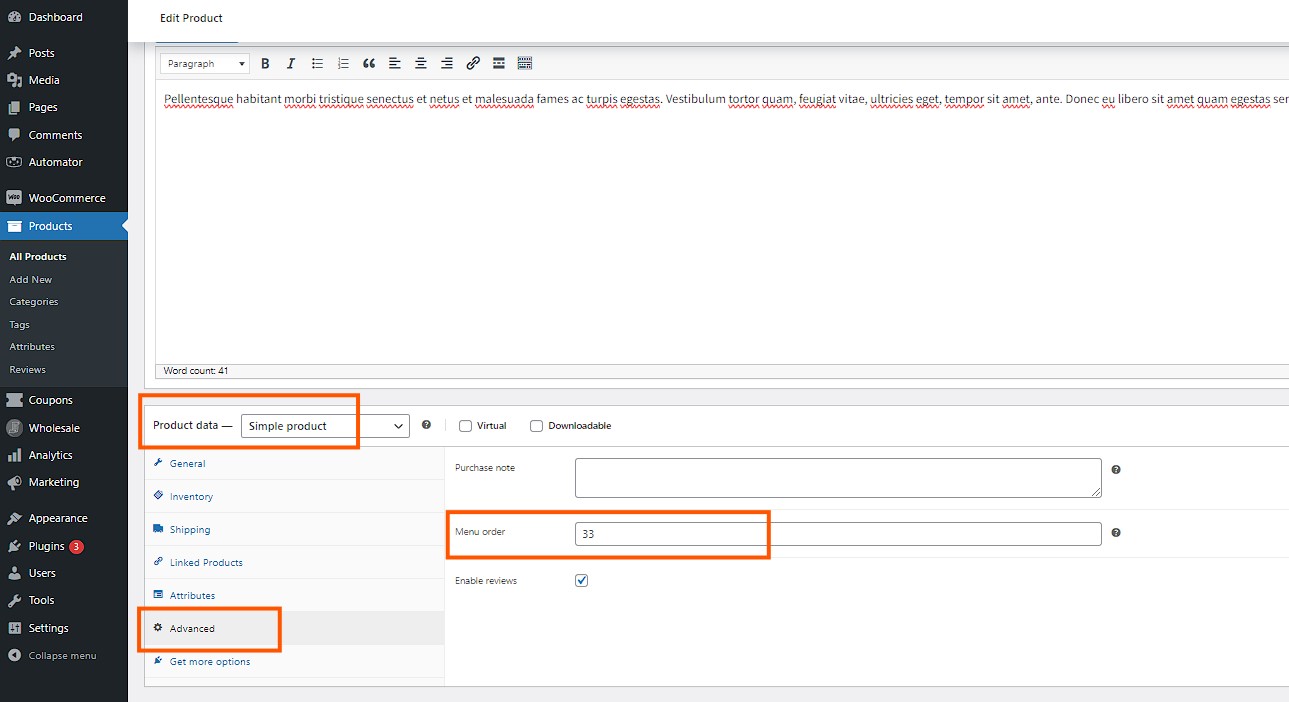
Faites maintenant défiler vers le bas jusqu'à la section Données produit sur l'écran de modification. Cliquez ensuite sur l'onglet Avancé. Ici, vous trouverez une option intitulée « Ordre du menu ».
Dans ce champ, attribuez une priorité numérique au produit, 0 étant la priorité la plus élevée. Utilisez des nombres de 0 à 10 pour définir l'importance, où 0 signifie que le produit sera affiché en premier. Si deux produits ou plus ont le même numéro, ils seront classés par ordre alphabétique.
Et voilà ! Vos produits seront désormais affichés dans votre boutique selon les priorités que vous avez définies.
Étapes supplémentaires
Vérifiez votre vitrine
Après avoir tout configuré, il est important de prendre un moment pour voir à quoi ressemblent vos modifications pour vos clients. Pour ce faire, visitez la page de votre boutique.
En parcourant votre boutique, portez une attention particulière à la façon dont vos produits sont affichés. Sont-ils dans le bon ordre ? Apparaissent-ils dans les catégories que vous aviez prévues ? Assurez-vous que tout correspond exactement à ce que vous souhaitez.
Si quelque chose ne semble pas correct, vous pouvez toujours revenir aux paramètres et apporter des ajustements. Il vaut mieux détecter les problèmes maintenant avant que vos clients ne le fassent.
En ajoutant cette étape supplémentaire, vous vous assurez que votre boutique a l'air professionnelle et que vos produits sont faciles à trouver pour les clients.
Utiliser des plugins de tri
Si vous trouvez que les options de tri de base ne suffisent pas, il existe une solution simple : installez un plugin de tri. Les plugins de tri vous donnent plus de contrôle et de flexibilité sur la façon dont vos produits sont organisés dans votre boutique.
Pour commencer, allez dans la section ‘Plugins’ de votre tableau de bord WordPress. Ensuite, cliquez sur ‘Ajouter’ et utilisez la barre de recherche pour trouver un plugin de tri qui répond à vos besoins. Une fois que vous en avez trouvé un, cliquez sur ‘Installer’ puis sur ‘Activer’ pour commencer à l'utiliser.
Pourquoi considérer Wholesale Suite ?
Un excellent plugin de tri de produits WooCommerce à considérer est Wholesale Suite. Non seulement il vous permet de trier facilement les produits, mais il vous aide également à gérer efficacement les prix de gros et les groupes de clients.
De plus, la fonctionnalité Wholesale Order Form permet aux clients de gros de commander rapidement en gros, rendant le processus d'achat plus efficace et transparent. Ce formulaire de commande offre une interface conviviale qui liste les produits avec des détails essentiels tels que les prix, les quantités et les niveaux de stock, permettant aux grossistes de passer de grosses commandes sans naviguer sur plusieurs pages.
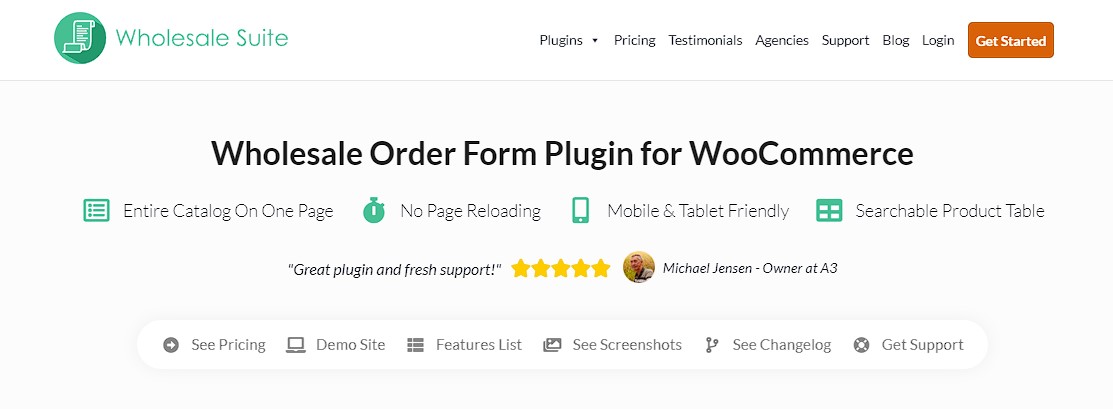
C'est un excellent investissement pour tout propriétaire de boutique WooCommerce cherchant à améliorer l'organisation de ses produits.
Si vous souhaitez en savoir plus sur le tri des produits, vous pouvez lire comment l'implémenter efficacement dans un formulaire de commande de gros en utilisant notre plugin Wholesale Order Form pour WooCommerce.
FAQ sur le tri des produits WooCommerce
Comment définir le tri des produits dans WooCommerce ?
La définition du tri des produits dans WooCommerce est simple et vous aide à organiser votre boutique de la manière qui convient le mieux à vos clients. Pour commencer, vous devrez vous connecter à votre tableau de bord WordPress et accéder aux paramètres de WooCommerce. De là, allez dans l'onglet Produits , puis sélectionnez Catalogue de produits. Dans cette section, vous trouverez une option appelée « Tri par défaut des produits ». Ce menu déroulant vous permet de choisir comment les produits seront triés par défaut, par exemple par popularité, note moyenne ou prix. Après avoir sélectionné votre option de tri préférée, assurez-vous de cliquer sur Enregistrer les modifications pour appliquer vos paramètres. Cette fonctionnalité est particulièrement utile si vous souhaitez mettre en avant certains articles ou réorganiser les produits WooCommerce dans un ordre spécifique qui a du sens pour votre entreprise.
Comment puis-je réorganiser l'ordre des produits dans WooCommerce ?
Réorganiser l'ordre des produits dans WooCommerce est facile et vous donne plus de contrôle sur la façon dont vos produits sont affichés. Pour commencer, allez dans votre tableau de bord WordPress et cliquez sur Produits. Ensuite, sélectionnez Tous les produits et cliquez sur l'onglet Tri en haut. Cela affichera une liste de tous vos produits. Pour les réorganiser, cliquez et faites glisser chaque produit vers la position souhaitée. Une fois que vous les avez arrangés dans l'ordre que vous souhaitez, WooCommerce enregistre automatiquement vos modifications.
Comment puis-je trier manuellement les produits dans WooCommerce ?
Trier manuellement les produits dans WooCommerce est un excellent moyen de prendre le contrôle total de l'apparence de votre boutique pour les clients. Pour ce faire, allez dans votre tableau de bord WordPress et accédez à Produits. Trouvez le produit que vous souhaitez déplacer et cliquez sur Modifier sous son nom. Sur la page de modification du produit, faites défiler jusqu'à la section Données produit et cliquez sur l'onglet Avancé. Ici, vous trouverez un champ appelé « Ordre du menu ». Entrez un nombre dans ce champ pour définir la priorité, les nombres les plus bas apparaissant en premier sur la page d'accueil de votre boutique. N'oubliez pas de cliquer sur Mettre à jour pour enregistrer vos modifications.
Comment désactiver le tri des produits dans WooCommerce ?
Si vous souhaitez désactiver le tri des produits dans WooCommerce, vous devrez ajuster quelques paramètres dans votre tableau de bord WordPress. Tout d'abord, accédez aux paramètres WooCommerce et cliquez sur l'onglet Produits. De là, naviguez jusqu'à la section Catalogue de produits. Recherchez l'option intitulée « Tri par défaut des produits » et définissez-la sur « Tri par défaut (ordre personnalisé + nom) ». Ce paramètre ne désactive pas complètement le tri, mais le rétablit au comportement par défaut de WooCommerce, ce qui peut être l'option la plus proche de la désactivation du tri.
Conclusion
Trier efficacement vos produits dans WooCommerce est essentiel pour améliorer l'expérience utilisateur de votre boutique en ligne. Que vous utilisiez les options intégrées, que vous arrangiez manuellement les produits ou que vous attribuiez des priorités, chaque méthode offre un moyen de présenter vos produits dans l'ordre le plus attrayant et le plus logique.
Ces stratégies de tri aident non seulement à présenter vos meilleurs articles ou les plus récents en premier, mais simplifient également la navigation pour vos clients et rendent leur parcours d'achat plus agréable et plus simple.
Dans cet article, nous avons discuté de la manière d'effectuer un tri simple des produits WooCommerce à l'aide de trois options différentes :
- Options de tri intégrées de WooCommerce
- Réorganiser manuellement les produits
- Attribuer une priorité personnalisée
De plus, l'intégration de plugins tels que Wholesale Suite peut affiner davantage l'affichage des produits en fonction des types de clients, tels que les détaillants et les grossistes. Cela garantit que chaque client voit les produits les plus pertinents et améliore son expérience d'achat globale.
Vous avez des questions sur ce sujet ? Posez-les dans les commentaires ci-dessous !



