

Offrir des échantillons de produits WooCommerce peut être un moyen fantastique d'augmenter les ventes. Les échantillons gratuits peuvent également vous aider à susciter l'intérêt pour de nouveaux produits et à amener les clients à des achats qu'ils n'envisageraient pas autrement.
WooCommerce vous permet d'offrir des produits en réduisant leur prix à zéro. Vous pouvez le faire en utilisant le système de coupons intégré de WooCommerce. Cependant, les coupons WooCommerce n'offrent pas beaucoup d'options de personnalisation. C'est là qu'Advanced Coupons intervient.
Dans cet article, nous expliquerons pourquoi vous devriez offrir des échantillons de produits WooCommerce à vos clients en gros. Nous vous présenterons Advanced Coupons et vous montrerons comment configurer des offres de produits avec celui-ci. Mettons-nous au travail !
Pourquoi offrir des échantillons de produits gratuits aux clients en gros ?
Par définition, les clients en gros ont tendance à effectuer des achats massifs. Si vous gérez une activité de vente en gros, vous ne vendez pas des produits à l'unité ou par paire. Vous recevez probablement des commandes pour des dizaines, voire des centaines de produits à la fois.
Les clients en gros sont confrontés à un choix difficile lorsqu'ils recherchent des fournisseurs. Souvent, il est difficile de juger de la qualité des produits qu'ils achètent avant de les avoir physiquement entre les mains. Cependant, certains fournisseurs n'offrent pas d'échantillons de produits ou ne permettent pas aux clients d'acheter une seule unité d'un article pour l'essayer.
Offrir des échantillons de produits WooCommerce est un moyen fantastique de établir la confiance avec de nouveaux clients. Les échantillons gratuits permettent aux acheteurs de tester vos produits et de vérifier leur qualité. S'ils aiment ce qu'ils voient, ils sont plus susceptibles de vous choisir plutôt que d'autres fournisseurs.
Coupons WooCommerce vs. Advanced Coupons pour les échantillons de produits
Comme vous le savez peut-être, WooCommerce est livré avec un système de coupons de base. Vous pouvez créer des coupons WooCommerce qui offrent des remises fixes ou en pourcentage. En théorie, rien ne vous empêche de créer un coupon qui remise 100 % du prix d'un produit :
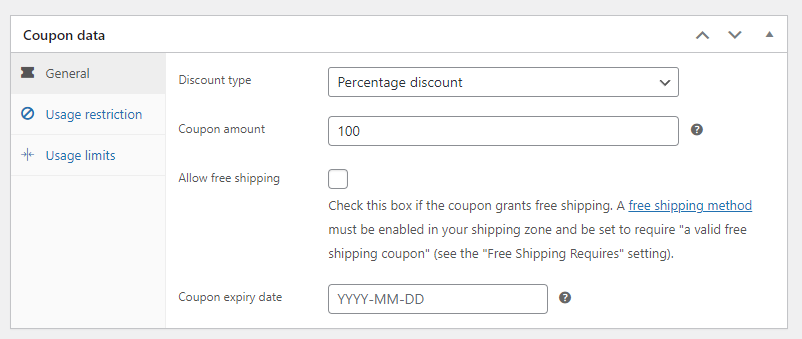
WooCommerce vous permet de spécifier pour quels produits un coupon doit fonctionner. Cela signifie que les clients ne pourront pas appliquer cette remise de 100 % à n'importe quel article de votre magasin.
Le problème avec les coupons WooCommerce est que vous devez trouver un moyen de partager les codes avec vos clients en gros. Les nouveaux utilisateurs pourraient ne pas connaître les coupons de produits gratuits et finir par penser qu'il n'y a aucun moyen d'obtenir des échantillons de votre part.
Advanced Coupons résout ce problème avec une fonctionnalité ingénieuse d'application de coupon en un clic. Le plugin vous permet de créer des coupons qui s'appliqueront automatiquement aux paniers des utilisateurs en un seul clic :

Avec Advanced Coupons, vous pouvez créer des coupons qui ajoutent automatiquement des produits spécifiques aux paniers des clients et remisent leur prix total. Si vous ajoutez la fonctionnalité d'application en un clic par-dessus, cela signifie que les clients n'ont presque rien à faire pour obtenir des échantillons de produits WooCommerce.
Le plugin offre également la possibilité de configurer des coupons afin qu'ils ne fonctionnent que pour les nouveaux utilisateurs ou pour les achats répondant à des critères spécifiques. C'est parfait si vous souhaitez offrir des échantillons gratuits à des clients en gros potentiels, mais pas à des utilisateurs qui ont déjà acheté chez vous.
Comment offrir des échantillons de produits dans WooCommerce (3 étapes)
Dans cette section, nous allons vous montrer comment offrir des échantillons de produits WooCommerce en utilisant Advanced Coupons. Nous utiliserons la version premium d'Advanced Coupons et nous couvrirons tout, de la création du coupon à la restriction de son utilisation. Allons-y !
Étape 1 : Créez un coupon qui ajoute un produit aux paniers des clients
Comme nous l'avons mentionné précédemment, Advanced Coupons vous permet de créer des codes de réduction qui ajoutent des produits aux paniers des clients. C'est donc l'outil idéal pour offrir des échantillons de produits lorsque les clients effectuent un achat.
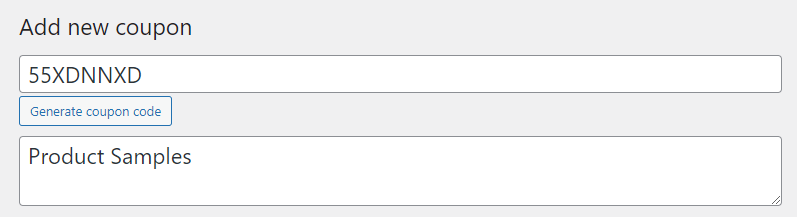
Pour commencer, allez dans Coupons > Ajouter et cliquez sur Générer un code de coupon. Ajoutez une description pour le coupon afin d'éviter toute confusion avec d'autres codes :
Faites défiler jusqu'à la section Données du coupon et sélectionnez l'onglet Ajouter des produits. Cliquez sur + Ajouter un produit et utilisez la recherche pour trouver le produit que vous souhaitez offrir en échantillon :
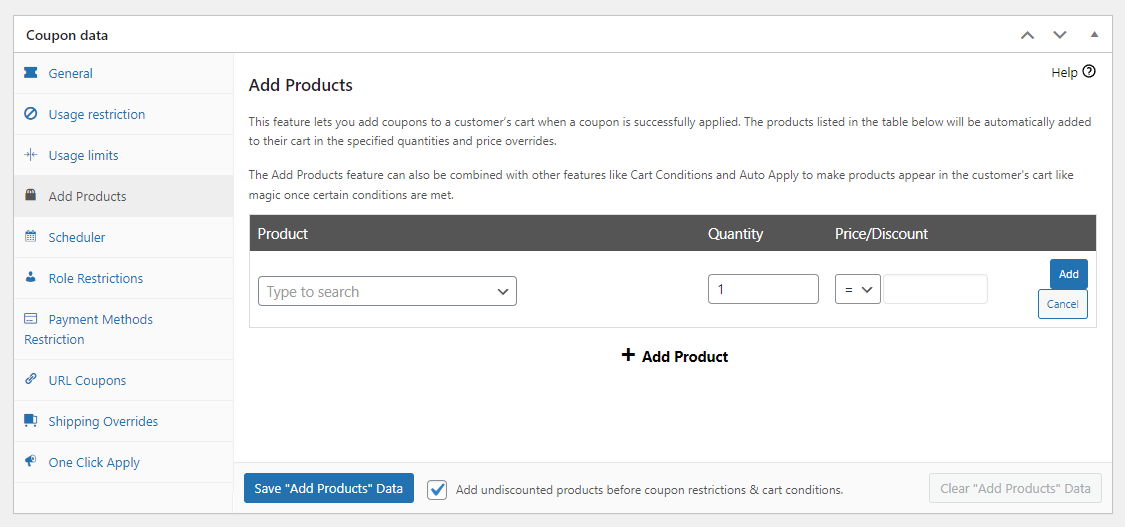
Choisissez la quantité que vous souhaitez offrir en échantillon, puis passez à la colonne Prix/Réduction. Sélectionnez le symbole de pourcentage et tapez 100 dans le champ à droite :
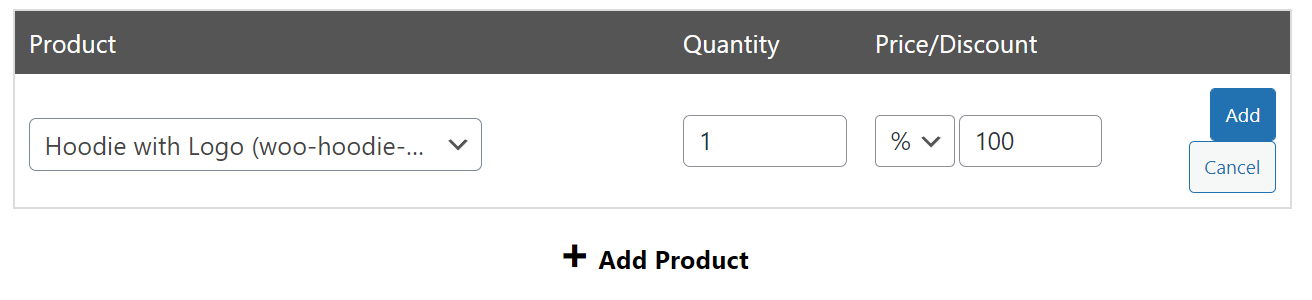
Cliquez sur Ajouter et c'est bon. Lorsqu'un client applique ce coupon, le produit que vous avez choisi sera automatiquement ajouté à son panier. De plus, ce produit bénéficiera d'une réduction de 100 %, le rendant gratuit.
Si vous le souhaitez, vous pouvez vous arrêter ici et vous aurez un coupon d'échantillon de produit entièrement fonctionnel. Cependant, nous vous recommandons de configurer également l'application en un clic, les limites d'utilisation et les paramètres de conditions pour le coupon.
Étape 2 : Définissez les limites d'utilisation de votre coupon d'échantillon de produit
Accédez à l'onglet Données du coupon > Limites d'utilisation et recherchez les champs Limite d'utilisation par coupon et Limite d'utilisation par utilisateur. Ces deux champs sont essentiels, car vous ne voulez pas que les clients puissent obtenir des échantillons illimités. Vous devriez également mettre de côté un nombre spécifique de produits que vous pouvez vous permettre d'offrir gratuitement.
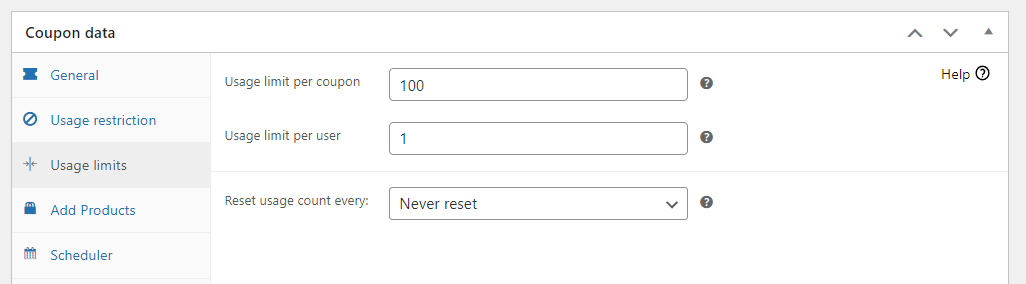
Si vous ne définissez pas de limite d'utilisation du coupon, vous risquez d'avoir à distribuer plus d'échantillons de produits que vous n'en avez de disponibles. Passons maintenant à la configuration des conditions du panier et de la fonctionnalité d'application automatique.
Étape 3 : Définissez les conditions du panier et activez la fonctionnalité « Application en un clic »
Accédez à Données du coupon > Application en un clic et cochez l'option Activer les notifications d'application en un clic. Cette fonctionnalité informera les utilisateurs s'ils remplissent les critères pour utiliser le coupon d'échantillon de produit gratuit :
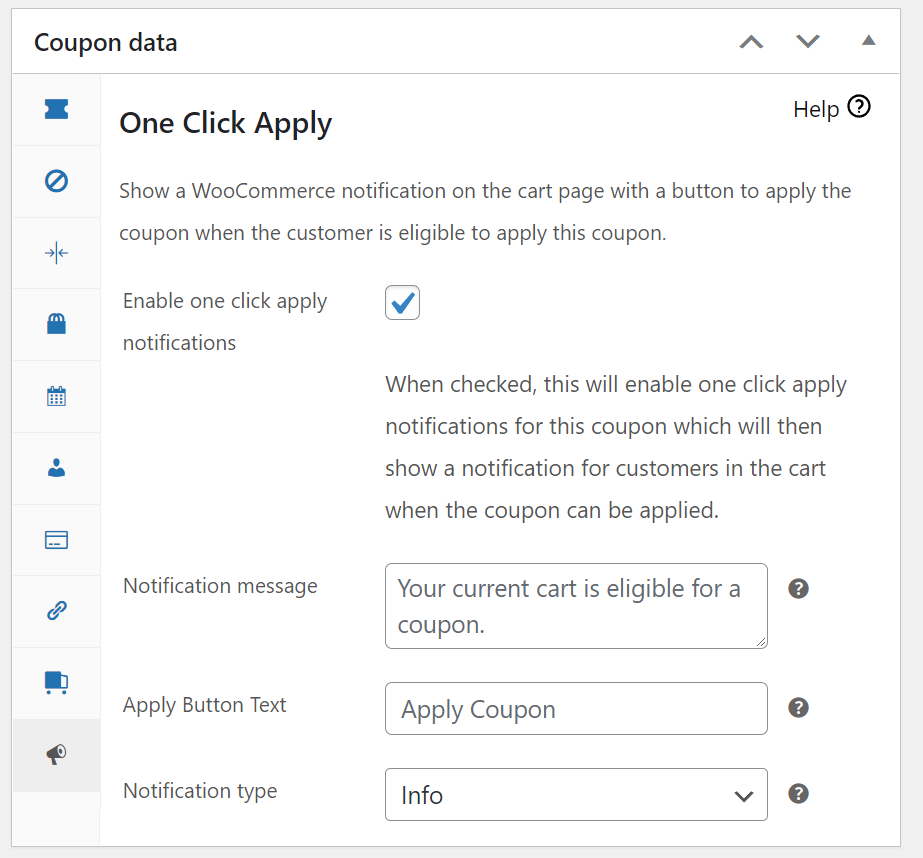
Vous pouvez personnaliser le message que les utilisateurs verront s'ils sont éligibles au coupon. Personnalisez-le, puis faites défiler jusqu'à la section Conditions du panier . Ici, vous pouvez définir les critères spécifiques que les clients doivent remplir pour opter pour des échantillons de produits WooCoommerce gratuits :
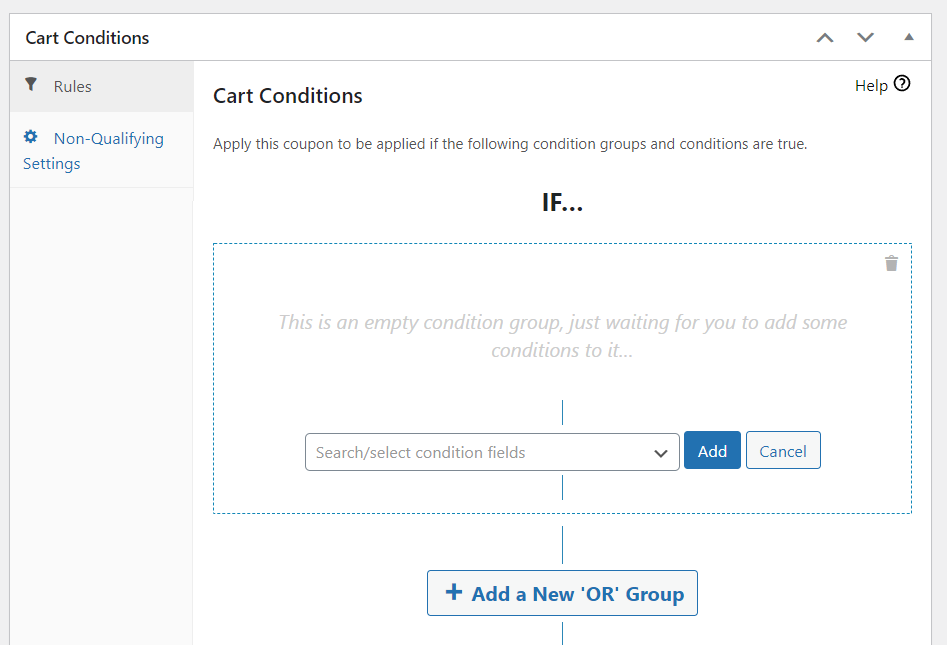
Idéalement, vous souhaitez configurer ce coupon pour qu'il ne soit disponible que pour les utilisateurs qui n'ont effectué aucun achat. Pour ce faire, sélectionnez l'option Dépense totale du client et définissez la valeur sur zéro :
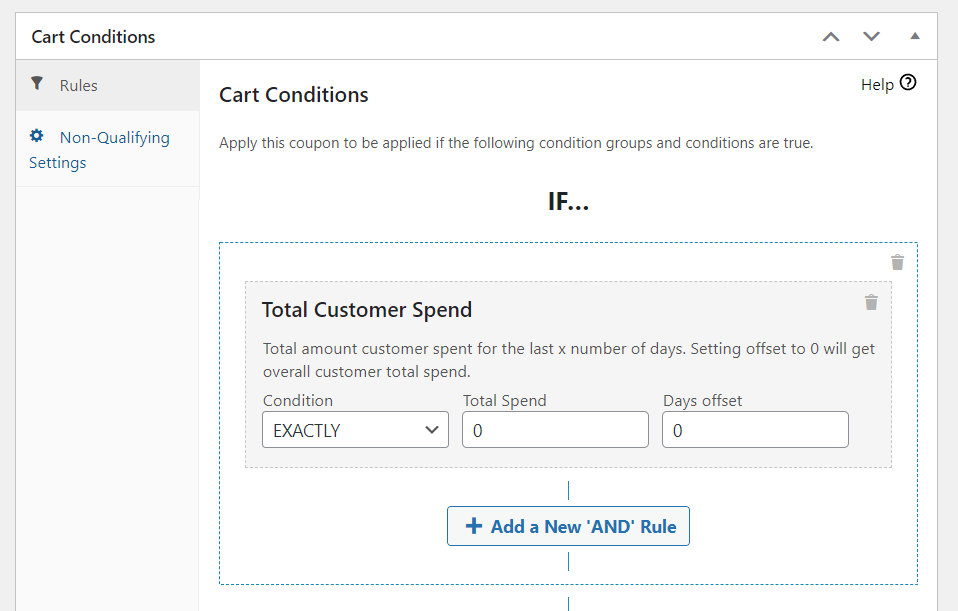
Cette approche signifie que tout utilisateur qui n'a pas encore dépensé d'argent dans votre boutique sera éligible pour recevoir un échantillon de produit WooCommerce. Vous pouvez maintenant publier le coupon et commencer à distribuer des échantillons.
Conclusion
Offrir des échantillons de produits WooCommerce vous permettra de établir la confiance avec de nouveaux clients. Les échantillons permettent aux utilisateurs de vérifier la qualité de vos produits avant de s'engager dans des achats en gros, ce qui est essentiel pour séduire de nouveaux acheteurs.
Si vous êtes un utilisateur de Wholesale Suite, vous serez heureux de savoir que Advanced Coupons s'intègre parfaitement au plugin. Avec Advanced Coupons, vous pouvez offrir des échantillons de produits gratuits en seulement trois étapes :
- Créer un coupon qui ajoute des produits aux paniers des clients
- Définir des limites d'utilisation pour votre coupon d'échantillons de produits
- Définir les conditions du panier et activer la fonctionnalité d'application en un clic
Vous avez des questions sur la façon d'offrir des échantillons de produits WooCommerce aux clients en gros ? Parlons-en dans la section des commentaires ci-dessous !


