

Qu'est-ce que le tri des produits ? Quelque chose dont les propriétaires de magasins de gros ne peuvent pas se passer !
En termes simples, le tri des produits est la capacité d'organiser efficacement votre liste de marchandises sur votre formulaire de commande de gros. Offrant divers avantages, il constitue une fonctionnalité essentielle pour optimiser le processus de commande. Après tout, en organisant systématiquement les produits, vous pouvez améliorer l'expérience utilisateur et permettre aux clients de prendre des décisions d'achat éclairées.
Dans cet article, nous explorerons l'importance du tri des produits. De plus, nous vous donnerons un guide court mais complet sur la façon de le mettre en œuvre efficacement dans un formulaire de commande de gros en utilisant notre plugin Wholesale Order Form pour WooCommerce.
Alors, commençons !

L'importance du tri des produits
Votre formulaire de commande est l'une des parties les plus cruciales de votre boutique WooCommerce. Étant au cœur du processus de paiement, il est important que ces formulaires soient simples et efficaces.
Si les choses deviennent trop compliquées ou longues, les clients sont souvent frustrés et abandonnent leurs commandes. En fait, une étude de The Manifest a révélé qu'environ 67 % des visiteurs d'un site Web abandonnent simplement s'ils rencontrent des problèmes lors du processus de commande.
Cela signifie que si vous maintenez un formulaire de commande organisé, convivial et hautement optimisé, vous pouvez augmenter vos taux de conversion jusqu'à 67 % !
Si cela vous semble être un objectif, alors l'une des astuces les plus simples pour organiser vos formulaires de commande est de trier les produits en conséquence. Après tout, lorsque les clients peuvent facilement trouver ce qu'ils cherchent, les risques de complications diminuent.
Voici d'autres raisons pour lesquelles le tri des produits peut aider votre entreprise :
1. Expérience utilisateur améliorée
Si un propriétaire de magasin peut trier les produits en fonction de divers critères, il peut offrir à ses clients une meilleure expérience utilisateur.
En d'autres termes, une liste de produits bien organisée permet aux acheteurs de naviguer et de parcourir facilement l'catalogue de produits dans son intégralité. Par conséquent, ils peuvent trouver rapidement et facilement les produits spécifiques dont ils ont besoin. Cela, à son tour, peut améliorer la satisfaction des clients, ce qui peut entraîner plus de ventes.
2. Processus de commande simplifié
Le tri des produits de manière logique et intuitive simplifie le processus de commande pour les clients de gros. Si votre tri de produits est particulièrement bon, vous facilitez l'identification, la comparaison et la sélection des produits souhaités par les clients.
Cela rationalise leur expérience de commande et réduit le temps et les efforts nécessaires pour effectuer des achats. Par conséquent, cette efficacité peut contribuer à une satisfaction client plus élevée et à une fréquence de commande accrue.
3. Comparaison efficace des produits
Lors de leurs achats, les clients comparent souvent différents produits pour prendre des décisions d'achat éclairées.
Vous pouvez rendre cette expérience plus confortable pour vos clients en triant les produits en fonction d'attributs pertinents tels que le nom, le prix, les catégories, etc. Essentiellement, cela permet aux clients d'évaluer rapidement les options et de sélectionner les produits les plus adaptés à leurs besoins.

Comment trier les produits sur votre formulaire de commande (en 4 étapes faciles)
Comme nous l'avons déjà vu, le tri des produits peut améliorer l'expérience d'achat de vos clients. Par conséquent, il est dans votre meilleur intérêt d'organiser efficacement votre catalogue de produits sur votre formulaire de commande de gros.
C'est là qu'intervient la fonctionnalité Tri des produits de Wholesale Order Form.
Avant toute chose : pour profiter de cette fonctionnalité, vous devez installer et activer deux outils :
- La plateforme e-commerce WooCommerce
- La dernière version de notre plugin Formulaire de commande en gros
Wholesale Order Form est une extension WooCommerce qui améliore et rationalise le processus de commande pour les clients et les propriétaires de boutiques. Elle est dotée de plusieurs fonctionnalités utiles, dont l'option Tri des produits susmentionnée.

De plus, il est crucial que vous sachiez déjà comment créer et modifier des formulaires de commande de gros. Sinon, nous vous recommandons de consulter d'abord les guides suivants :
- Comment créer un formulaire de commande en gros simple en ligne
- Un guide étape par étape sur les formulaires de commande rapide WooCommerce
- Comment créer un formulaire de commande en gros WooCommerce (facile et rapide)
- 6 conseils pour tirer le meilleur parti du nouveau générateur de formulaires de commande de Wholesale Suite
Cela étant dit, commençons notre guide de tri des produits en 4 étapes !
Étape 1 : Accéder à la page de l’éditeur de formulaire
Sur votre tableau de bord WordPress, allez dans Wholesale > Order Forms. Ensuite, créez un nouveau formulaire de commande en cliquant sur Add Form ou modifiez un formulaire existant en cliquant sur son bouton d'édition.
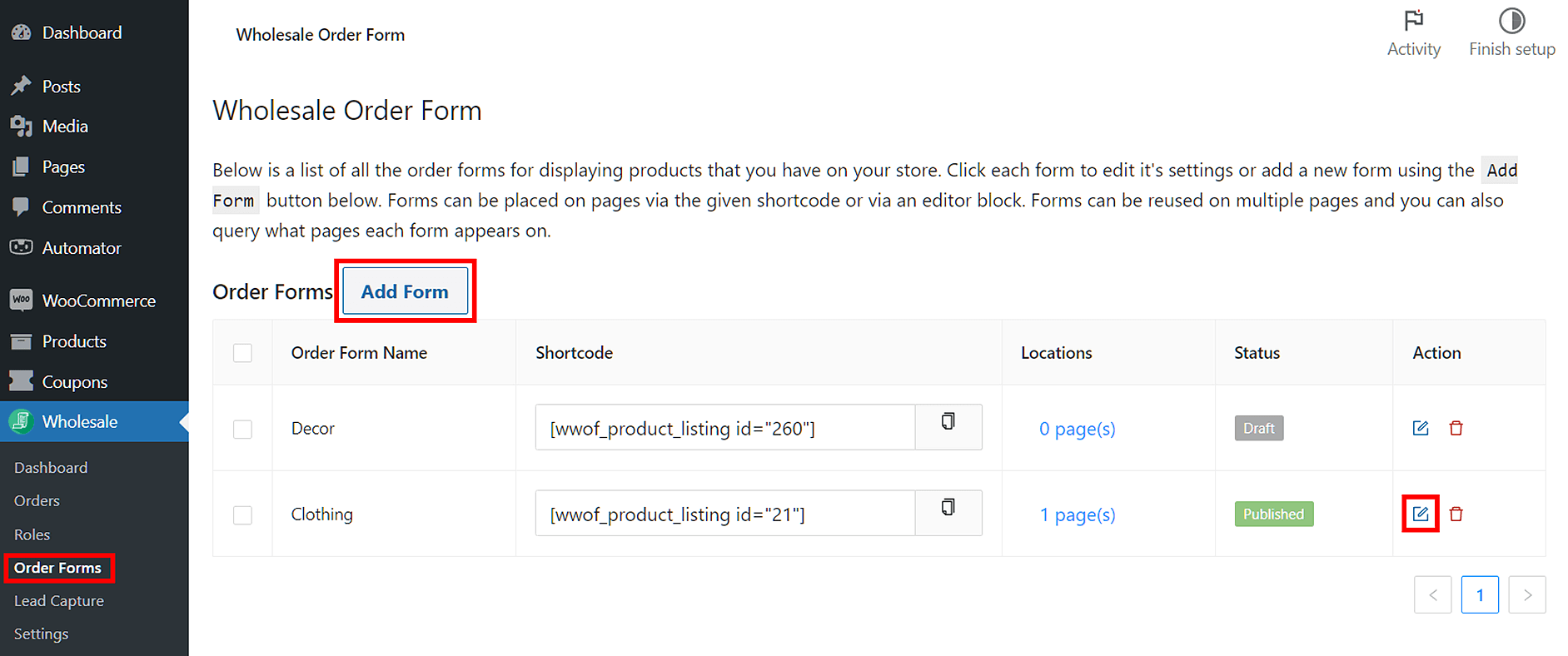
Votre choix vous redirigera vers la page Éditeur de formulaire.

Si vous travaillez sur un formulaire de commande existant, il devrait déjà être rempli de divers éléments d'en-tête, de tableau et de pied de page. Sinon, vous devrez insérer ces éléments dans le formulaire.
Dans tous les cas, le formulaire doit contenir une liste de produits.
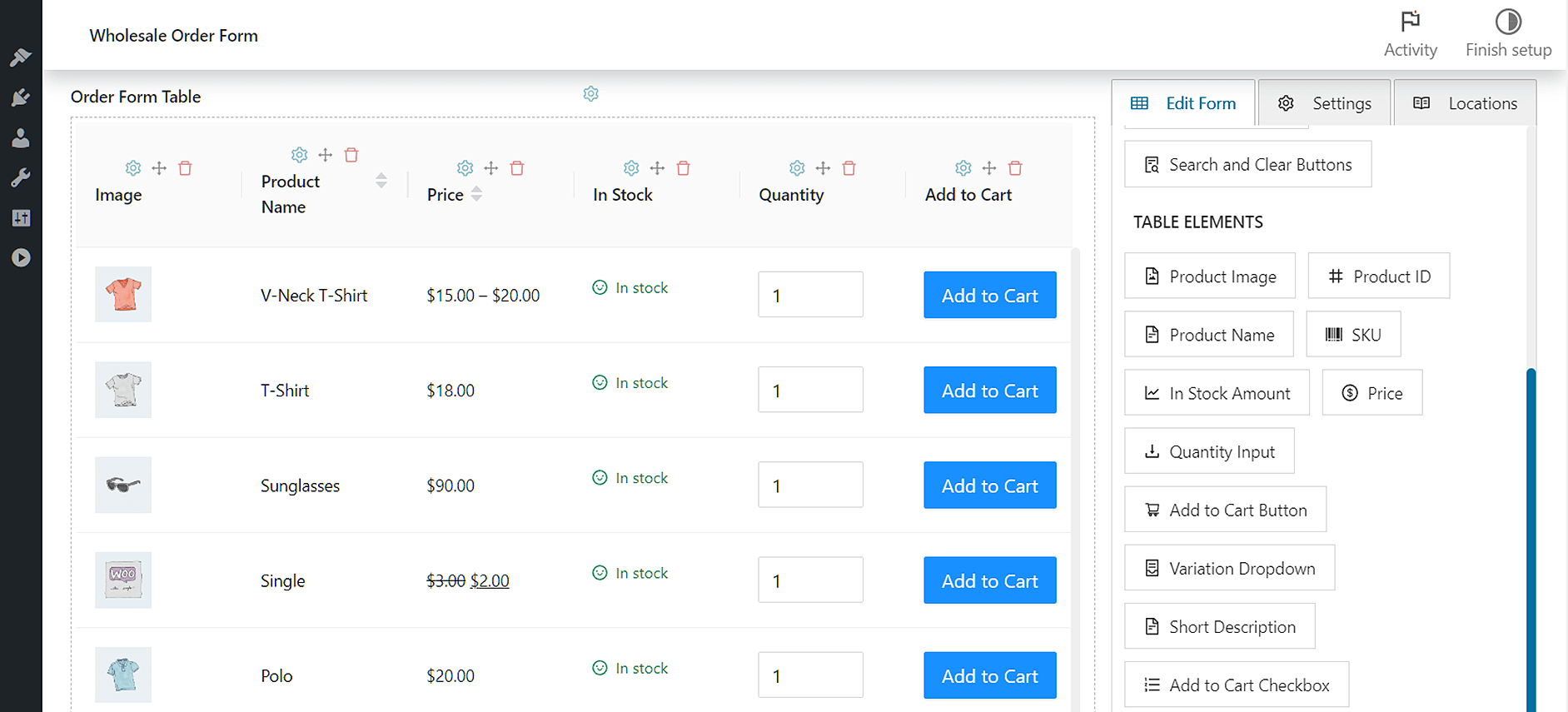
Maintenant, pour organiser ces produits.
Étape 2 : Triez vos produits à l'aide du tri des produits
Sur le côté droit de la page Form Editor se trouvent trois onglets : Edit Form, Settings et Locations.
Sélectionnez Settings, puis faites défiler jusqu'à Product Sorting.
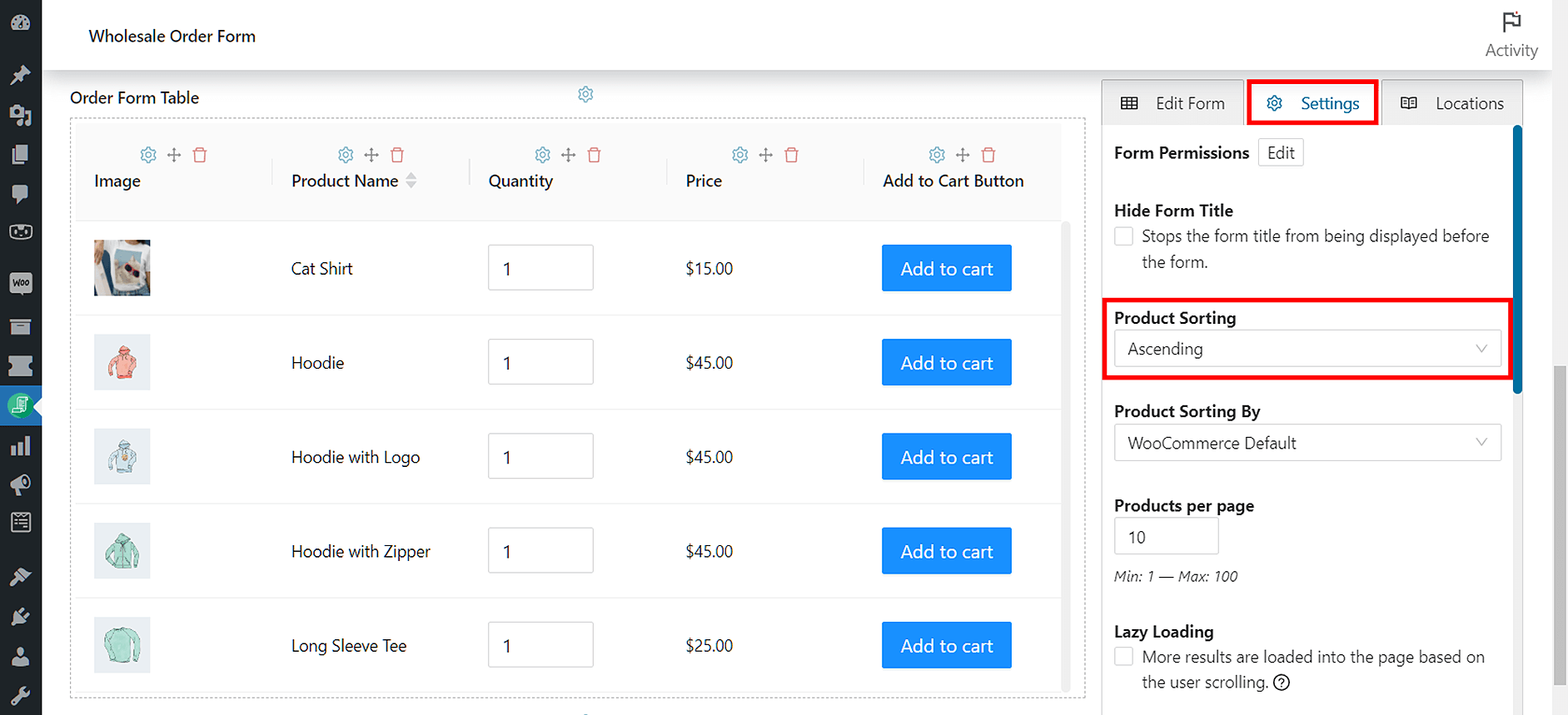
Cliquer sur Product Sorting révèle un menu déroulant qui vous offre deux façons d'organiser vos articles : Ascending et Descending.
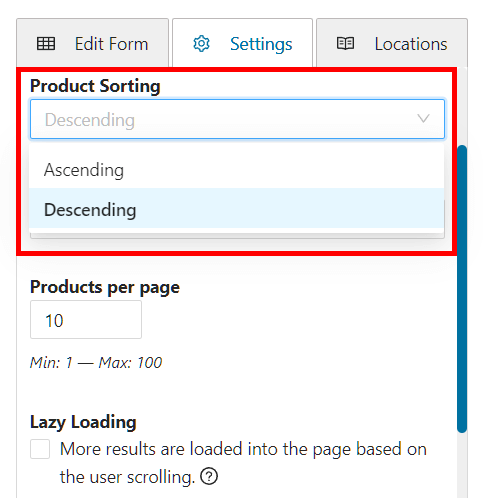
Ascendant
Cette option trie les articles de la plus petite/basse valeur à la plus grande/haute valeur. En d'autres termes, elle les trie dans l'ordre croissant.
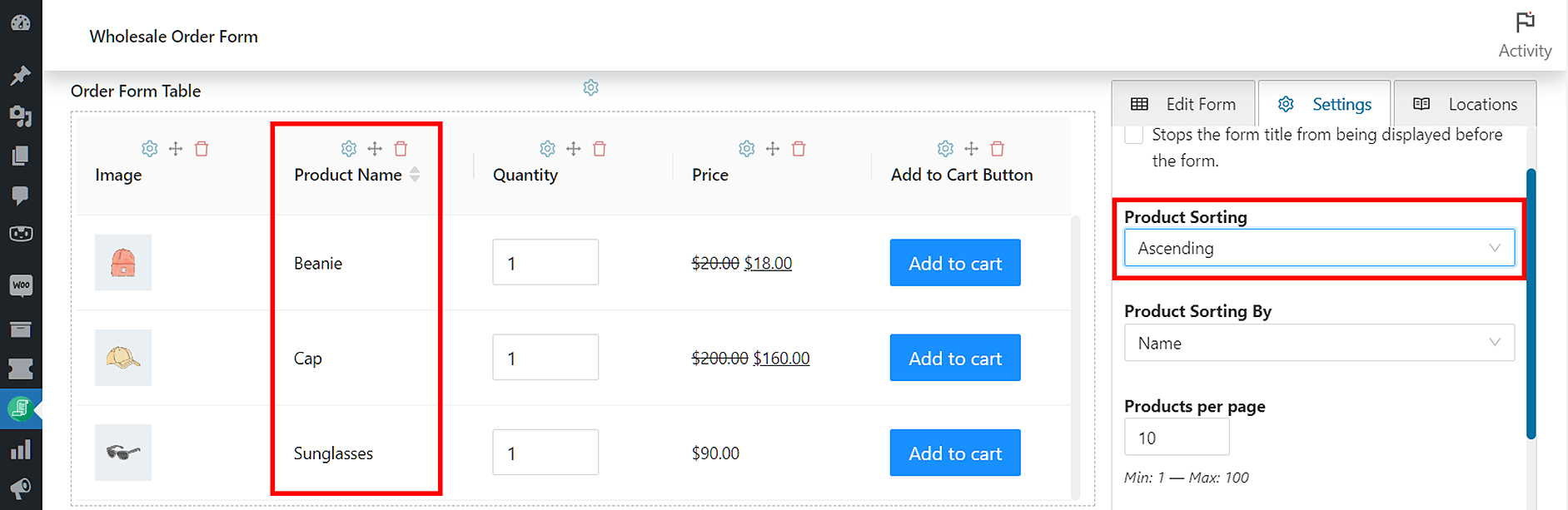
Par exemple, considérons une liste de noms de produits : Casquette, Lunettes de soleil, Bonnet. Lorsqu'ils sont classés par ordre alphabétique ascendant, la liste devient Bonnet, Casquette, Lunettes de soleil. Ici, la valeur la plus basse est la lettre « b » et la valeur la plus haute est la lettre « l ».
Descendant
Les articles sont triés de la plus grande/haute valeur à la plus petite/basse valeur. En termes simples, ils sont triés dans l'ordre décroissant.
Continuons avec l'exemple précédent. Si nous classons les mêmes noms de produits par ordre alphabétique descendant, la liste devient Lunettes de soleil, Casquette, Bonnet. Ici, la valeur la plus élevée est « l » et la valeur la plus basse est « b ».
À noter : le tri des produits dépend de l'option Trier les produits par que vous avez sélectionnée. Cela nous amène à...
Étape 3 : Triez vos produits à l'aide de l'option Trier les produits par
La fonctionnalité Trier les produits par se trouve également dans l'onglet Paramètres. Elle est juste en dessous de Tri des produits.
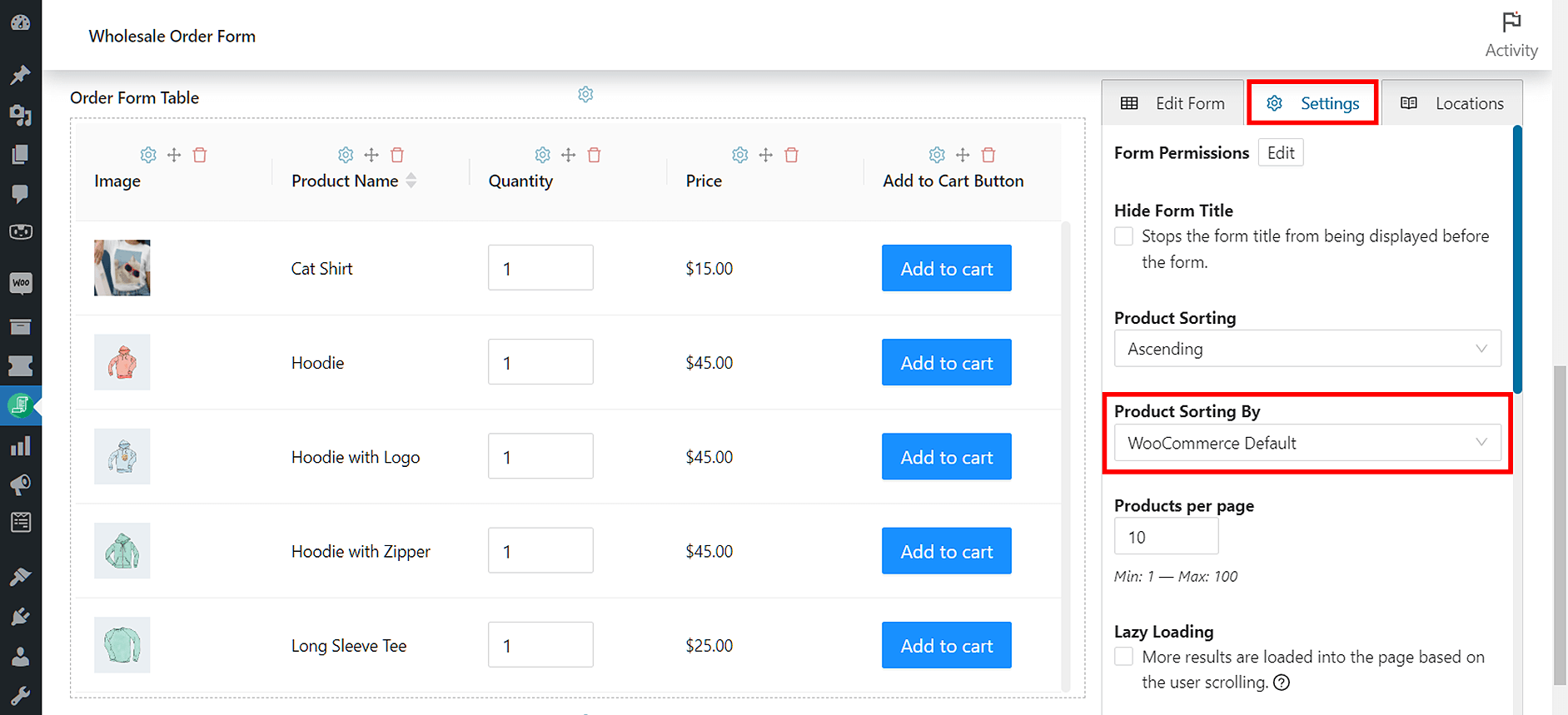
Fondamentalement, Trier les produits par vous permet de déterminer les critères selon lesquels vos produits seront organisés. Autrement dit, cela vous donne le contrôle sur les attributs qui déterminent l'ordre dans lequel les produits sont organisés.
Trier les produits par offre plusieurs options :
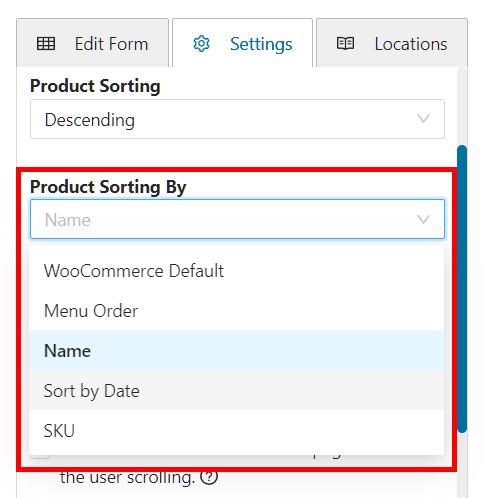
Nom
Vous souhaitez que vos produits soient triés par ordre alphabétique ? Choisissez alors l'option Nom. En gros, cela organisera vos produits en fonction de leurs noms.
Nous avons déjà vu un exemple de cela dans l'étape précédente, où nous avons organisé une liste de produits par ordre alphabétique croissant :
C'est peut-être la façon la plus simple d'organiser vos produits. De plus, cela peut être le style de tri de produits le plus pratique pour les clients. Si les noms de vos produits sont faciles à retenir ou à deviner, les acheteurs auront plus de facilité à trouver les articles qu'ils souhaitent.
Trier par date
Cette option organise vos produits selon les dates auxquelles vous les avez ajoutés à votre boutique. En termes simples, cela organise votre liste de produits chronologiquement.
Cela peut être utile si vos clients ont tendance à rechercher des articles en fonction de la date à laquelle vous les avez rendus disponibles dans votre boutique. Par exemple, si vos clients souhaitent voir vos articles les plus récents en premier, ils auront plus de facilité à les trouver s'ils apparaissent en premier sur votre liste.
SKU
Si vous souhaitez que votre liste de produits soit organisée par SKU de produit, alors c'est l'option qu'il vous faut.
Un SKU de produit (Stock Keeping Unit) est un identifiant unique ou un code attribué à un produit spécifique pour le distinguer des autres produits au sein d'un système de gestion d'inventaire ou d'entreprise. C'est un code alphanumérique qui aide au suivi et à la gestion des stocks.
Notez que le tri des produits par SKU est principalement conçu à des fins de gestion interne des stocks. Généralement, les clients n'ont pas de connaissance directe ou d'accès aux SKU des produits ; ils sont plus susceptibles de rechercher des produits en utilisant d'autres attributs tels que les noms des produits.
Défaut WooCommerce
Cela organise les produits en fonction de l'ordre de tri sur votre page de liste Produits. Pour accéder à cette page, allez dans votre tableau de bord WordPress. Ensuite, cliquez sur Produits > Tous les produits.
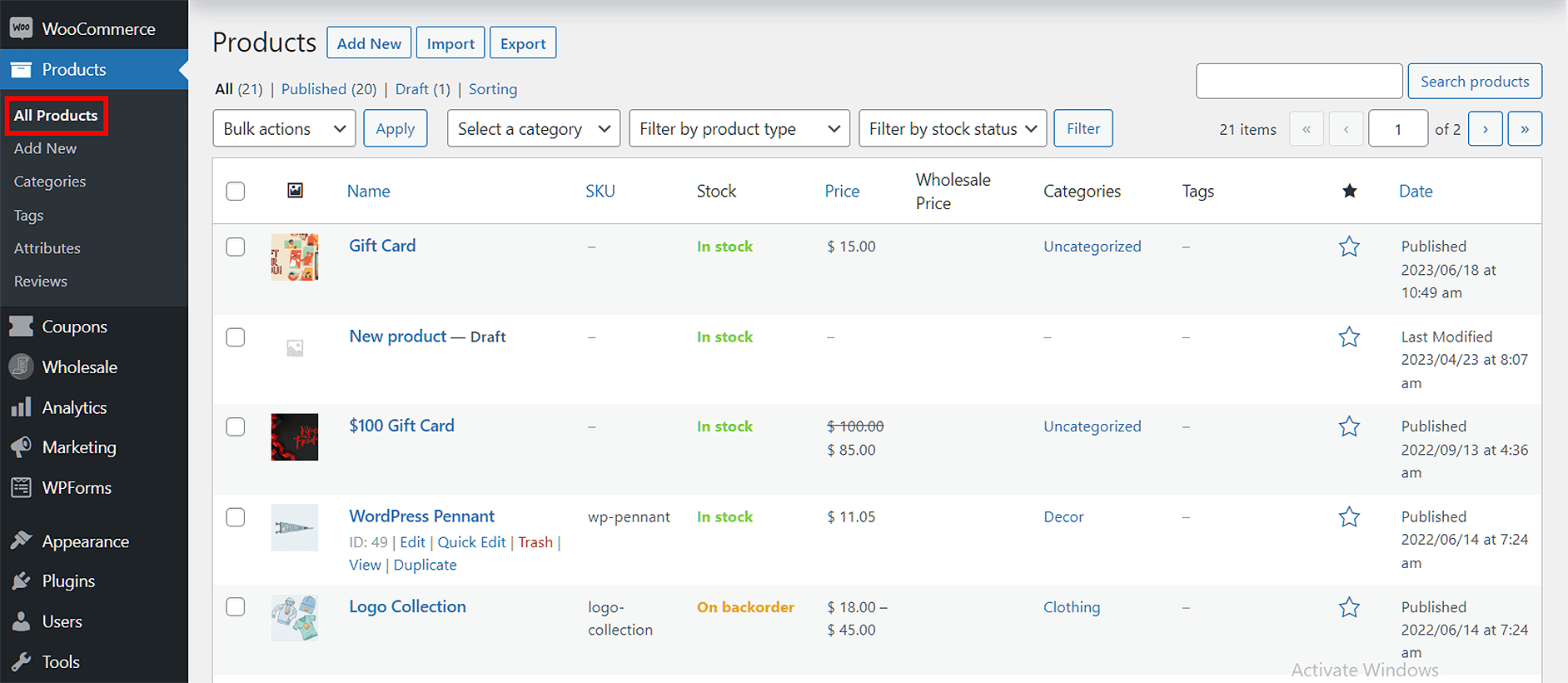
Comment changer l'ordre de tri des produits sur la page Produits ? D'abord, cliquez sur l'onglet Tri. Ensuite, cliquez et faites glisser les produits vers le haut ou vers le bas de votre liste pour les organiser comme vous le souhaitez.
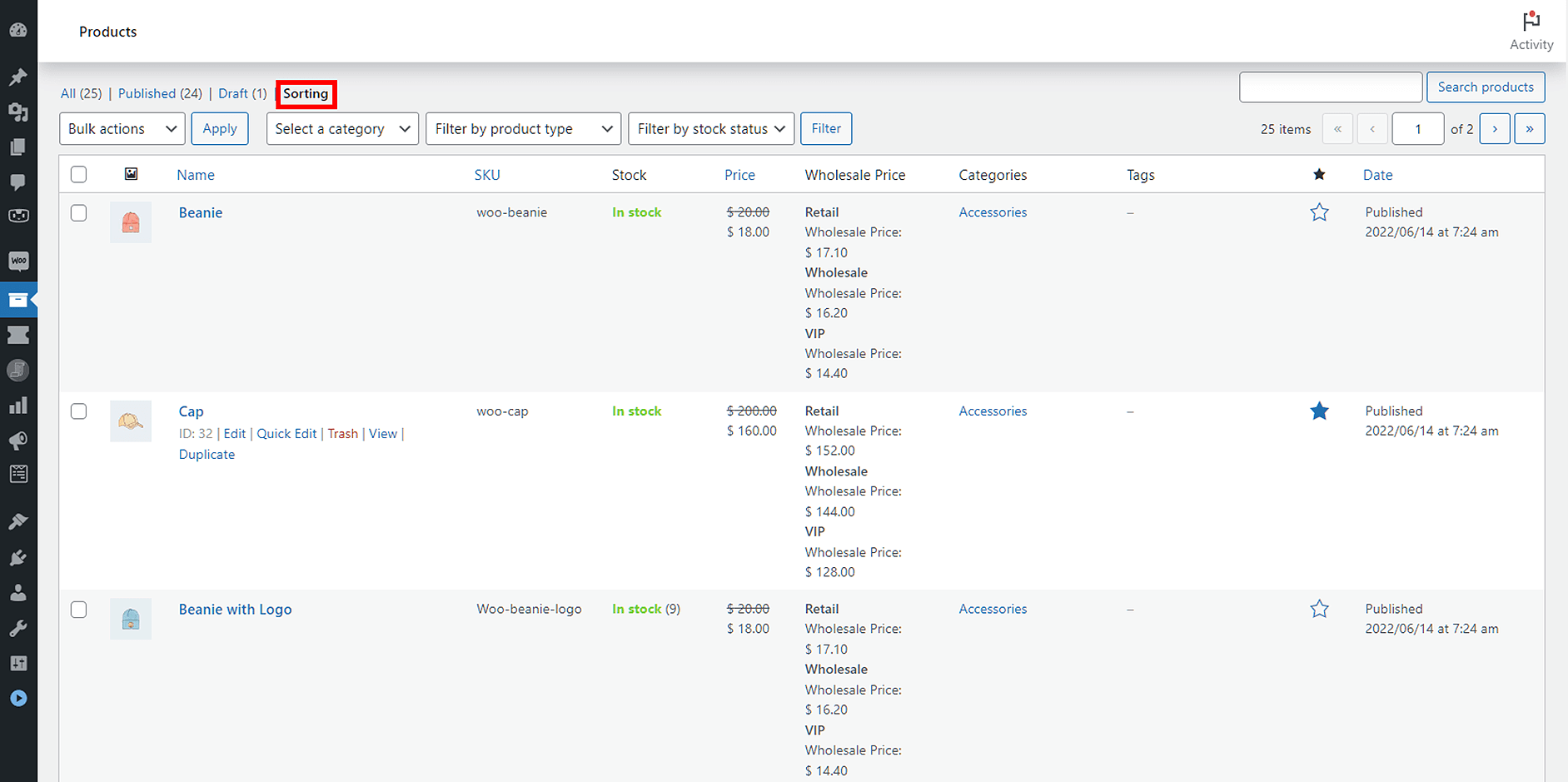
Cette option fonctionne mieux si votre boutique a une courte liste d'articles et si vous avez organisé lesdits articles d'une manière que les clients trouveront confortable à parcourir.
Ordre du menu
C'est l'option idéale si vous souhaitez avoir une commande plus personnalisée sur votre formulaire de commande en gros.
Pour déterminer la position de Commande de menu d'un produit, vous devrez ajuster les paramètres dudit produit. Vous pouvez le faire en allant dans Produits > Tous les produits, puis en cliquant sur le produit dont vous souhaitez modifier la Commande de menu. Ensuite, dans la boîte Données produit de l'article, cliquez sur l'onglet Avancé.
Maintenant, recherchez l'option Commande de menu et entrez un nombre dans son champ de saisie.
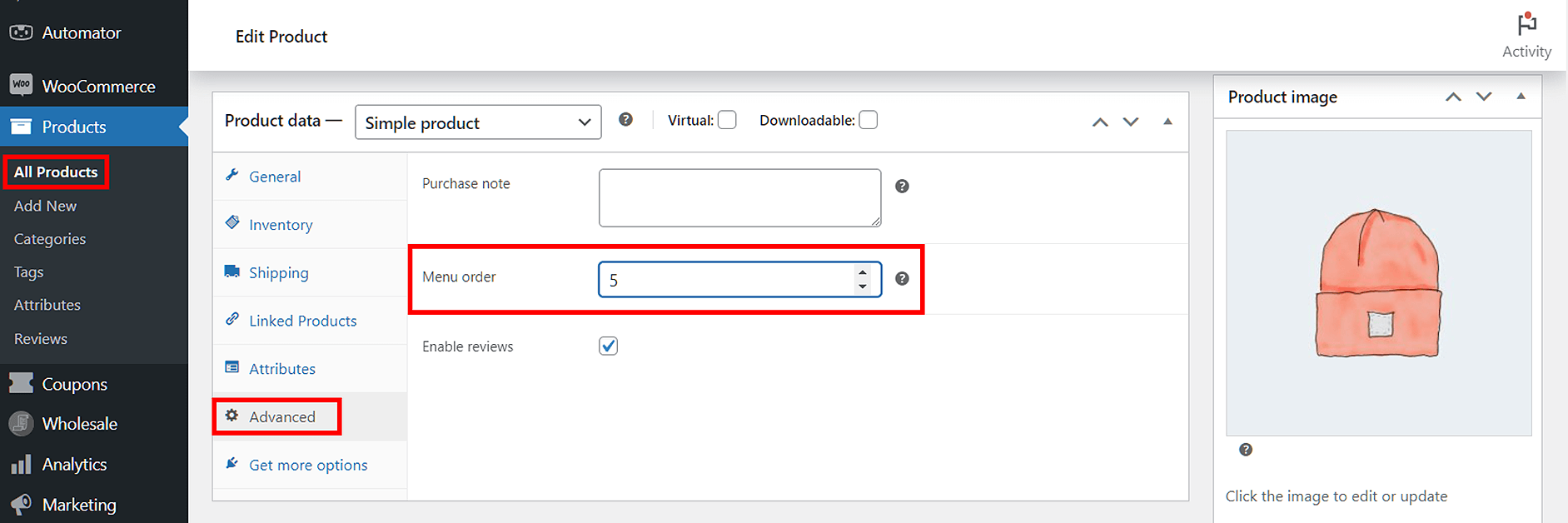
Ce nombre sera désormais la valeur de Commande de menu du produit, que la fonctionnalité Tri des produits par utilisera pour déterminer comment vos articles sont organisés sur votre formulaire de commande de gros.
Cette option est idéale si vous savez comment organiser vos produits d'une manière que vos clients apprécieront.
Étape 4 : Enregistrer ou mettre à jour votre formulaire de commande
Une fois que vous êtes satisfait de votre tri de produits, cliquez sur le bouton Publier ou Mettre à jour pour activer toutes les modifications que vous avez apportées.
Et voilà ! Vous avez trié systématiquement vos produits sur votre formulaire de commande de gros. Vos clients vous remercieront !
Conclusion
Le tri des produits est un outil précieux pour les entreprises qui s'appuient sur des formulaires de commande de gros en ligne. Après tout, il vous permet d'organiser votre liste de produits d'une manière qui permet aux clients de profiter d'une expérience d'achat efficace et pratique. En d'autres termes, il vous aide à établir une base solide pour des transactions réussies et des relations clients à long terme.
Pour récapituler, l'arrangement systématique et intuitif des produits peut entraîner les avantages suivants :
Vous pouvez utiliser la fonctionnalité Tri des produits de Formulaire de commande de gros pour créer un formulaire de commande de gros avec une liste de marchandises correctement organisée. Il vous suffit de suivre les étapes suivantes :
- Accéder à la page de l'éditeur de formulaire
- Trier vos produits par tri des produits
- Trier vos produits par tri des produits par
- Enregistrer ou mettre à jour votre formulaire de commande
Avez-vous des questions sur le tri des produits ? Faites-le nous savoir dans la section des commentaires ci-dessous !



