

Ajouter un formulaire d'inscription à votre boutique WooCommerce peut sembler compliqué au début, mais c'est assez simple une fois que vous savez comment utiliser le shortcode de formulaire d'inscription WooCommerce. Si vous souhaitez faciliter l'inscription de vos clients ou améliorer le fonctionnement de votre boutique, cette fonctionnalité peut vous aider.
Le formulaire d'inscription WooCommerce vous permet de collecter des informations importantes auprès de vos utilisateurs. Les shortcodes sont comme des raccourcis que vous pouvez ajouter à votre site Web pour afficher des éléments plus complexes, tels que des formulaires d'inscription, sans avoir à modifier le code. Cela permet de gagner beaucoup de temps et rend votre site Web plus facile à utiliser, même pour les personnes qui ne sont pas développeurs.
Dans cet article, nous allons vous expliquer tout ce que vous devez savoir sur l'utilisation des shortcodes de formulaire d'inscription WooCommerce, de la compréhension de ce qu'ils sont, à leur configuration, en passant par les meilleures pratiques et la résolution des problèmes courants.
Commençons !
Aperçu du shortcode de formulaire d'inscription WooCommerce
Le shortcode de formulaire d'inscription WooCommerce est un outil simple qui permet aux propriétaires de boutiques d'ajouter un formulaire d'inscription n'importe où sur leur site Web. Ce shortcode peut faciliter l'inscription, en particulier pour les boutiques de gros où les clients ont besoin d'un accès spécial.
Par exemple, si vous gérez une boutique de gros, vous pourriez avoir besoin que les nouveaux utilisateurs s'inscrivent et fournissent des détails sur leur entreprise. Au lieu d'utiliser les paramètres par défaut de WooCommerce, le shortcode de formulaire d'inscription vous permet de créer un formulaire personnalisé. Cela aide vos clients de gros à s'inscrire rapidement sans trop d'étapes supplémentaires.
En savoir plus sur Personnalisation de votre formulaire d'inscription B2B : un guide pour les grossistes.
L'utilisation du shortcode est pratique pour les propriétaires de boutiques qui souhaitent avoir plus de contrôle sur l'endroit où le formulaire d'inscription apparaît. Vous pouvez ajouter le formulaire à n'importe quelle page, article de blog, ou même à une barre latérale, ce qui permet aux nouveaux clients de le trouver facilement. Cela peut aider à augmenter votre taux d'inscription car les visiteurs peuvent s'inscrire depuis n'importe où sur votre site Web sans avoir à chercher une page d'inscription séparée.
Un autre exemple est si vous lancez un nouveau produit et que vous devez collecter les détails des clients lors de la pré-inscription. Vous pouvez également placer le shortcode sur votre page de destination. C'est flexible, facile à utiliser et fonctionne bien avec votre configuration WooCommerce !
📗Note : Pour utiliser le shortcode de formulaire d'inscription WooCommerce, il vous suffit d'insérer une simple ligne de code. Par exemple, dans Wholesale Lead Capture, vous pouvez utiliser le shortcode : [wwlc_registration_form]. Lorsque vous ajoutez ce shortcode à une page ou un article, il affichera le formulaire d'inscription pour les visiteurs de votre site. C'est facile à utiliser et ne nécessite aucune connaissance en codage. Toute personne connaissant les bases de WordPress peut l'utiliser, ce qui en fait un excellent outil pour les propriétaires de petites entreprises qui n'ont peut-être pas de développeur.
Comment le shortcode de formulaire d'inscription WooCommerce peut-il être utile ?
- Placement flexible : vous décidez où sur votre site Web le formulaire d'inscription apparaîtra.
- Intégration facile : Le shortcode fonctionne parfaitement avec WooCommerce et WordPress, et vous n’avez pas besoin de logiciels ou de plugins supplémentaires.
- Personnalisable : Vous pouvez ajouter plus de champs ou modifier le formulaire pour qu’il corresponde aux besoins de votre boutique.
- Convivial : Il est facile pour vos clients de trouver et de remplir le formulaire d’inscription, ce qui peut inciter davantage de personnes à s’inscrire.
Meilleures pratiques pour l’utilisation du shortcode du formulaire d’inscription WooCommerce
Pour tirer le meilleur parti du shortcode du formulaire d’inscription WooCommerce, voici 10 bonnes pratiques à suivre :
1. Gardez le formulaire simple
Ne demandez pas trop d’informations. Lorsque les clients voient un formulaire simple, ils sont plus susceptibles de le terminer. Les longs formulaires peuvent effrayer les gens, en particulier ceux qui ne font que naviguer. Gardez les champs simples et ne demandez que ce dont vous avez vraiment besoin. Si vous avez besoin de plus de détails, ajoutez des champs facultatifs que les utilisateurs pourront remplir plus tard.
2. Assurez-vous qu’il fonctionne sur mobile
Assurez-vous que votre formulaire s’affiche bien sur les appareils mobiles. La plupart des gens utilisent leur téléphone pour naviguer sur Internet, votre formulaire d’inscription WooCommerce doit donc être facile à utiliser sur les petits écrans. Testez le formulaire sur les téléphones et les tablettes pour vous assurer qu’il fonctionne bien.
3. Utilisez des captchas pour la sécurité
Ajoutez des captchas pour arrêter les inscriptions de spam. Les inscriptions de spam peuvent rendre votre liste de clients désordonnée. En ajoutant un simple CAPTCHA ou Google reCAPTCHA, vous pouvez empêcher les bots de s’inscrire. Cela permet de garder vos données clients propres et de s’assurer que seuls les vrais utilisateurs s’inscrivent.
4. Personnalisez les champs d’inscription
Modifiez le formulaire pour qu’il corresponde aux besoins de votre entreprise, par exemple en ajoutant des numéros de taxe pour les clients en gros. WooCommerce vous permet de personnaliser le formulaire pour obtenir les informations dont vous avez besoin. Par exemple, si vous êtes une boutique B2B, vous pourriez avoir besoin que les clients fournissent les détails de leur entreprise. La personnalisation des champs vous aide à obtenir toutes les informations importantes dès le départ.
5. Donnez des instructions claires
Ajoutez des étiquettes et des espaces réservés pour guider les utilisateurs sur ce qu’il faut remplir dans chaque champ. Des instructions claires peuvent aider les utilisateurs à remplir le formulaire correctement et à réduire les erreurs. Utilisez des étiquettes comme « Entrez votre adresse e-mail » ou « Créez un mot de passe » pour indiquer clairement les informations nécessaires. Le texte d’espace réservé peut également montrer aux utilisateurs ce qu’il faut taper.
6. Redirection après l’inscription
Redirigez les utilisateurs vers une page de remerciement ou leur tableau de bord après leur inscription. Cela offre une meilleure expérience aux utilisateurs et leur fait savoir que leur inscription a réussi. Vous pouvez également utiliser la page de remerciement pour donner des instructions supplémentaires, comme demander aux utilisateurs de vérifier leur e-mail pour un lien de confirmation ou de compléter leur profil.
7. Testez le shortcode
Avant de mettre en ligne, assurez-vous que le formulaire fonctionne sur toutes les pages où il est ajouté. Les tests sont une étape importante pour vous assurer que votre formulaire d’inscription s’affiche et fonctionne comme prévu. Parcourez vous-même l’ensemble du processus d’inscription pour trouver les problèmes qui nécessitent une correction, tels que des champs cassés ou des redirections incorrectes.
8. Connectez-vous avec le marketing par e-mail
Connectez votre formulaire d'inscription à un outil de marketing par e-mail pour automatiser les suivis. La collecte d'adresses e-mail lors de l'inscription est un excellent moyen de développer votre liste d'e-mails pour envoyer des e-mails de bienvenue ou tenir les utilisateurs informés des offres spéciales.
9. Mettez en avant les avantages
Utilisez des titres ou de courtes descriptions près du formulaire pour expliquer pourquoi les utilisateurs devraient s'inscrire. Faites savoir à vos visiteurs les avantages de l'inscription, tels que l'obtention d'offres spéciales, un paiement plus rapide ou l'accès à du contenu exclusif. La mise en avant de ces avantages peut inciter davantage de visiteurs à s'inscrire.
10. Suivez les performances du formulaire
Utilisez des outils pour voir comment votre formulaire d'inscription fonctionne. Si de nombreux utilisateurs abandonnent sans terminer le formulaire, essayez de modifier les champs ou l'emplacement du formulaire pour leur faciliter la tâche.
Ajouter le shortcode d'inscription WooCommerce à l'aide de Wholesale Lead Capture
L'utilisation de Wholesale Lead Capture est l'un des moyens les plus simples d'ajouter et de gérer les shortcodes d'inscription WooCommerce. Le plugin Wholesale Lead Capture est conçu pour vous aider à gérer facilement les inscriptions en gros. Il offre plus de fonctionnalités que les formulaires d'inscription de base, ce qui le rend parfait pour les propriétaires de boutiques de gros.
Ajouter le shortcode du formulaire d'inscription WooCommerce (3 étapes faciles)
Voici comment vous pouvez utiliser Wholesale Lead Capture pour ajouter des shortcodes d'inscription WooCommerce. Pour ce guide, nous supposons que vous avez déjà installé Wholesale Suite et que vous disposez d'un plugin Wholesale Lead Capture prêt à l'emploi.
Étape 1 : Accédez aux paramètres de gros
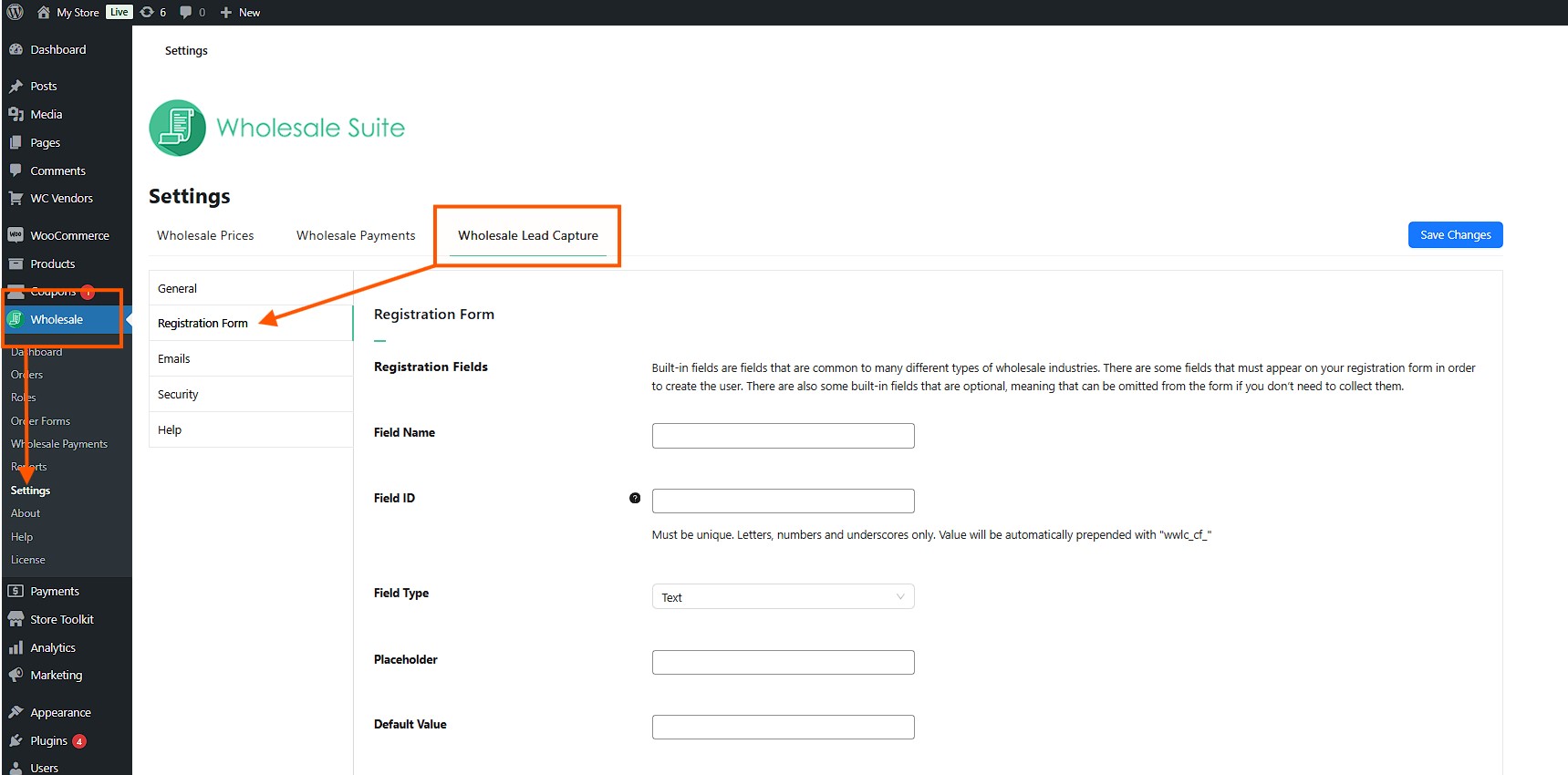
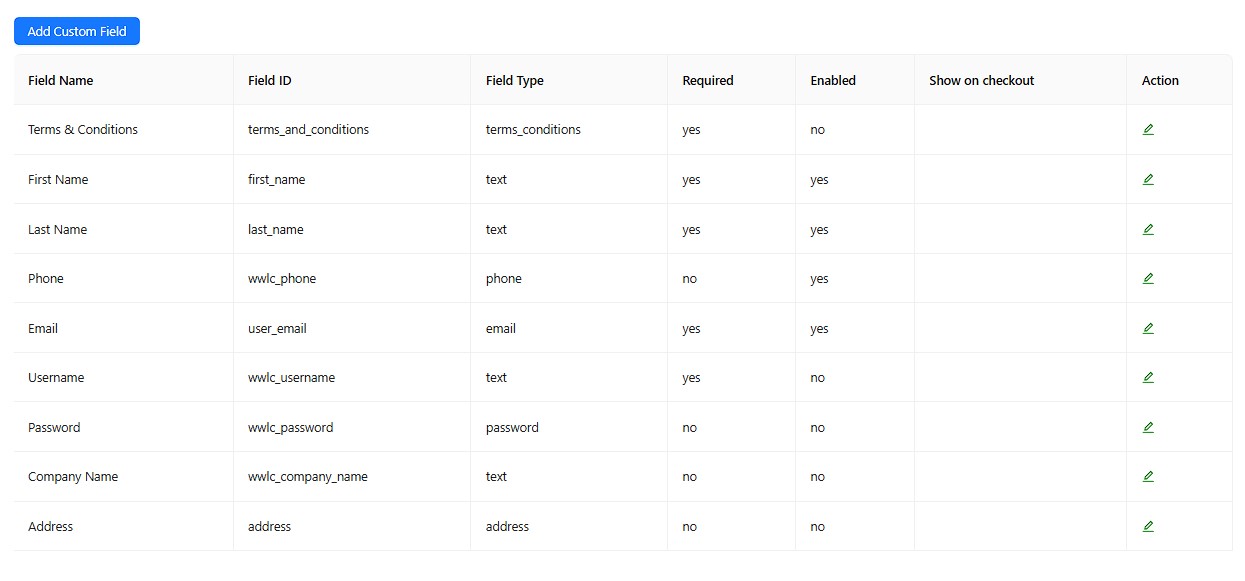
Accédez à Gros > Paramètres > Gros Lead Capture > Formulaire d'inscription dans votre panneau d'administration WordPress. C'est ici que vous pouvez créer et personnaliser vos formulaires d'inscription.
Étape 2 : Personnalisez le formulaire d'inscription
Wholesale Lead Capture vous offre de nombreuses options, vous pouvez donc ajouter des champs tels que le nom de l'entreprise, le numéro d'identification fiscale ou toute autre information dont vous avez besoin de la part de vos clients de gros.
Étape 3 : Obtenez le shortcode et collez-le sur votre page
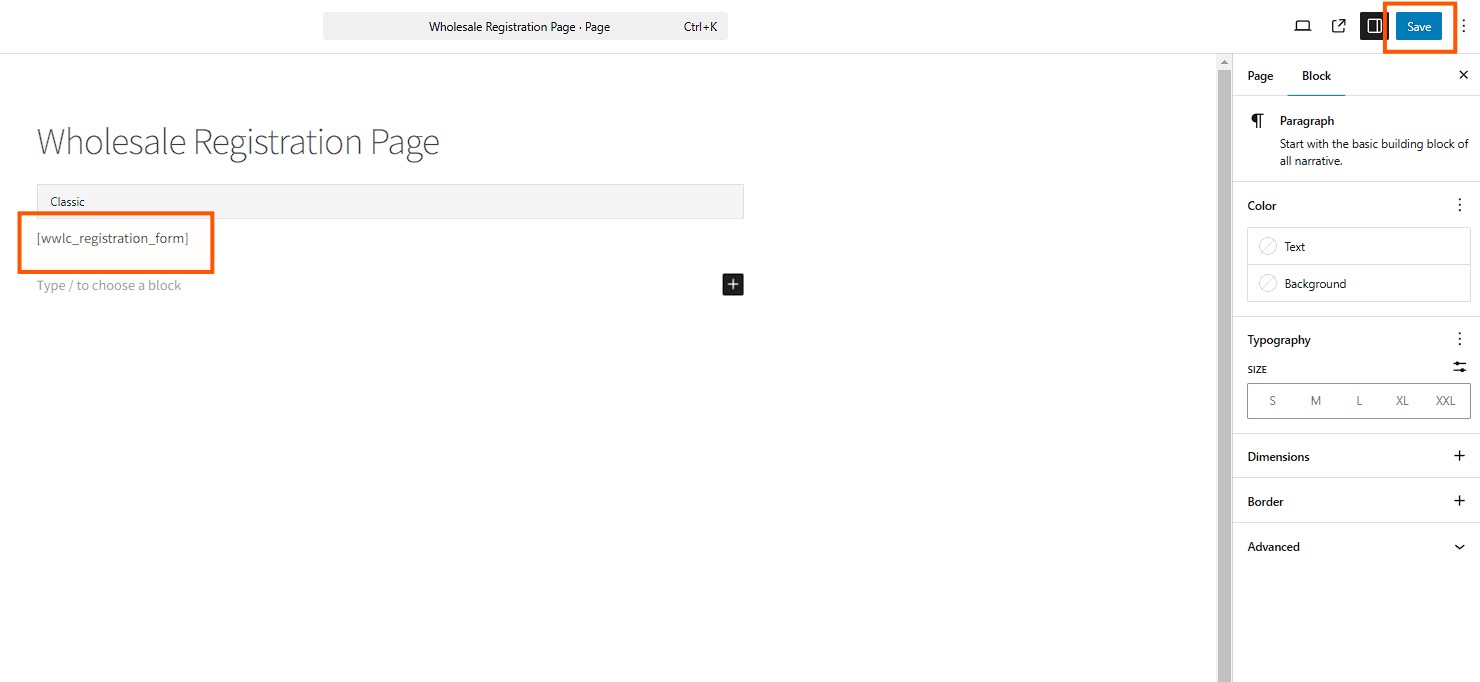
Wholesale Lead Capture vous facilite la tâche en créant automatiquement des pages importantes pour votre site. Celles-ci comprennent une page de connexion, une page d'inscription et une page de remerciement. La page d'inscription affiche votre formulaire d'inscription WooCommerce par défaut, mais vous pouvez également ajouter le formulaire n'importe où sur votre site Web en utilisant le shortcode [wwlc_registration_form].
Décidez où vous voulez que le formulaire d'inscription apparaisse. Accédez à l'éditeur de page ou d'article, collez le shortcode, puis cliquez sur Enregistrer/Publier. Cela ajoutera le formulaire d'inscription à cette page.
Si vous souhaitez savoir comment personnaliser votre formulaire, vous pouvez lire notre article : Comment créer un formulaire d'inscription personnalisé WooCommerce.
Pourquoi choisir Wholesale Suite ?
La capture de prospects en gros fait partie de la Wholesale Suite, qui comprend également des outils tels que Wholesale Prices Premium, Wholesale Order Form et Wholesale Payments. Ensemble, ces plugins vous aident à gérer plus facilement les boutiques de gros.
Wholesale Prices Premium vous permet de définir des prix différents pour vos clients de gros. Il rend l'offre de remises plus efficace, ce qui contribue à attirer davantage d'acheteurs de gros et à maintenir de bonnes relations avec eux. Wholesale Order Form permet à vos clients de gros de passer rapidement des commandes en gros, ce qui permet de gagner du temps et d'améliorer le processus de commande. Il est conçu pour rendre les achats en gros aussi simples que possible, ce qui est un grand avantage pour les clients occupés. Wholesale Payments offre des options de paiement flexibles à vos clients de gros, ce qui leur permet de finaliser plus facilement leurs achats. Des choix de paiement flexibles peuvent aider à encourager plus de ventes, car les clients ont la commodité de choisir comment ils veulent payer.
En utilisant Wholesale Suite, vous pouvez vous assurer que votre boutique de gros fonctionne sans problème et dispose de tous les outils dont vous avez besoin pour réussir !
Dépannage des problèmes courants avec le shortcode du formulaire d'inscription WooCommerce
Même avec une fonctionnalité simple comme le shortcode du formulaire d'inscription WooCommerce, vous pourriez rencontrer des problèmes. Voici trois problèmes courants et leurs solutions :
Problème 1 : Le shortcode ne s'affiche pas correctement
- Cause : Le shortcode pourrait être mal placé ou des paramètres du thème pourraient causer des problèmes. Certains thèmes personnalisés peuvent ne pas prendre en charge les shortcodes en raison de leurs styles ou de leurs fonctions.
- Solution : Assurez-vous de placer le shortcode dans le bon bloc ou la bonne section de l'éditeur. S'il ne s'affiche toujours pas, essayez de passer à un thème WordPress par défaut pour voir si le problème vient de votre thème actuel. Vous pouvez également utiliser les outils de développement du navigateur pour vérifier les erreurs ou les styles manquants.
Problème 2 : Les champs du formulaire n'enregistrent pas les données
- Cause : D'autres plugins, des versions obsolètes de WooCommerce ou des problèmes de mise en cache peuvent empêcher l'enregistrement correct des données du formulaire.
- Solution : Désactivez les autres plugins un par un pour découvrir lequel pose problème. Parfois, les champs du formulaire ne s'enregistrent pas correctement en raison d'un conflit avec un autre plugin. Une fois que vous avez trouvé le plugin à l'origine du problème, mettez-le à jour ou remplacez-le par quelque chose qui fonctionne bien avec WooCommerce. De plus, videz le cache de votre site et assurez-vous que WooCommerce est mis à jour vers la dernière version.
Problème 3 : Inscriptions de spam
- Cause : L'absence de fonctionnalités de sécurité comme les captchas ou le fait de permettre à quiconque de s'inscrire sans aucune vérification peut entraîner des inscriptions de spam.
- Solution : Ajoutez un plugin captcha ou utilisez les fonctionnalités de sécurité intégrées de WooCommerce. Vous pouvez utiliser Google reCAPTCHA pour vous assurer que seuls les vrais utilisateurs remplissent le formulaire. Vous pouvez également ajouter une vérification par e-mail pour réduire le spam.
Questions fréquemment posées
Comment autoriser l'inscription dans WooCommerce ?
Pour autoriser l'inscription dans WooCommerce, allez dans WooCommerce > Réglages > Comptes et confidentialité. Vous y trouverez des options pour permettre aux clients de s'inscrire sur la page « Mon compte » et lors du paiement. Cochez les cases pour autoriser l'inscription et enregistrez vos modifications. Cela ajoutera un formulaire d'inscription à votre boutique WooCommerce, facilitant ainsi l'inscription des nouveaux clients.
Comment créer un formulaire d'inscription dans WordPress sans plugin ?
Vous pouvez créer un formulaire d'inscription de base dans WordPress sans plugin en utilisant le shortcode par défaut du formulaire d'inscription WooCommerce : [woocommerce_my_ account].
Ce shortcode peut être ajouté à n'importe quelle page ou publication pour afficher un formulaire d'inscription standard. Cependant, si vous souhaitez plus d'options pour le personnaliser, vous devrez peut-être utiliser un plugin ou coder le formulaire manuellement. Les plugins sont recommandés si vous n'avez pas d'expérience en codage.
Comment définir les permissions dans WordPress ?
Pour définir les permissions dans WordPress, allez dans Utilisateurs > Ajouter dans votre tableau de bord d'administration WordPress. Lorsque vous ajoutez un nouvel utilisateur, vous pouvez lui attribuer un rôle tel que « Abonné », « Client » ou « Administrateur ». Chaque rôle a son propre ensemble de permissions qui contrôlent ce que l'utilisateur peut faire sur votre site. Vous pouvez également utiliser des plugins tels que User Role Editor pour créer des rôles personnalisés avec des permissions spécifiques.
Conclusion
Que vous gériez une boutique en ligne classique ou une boutique de gros, l'ajout d'un formulaire d'inscription simple peut vous aider à attirer et à fidéliser les clients. En sachant comment utiliser le shortcode, en suivant les meilleures pratiques et en résolvant les problèmes courants, vous pouvez créer un processus d'inscription adapté aux besoins de votre entreprise.
Dans cet article, nous avons abordé tout ce que vous devez savoir sur l'utilisation du shortcode du formulaire d'inscription WooCommerce :
- Aperçu du shortcode du formulaire d'inscription WooCommerce
- Meilleures pratiques pour l'utilisation du shortcode
- Ajout du shortcode d'inscription WooCommerce avec Wholesale Lead Capture
- Dépannage des problèmes courants
Un formulaire d'inscription bien conçu est souvent le premier contact entre votre entreprise et les clients potentiels en gros. Assurez-vous qu'il est simple, facile à utiliser et sécurisé, et vous serez sur la bonne voie pour établir des relations durables avec vos clients.
Vous avez des questions sur cet article ? Faites-le nous savoir dans les commentaires ci-dessous !



