


Les SKU ou Stock Keeping Units sont des identifiants uniques qui permettent aux clients de trouver les produits exacts dont ils ont besoin. Sans SKU, les clients peuvent finir par acheter le mauvais produit, surtout si vous proposez de nombreuses variations dans votre boutique. C'est pourquoi il est crucial d'activer la fonctionnalité de recherche par SKU dans WooCommerce si vous gérez une boutique de vente en gros en ligne dans WooCommerce.
Bien que WooCommerce puisse attribuer des SKU à vos produits, le plugin ne permet pas aux utilisateurs de rechercher par SKU. Pour permettre à WooCommerce de rechercher par SKU, vous devrez utiliser un plugin tel que Wholesale Order Form.
Dans cet article, nous allons parler du concept de SKU et de pourquoi vous devriez les utiliser dans votre boutique. Ensuite, nous vous montrerons comment activer la recherche par SKU dans WooCommerce à l'aide de Wholesale Order Form. Alors, allons-y !
Qu'est-ce qu'un SKU de produit et pourquoi devriez-vous les utiliser ?
Un SKU est un identifiant simple qui vous permet, à vous et à vos clients, de différencier les produits. Disons, par exemple, que vous vendez plusieurs types de bonnets :
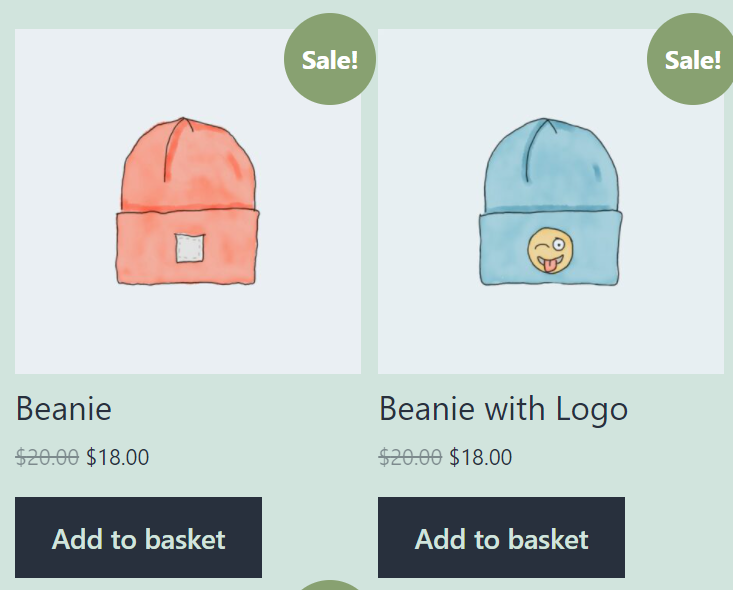
Lorsque les produits sont très similaires les uns aux autres, les clients peuvent finir par ajouter la mauvaise option à leur panier. S'ils utilisent la barre de recherche pour trouver ce qu'ils cherchent, utiliser les mauvais termes signifie également qu'ils n'obtiendront pas les résultats souhaités.
Les noms de produits doivent indiquer exactement aux clients ce qu'ils achètent. Cependant, les noms peuvent entraîner des erreurs. Les chiffres, en revanche, ne mentent pas. Si vous utilisez des SKU, vous pouvez attribuer à ces deux bonnets des identifiants uniques que les clients pourront rechercher.
Traditionnellement, les SKU sont des combinaisons de chiffres et de lettres. La plupart des boutiques utilisent des SKU qui ressemblent à ceci :
W1-X2-Y3-Z4
Dans cet exemple, la première partie du SKU indique la catégorie du produit, la seconde fait référence à l'article spécifique que vous achetez, la troisième signale les variations spécifiques et la quatrième est le code du fabricant. Plus l'inventaire de votre boutique est important, plus vos SKU seront détaillés.
Ce n'est qu'un exemple de ce à quoi un SKU *peut* ressembler. En pratique, il n'existe pas de système universel pour attribuer les SKU. Plus important encore, WooCommerce vous permet de créer et d'attribuer des SKU en utilisant le système de votre choix.
Comment activer la recherche par SKU dans WooCommerce avec Wholesale Order Form
Maintenant, plongeons dans la façon dont vous pouvez activer la fonctionnalité de recherche par SKU dans WooCommerce en utilisant Wholesale Order Form !
1. Accédez à l'éditeur de produit et attribuez un SKU unique
Tout d'abord, vous devrez attribuer des SKU uniques à vos produits. Pour ce faire, allez dans Produits > Tous les produits et sélectionnez le produit auquel vous souhaitez ajouter un SKU. Ouvrez l'éditeur de produit et faites défiler jusqu'au widget Données produit .
Allez dans l'onglet Données produit > Inventaire et recherchez le champ SKU en haut. Pour cet exemple, nous avons ajouté notre propre SKU. Cependant, le champ SKU devrait être vide par défaut :
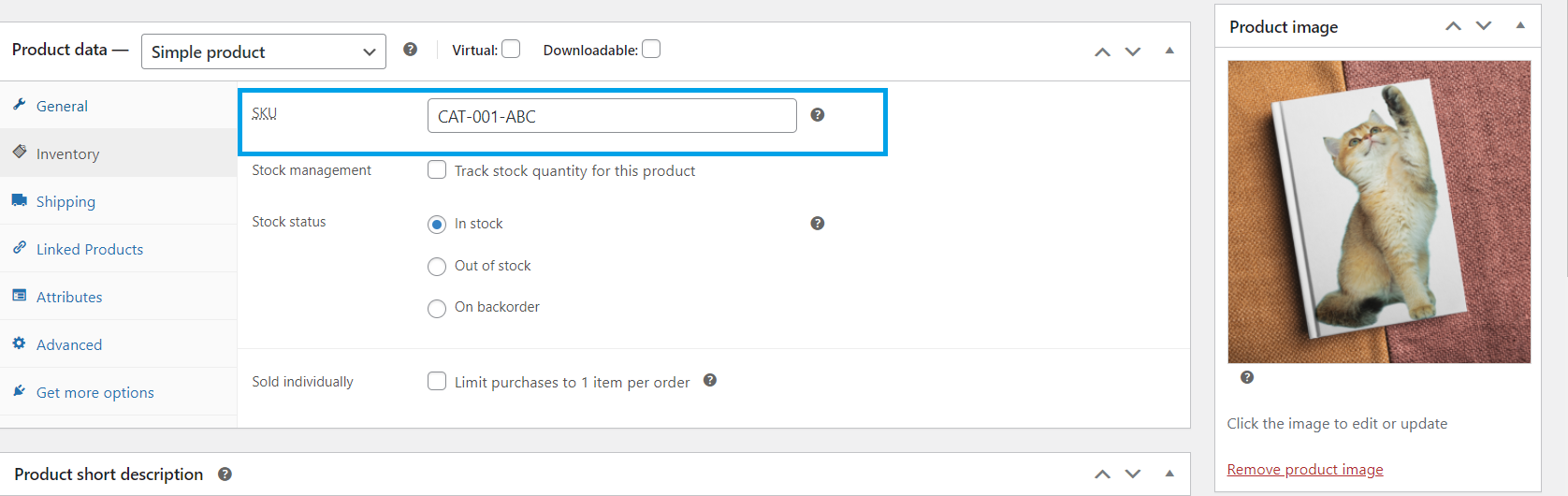
Comme nous l'avons mentionné précédemment, WooCommerce vous permet d'ajouter le type de SKU que vous souhaitez. Cela signifie que vous pouvez développer votre propre système et tant que chaque SKU est unique, vous ne devriez rencontrer aucun problème.
Une fois que vous sélectionnez un SKU et enregistrez les modifications apportées au produit, ce code apparaîtra lorsque les utilisateurs parcourront sa page de magasin :
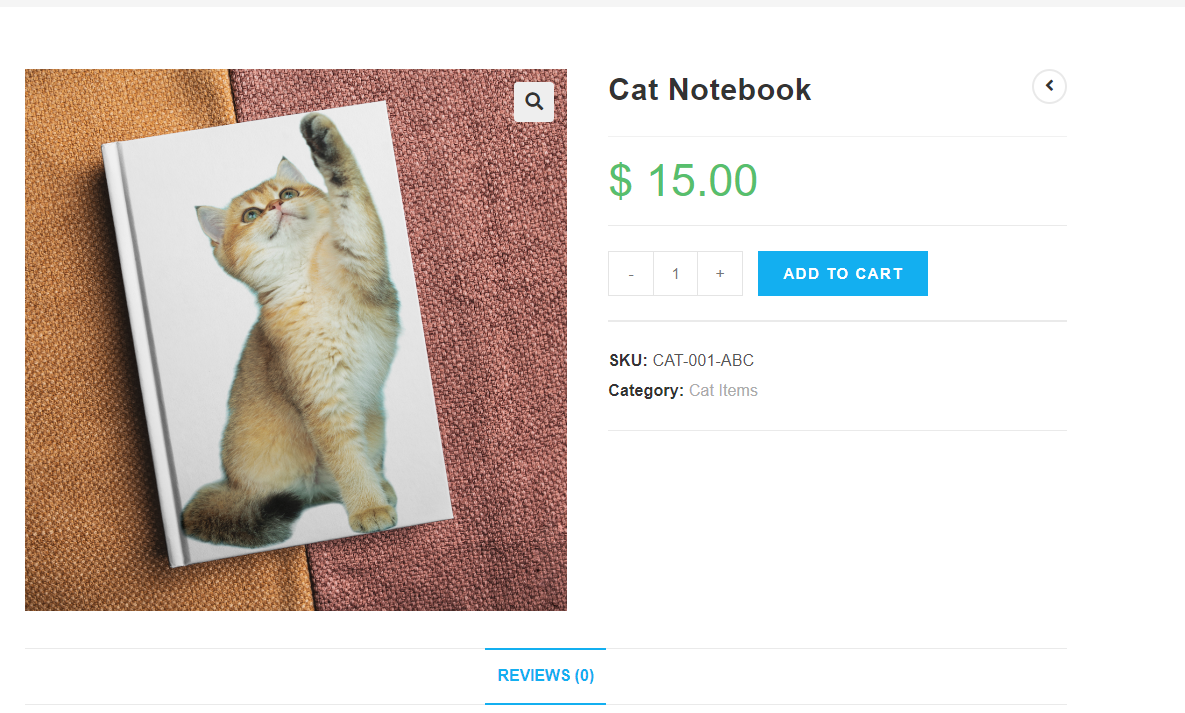
Il est essentiel de s'assurer que les SKU des produits sont visibles. Avec un code SKU visible, les clients de gros pourront en prendre note et le sauvegarder dans leurs fichiers. En connaissant le SKU de chaque produit qu'ils achètent, ils peuvent s'assurer de ne pas commander par erreur les mauvais articles.
2. Activer la recherche WooCommerce par SKU avec Wholesale Order Form
Wholesale Order Form est un plugin qui ajoute un formulaire de commande ou une page de magasin adaptée aux grossistes à votre site Web (et il fait partie de Wholesale Suite). Les clients peuvent utiliser ce nouveau formulaire de commande de gros pour ajouter des produits à leurs paniers en vrac, voir les SKU en un coup d'œil, vérifier les stocks disponibles, et plus encore.
Avec Wholesale Order Form, les clients pourront également rechercher par SKU dans WooCommerce :
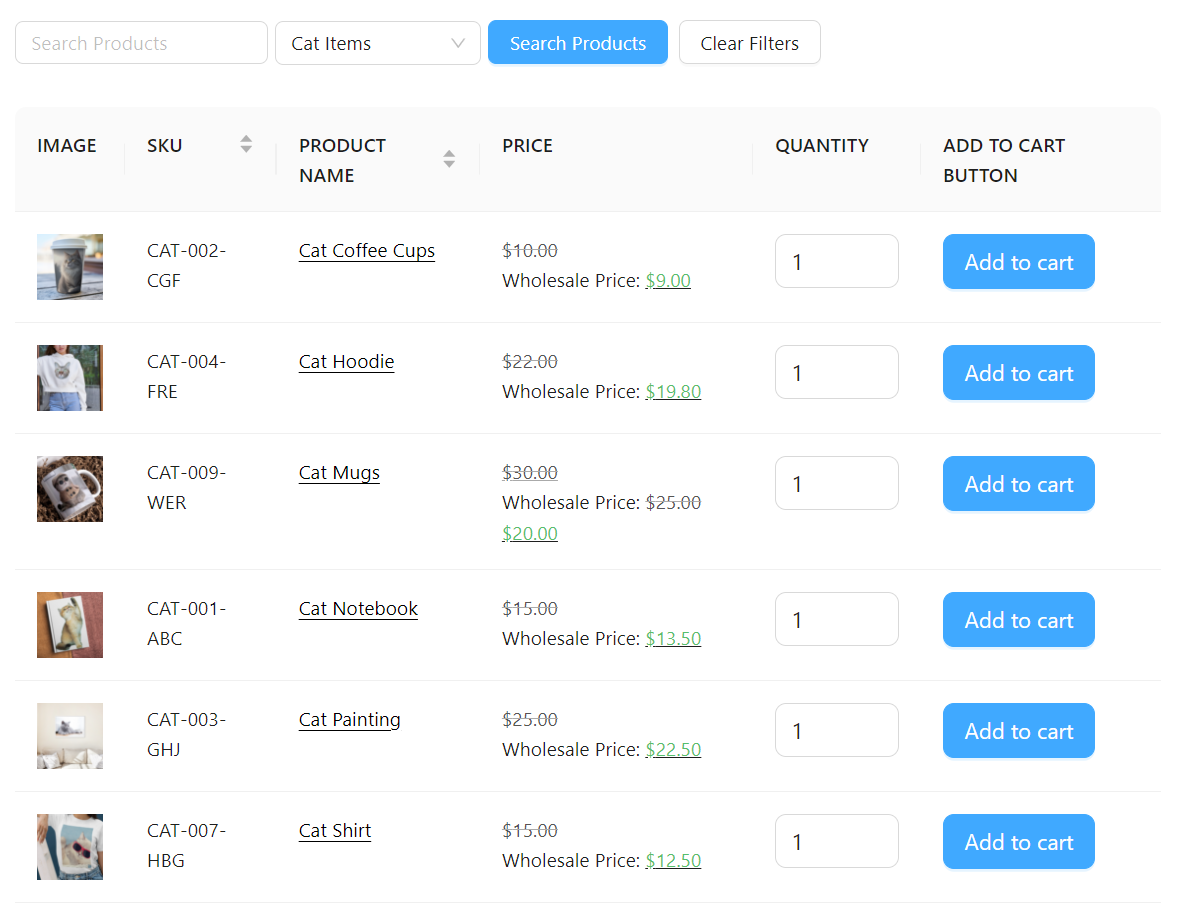
Les clients de gros pourront rechercher des produits par nom ou par SKU et les filtrer par catégorie. Pour configurer votre formulaire de commande, vous devrez installer et activer Wholesale Order Form.
Une fois le plugin actif, accédez à Wholesale > Order Form. Cela vous donnera accès à l'éditeur de formulaire, où vous pourrez créer un nouveau formulaire de commande de gros ou modifier un formulaire existant avec le constructeur de formulaires intuitif par glisser-déposer du plugin. Par défaut, le plugin crée un formulaire de commande de gros prêt à l'emploi pour vous faire gagner du temps.
Pour activer la recherche WooCommerce par SKU, ajoutez simplement les éléments de tableau SKU et Champ de recherche sur votre formulaire. Avec ces deux éléments, vos clients de gros peuvent facilement rechercher les SKU de produits souhaités sur votre formulaire de commande.
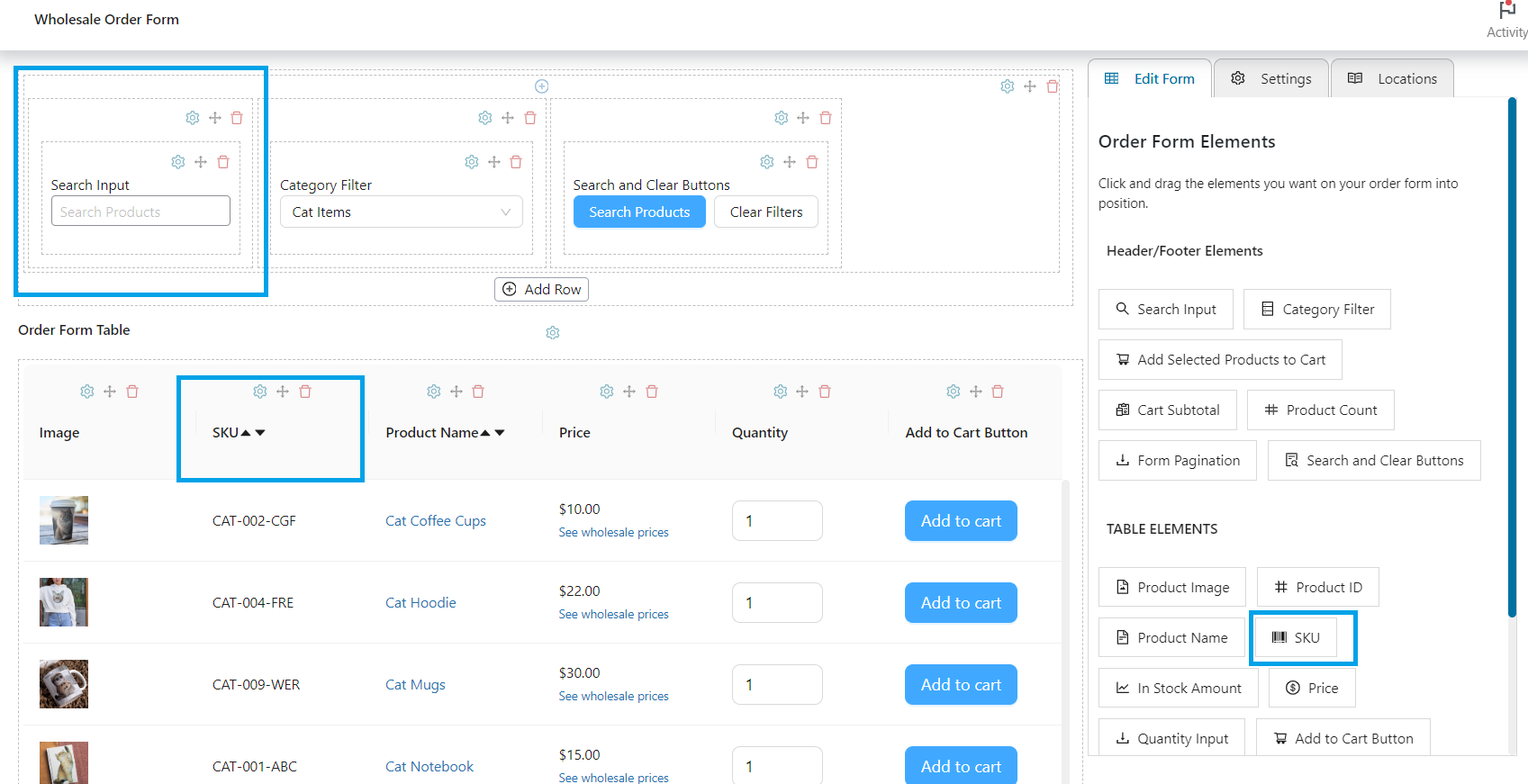
Une fois que vous êtes satisfait de vos modifications, n'oubliez pas de cliquer sur « Publier » (ou Mettre à jour, si vous mettez à jour un formulaire existant), et le tour est joué !
Conclusion
Si vous vendez beaucoup de produits similaires, les clients peuvent faire une erreur occasionnelle et commander le mauvais. Les clients de gros aiment utiliser les SKU précisément pour cette raison. Ils peuvent enregistrer les SKU des produits dont ils savent qu'ils devront en recommander et rechercher dans votre magasin pour les trouver.
Bien que WooCommerce vous permette d'ajouter facilement des SKU, le plugin n'offre pas de fonctionnalité permettant aux clients de rechercher dans votre catalogue en utilisant les codes. Si vous souhaitez ajouter cette fonctionnalité à votre magasin, nous vous recommandons d'utiliser Wholesale Order Form. Dans ce guide, nous avons partagé deux étapes faciles pour y parvenir :
- Attribuer des SKU uniques à vos produits
- Activer la recherche par SKU à l'aide de Wholesale Order Form
Avez-vous des questions sur la configuration de WooCommerce pour rechercher par référence produit ? Parlons-en dans la section commentaires ci-dessous !


