

Assurer des processus d'expédition efficaces est une partie cruciale du maintien d'une entreprise WooCommerce prospère. Sans calculs d'expédition appropriés, vous pourriez finir par sous-estimer les coûts ou surfacturer les clients, ce qui peut nuire à votre rentabilité et à la satisfaction de vos clients. C'est là qu'interviennent les classes d'expédition WooCommerce.
Les classes d'expédition WooCommerce peuvent vous aider à gérer divers produits et à appliquer des règles d'expédition différentes pour chacun. En tirant parti de cette fonctionnalité, vous pouvez offrir des options d'expédition compétitives et adapter l'expérience d'achat à vos clients B2B. Dans cet article, nous explorerons comment cela fonctionne et vous guiderons tout au long du processus. Allons-y directement !
Un bref aperçu de l'expédition WooCommerce
WooCommerce offre une gamme solide d'options d'expédition pour vous aider à adapter vos processus d'expédition à votre entreprise. Avant de plonger dans les spécificités des classes d'expédition WooCommerce, examinons rapidement les étapes typiques de la configuration de l'expédition WooCommerce de base. Cela nous aidera à mieux comprendre son rôle et son importance au fur et à mesure.
La configuration de l'expédition WooCommerce implique généralement ces trois étapes simples :
- Créer des zones d'expédition : Celles-ci représentent les régions géographiques où vous offrirez des services d'expédition. La définition des zones d'expédition vous permet d'appliquer différents tarifs et méthodes d'expédition en fonction de l'emplacement de votre client.
- Ajouter des méthodes et des tarifs d'expédition : Après avoir configuré les zones d'expédition, l'étape suivante consiste à ajouter des méthodes et des tarifs d'expédition à chaque zone. WooCommerce fournit nativement diverses méthodes d'expédition telles que le tarif forfaitaire, la livraison gratuite et le retrait en magasin.
- Attribuer une classe d'expédition (facultatif) : Bien que non obligatoire, la définition de classes d'expédition peut vous aider à affiner davantage vos paramètres d'expédition. Cette fonctionnalité vous permet de regrouper des produits similaires et d'appliquer des règles et des tarifs d'expédition spécifiques à chaque classe.
Si vous servez des clients B2B, vous voudrez peut-être aller plus loin en adaptant les zones et les méthodes d'expédition aux rôles des clients de gros. Cela permet de garantir que les commandes de gros sont gérées efficacement avec des options et des tarifs d'expédition appropriés. Vous pouvez facilement le faire en utilisant Wholesale Prices Premium, un plugin puissant de Wholesale Suite.
Avec Wholesale Prices Premium, vous pouvez restreindre les méthodes et les zones d'expédition à certains rôles de clients de gros, garantissant ainsi une expérience d'expédition personnalisée et une exécution des commandes transparente pour les clients B2B.
Que sont les classes d'expédition WooCommerce ?
Les classes d'expédition WooCommerce vous permettent de catégoriser des produits similaires et d'appliquer des règles et des tarifs d'expédition spécifiques à chaque groupe. Ceci est crucial pour vous aider à calculer avec précision les coûts d'expédition, surtout si vous proposez une large gamme de produits.
Par exemple, disons que vous gérez une boutique en ligne de gros qui vend une variété de produits tels que des meubles, de la verrerie et des vêtements. Les articles fragiles coûteront probablement plus cher à expédier, car ils nécessitent un emballage et une manipulation spécialisés. Avec les classes d'expédition WooCommerce, vous pouvez tenir compte de ces différences en regroupant vos produits en « classes » et en définissant des règles d'expédition personnalisées pour chacune.
Voici quelques exemples typiques de classes d'expédition WooCommerce :
- Articles légers : Les articles petits et légers comme les accessoires, certains types de vêtements et les petits appareils électroniques entraînent généralement des coûts d'expédition inférieurs en raison de leur taille et de leur poids.
- Articles volumineux : Les produits volumineux comme les meubles et les matelas nécessitent une livraison par fret et une manipulation spécialisée, ce qui entraîne des frais d'expédition plus élevés. La classification des articles volumineux dans une classe d'expédition peut vous aider à définir des tarifs d'expédition appropriés en fonction de leur taille, de leur poids et de leur lieu de livraison.
- Articles fragiles : Les articles comme la céramique ou la verrerie nécessitent un emballage supplémentaire pour éviter la casse, ce qui peut entraîner des frais de livraison plus élevés.
La mise en œuvre des classes d'expédition WooCommerce garantit des calculs d'expédition plus précis, vous permettant de fournir des tarifs d'expédition transparents et équitables à vos clients.
Comment créer des classes d'expédition WooCommerce
Maintenant que nous comprenons l'importance des classes d'expédition WooCommerce, nous allons vous expliquer comment vous pouvez les créer et les mettre en œuvre dans votre boutique en ligne !
Remarque : Dans ce tutoriel, nous supposons que vous avez déjà une boutique WooCommerce opérationnelle et que vous avez configuré d'autres personnalisations d'expédition. Si ce n'est pas le cas, vous pouvez consulter notre guide détaillé sur la configuration des méthodes et options d'expéditionici.
Étape 1 : Ajouter des classes d'expédition
Pour créer des classes d'expédition WooCommerce, accédez à WooCommerce > Réglages > Expédition. Ensuite, sélectionnez Classes et cliquez sur Ajouter une classe d'expédition.
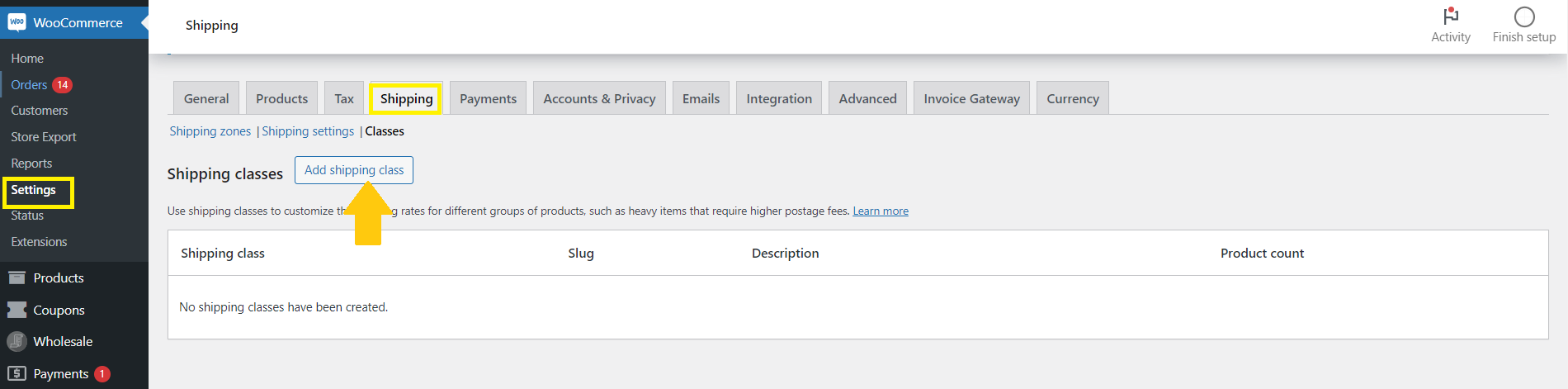
Trois nouveaux champs apparaîtront, et vous devrez saisir :
- Classe d'expédition : Entrez un nom pour votre classe d'expédition, tel que « Articles fragiles » ou « Articles lourds ».
- Slug : WooCommerce attribue automatiquement un slug basé sur la classe d'expédition, mais vous pouvez également le personnaliser si vous le souhaitez.
- Description : Fournissez une brève description de votre classe d'expédition pour vous aider à identifier son objectif.
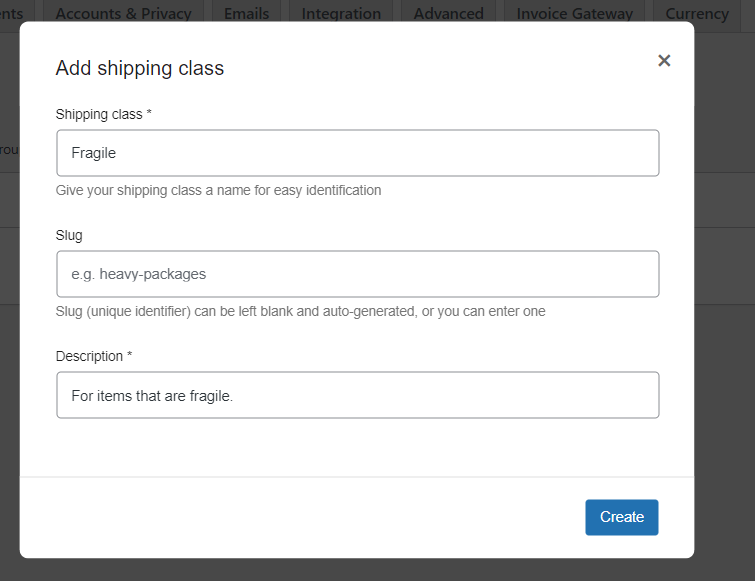
Lorsque vous êtes satisfait de vos modifications, cliquez sur « Créer »
Étape 2 : Assigner des classes d'expédition à vos produits
Vous pouvez attribuer des classes d'expédition WooCommerce à des produits individuels ou les définir en masse. Nous allons vous expliquer les deux options.
Ajout de classes d'expédition WooCommerce dans des produits individuels
Pour définir des classes d'expédition pour des fiches produits individuelles, accédez à WooCommerce > Tous les produits et cliquez sur Modifier sur le produit que vous souhaitez modifier.
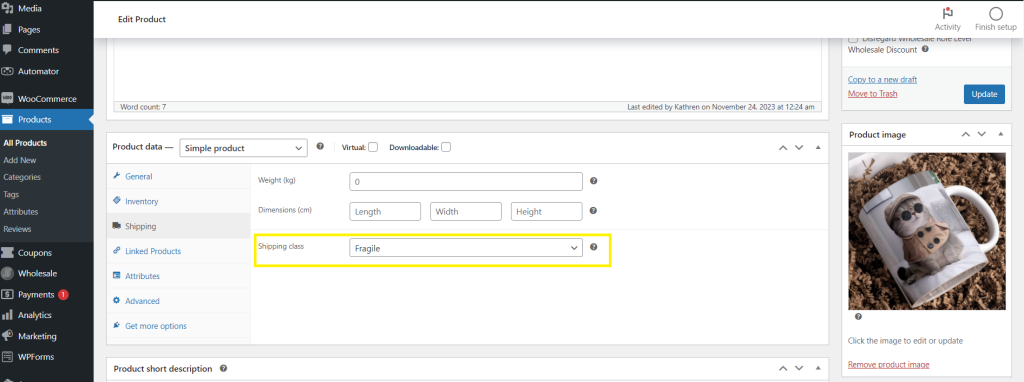
Ensuite, faites défiler vers le bas et localisez Expédition. Recherchez le menu déroulant Classe d'expédition et sélectionnez la classe d'expédition appropriée pour le produit que vous modifiez. N'oubliez pas de cliquer sur Mettre à jour une fois que vous avez apporté les modifications souhaitées !
Ajout de classes d'expédition WooCommerce en masse
La définition des classes d'expédition WooCommerce en masse est tout aussi simple. Pour ce faire, accédez à WooCommerce > Tous les produits. Sélectionnez les produits que vous souhaitez modifier (cochez la case), cliquez sur Modifier sous Actions en masse, et Appliquer.
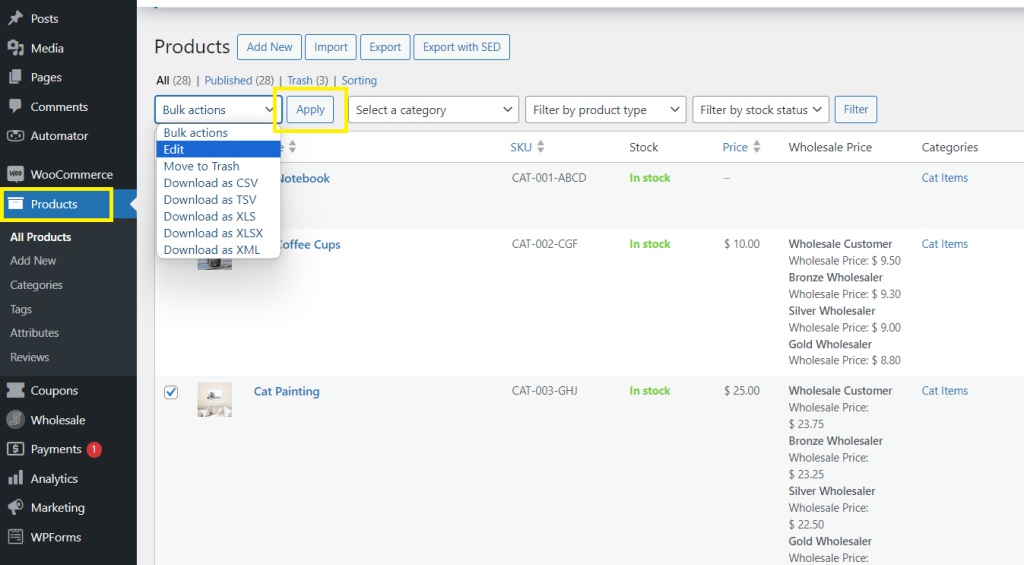
Une nouvelle page de paramètres apparaîtra. Recherchez Classe d'expédition et sélectionnez la classe appropriée pour les produits choisis. Une fois que vous avez sélectionné, cliquez sur Mettre à jour pour enregistrer vos modifications.
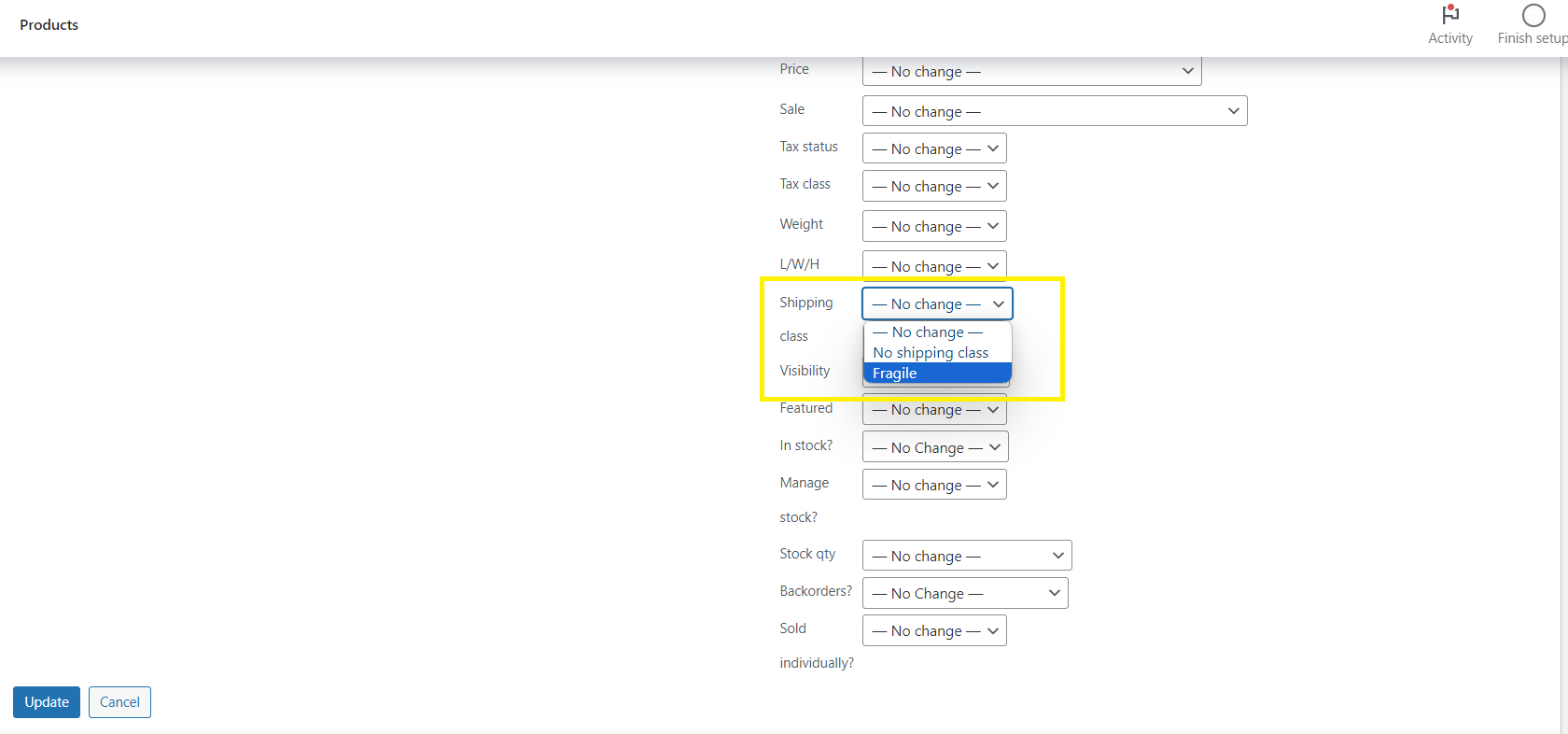
Étape 3 : Configurer les coûts des classes d'expédition pour vos méthodes d'expédition
La configuration des coûts des classes d'expédition pour vos méthodes d'expédition vous aidera à garantir des calculs d'expédition précis pour vos produits. Pour ce faire, accédez à WooCommerce > Paramètres > Expédition > Zones d'expédition. Cliquez sur Modifier sur la zone que vous souhaitez modifier. Cela révélera les méthodes d'expédition que vous avez configurées pour cette zone particulière.
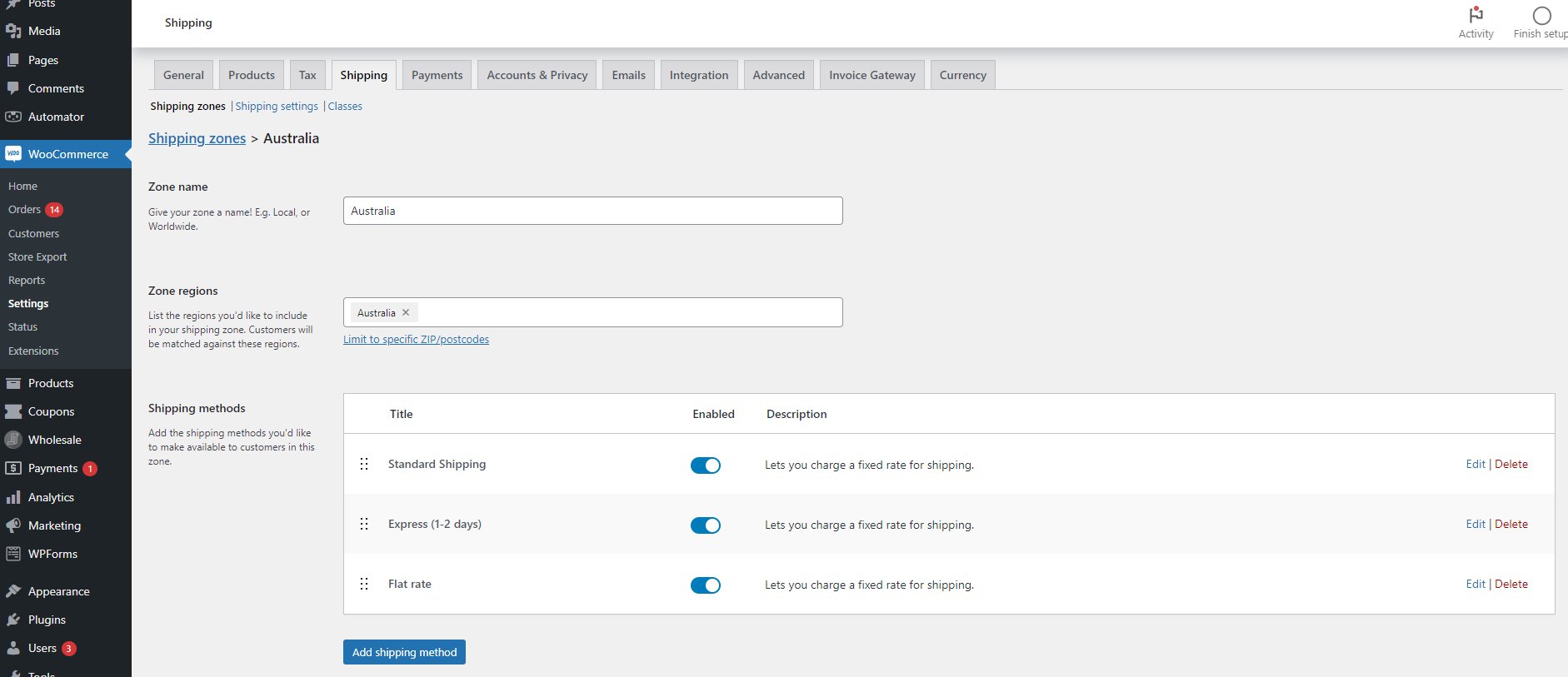
Dans cet exemple, configurons le coût de la classe d'expédition pour l'expédition à tarif forfaitaire. Cliquez sur Modifier et faites défiler jusqu'à Coûts des classes d'expédition. Ici, vous pouvez spécifier les tarifs d'expédition pour chaque classe d'expédition et définir votre type de calcul.
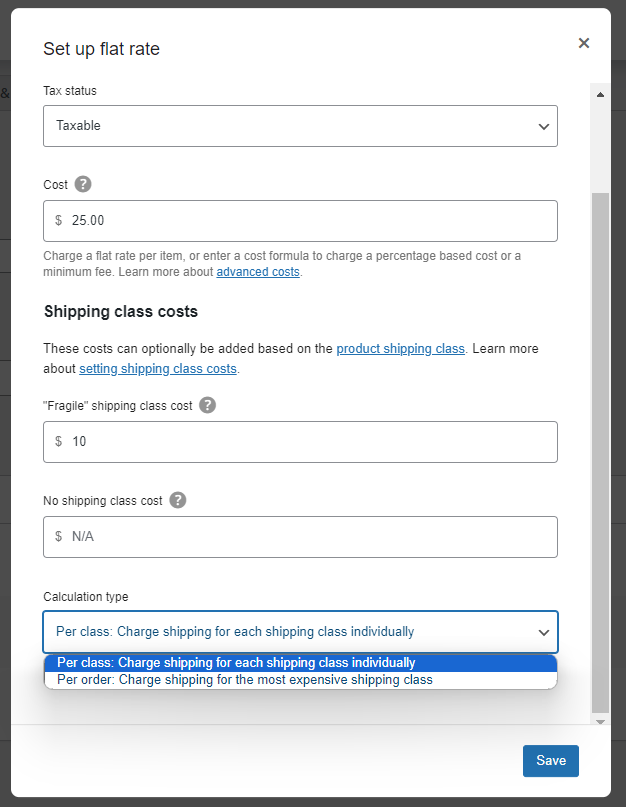
Examinons vos options en détail :
- Par classe : Facturer l'expédition pour chaque classe d'expédition individuellement
- Cette option vous permet de facturer l'expédition pour chaque classe d'expédition individuellement. Cela signifie que si la commande de votre client en gros contient plusieurs produits avec différentes classes d'expédition, il sera facturé pour chaque classe séparément.
- Par commande : Facturer l'expédition pour la classe d'expédition la plus chère uniquement.
- Cette option, en revanche, facture l'expédition uniquement pour la classe d'expédition la plus chère.
Une fois que vous avez fait votre choix, n'oubliez pas de cliquer sur Enregistrer.
Étape 4 : Adapter les méthodes d'expédition aux clients en gros (facultatif)
C'est une étape que vous pourriez vouloir ajouter si vous servez des clients en gros, car elle vous permet d'adapter davantage leur expérience d'expédition.
En utilisant Wholesale Prices Premium, vous pouvez facilement définir les méthodes d'expédition préférées pour les commandes en gros. Cela vous aide à créer un parcours d'achat plus personnalisé pour vos clients B2B.
Pour ce faire, rendez-vous sur votre Tableau de bord WordPress > Wholesale > Settings > Wholesale Prices > Shipping. Dans cette zone de paramètres, vous trouverez diverses options pour ajuster le processus d’expédition pour vos clients en gros. Par exemple, vous pouvez cocher Forcer la livraison gratuite pour offrir la livraison gratuite aux clients en gros.
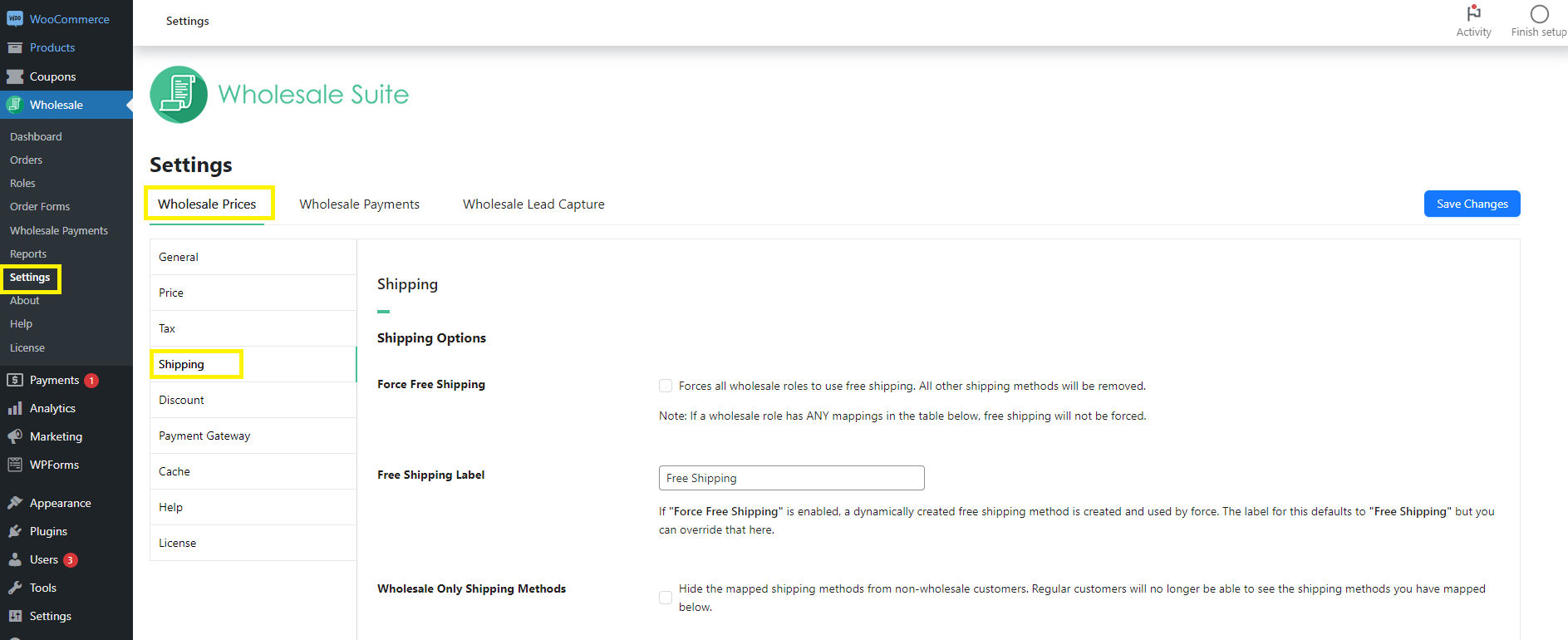
Remarque : Wholesale Prices Premium crée automatiquement le rôle « Client en gros » pour vous aider à distinguer vos acheteurs en gros. Cependant, ce puissant plugin vous permet également de créer autant de rôles d’utilisateurs en gros que vous le souhaitez. En savoir plus sur cette fonctionnalité ici.
Pour mapper les méthodes d’expédition, faites défiler la page des paramètres. Choisissez un rôle en gros, une zone d’expédition et une méthode d’expédition, puis cliquez sur Ajouter un mappage. Cela forcera vos clients en gros à choisir votre méthode d’expédition mappée lors du paiement. Ensuite, répétez simplement ce processus pour mapper d’autres méthodes d’expédition pour les clients en gros.
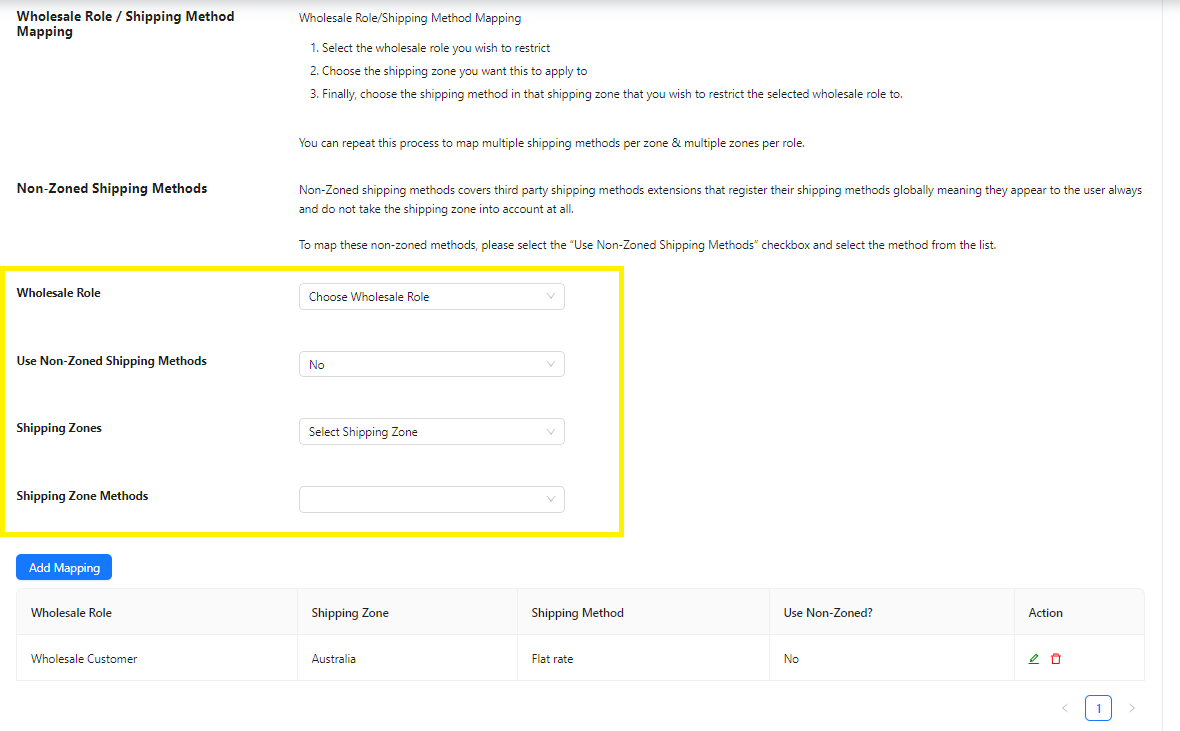
Astuce : Si vous souhaitez masquer vos options d’expédition mappées pour les clients en gros aux clients réguliers, vous pouvez le faire en cochant l’option « Méthodes d’expédition uniquement pour les clients en gros ». Cette fonctionnalité utile de Wholesale Prices Premium garantit que vos méthodes d’expédition exclusives aux clients en gros ne sont visibles que par les acheteurs B2B éligibles.
Conclusion
L’expédition joue un rôle essentiel pour assurer le succès et la rentabilité de votre entreprise WooCommerce. En configurant les classes, les zones et les méthodes d’expédition WooCommerce, vous créez une expérience d’expédition rationalisée pour vos clients en gros et protégez votre résultat net.
Dans cet article, nous avons examiné ce que sont les classes d’expédition WooCommerce et vous avons guidé sur la façon de les mettre en œuvre pour améliorer vos processus d’expédition. Passons en revue les étapes ci-dessous :
- Créer des classes d’expédition
- Définir les classes d’expédition pour les produits
- Configurer les classes d’expédition pour vos méthodes d’expédition
- Adapter les méthodes d’expédition aux rôles des clients en gros (facultatif)
Des outils comme Wholesale Prices Premium vous permettent d’adapter l’expérience d’expédition pour vos clients B2B. Avec ce plugin, vous pouvez créer des rôles de clients en gros, définir des remises B2B exclusives et mapper les méthodes d’expédition en gros pour les clients B2B sans effort.
Nous espérons que cet article vous a aidé ! Avez-vous d’autres questions sur les classes d’expédition WooCommerce ? Faites-le nous savoir dans la section des commentaires ci-dessous !



