Si vous vendez un t-shirt disponible en 4 couleurs et 5 tailles, le comportement par défaut de WooCommerce est d'afficher un seul produit sur la page de la boutique (le produit parent variable) et de forcer le client à cliquer sur la page de détail du produit, à choisir ses attributs et à ajouter au panier. Pour une boutique avec une douzaine de produits variables, cela fonctionne bien. Pour une boutique avec 50, 200 ou 800 SKUs répartis sur les couleurs, les tailles et les quantités d'emballage, cela devient un tueur de conversion. Les acheteurs veulent voir et acheter des variations individuelles directement, sans avoir à cliquer sur chaque produit parent au préalable. Cette friction est exactement la raison pour laquelle tant de commerçants veulent afficher les variations WooCommerce comme des produits uniques.
En 2026, les méthodes d'affichage des variations WooCommerce comme produits uniques ont changé. Le plugin WooCommerce Show Single Variations d'Iconic (le favori de longue date pour cette tâche) est intégré à Kadence Shop Kit de Liquid Web, ce qui signifie que sa feuille de route autonome est terminée. Search Engine Journal a documenté la consolidation, et vous pouvez lire notre propre couverture de la fermeture d'IconicWP pour l'angle spécifique au commerce de gros. Pour les utilisateurs déplacés et toute boutique avec un catalogue de produits variables important, la question est de savoir quelle méthode utiliser maintenant.
Ce guide compare les trois approches qui vous permettent d'afficher les variations WooCommerce comme des produits uniques en 2026 : le formulaire de commande en gros (basé sur un tableau), les blocs WooCommerce natifs et les modifications de la boucle de la boutique personnalisée.
Pourquoi les boutiques ont besoin d'afficher les variations WooCommerce comme des produits uniques
L'affichage par défaut des produits variables WooCommerce fonctionne pour les catalogues où chaque produit parent a 2-3 variations. Au-delà de ce seuil, le modèle de clic se dégrade pour trois raisons, et chacune pousse les propriétaires de boutiques à chercher comment afficher les variations WooCommerce comme des produits uniques.
Premièrement, le client ne peut pas voir ce qu'il veut sans cliquer. Un produit parent de t-shirt affiche « À partir de 20 $ » sur la page de la boutique, tandis que les couleurs, tailles et quantités de stock réelles restent cachées derrière un clic. Les acheteurs qui parcourent la page de la boutique manquent la variation qu'ils auraient achetée, car elle n'est pas visible tant qu'ils ne se sont pas engagés sur la page de détail du produit.
Deuxièmement, la commande en gros aggrave le problème du clic. Un acheteur en gros qui a besoin de 5 couleurs en 3 tailles (15 variations au total) doit cliquer sur le produit parent, configurer une variation, ajouter au panier, revenir en arrière, cliquer sur la variation suivante, configurer, et ajouter à nouveau. Répétez cela quinze fois. Avec un taux d'abandon de panier moyen d'environ 70 % dans le commerce électronique, selon le Baymard Institute, ce type de friction répétitive est exactement ce qui pousse les acheteurs à abandonner avant d'avoir terminé.
Troisièmement, le filtrage sur la page et les résultats de recherche ne fonctionnent pas bien au niveau parent. Lorsqu'un acheteur filtre par « Rouge », WooCommerce affiche le produit parent (car il a une variation rouge) sans mettre en évidence cette option spécifique. Le client doit toujours cliquer pour trouver la variation qu'il a recherchée.
Pour les boutiques rencontrant l'un de ces problèmes, choisir d'afficher les variations WooCommerce comme des produits uniques sur les pages de boutique, de catégorie et de recherche est la solution structurelle. La documentation de WooCommerce sur les produits variables explique le comportement par défaut du produit parent, qui est la base sur laquelle ces trois méthodes s'améliorent. Ci-dessous se trouvent les approches qui fonctionnent en 2026.
I. Formulaire de commande en gros (basé sur un tableau)
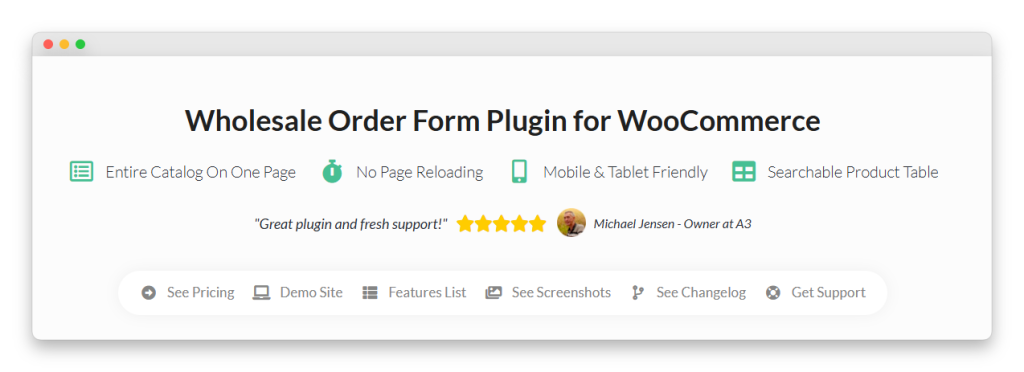
Le Formulaire de commande en gros est la méthode la plus flexible en 2026 pour afficher les variations WooCommerce comme des produits uniques, en particulier pour les boutiques ayant un côté vente en gros ou B2B ou un catalogue multi-SKU important. Alors que Show Single Variations d'Iconic répartit les variations sur la grille de boutique standard, le Formulaire de commande en gros vous offre une page de commande dédiée basée sur un tableau où chaque variation apparaît dans sa propre ligne, les clients peuvent ajouter plusieurs produits au panier en une seule action, et vous contrôlez les colonnes qui apparaissent.
Comment ça marche
Le réglage « Afficher les variations individuellement » du plugin rend chaque variation d'un produit variable comme sa propre ligne dans le tableau du formulaire de commande. Un t-shirt avec 4 couleurs et 5 tailles apparaît comme 20 lignes distinctes, chacune avec son propre SKU, prix, quantité en stock et champ d'ajout au panier. Les clients peuvent rechercher, filtrer par catégorie, trier par colonne et cocher des cases pour ajouter plusieurs variations au panier en un seul clic. Le guide de la base de connaissances montre exactement où activer ce réglage.
Chaque formulaire est entièrement configurable. Les colonnes que vous pouvez afficher incluent l'image, le nom du produit, le SKU, le prix (avec la tarification par niveau de gros si vous utilisez également Wholesale Prices Premium), la quantité en stock, la courte description, le menu déroulant des variations, le champ de quantité et le bouton d'ajout au panier. Vous pouvez créer différents formulaires pour différents rôles d'utilisateurs, limiter chaque formulaire à des pages spécifiques et exécuter plusieurs formulaires sur la même page.
Quand l'utiliser
Utilisez le Formulaire de commande en gros lorsque vous :
- Avez plus de 50 SKUs sur des produits variables et que la page de la boutique semble encombrée.
- Vendez en gros ou en B2B parallèlement au détail, et les acheteurs ont besoin d'une commande groupée rapide.
- Voulez une logique d'affichage différente pour différents rôles de clients (les navigateurs de détail voient un formulaire, les comptes en gros en voient un autre).
- Avez besoin d'afficher le SKU, le GTIN, la quantité en stock ou d'autres données B2B à côté des variations. Notre guide des colonnes GTIN, UPC, EAN et ISBN explique comment ajouter des colonnes d'identifiants.
- Vos clients recommandent fréquemment et ont besoin d'un flux de commande rapide.
Compromis à connaître
Le Formulaire de commande en gros est une page (ou des pages) séparée(s) par défaut, et non un remplacement de votre page de boutique. Si vous souhaitez que le formulaire de commande remplace entièrement `/shop/`, c'est configurable. Si vous souhaitez conserver la grille de boutique standard pour la navigation et ajouter un formulaire de commande pour une commande rapide, vous exécutez les deux.
II. WooCommerce Natif avec Nuanciers de Variations
Le bloc natif de nuanciers de variations de WooCommerce a considérablement mûri entre 2024 et 2026. Il couvre désormais la plupart des cas d'utilisation de nuanciers de couleurs et d'images sans plugin séparé, y compris la sélection d'attributs de style nuancier sur la page produit et, dans les thèmes plus récents, sur la page de boutique elle-même. Pour les catalogues plus légers, les nuanciers peuvent réduire la friction du clic sans aller jusqu'à afficher les variations WooCommerce comme des produits uniques dans un tableau.
Comment ça marche
Dans l'éditeur de blocs WooCommerce, vous ajoutez le bloc de nuanciers de variations à votre modèle de boutique ou de catégorie. Le bloc affiche les options d'attributs (couleurs, tailles) sous forme de nuanciers visuels sous chaque carte de produit variable. Un client peut choisir un nuancier, voir le prix spécifique à la variation et l'ajouter au panier sans quitter la page de la boutique.
L'affichage n'est pas strictement « des variations comme produits individuels », car le produit parent les regroupe toujours sur la page, mais il supprime la barrière du clic en affichant le choix de la variation en ligne. Pour les boutiques avec un nombre de variations faible à modéré, cela peut suffire.
Quand l'utiliser
Utilisez les nuanciers de variations natifs lorsque vous :
- Avez 2 à 4 attributs par produit et 4 à 8 variations au total.
- Souhaitez conserver la disposition standard de la grille de la boutique plutôt que de passer à un tableau.
- Votre catalogue est suffisamment petit pour qu'un produit parent par famille de variations n'encombre pas la page.
- Votre thème prend en charge nativement le bloc de nuanciers de variations WooCommerce (Storefront, Astra, Blocksy, Kadence et la plupart des thèmes modernes le font).
Compromis à connaître
Les nuanciers natifs ne s'adaptent pas au-delà des catalogues modérés. Une boutique avec plus de 50 produits variables, chacun portant plus de 10 variations, devient illisible. Le bloc ne prend pas non plus nativement en charge l'affichage des variations comme des lignes séparées, comme le fait la méthode basée sur un tableau, car il affiche la sélection des attributs en ligne dans la carte du produit parent.
III. Modification personnalisée de la boucle de boutique (Voie Développeur)
La troisième méthode est l'option construite par le développeur : modifier directement la boucle de la boutique WooCommerce pour diviser les variations en publications distinctes et les injecter dans la grille de la boutique standard. C'est ce que faisait le plugin Show Single Variations d'Iconic en coulisses. C'est aussi la voie que certaines agences de développement construisent pour les clients qui souhaitent un contrôle total sur la manière dont ils affichent les variations WooCommerce comme des produits uniques.
Comment ça marche
Une fonction personnalisée s'accroche à woocommerce_shop_loop ou à des hooks de modèle similaires pour interroger directement les variations et les rendre comme s'il s'agissait de produits individuels. Chaque variation obtient sa propre carte sur les pages de la boutique, de catégorie et de recherche. Le client voit ce qui ressemble à 20 produits distincts (les 20 variations du t-shirt) sur la grille de la boutique et peut ajouter chacun au panier directement.
L'architecture des hooks est bien documentée, et plusieurs tutoriels couvrent l'approche de base. La complexité réside dans les cas limites tels que l'affichage des stocks, les prix soldés, le filtrage des produits parents, les résultats de recherche et le SEO, car vous ne voulez généralement pas que chaque variation ait sa propre URL indexable.
Quand l'utiliser
Utilisez une modification personnalisée de la boucle de la boutique lorsque vous :
- Avoir des exigences spécifiques d'affichage de la grille de boutique auxquelles les plugins prêts à l'emploi ne répondent pas.
- Disposer de ressources de développement pour maintenir la personnalisation lors des mises à jour de WooCommerce.
- Le modèle économique nécessite réellement la disposition standard de la grille de boutique (pas un tableau) avec les variations séparées.
Compromis à connaître
Le code personnalisé représente une dette de maintenance. WooCommerce introduit des changements majeurs 2 à 3 fois par an sur les hooks, les blocs et l'architecture de la boucle de boutique. Une modification personnalisée de la boucle de boutique nécessite des tests et des mises à jour constants. Pour la plupart des boutiques, ce coût récurrent dépasse le prix de l'utilisation d'un plugin maintenu comme Wholesale Order Form.
Ce que nous avons constaté : L'erreur la plus courante que font les boutiques lors du choix d'une méthode d'affichage des variations est de choisir les échantillons natifs lorsqu'elles ont un cas d'utilisation de commande en gros ou de vente en gros. Le flux d'échantillons natifs est optimisé pour les acheteurs qui parcourent et achètent un seul article ; il n'est pas conçu pour un acheteur qui a besoin d'ajouter 10 à 20 variations à un panier en une seule session. Nous avons vu des boutiques de vente en gros passer des mois à essayer de faire fonctionner les échantillons natifs pour leurs acheteurs B2B avant de passer à un formulaire basé sur un tableau et de constater immédiatement une baisse de leur taux de paniers abandonnés en gros. Si vos acheteurs choisissent plusieurs variations par commande, le format tableau est la structure adaptée, même si votre boutique a également du trafic de détail.
Comparaison : Quelle méthode convient à votre boutique
Voici une matrice de décision rapide pour choisir comment afficher les variations WooCommerce comme produits uniques :
- Catalogue d'environ 20 produits variables avec 4 à 8 variations chacun : Bloc d'échantillons de variations natif. Coût d'installation le plus bas, pas de surcharge de plugin, fonctionne avec les thèmes modernes dès l'installation.
- Vente en gros, B2B, commande en gros, ou catalogue de plus de 50 références : Wholesale Order Form. La disposition en tableau est la structure adaptée, et l'ajout au panier en gros renforce l'avantage.
- Vente au détail et en gros mixtes : Wholesale Order Form pour le rôle de vente en gros, plus des échantillons natifs sur la grille de boutique standard pour la vente au détail. Les deux peuvent coexister.
- Exigence d'affichage personnalisé spécifique à laquelle les plugins prêts à l'emploi ne répondent pas : Modification personnalisée de la boucle de boutique. Acceptez la dette de maintenance.
Pour la plupart des boutiques qui migrent depuis Show Single Variations d'Iconic, la réponse est Wholesale Order Form. Le plugin d'Iconic séparait les variations sur la grille de la boutique, et le réglage « Afficher les variations individuellement » de Wholesale Order Form fait le même travail dans une disposition de tableau, avec en plus la commande en gros, la configuration multi-formulaires et les flux de travail B2B.
Comment migrer depuis Iconic Show Single Variations
Si vous utilisiez le plugin d'Iconic et que vous souhaitez passer à Wholesale Order Form afin de continuer à afficher les variations WooCommerce comme produits uniques, la séquence ci-dessous est la voie la plus sûre. L'étape d'audit est celle que la plupart des boutiques sautent et celle qui cause les surprises douloureuses.
- Auditez votre affichage actuel. Documentez chaque page où Iconic séparait les variations (boutique, catégorie, recherche, résultats filtrés). Notez les URL, car ce sont les pages que les clients ont mises en favoris.
- Installez le formulaire de commande en gros uniquement en staging. Miroir de votre catalogue réel. Les catalogues avec de nombreuses variations révèlent des problèmes à grande échelle que les données de test ne montreront pas.
- Décidez de votre stratégie de boucle de boutique. Le formulaire de commande en gros est une page distincte par défaut. Si vous souhaitez qu'il remplace entièrement la boutique, configurez le formulaire sur
/shop/. Si vous souhaitez à la fois une grille de boutique pour la navigation et un formulaire de commande pour la commande, conservez-les sur des URL différentes et créez des liens entre eux. - Configurez les formulaires par rôle client. Créez un formulaire pour les navigateurs de détail avec image, nom, prix et quantité. Créez-en un autre pour les comptes en gros avec SKU, nombre d'articles en stock, GTIN et prix échelonnés visibles. Testez la logique des rôles avant la mise en ligne.
- Basculez le trafic, puis désactivez Iconic. Activez le formulaire de commande en gros en production, surveillez quelques centaines de commandes réelles, puis désactivez le plugin Iconic. Faire fonctionner les deux en parallèle plus longtemps que la période de transition invite à des conflits de mise en page.
Pour les flux de travail spécifiques au commerce de gros, en plus de l'affichage des variations, les configurations de demande de devis et les flux de réapprovisionnement s'intègrent nativement au formulaire de commande.
Choisissez la méthode qui correspond à la réalité de votre catalogue
Pour la plupart des boutiques WooCommerce en 2026, la question n'est pas de savoir si vous devez afficher les variations WooCommerce comme des produits uniques. C'est de savoir quelle méthode convient à votre catalogue. Les échantillons natifs fonctionnent pour les petits catalogues où une poignée de variations se situent confortablement à l'intérieur de la carte parente. Le formulaire de commande en gros s'adapte aux catalogues de gros et B2B où les acheteurs doivent ajouter de nombreuses variations à la fois, et vous souhaitez afficher les variations WooCommerce comme des produits uniques dans un tableau rapide et consultable. Les modifications personnalisées de la boucle de la boutique ne sont utiles que lorsque vous avez des exigences spécifiques et les ressources de développement pour les maintenir à travers les mises à jour fréquentes de WooCommerce.
Le bon choix dépend de l'adaptation de la méthode à votre catalogue réel plutôt qu'à la version que vous aimeriez avoir. Auditez les pages qui dépendent de l'affichage des variations, comptez le nombre de SKU que vos clients parcourent réellement, et soyez honnête quant à savoir si vos clients parcourent un article à la fois ou commandent en gros. Une fois que vous savez cela, le choix se fait généralement de lui-même, et la migration hors d'Iconic devient une mise à niveau structurelle au lieu d'un simple remplacement.
Voici ce que nous avons couvert dans cet article :
- Pourquoi les boutiques doivent afficher les variations WooCommerce comme des produits uniques
- Comparaison : quelle méthode convient à votre boutique
- Comment migrer depuis Iconic Show Single Variations
Si vous migrez depuis Iconic Show Single Variations et que vous souhaitez une mise à niveau structurelle plutôt qu'un simple remplacement, consultez l'ensemble complet des fonctionnalités et les prix de Wholesale Order Form, et nous vous aiderons à mapper votre catalogue spécifique à la bonne configuration de formulaire.
Questions fréquemment posées
Le plugin Iconic Show Single Variations fonctionnera-t-il toujours après la fermeture d'IconicWP ?
À court terme, oui. Votre installation existante continue de fonctionner. À plus long terme, le plugin est intégré à Kadence Shop Kit et la feuille de route autonome est terminée. Les mises à jour de compatibilité de cadence et de niche sont les métriques à surveiller au cours des 1 à 2 prochains trimestres.
Puis-je utiliser le formulaire de commande en gros sur une boutique non-gros ?
Oui. Malgré son nom, le plugin gère n'importe quel catalogue de produits et n'importe quel rôle client. De nombreux magasins B2C l'utilisent comme alternative de commande rapide pour les clients fidèles, en particulier dans des niches comme le café, les suppléments et les fournitures d'artisanat où les clients recommandent fréquemment les mêmes SKUs.
Ai-je besoin à la fois de Wholesale Order Form et de Wholesale Prices Premium ?
Seulement si vous souhaitez également des prix échelonnés ou basés sur les rôles. Wholesale Order Form seul gère l'affichage des variations et la commande en gros. Wholesale Prices Premium ajoute des règles de prix de gros échelonnés. Les deux s'intègrent, mais aucun ne nécessite l'autre pour le cas d'utilisation de base de l'affichage des variations.
Wholesale Order Form fonctionne-t-il avec mon thème ?
Oui, lors de nos tests sur les principaux thèmes WooCommerce axés sur la performance (Storefront, Astra, Blocksy, GeneratePress, Kadence, et autres). Le plugin s'affiche dans l'écosystème standard des modèles WooCommerce et ne nécessite pas de remplacements spécifiques au thème pour l'affichage de base.
Qu'en est-il du référencement lorsque j'affiche les variations comme des produits uniques ?
Le comportement par défaut de WooCommerce est que les variations n'obtiennent pas d'URL indexables individuelles, car le produit parent est l'URL canonique. Wholesale Order Form respecte ce comportement par défaut, donc lorsque vous affichez les variations comme des produits uniques dans le formulaire de commande, vous ne créez pas de problèmes de contenu dupliqué. Pour les magasins qui souhaitent spécifiquement que chaque variation ait sa propre URL, il s'agit d'une configuration distincte et plus complexe.
Puis-je garder le plugin Iconic actif tout en testant Wholesale Order Form ?
Pour un bref chevauchement de 1 à 2 semaines pour la validation, oui. Deux plugins se disputant la boucle de la boutique n'est pas une configuration à long terme, mais une courte exécution parallèle pour renforcer la confiance est raisonnable. Ne laissez pas les deux actifs au-delà de la fenêtre de basculement.