


In qualit à di clienti all'ingrosso che acquistano una quantità di prodotti pari a quella di un negozio, gli stockist possono essere un pubblico estremamente redditizio. Tuttavia, è difficile vendere le proprie merci se i clienti non riescono a trovarti. Questa difficolt à pu ò portare a clienti confusi e a un rallentamento degli affari.
Fortunatamente, un po' di organizzazione pu ò fare molto in questo campo. Una directory degli stockist per WooCommerce pu ò essere tutto ci ò di cui i visitatori hanno bisogno per prendere decisioni aziendali essenziali. Creandone una tua, puoi soddisfare le esigenze sia degli stockist che dei fornitori.
In questo articolo, esploreremo alcuni motivi per cui potresti voler creare una directory aziendale per gli stockist di WooCommerce. Poi ti mostreremo come crearne una in soli cinque passaggi.
Iniziamo subito!
Perché potresti voler creare una directory degli stockist con WooCommerce
Probabilmente non abbiamo bisogno di dirti che i clienti sono essenziali per gestire un'attivit à all'ingrosso di successo. Tuttavia, pubblicizzare i tuoi prodotti non è sempre facile. Trovare nuove persone a cui rivolgerti pu ò richiedere molto tempo.
Ed è qui che entra in gioco una directory degli stockist per i negozi WooCommerce. Directory come queste possono organizzare in modo ordinato tutte le opzioni di un cliente.
Inoltre, se sei tu a gestire la directory, è un'ottima opportunit à per attrarre pi ù clienti all'ingrosso. Gli utenti visiteranno la pagina per le informazioni che fornisci. Pertanto, potrebbero essere pi ù inclini a scegliere il tuo servizio, poiché ha gi à fornito valore concreto e costruito fiducia.
Oltre a questi vantaggi, una risorsa di WooCommerce come directory aziendale pu ò offrire anche altri vantaggi, come:
- Fornirti entrate da altre aziende che pagano per essere presenti
- Pubblicizzare eventuali partner commerciali con cui potresti lavorare
- Aumentare le entrate generate dalla pubblicit à sul sito
Fortunatamente, anche questo processo è facile. Impegnando solo un po' di tempo e impegno, puoi iniziare a diventare un leader in questo campo.
Come creare una directory aziendale degli stockist in WooCommerce (in 5 passaggi)
Pronto per iniziare? Ecco come puoi creare la tua directory in soli cinque semplici passaggi.
Passaggio 1: Installa e configura il Plugin Business Directory
Se hai intenzione di creare una directory potente per supportare il tuo sito WooCommerce, probabilmente vorrai scegliere i migliori strumenti. Per questo lavoro, raccomandiamo Business Directory Plugin:

Ci piace Business Directory Plugin perch è è una soluzione all-in-one. Non c' è bisogno di destreggiarsi tra diversi strumenti: puoi ottenere praticamente tutto ci ò di cui hai bisogno nello stesso posto. Pertanto, lo useremo per il resto di questa guida.
Tuttavia, non è nemmeno la tua unica opzione. Ci sono molti plugin di directory di alta qualit à là fuori, quindi sentiti libero di cercarli per trovare quello che fa per te.
Se decidi di utilizzare Business Directory Plugin, acquista e scarica la tua copia. Quindi installalo e attivalo sul tuo sito.
Al termine, è ora di dedicarsi ad alcuni lavori di configurazione. Innanzitutto, è necessario assicurarsi di disporre delle pagine di directory e di invio. Il plugin dovrebbe farlo automaticamente, ma in caso contrario, è sufficiente aggiungere i seguenti shortcode a nuove pagine:
- [directoryaziendale]
- [directoryaziendale-inviainserzione]
Successivamente, è il momento di regolare alcune impostazioni. Proprio come con la creazione del tuo sito web B2B all'ingrosso, puoi sempre tornare indietro e modificare queste opzioni in seguito. Inizia andando su Directory > Impostazioni > Annunci:
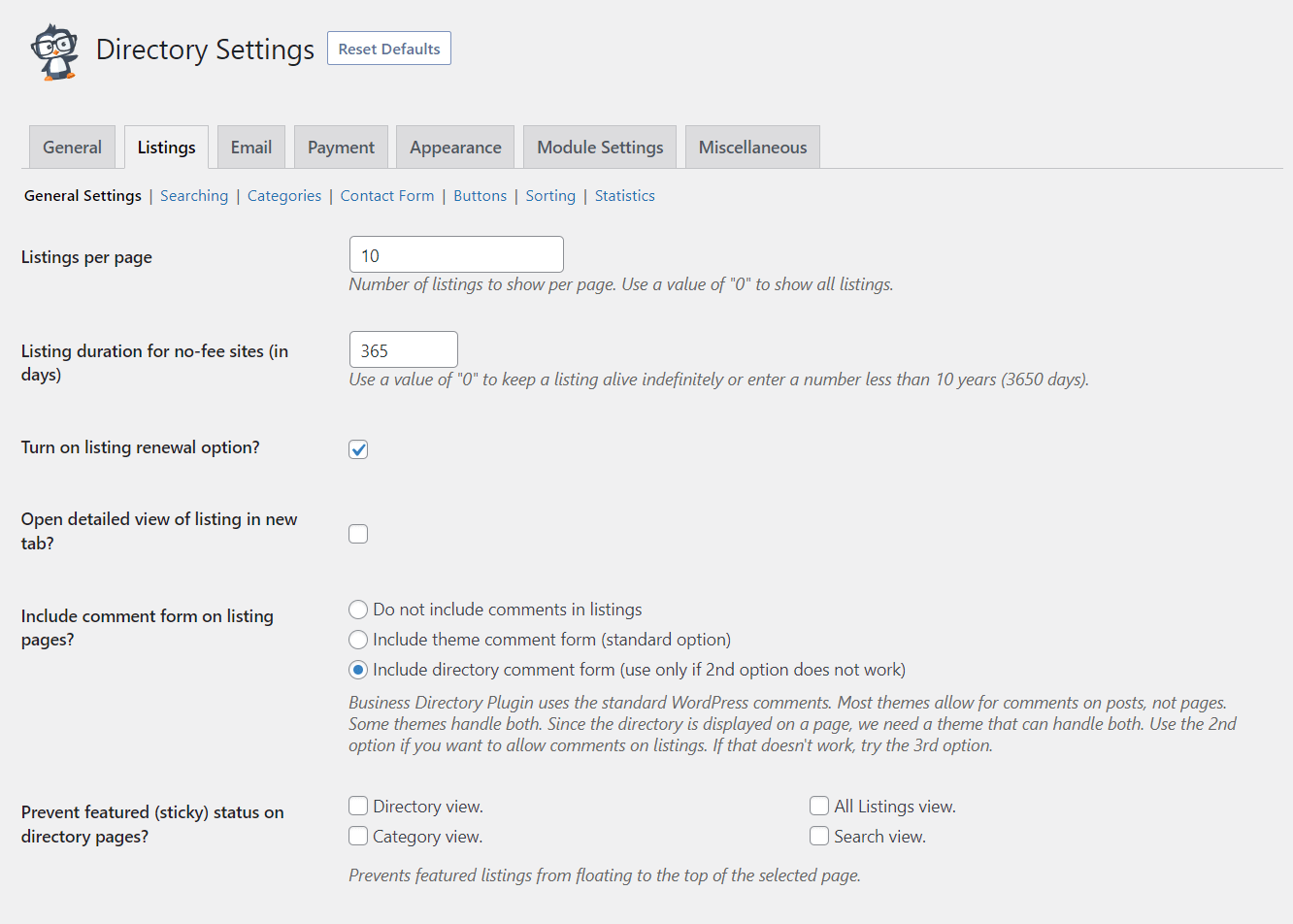
Ci sono molte opzioni qui, quindi sentiti libero di esplorarle e prenditi il tuo tempo. Ecco alcune che potresti voler iniziare a considerare:
- Abilita i commenti per aumentare il coinvolgimento degli utenti
- Cambia le etichette da annuncio a fornitore
- Decidi come desideri ordinare i tuoi annunci
Salva il tuo lavoro. Quando sarai soddisfatto delle tue scelte, passa alla fase successiva.
Passaggio 2: Cura i campi del modulo della tua directory di rivenditori
Il plugin Business Directory è dotato di campi modulo integrati per aiutarti a iniziare rapidamente. Queste impostazioni predefinite coprono le basi, come nomi, immagini e informazioni di contatto.
Tuttavia, poiché stai creando una directory aziendale per grossisti WooCommerce, potresti voler soddisfare le esigenze dei rivenditori in particolare. Pertanto, procederemo a personalizzare alcuni di questi campi.
Per farlo, vai su Directory > Campi modulo:
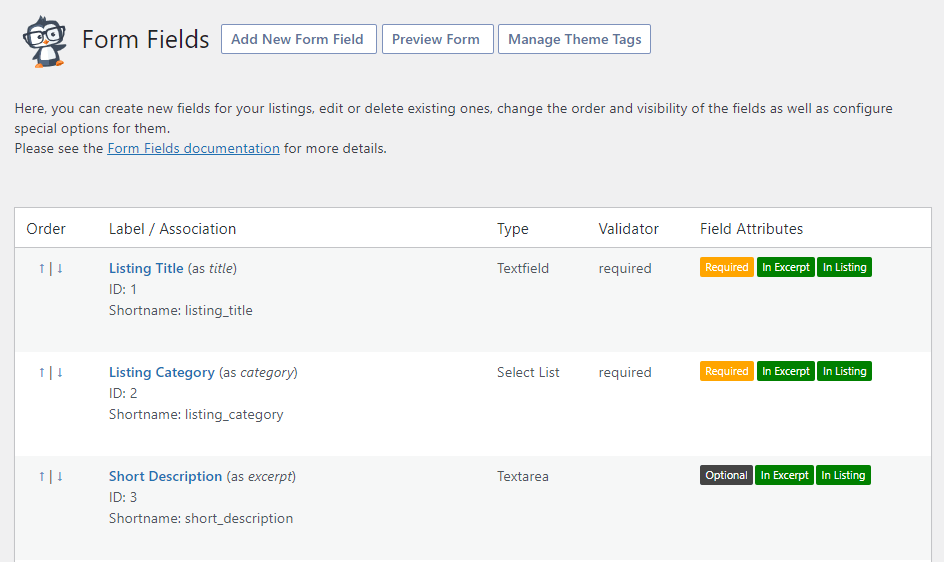
Iniziamo con alcune basi. Puoi usare le frecce sul lato sinistro di ogni campo per riorganizzarli. Puoi anche passarci sopra il mouse per modificare o eliminare quelli esistenti.
Se desideri aggiungere campi personalizzati, il processo è abbastanza semplice. Fai clic su Aggiungi nuovo campo modulo nella parte superiore di questa pagina. Dovresti quindi vedere questa schermata:
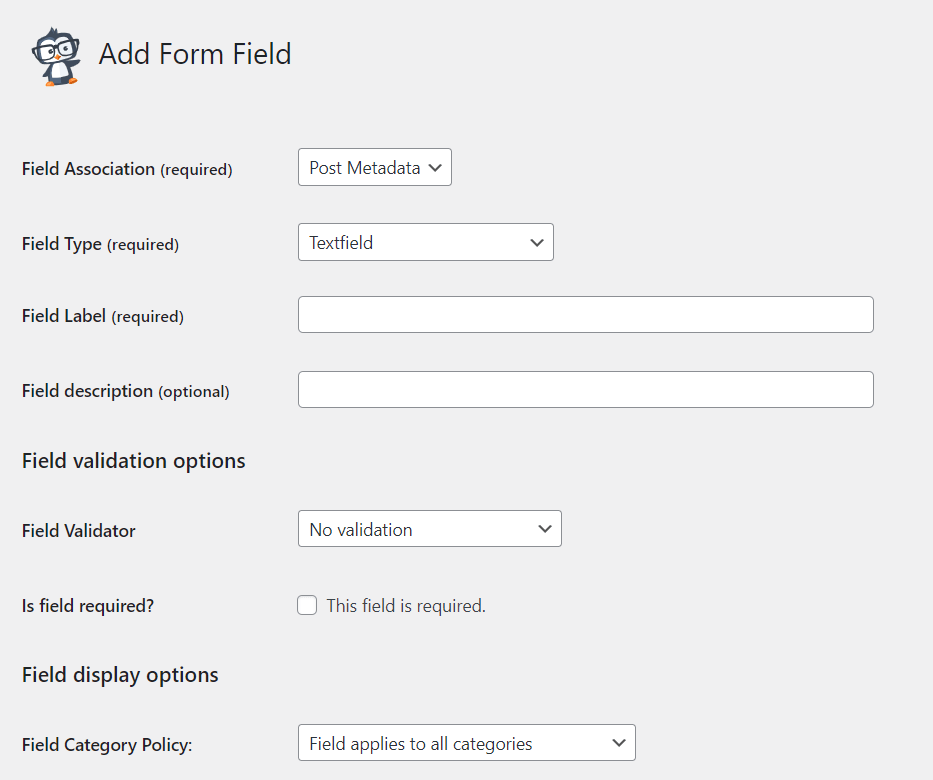
Ora, puoi aggiungere tutto ciò di cui hai bisogno. Ad esempio, potresti includere un campo per visualizzare il prezzo medio di ogni negozio. Questo può aiutare i rivenditori a determinare se un negozio rientra nel loro budget.
D'altra parte, potresti anche scegliere di visualizzare la quantità minima d'ordine. In questo modo, puoi aiutare a far corrispondere fornitori e acquirenti di dimensioni simili.
Qualunque cosa tu includa, ti consigliamo di mantenere questi moduli il più semplici possibile. Ciò aiuta a ridurre l'attrito e a semplificare il processo di invio. Può anche rendere più facile per i visitatori digerire le informazioni di un annuncio.
Passaggio 3: Aggiungi piani tariffari
Successivamente, passeremo all'aggiunta di diversi piani tariffari. Questo è essenziale se stai cercando di monetizzare la tua directory: altri negozi che si sentono in una fase di stallo saranno probabilmente disposti a pagare per essere inclusi.
I vantaggi dell'addebito per i piani tariffari si applicano anche ai tuoi clienti rivenditori. Se i fornitori pagano per un posto nella tua lista, quelli che sono reattivi e attivi nel servizio clienti hanno maggiori probabilità di candidarsi.
Il plugin Business Directory inizia con un piano tariffario predefinito. Anche se non si desidera addebitare una commissione a chi invia le inserzioni, è necessario il piano 'gratuito' per configurarlo. Tuttavia, è possibile modificare i dettagli di questo piano, se lo si desidera.
Per iniziare a creare un piano a pagamento, è possibile andare su Directory > Piani tariffari > Aggiungi nuova tariffa per inserzione:
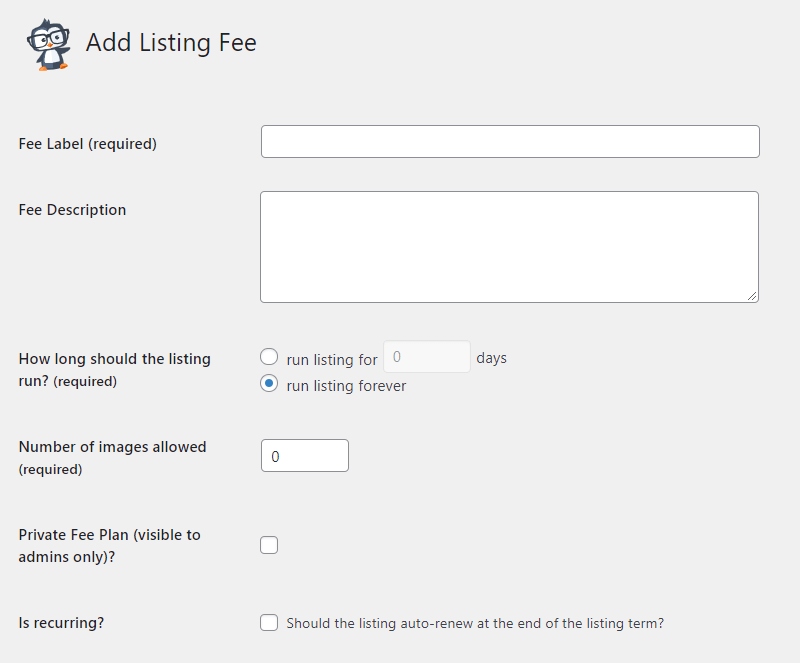
Compila i campi per creare i tuoi piani tariffari per la directory. Ti consigliamo di utilizzare diverse funzionalità per ogni piano per offrire un valore individuale. Alcune che potresti voler considerare includono:
- Piani in primo piano che mostrano le inserzioni promosse in cima
- Piani ricorrenti per semplificare il pagamento per i negozi
- Piani che consentono più immagini del solito, in modo che le aziende possano mostrare il loro stock
Consigliamo inoltre di offrire piani più economici o gratuiti per i piccoli fornitori WooCommerce. Non solo attirerai negozi con un budget limitato, ma anche i rivenditori che necessitano di piccole quantità di prodotti apprezzeranno questo.
Ripeti questi passaggi per tutti i piani necessari. Quindi, assicurati di averli salvati tutti e procedi.
Passaggio 4: Aggiungi categorie e funzioni di ricerca
L'organizzazione è fondamentale per qualsiasi sito web. Tuttavia, può essere particolarmente importante per i rivenditori.
Questo perché gli acquisti all'ingrosso tendono ad essere di grandi dimensioni. Ciò significa che tendono anche ad essere costosi. Pertanto, i rivenditori apprezzeranno la possibilità di cercare in modo efficiente ciò di cui hanno bisogno.
Pertanto, aggiungeremo due diverse funzionalità alla directory dei rivenditori per gli utenti WooCommerce: categorie e funzioni di ricerca. Le categorie, in particolare, possono aiutare ad attrarre diversi tipi di gruppi di utenti, quindi inizieremo con quelle.
Vai su Directory > Categorie della directory:
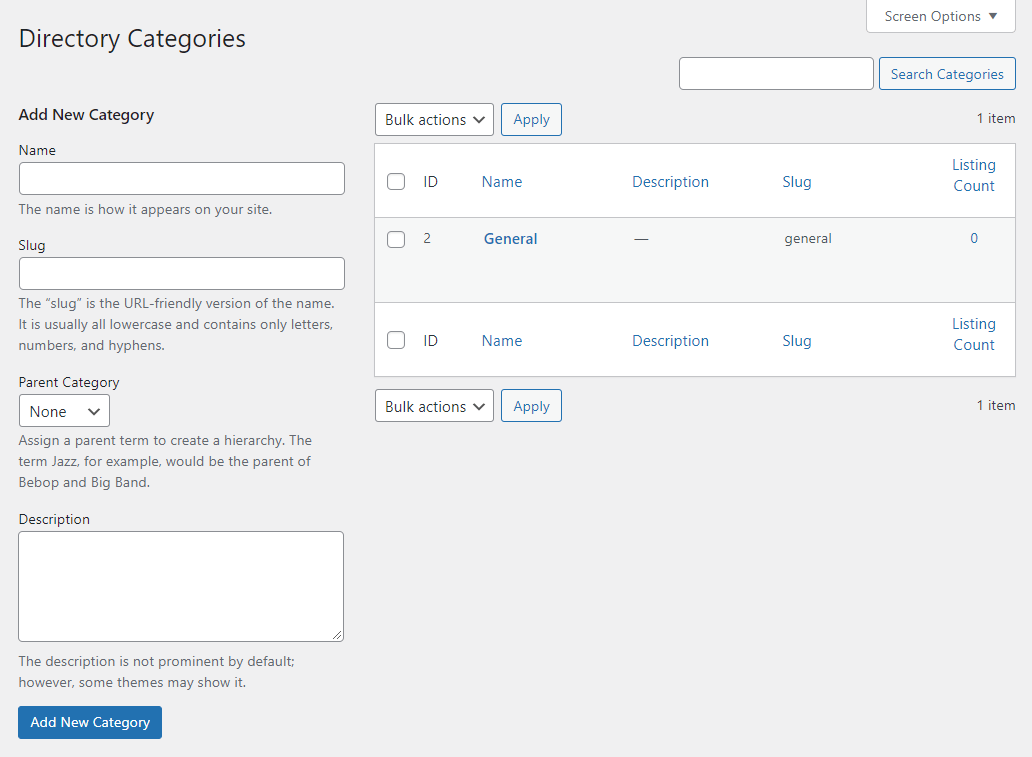
Aggiungi le categorie che meglio si adattano alla tua directory. Anche se stai lavorando in una nicchia, queste possono essere cruciali per aiutare gli utenti a navigare nel tuo sito. Se non sei sicuro di quali ti servono, sentiti libero di includere un'opzione Altro e aggiungerne di nuove in seguito.
Consigliamo inoltre di utilizzare al meglio le sottocategorie. Questo può ridurre le lunghe pareti di testo che altrimenti potrebbero intimidire i visitatori.
Successivamente, diamo un'occhiata alle impostazioni relative alla ricerca. Esiste una funzione di ricerca predefinita, ma puoi personalizzarla per soddisfare le esigenze dei tuoi rivenditori. Puoi iniziare il processo andando su Directory > Impostazioni > Inserzioni > Ricerca:
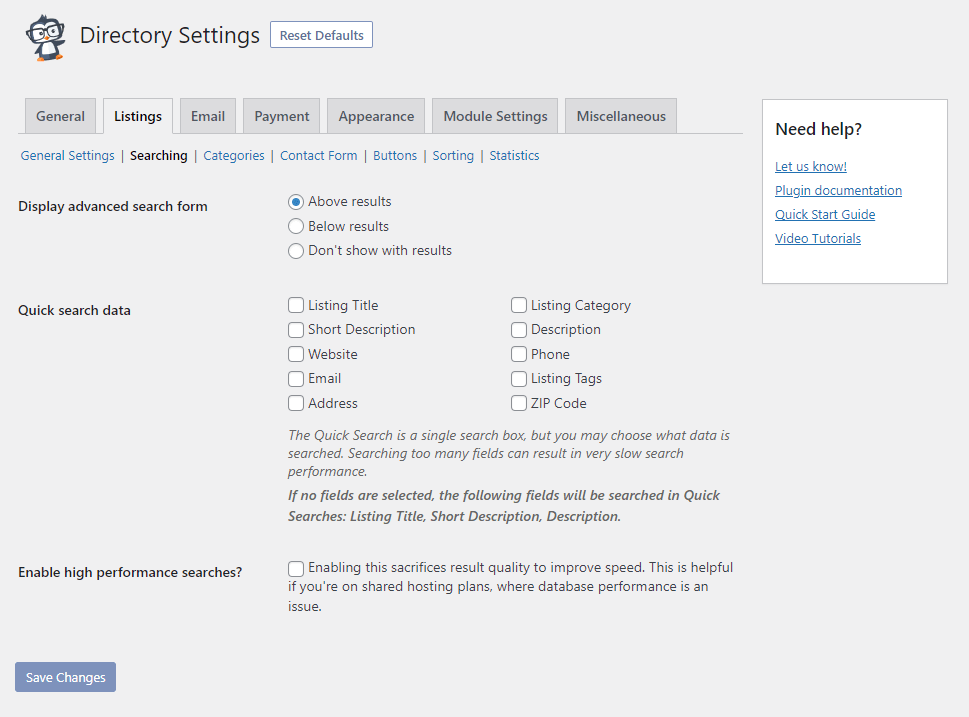
Ci sono molte possibilità in questa pagina. Tuttavia, ti consigliamo di scegliere solo i campi di ricerca più rilevanti per i rivenditori. In questo modo, la pagina si caricherà più velocemente.
Questa pagina imposterà la ricerca rapida di base per i tuoi utenti. Tuttavia, se la ricerca rapida non produce risultati, non temere! Gli utenti verranno reindirizzati automaticamente a un modulo di ricerca avanzata per impostazione predefinita.
Se desideri disabilitare questa funzionalità, trova semplicemente Mostra modulo di ricerca avanzata in alto. Quindi puoi selezionare l'opzione necessaria.
Passaggio 5: Aggiungi funzionalità avanzate
A questo punto, dovresti avere una directory di rivenditori completamente funzionante per gli utenti di WooCommerce. Tuttavia, se vuoi distinguere il tuo sito dalla massa, potresti anche voler utilizzare i moduli di Business Directory Plugin per aggiungere ulteriori funzionalità.
Ad esempio, consigliamo vivamente di aggiungere valutazioni e recensioni alle schede. Questo può aiutare i rivenditori a capire quali esperienze hanno avuto i loro clienti con determinati fornitori. Come bonus, appare anche nelle ricerche di Google per risultati più rapidi.
Una volta installato il modulo in Directory > Moduli, puoi accedere alle impostazioni con Directory > Impostazioni > Impostazioni Modulo > Valutazioni:
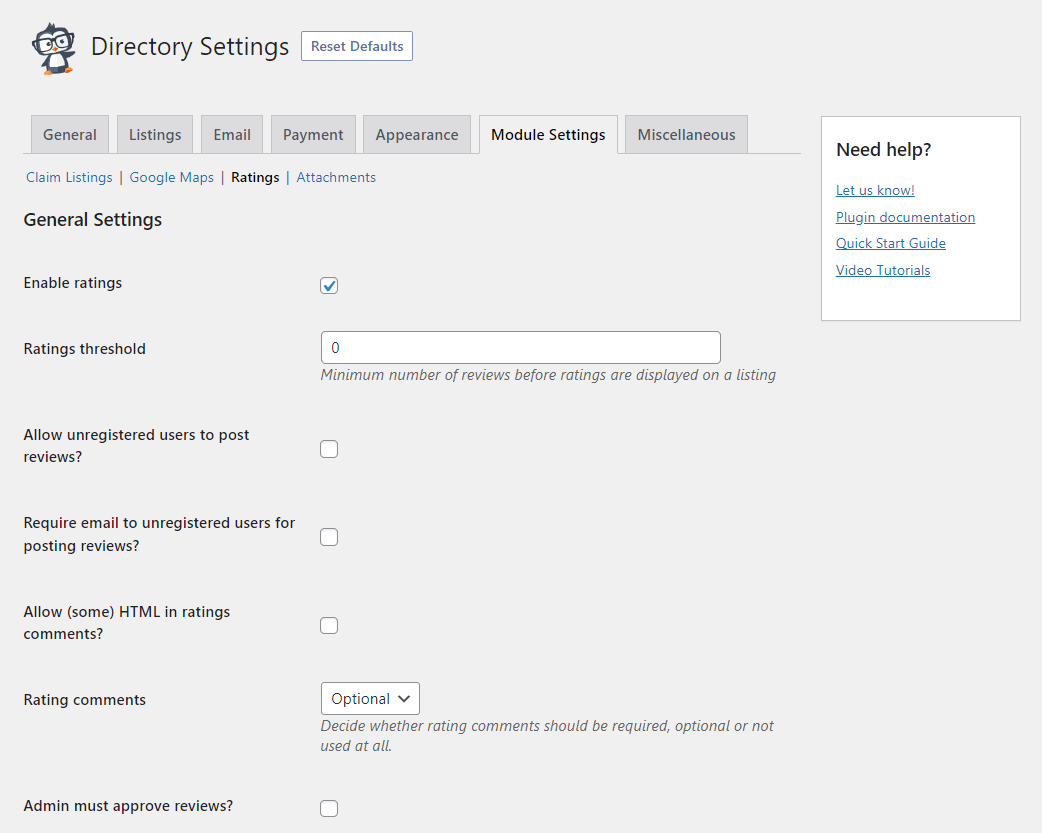
Compila le impostazioni secondo necessità. Ti consigliamo di aggiungere una soglia per il numero di recensioni che devono essere raccolte prima di essere pubblicate. In questo modo, una singola recensione negativa non può compromettere le possibilità di successo di una scheda.
Potresti anche voler utilizzare il modulo Google Maps. Ci sono alcuni vantaggi, tra cui:
- Mostrare la posizione fisica per i rivenditori che preferiscono ritirare i prodotti
- Fornire un'istantanea di quanto potrebbero essere costosi i costi di spedizione
- Aiutare i visitatori a trovare fornitori anche nelle aree rurali
Infine, potresti anche prendere in considerazione l'aggiunta del modulo Allegati. I rivenditori potrebbero voler visualizzare in anteprima il catalogo prodotti completo di un fornitore prima di fare una richiesta. Questo consente ai fornitori di caricare tale catalogo, in modo da non dover allontanare gli utenti dal tuo sito.
Puoi anche controllare il formato di quel catalogo. Vai semplicemente su Impostazioni Directory > Impostazioni Modulo > Allegati:
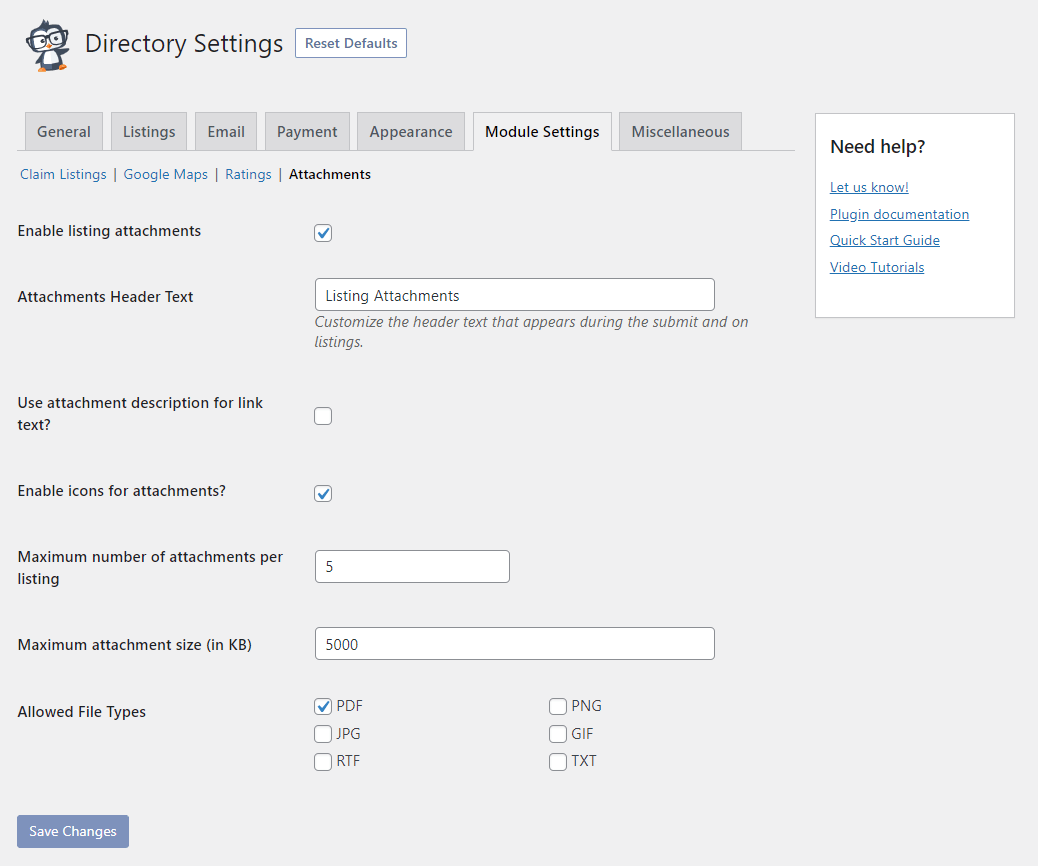
Scegli i tipi di file che desideri consentire. Considera anche di limitare la dimensione del caricamento dei file. In questo modo il tuo sito web non verrà appesantito troppo dai dati. Ricorda di salvare il tuo lavoro quando hai finito.
Conclusione
Una directory di rivenditori per gli utenti di WooCommerce rappresenta un grande potenziale. Sia che tu voglia potenziare gli sforzi di marketing o il tuo reddito, queste connessioni potrebbero fare al caso tuo. Fortunatamente, impostarne una può essere facile con uno strumento potente come Business Directory Plugin.
In questo articolo, abbiamo trattato come creare la tua directory aziendale per gli utenti all'ingrosso di WooCommerce:
- Installa e configura Business Directory Plugin
- Cura i tuoi campi modulo per soddisfare i rivenditori
- Aggiungi piani tariffari alla tua directory
- Organizza il tuo sito con categorie e funzionalità di ricerca
- Aggiungi funzionalità avanzate per migliorare l'esperienza utente
Hai domande sull'avvio della tua directory incentrata all'ingrosso? Faccelo sapere nella sezione commenti qui sotto!


