

Offrire le giuste opzioni di pagamento ai tuoi clienti all'ingrosso richiede un delicato equilibrio. Potresti voler fornire metodi multipli per evitare di perdere vendite, ma anche limitare le spese aggiuntive da parte tua dovute alle commissioni di elaborazione delle carte di credito.
Un modo per aggirare questo problema è disattivare le opzioni di pagamento con carta di credito sul tuo sito WooCommerce e sostituirle con alternative facili da usare. Ad esempio, potresti implementare un sistema di fatturazione esterno o accettare bonifici bancari diretti.
In questo post, discuteremo alcune delle difficoltà nell'accettare pagamenti con carta di credito online. Poi ti mostreremo come disattivare i gateway di pagamento con carta di credito utilizzando WooCommerce Wholesale Prices Premium. Iniziamo!
Perché potresti voler disattivare le opzioni di pagamento con carta di credito per i clienti all'ingrosso
I pagamenti con carta di credito sono un'opzione comoda per acquistare prodotti online. Tuttavia, per i commercianti, possono comportare spese aggiuntive. Molti gateway di pagamento prelevano una percentuale del totale di ogni transazione come commissione di elaborazione.
Ci sono diversi modi per aggirare questo problema. Ad esempio, alcuni grossisti includono supplementi per coprire le spese di elaborazione delle carte di credito. Tuttavia, questo può scoraggiare alcuni acquirenti che sentono di pagare 'extra', ed è anche complicato dal punto di vista legale.
Ecco perché è spesso più semplice disattivare i metodi di pagamento con carta di credito e fornire alternative multiple e convenienti per i clienti, come:
- Bonifici bancari diretti: Questa è un'opzione di pagamento nativa di WooCommerce e di solito non richiede costi aggiuntivi per nessuna delle due parti.
- Pagamenti con assegno: Disponibili anche con WooCommerce "out of the box", i pagamenti con assegno non comportano costi aggiuntivi, sebbene possano essere scomodi dal punto di vista logistico (ad esempio, come verranno inviati gli assegni, cosa fare se un assegno viene rifiutato).
- Software di fatturazione di terze parti: Se invii fatture ai clienti, puoi far loro inviare i pagamenti tramite una piattaforma di terze parti come Quickbooks o Xero.
Speriamo che tu stia già comunicando regolarmente con i tuoi clienti all'ingrosso. Un modo intelligente per scoprire come si sentono riguardo alle opzioni di pagamento elencate sopra (o ad altre alternative che stai considerando) è semplicemente chiedere loro la prossima volta che li contatti. Se passi alla fatturazione basata su fatture o offline, considera l'implementazione di una Restrizione del Limite di Credito per proteggere il tuo flusso di cassa e impedire automaticamente agli account di ordinare eccessivamente.
Come disattivare il pagamento con carta di credito per i clienti all'ingrosso in WooCommerce (in 2 passaggi)
Se hai deciso di fare il grande passo e disattivare i gateway di pagamento con carta di credito per i tuoi clienti all'ingrosso, avrai bisogno di un piccolo aiuto da alcuni plugin chiave. Innanzitutto, assicurati di avere WooCommerce Wholesale Prices Premium installato e attivato sul tuo sito. Quindi puoi procedere con i passaggi seguenti.
Passaggio 1: Imposta il/i tuo/i metodo/i di pagamento alternativo/i
Prima di addentrarti nelle impostazioni di pagamento per WooCommerce Wholesale Prices Premium, assicurati che tutte le opzioni di pagamento che vuoi abilitare per i tuoi clienti siano attive e funzionanti. Per farlo, vai su WooCommerce > Impostazioni > Pagamenti:
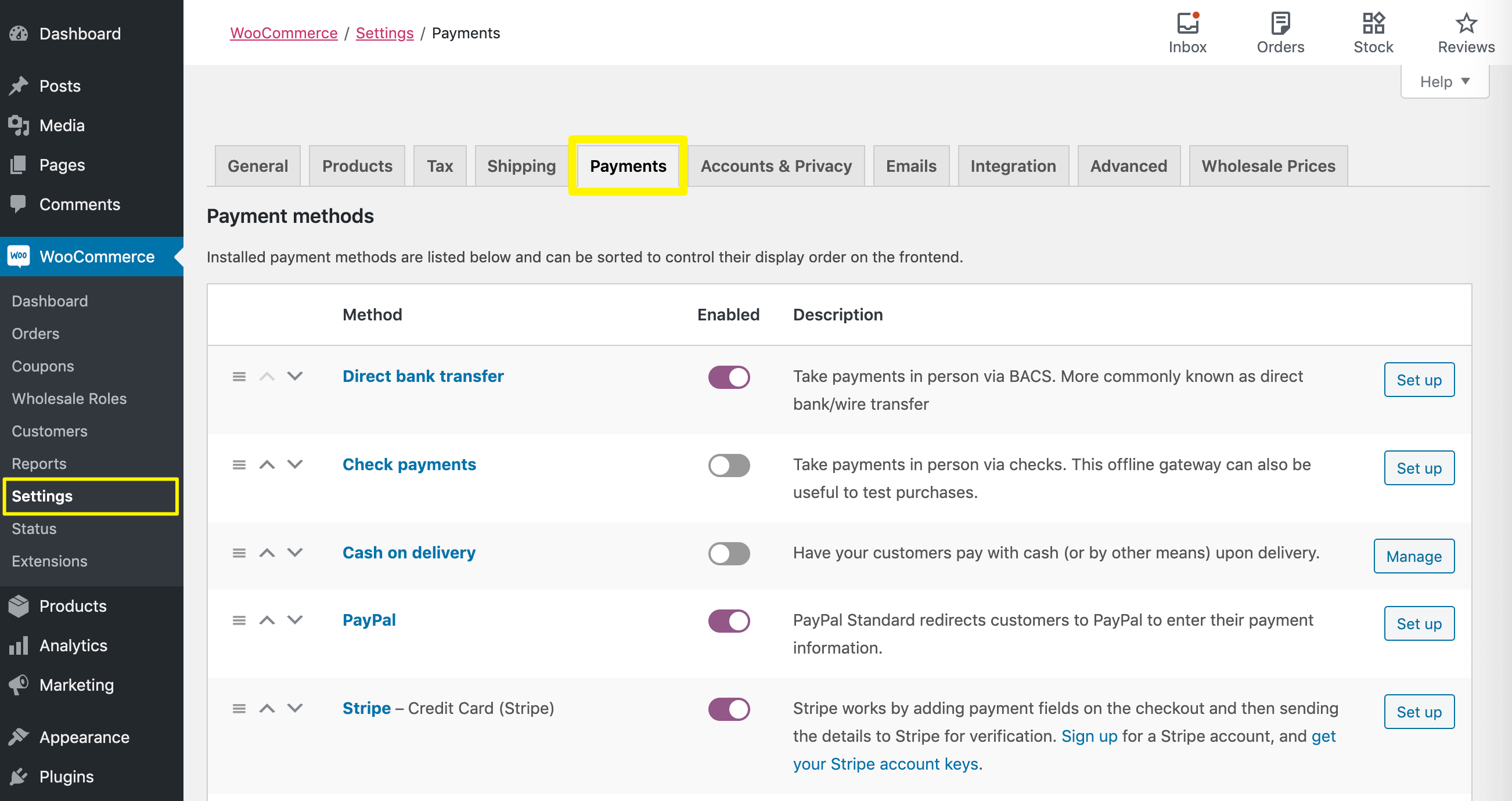
Quindi attiva l'interruttore accanto a ciascuna opzione che desideri offrire in posizione attiva, se non lo è già. Se stai fornendo diverse opzioni di pagamento per i tuoi clienti al dettaglio, assicurati di lasciarle attive anche qui. Le disabiliterai per gli acquirenti all'ingrosso nel Passaggio 2 di seguito.
In precedenza abbiamo menzionato software di fatturazione di terze parti come valida alternativa ai pagamenti con carta di credito. Se desideri implementare questo sistema per il tuo sito, puoi utilizzare il nostro plugin WooCommerce Invoice Solution:

per i tuoi clienti al momento del checkout
È gratuito e si integra perfettamente con WooCommerce Wholesale Prices. Quindi, quando un cliente sceglie Fattura come metodo di pagamento, ti verrà notificato di inviare le informazioni necessarie tramite Quickbooks o qualsiasi altro software di fatturazione tu utilizzi.
I clienti non devono pagare per i loro ordini finché non hanno ricevuto le fatture da te. Allo stesso modo, gli ordini vengono mantenuti come In elaborazione in WooCommerce finché non cambi manualmente il loro stato dopo aver ricevuto il pagamento dagli acquirenti.
Una volta installato e attivato WooCommerce Invoice Solution, puoi attivare l'opzione Invoice Gateway in WooCommerce > Impostazioni > Pagamenti:
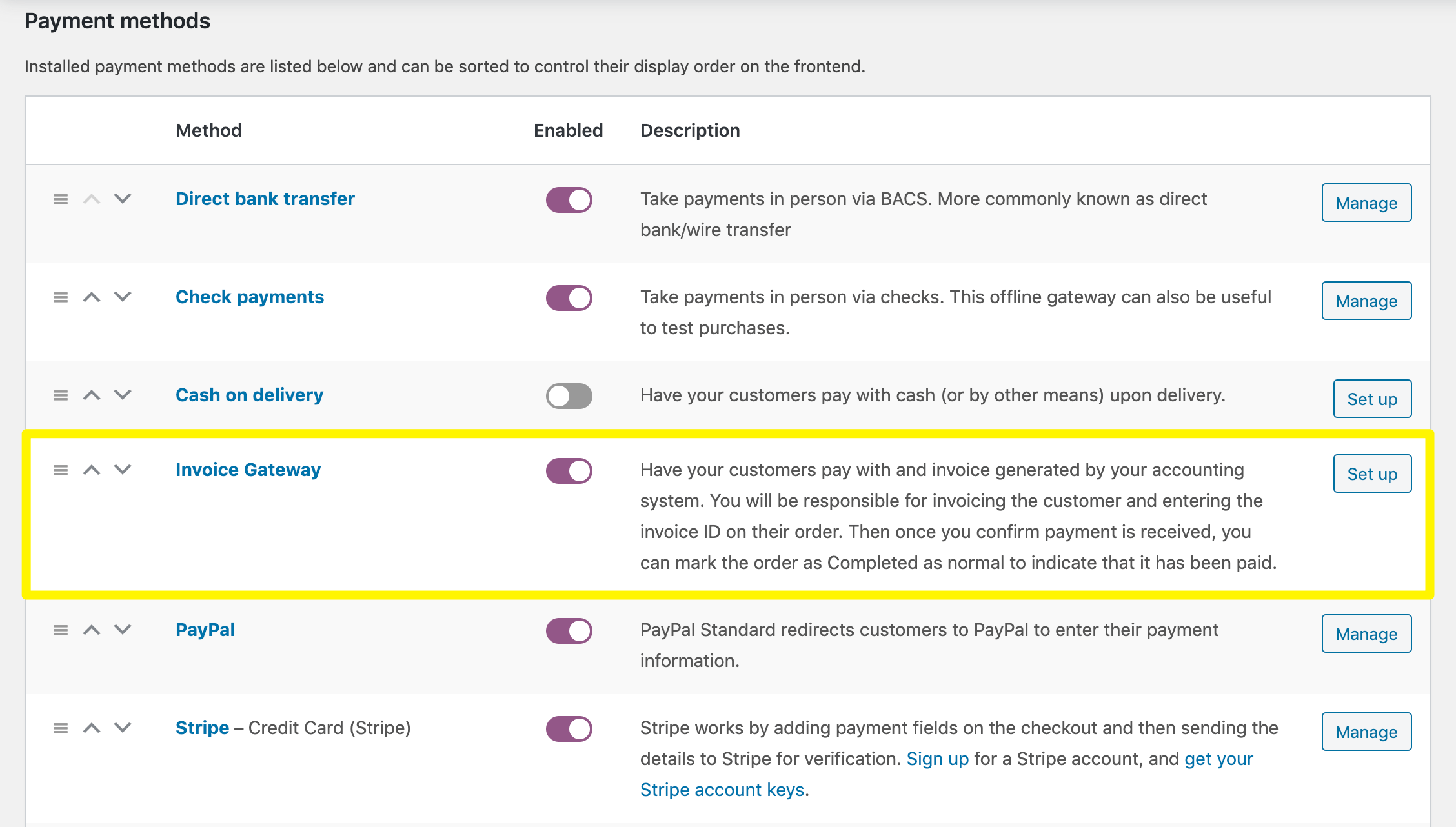
Quando sei soddisfatto dei tuoi metodi di pagamento, assicurati di fare clic sul pulsante Salva modifiche.
Passaggio 2: Implementa la mappatura dei gateway di pagamento per i tuoi ruoli di cliente all'ingrosso
Ora sei pronto per addentrarti nella funzionalità di mappatura dei gateway di pagamento di WooCommerce Wholesale Prices. Puoi trovarla navigando su WooCommerce > Impostazioni > Prezzi all'ingrosso > Gateway di pagamento:
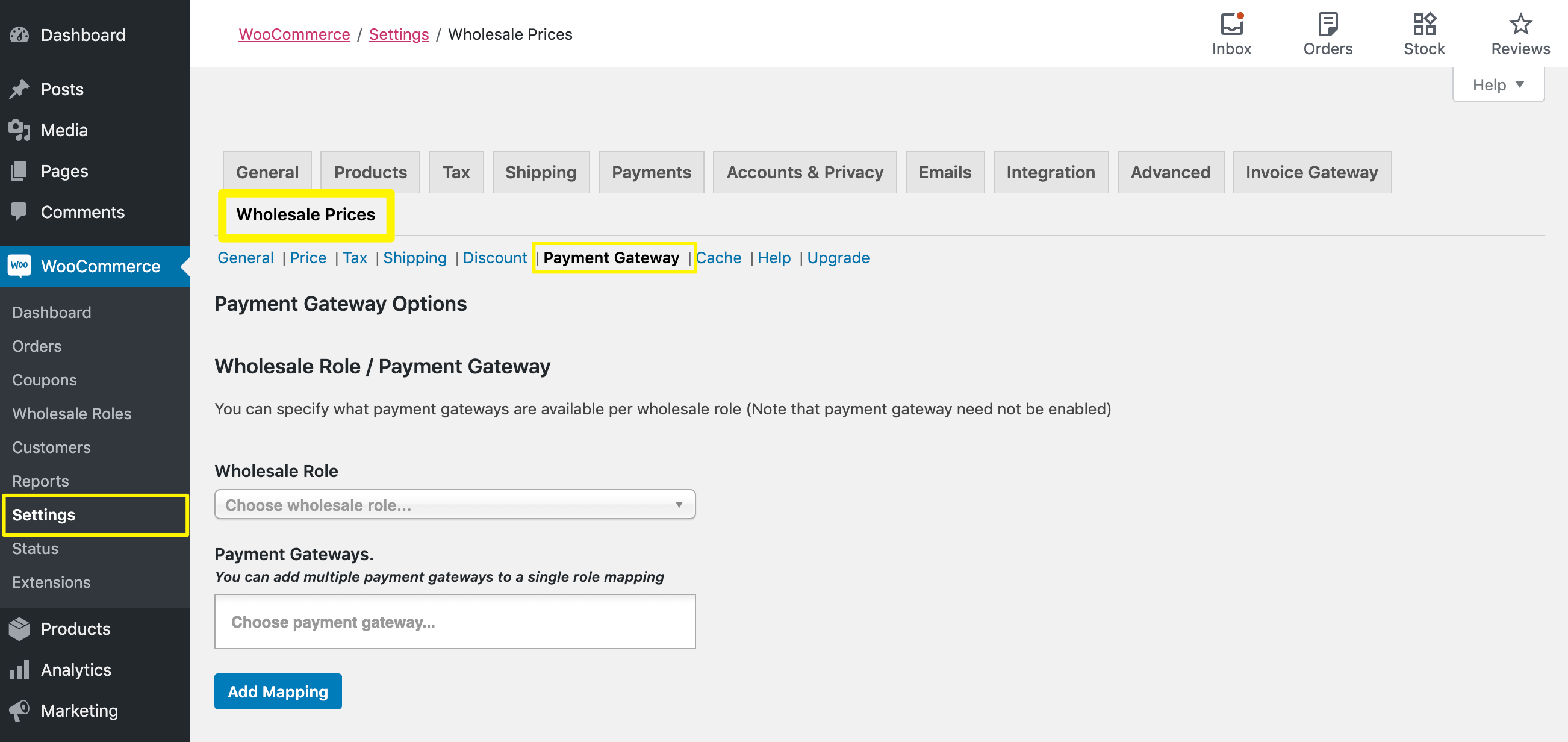
Innanzitutto, seleziona il tuo ruolo di cliente all'ingrosso predefinito dal menu a discesa. Quindi digita i nomi dei metodi di pagamento che desideri consentire nel campo sottostante:
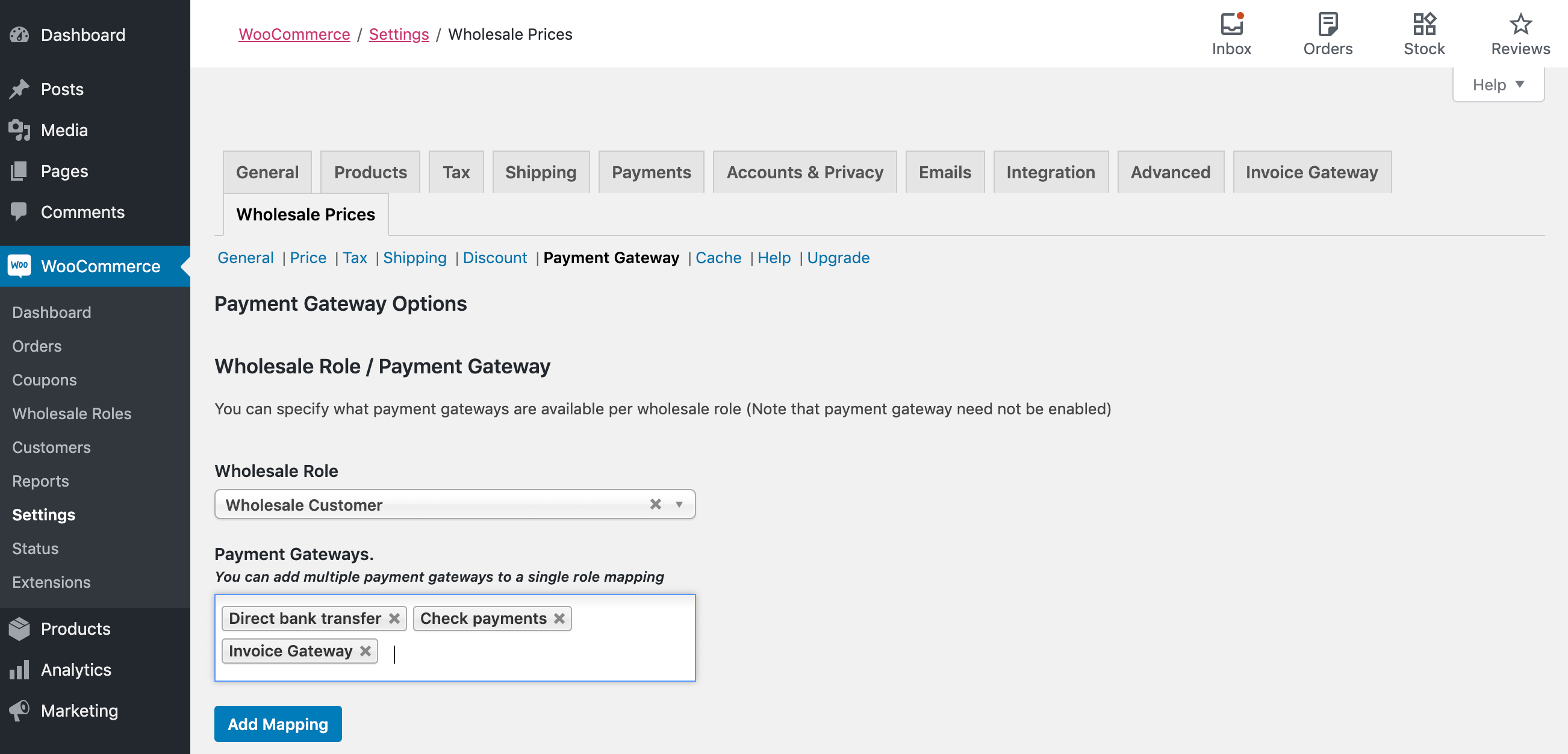
Assicurati di elencare tutte le opzioni che desideri fornire agli utenti con questo ruolo – non dovresti provare ad aggiungerle una alla volta. Fai clic su Aggiungi mappatura quando hai finito, e i dettagli pertinenti appariranno in un elenco sottostante:
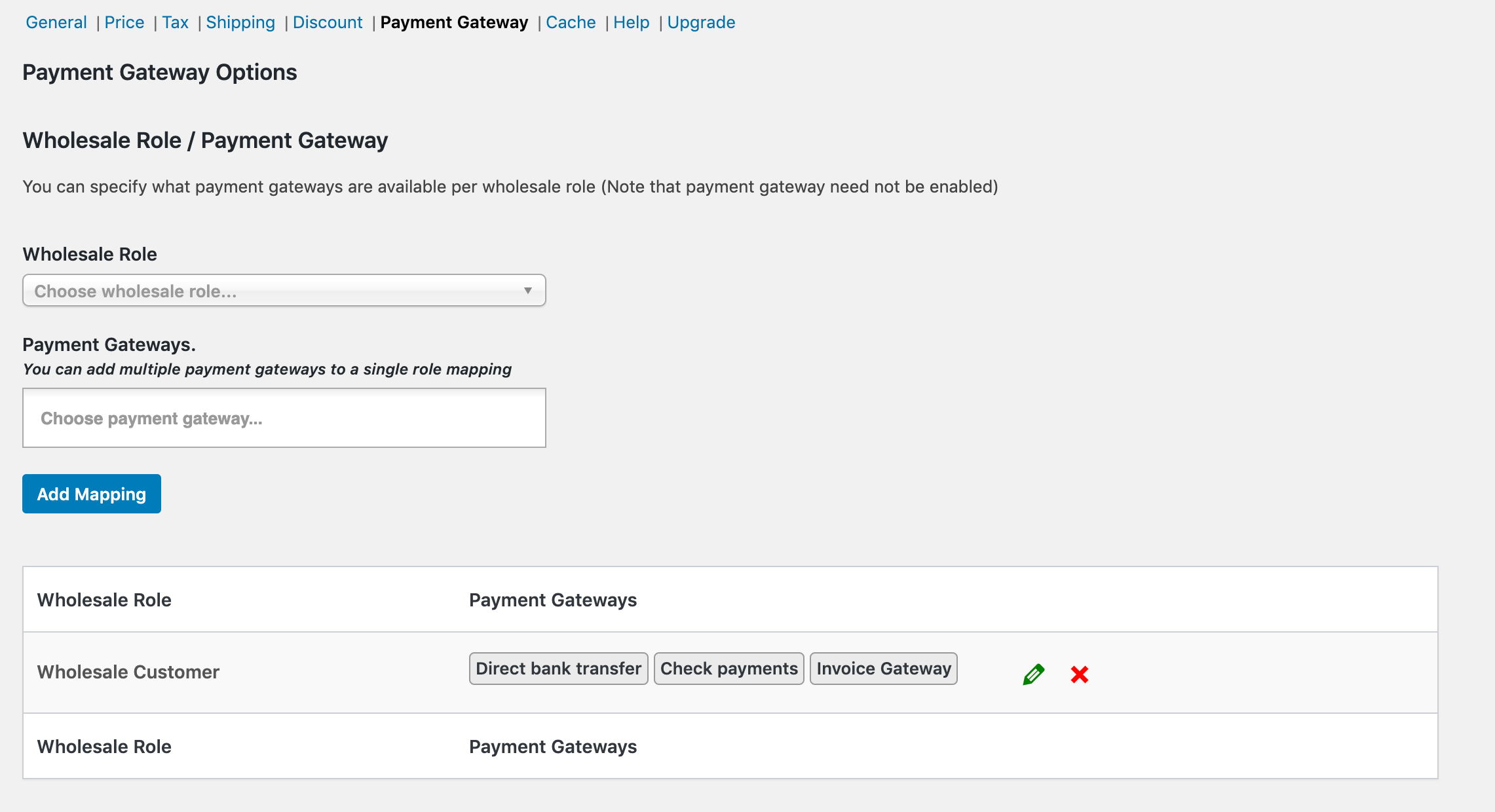
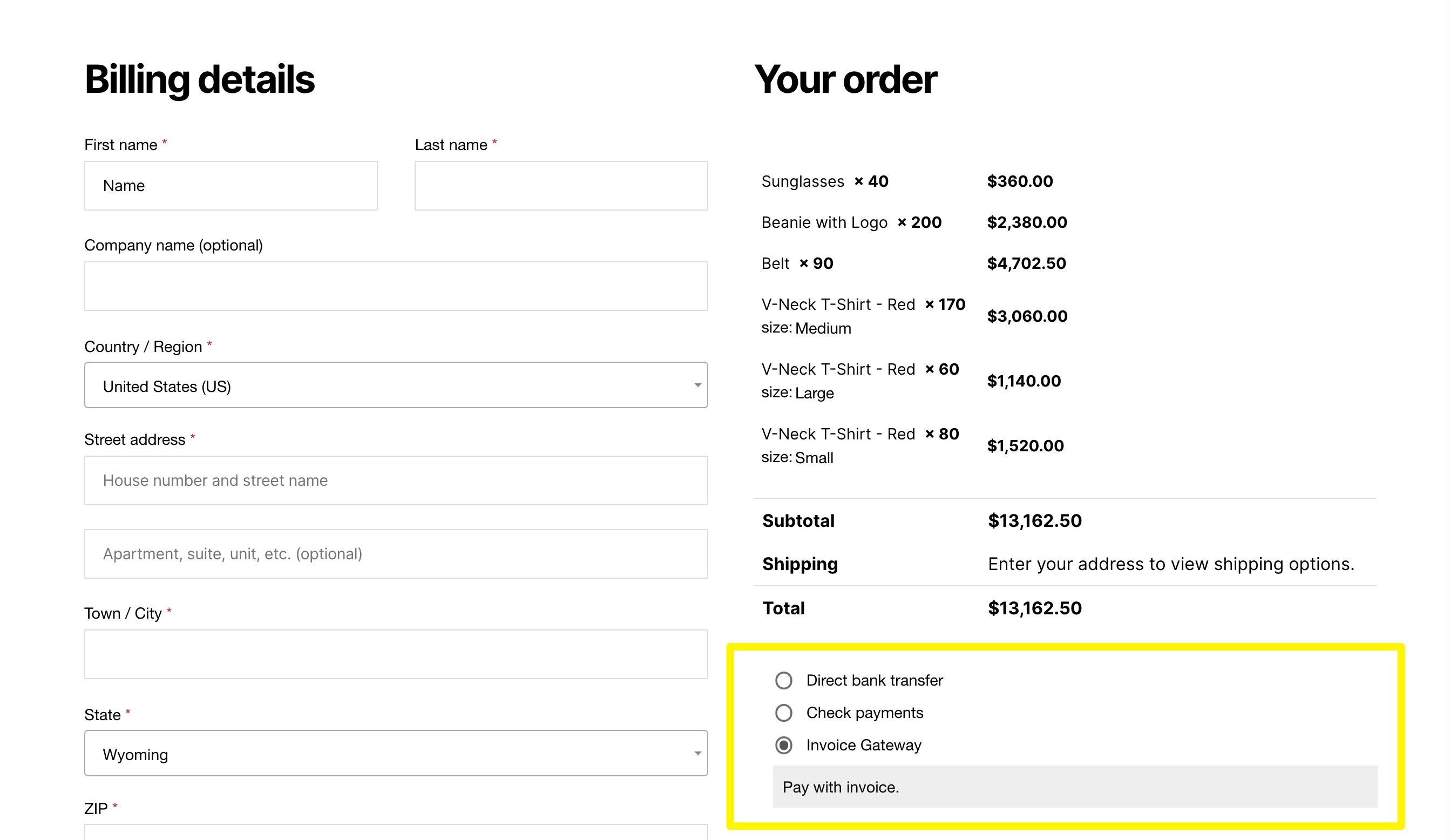
Puoi ripetere questo processo per ciascuno dei tuoi ruoli di cliente all'ingrosso (se ne hai più di uno). Le opzioni specificate qui saranno quelle che i tuoi clienti all'ingrosso vedranno durante il processo di checkout:
Torna a questa pagina delle impostazioni in qualsiasi momento per modificare, aggiungere o eliminare le mappature dei gateway di pagamento.
Conclusione
Diventare un grossista di successo richiede strategia. Oltre a incentivare i clienti ad acquistare ordini più grandi, gestire saggiamente le tue opzioni di pagamento è fondamentale se vuoi massimizzare i tuoi profitti.
In questo post, ti abbiamo insegnato come disattivare i gateway di pagamento con carta di credito con WooCommerce Wholesale Prices Premium:
- Imposta i tuoi metodi di pagamento alternativi, come WooCommerce Invoice Solution.
- Implementa la mappatura dei gateway di pagamento per i ruoli dei tuoi clienti all'ingrosso.
Hai domande sui gateway di pagamento all'ingrosso? Chiedi pure nella sezione commenti qui sotto!


