


W świecie sprzedaży hurtowej online, wydajność i organizacja odgrywają kluczową rolę w poprawie doświadczenia klienta. A jaka funkcja formularza zamówienia może okazać się korzystna zarówno dla kupujących, jak i właścicieli sklepów? Element tabeli Kategoria produktu w Formularzu Zamówień Hurtowych.
Jeśli od jakiegoś czasu korzystasz z Formularza Zamówień Hurtowych, wiesz już, że elementy tabeli są niezbędne w Twoim formularzu zamówienia. W końcu dostarczają kluczowych informacji o produktach, które sprzedajesz. Jeden konkretny element tabeli – nieodzowny Przycisk Dodaj do Koszyka – pozwala nawet klientom na zakup wspomnianych produktów.
Wprowadzony po raz pierwszy w Formularzu Zamówień Hurtowych Wersji 3.0, Kategoria produktu to kolejny element tabeli, który może zdziałać cuda dla Twojej firmy. Z tego powodu dzisiejszy artykuł ma na celu omówienie, czym jest ten element tabeli, co może dla Ciebie zrobić i jak możesz go zaimplementować w swoich formularzach zamówień.
Zatem zaczynajmy!
Przedstawiamy element tabeli Kategoria Produktu
Przede wszystkim, co oznacza termin „kategoria produktu”?
Oto jak Airfocus definiuje ten termin:
Kategoria produktu to sposób, w jaki firmy grupują i organizują sprzedawane produkty lub usługi. Kiedy produkty są kategoryzowane, łatwiej jest klientom znaleźć to, czego szukają na stronie internetowej, a pracownikom szybko odnieść się do produktu i go znaleźć.
Dlatego element tabeli Kategoria produktu to opcja, która pozwala przedstawić klientom kolejną warstwę informacji o produkcie. Konkretnie, wykorzystuje sekcję tabeli Twojego formularza zamówienia, aby ujawnić kategorię produktu, do której należy każdy z Twoich produktów.
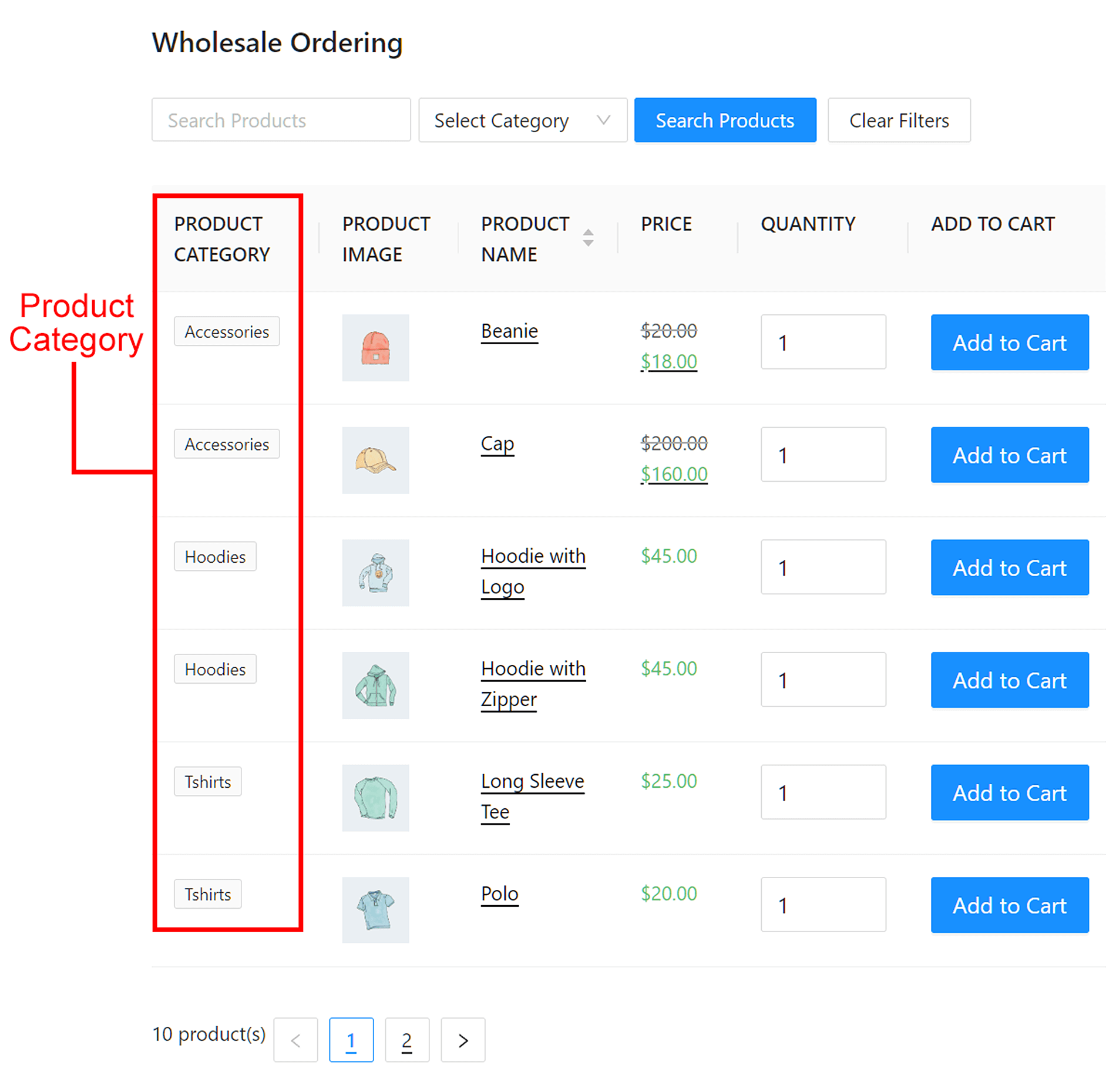
Załóżmy, że Twój sklep sprzedaje odzież i że masz listę produktów w kilku kategoriach, w tym „Akcesoria”, „Bluzy” i „T-shirty”. Kiedy użyjesz elementu tabeli Kategoria produktu, Twój formularz zamówienia wyświetli każdy produkt z jego odpowiednią kategorią. W ten sposób klienci mogą szybko sprawdzić, do której kategorii należy produkt.
Używając powyższego przykładu, tak będzie wyglądać Kategoria produktu na froncie:
Ale po co w ogóle używać Kategorii produktu?
3 Główne zalety używania elementu tabeli Kategoria Produktu
Oto trzy główne korzyści, które możesz uzyskać, włączając element tabeli Kategoria produktu do swojego formularza zamówienia:
1. Usprawnione przeglądanie produktów
Włączając element tabeli Kategoria produktu do swojego formularza zamówień hurtowych, zapewniasz klientom przejrzysty i uporządkowany przegląd Twojej oferty produktowej. W zasadzie pozwala im to szybko identyfikować i lokalizować produkty w określonych kategoriach, oszczędzając im czas i wysiłek.
Dzięki dobrze zorganizowanemu formularzowi zamówienia klienci mogą łatwo poruszać się po różnych kategoriach produktów, zapewniając płynne zakupy. Co prowadzi nas do…
2. Lepsze doświadczenie użytkownika
Dobrze zaprojektowany formularz zamówienia z kolumną Kategoria produktu przyczynia się do ogólnej poprawy doświadczenia użytkownika.
W zasadzie zwiększa przejrzystość i organizację Twojego sklepu internetowego, pozwalając klientom na łatwe przeglądanie, porównywanie i wybieranie produktów. W wyniku tego płynnego i intuicyjnego doświadczenia użytkownika, kupujący cieszą się większą satysfakcją klienta, zachęcając do ponownych zakupów i budując długoterminową lojalność klientów.
3. Ułatwienie sprzedaży krzyżowej i dodatkowej
Element tabeli Kategoria produktu otwiera możliwości strategicznej sprzedaży krzyżowej i dodatkowej.
Kiedy prezentujesz kategorię produktu obok poszczególnych produktów, zachęcasz klientów do przeglądania powiązanych produktów w tej samej kategorii. Dlatego ta funkcja pomaga klientom odkryć dodatkowe produkty, które odpowiadają ich zainteresowaniom, co z kolei zwiększa prawdopodobieństwo dodania większej liczby produktów do koszyka.
Ostatecznie, wdrażanie skutecznych technik sprzedaży krzyżowej i dodatkowej jest świetne dla biznesu. W końcu może to zwiększyć satysfakcję klienta i sprzedaż.

Jak używać nowego elementu tabeli Kategoria produktu w 3 prostych krokach
Omówiliśmy różne sposoby, w jakie element tabeli Kategoria produktu może przyczynić się do rozwoju Twojej firmy. Ale jak dokładnie korzystać z tej opcji?
Zanim przejdziemy dalej, powinieneś wiedzieć, że Kategoria produktu to funkcja najnowszej wersji naszego wtyczki Wholesale Order Form. Ponadto, ta wtyczka działa tylko z platformą e-commerce WooCommerce.
Dlatego, jeśli chcesz skorzystać z elementu tabeli Kategoria produktu, musisz zainstalować i aktywować zarówno WooCommerce, jak i Wholesale Order Form. Ponadto, upewnij się, że Wholesale Order Form jest zaktualizowany do najnowszej wersji.

Mając to na uwadze, przejdźmy do naszego 3-stopniowego przewodnika, jak korzystać z elementu tabeli Kategoria produktu w Wholesale Order Form!
Krok 1: Utwórz lub edytuj formularz zamówienia
Najpierw musisz utworzyć nowy formularz zamówienia. Dlatego przejdź do swojego panelu WordPress i kliknij Wholesale > Order Forms. Następnie kliknij przycisk Add Form, aby utworzyć nowy formularz.
Jeśli wolisz jednak zmodyfikować istniejący formularz, po prostu kliknij jego przycisk edycji.

Twój wybór przekieruje Cię na stronę Edytora Formularza.

Uwaga: aby Twój formularz zamówienia był użyteczny, powinien zawierać elementy nagłówka i stopki oprócz elementów tabeli. Kliknij poniższe linki, aby uzyskać szczegółowe przewodniki dotyczące konfiguracji sekcji nagłówka i stopki formularza:
- Jak stworzyć prosty formularz zamówienia hurtowego online
- Przewodnik krok po kroku po formularzach szybkiego zamawiania WooCommerce
- Jak stworzyć formularz zamówień hurtowych WooCommerce (łatwo i szybko)
- 6 wskazówek, jak najlepiej wykorzystać nowy konstruktor formularzy zamówień Wholesale Suite
Ponieważ Kategoria produktu jest elementem tabeli, w kolejnych krokach skupimy się na modyfikacji sekcji Form Table Twojego formularza.
Krok 2: Wstaw Kategorię produktu do sekcji Form Table
Po prawej stronie strony Edytora formularzy kliknij kartę Edytuj formularz. Następnie przewiń w dół do sekcji Elementy tabeli i poszukaj Kategorii produktów.
Teraz przeciągnij i upuść Kategorię produktów w sekcji Tabela formularza. Spowoduje to utworzenie kolumny Kategorii produktów w tej sekcji.
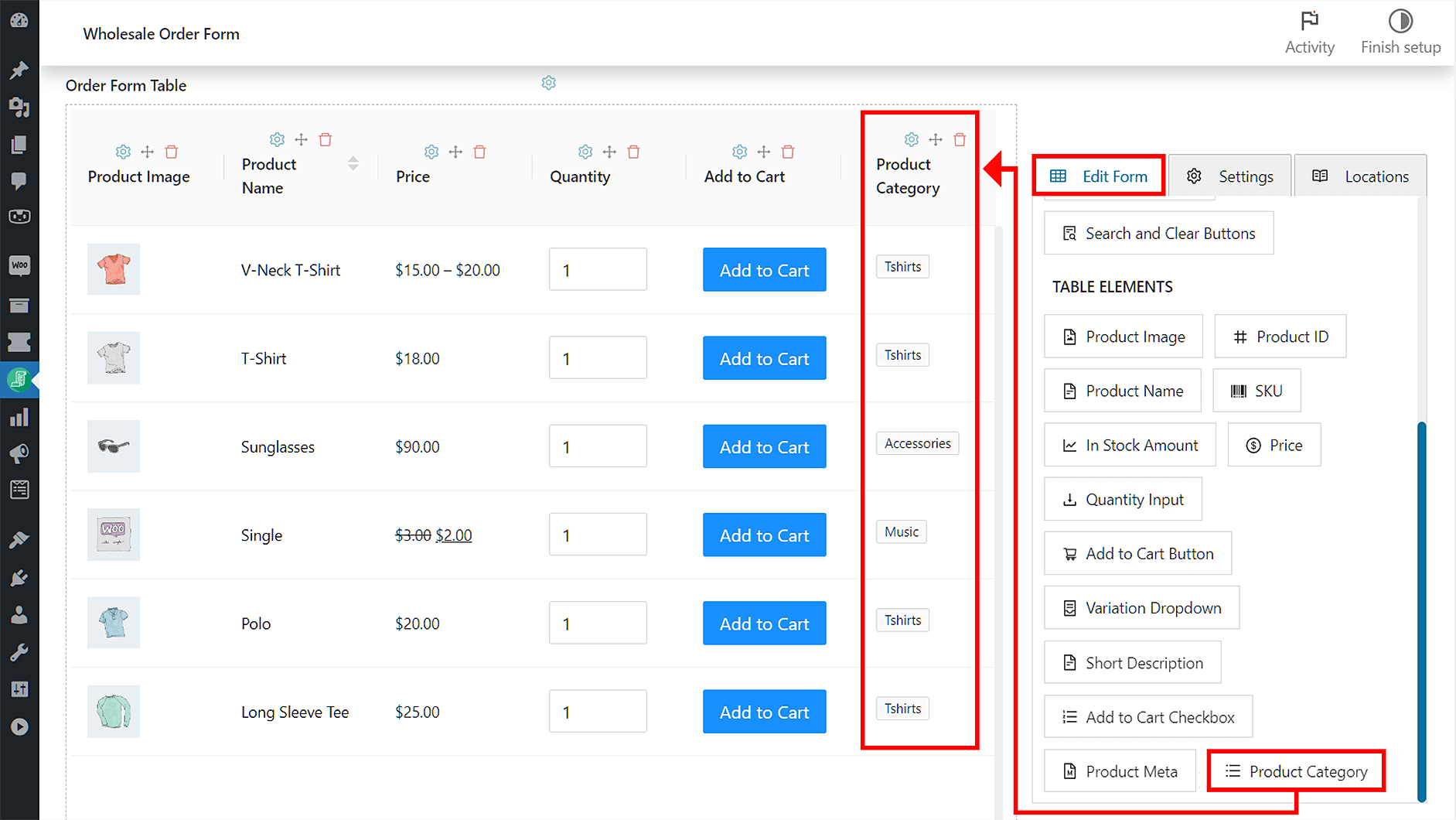
Uwaga: podczas upuszczania upewnij się, że najechałeś kursorem myszy na wiersz tuż pod etykietą Tabela formularza, aby pomyślnie wstawić element tabeli do sekcji.
Pamiętaj również, że możesz zmienić pozycję każdej kolumny. Wystarczy kliknąć ikonę Zmień kolejność elementu kolumny (podświetloną poniżej), a następnie przeciągnąć kolumnę w lewo lub w prawo.
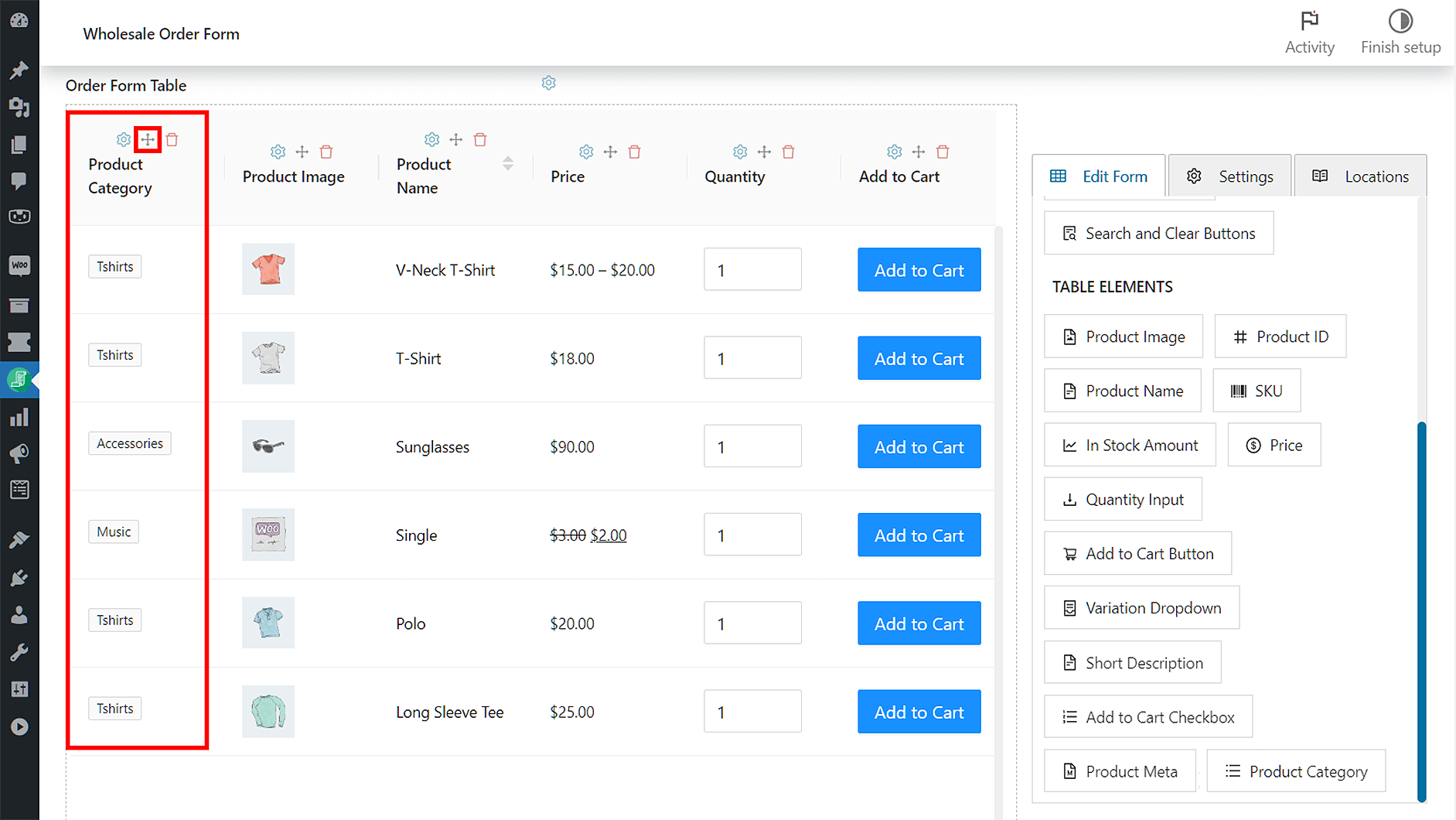
Na przykład, w powyższym formularzu zamówienia przesunęliśmy kolumnę Kategorii produktów całkowicie w lewo. W rezultacie wszystkie inne kolumny zostały przesunięte w prawo.
Ale co, jeśli chcesz dalej dostosowywać element tabeli Kategorii produktów? Czas na Krok 3…
Krok 3: Modyfikuj ustawienia Kategorii produktów
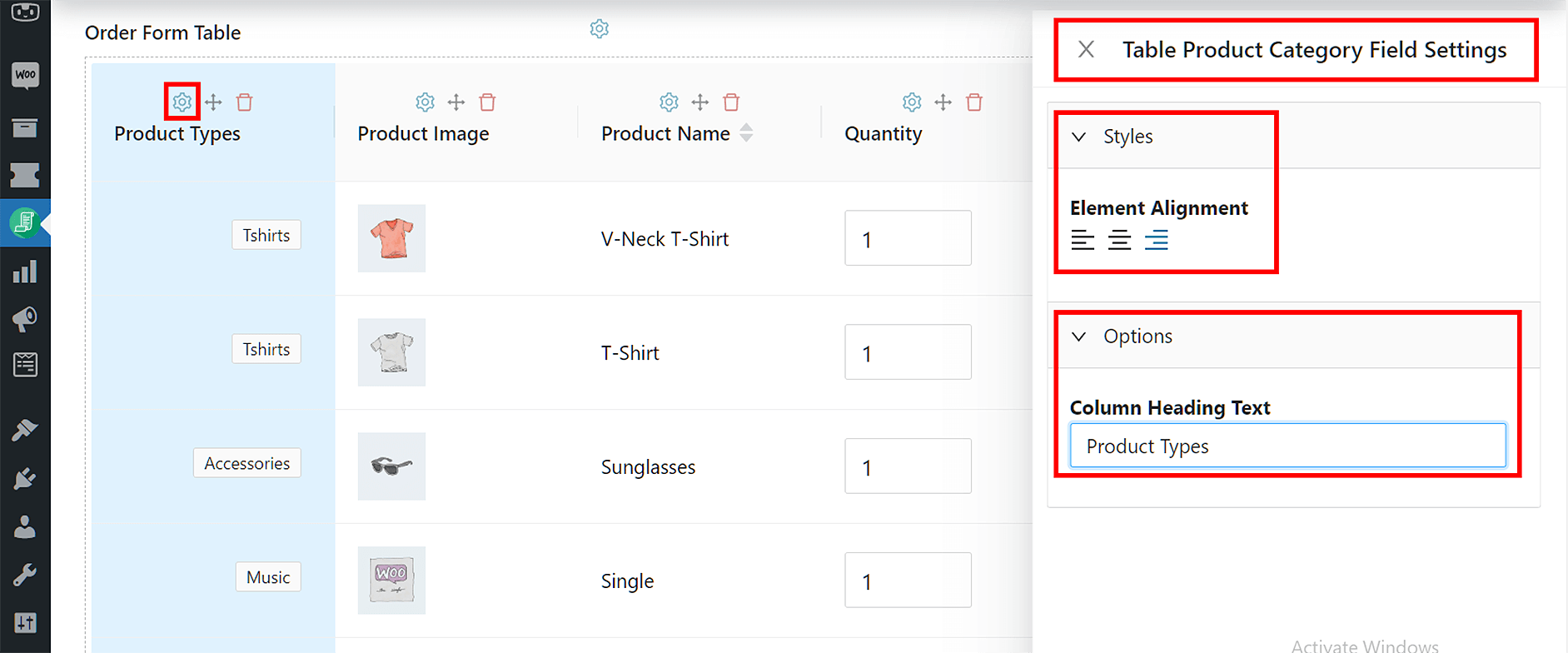
Aby zmodyfikować ustawienia Kategorii produktów, kliknij ikonę koła zębatego nad etykietą „Kategoria produktów” w sekcji Tabela formularza. Poniżej podświetliliśmy ikonę koła zębatego:
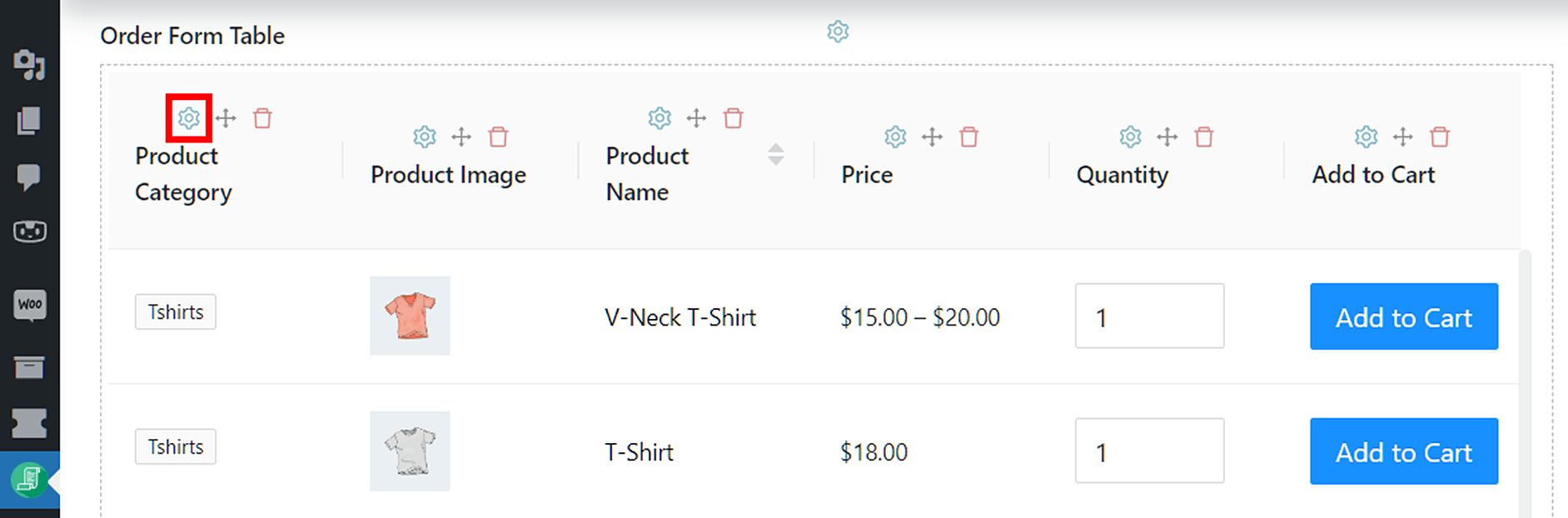
Daje to dostęp do kontrolek Style i Opcje dla Kategorii produktów.
Style pozwalają na zmianę wyrównania tekstu w kolumnie Kategorii produktów. Z drugiej strony, Opcje pozwalają na zmianę nazwy nagłówka kolumny.
Na przykład, w naszym formularzu zamówienia zmieniliśmy wyrównanie na prawe i zmieniliśmy nagłówek na „Typy produktów”.
Gdy będziesz zadowolony z dokonanych modyfikacji, kliknij przycisk Aktualizuj lub Opublikuj w pobliżu góry strony Edytora formularzy, aby zapisać swoją pracę!
Wnioski
Kategoria produktów to prosty, ale potężny element, który ma ogromną wartość, przynosząc korzyści zarówno właścicielom sklepów, jak i klientom.
Podsumowując, oto trzy główne zalety, jakie może przynieść ten element tabeli:
- Usprawnione przeglądanie produktów
- Ulepszone doświadczenie użytkownika
- Ułatwienie sprzedaży krzyżowej i dodatkowej
A oto kroki, które musisz podjąć, aby włączyć element tabeli do swojego formularza zamówienia:
- Utwórz lub edytuj formularz zamówienia
- Wstaw Kategorię produktów do swojej sekcji Tabela formularza
- Modyfikuj ustawienia Kategorii produktów
Masz jakieś pytania dotyczące elementu tabeli Kategorii produktów? Jeśli tak, zostaw nam wiadomość w sekcji komentarzy poniżej; chętnie Ci pomożemy!



