


¿Necesitas listar los artículos del menú en tu tienda de comercio electrónico? ¿Quieres que sea lo más fácil posible para los compradores navegar por tu tienda y encontrar la comida, las bebidas y otros productos que buscan? ¡Entonces considera simplificar el carrito del menú de WooCommerce!
Ya seas un vendedor en línea relativamente nuevo o un profesional experimentado, hacer que tu tienda sea más atractiva para los compradores es esencial. Asegurarte de que tu sitio sea simple y fácil de usar puede contribuir en gran medida a aumentar la tasa de conversión y la popularidad de tu tienda.
Añadir un carrito de menú simple de WooCommerce es una excelente manera de ayudar a aumentar el atractivo de tu sitio, manteniendo las cosas simples y ordenadas. Y en este artículo, te guiaremos a través de los 3 sencillos pasos para empezar, ¡para que tu sitio no confunda a los visitantes más de lo necesario!
¿Qué es un carrito de menú de WooCommerce?
Si tienes un sitio web, probablemente tengas un menú. Un menú es simplemente algo que organiza tus productos para que la gente pueda encontrar lo que busca. Hay diferentes tipos de menús, pero los más comunes involucran un carrito de compras.
Un carrito de compras en tu sitio web es esencial si vendes productos en línea. No solo ayuda a los clientes a realizar sus pedidos y pagar sus productos, sino que también te da una idea de tu inventario disponible.
Un carrito de menú de WooCommerce es precisamente eso: conecta tu tienda con el sistema de procesamiento de pedidos de tu sitio web. Esto significa que en lugar de tener páginas de tienda separadas para cada producto de tu tienda, cada producto tendrá su página, ¡y puedes listarlos todos en una página simplemente añadiendo un menú a tu tienda!
Por qué necesitas añadir un carrito de menú simple de WooCommerce
A veces, los cambios y ajustes simples que haces en un sitio web mejoran su usabilidad. Un cambio que hicimos fue añadir un carrito de menú en la cabecera.
El nuestro es simple. Solo muestra el precio y la cantidad en el carrito, pero se muestra en todo nuestro sitio y proporciona un método rápido y sencillo para que la gente vuelva a la página del carrito sin que tengamos que incluir un widget en la barra lateral en todas partes.
En este artículo, te mostraremos cómo añadir un carrito de menú simple al menú principal de tu tienda WooCommerce, como el nuestro.

Es un cambio simple que mejorará significativamente la experiencia del usuario de los clientes en tu sitio.
Lo que necesitas:
- Una tienda WooCommerce
- WooCommerce Menu Cart plugin by Jeremiah Prummer, Ewout Fernhout
- Un menú configurado
Paso #1: Instalar y activar WooCommerce Menu Cart
Un día, me topé con este plugin mientras buscaba un método fácil para insertar un elemento de menú con detalles del carrito. También quería una solución que ocultara el elemento del menú si aún no había nada en el carrito, ya que no tiene sentido mostrarlo a menos que haya algo que puedan comprar.
WooCommerce Menu Cart es un plugin gratuito que hace exactamente esas cosas.
Una versión Premium añade funciones como menús desplegables, iconos adicionales y algunas otras características, pero no es necesaria para esta guía de hoy.
Paso #2: Configurar los ajustes del carrito del menú
Aquí es donde entramos en la flexibilidad del plugin.
Mencioné anteriormente que quería que nuestro elemento de menú se ocultara si no había nada en el carrito. También quería mostrar algunos detalles breves sobre el estado del carrito (el subtotal en nuestro caso).
Puedes usarlo de la misma manera que nosotros o modificarlo para que se adapte a tu sitio.
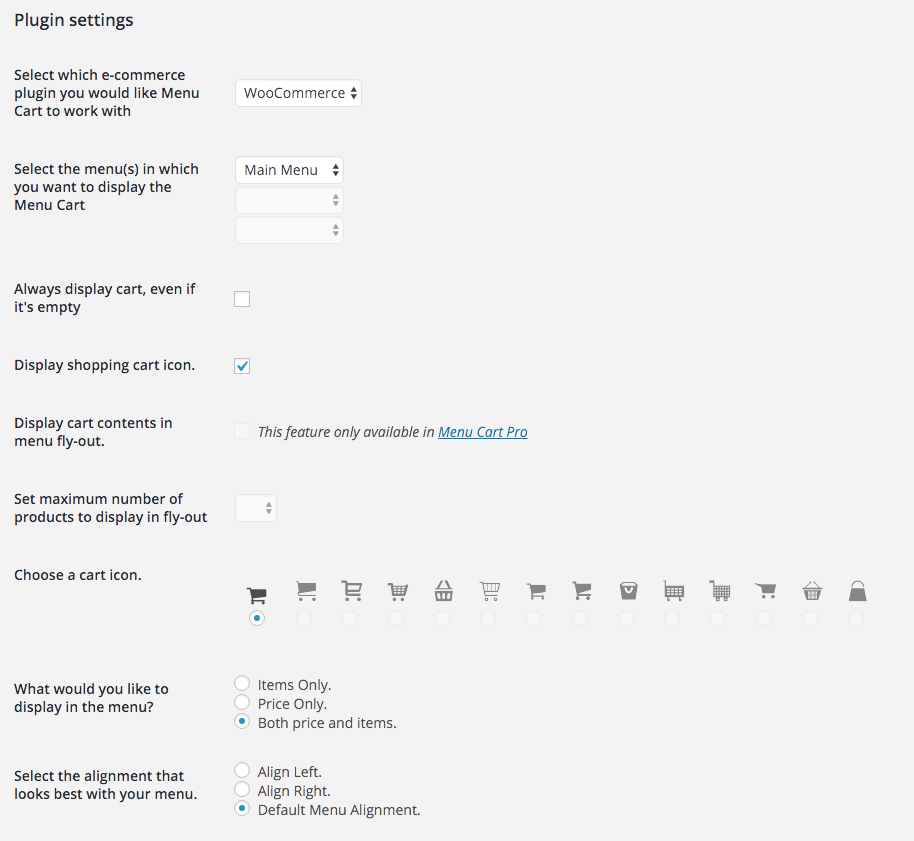
En un sitio de comercio electrónico más tradicional con más productos físicos, es posible que desees que el elemento del menú se muestre todo el tiempo, incluso si no hay nada. Depende de ti.
Como mínimo, todo lo que necesitas configurar en esta pantalla es a qué menú adjuntar el elemento del carrito. En mi caso, tenemos un solo menú principal, así que ese fue el que elegí.
¡Paso n.º 3: Prueba el front-end!
Como siempre, cuando estés jugando con cambios que ven los usuarios, te recomiendo encarecidamente que pruebes el nuevo menú en varios navegadores.
Prueba el nuevo menú en IE, Edge, Firefox, Safari y Chrome, lo que cubrirá a la mayoría de los usuarios.
Pero también es posible que desees asegurarte de que se vea bien en navegadores móviles y de tableta, ya que los móviles pueden representar una parte importante de tu tráfico, y no querrás que vean un menú roto.
¡Espero que esta guía te haya ayudado a configurar tu carrito de menú simple!
Conclusión
WooCommerce se ha convertido en la plataforma de comercio electrónico definitiva, lo que te permite vender cualquier cosa, desde relojes de pulsera hasta bodas. También es una herramienta esencial para cualquier tienda en línea. Además, con tantas funciones y opciones disponibles, puede ser difícil averiguar cuál es la mejor para tu tienda.
Independientemente del tamaño o alcance de tu tienda, un carrito de menú simple impresionará a tus clientes con su facilidad de uso y opciones flexibles. Así que aquí tienes tres sencillos pasos para añadir un carrito de menú de WooCommerce y transformar tu tienda en un destino vendible:
- Instalar y activar el carrito de menú de WooCommerce
- Configurar los ajustes del carrito de menú
- ¡Prueba el front-end!
¿Tienes alguna pregunta sobre los carritos de menú de WooCommerce? ¡Comenta abajo o envíanos un correo electrónico!





Seguí los pasos exactos, sin embargo, el carrito no se mueve a la barra de menú principal a la derecha, está debajo del menú principal.
¿Algún consejo?
Probablemente tengas demasiado en tu menú. Mira si puedes eliminar otro elemento del menú.