

¿Diriges un negocio mayorista en lÃnea? Entonces hazte un favor implementando una opción de Añadir productos seleccionados al carrito en tu tienda de comercio electrónico. Pero, ¿qué es exactamente esta función y de qué maneras puede mejorar las ventas e impulsar tus ingresos?
En el vertiginoso mundo de los negocios mayoristas, la comodidad del cliente se ha vuelto cada vez más vital para garantizar una experiencia de compra fluida y eficiente. Por lo tanto, te conviene encontrar formas de optimizar el proceso de pedido de tus clientes. Después de todo, cuanto más rápido y cómodo sea este proceso, mayor será su impacto en la satisfacción del cliente. Y como todos sabemos, los clientes felices son más propensos a permanecerte leales que los descontentos.
Una de esas soluciones que puede revolucionar la comodidad para tus clientes mayoristas es la opción Añadir productos seleccionados al carrito de Wholesale Order Form. Esta función permite a los compradores añadir múltiples artÃculos a su carrito con solo pulsar un botón. Por lo tanto, elimina la inconveniencia de tener que pulsar el botón Añadir al carrito, esperar a que el sistema coloque el producto en el carrito y luego repetir el proceso para todos los artÃculos que un cliente desea comprar.
Hoy, exploraremos los beneficios de la opción Añadir productos seleccionados al carrito. Además, te daremos un breve tutorial sobre cómo usar nuestra extensión de WooCommerce Wholesale Order Form para implementar esta función en tu tienda mayorista en lÃnea (haz clic aquà para ir al tutorial).
¡Así que empecemos!

Los 3 principales beneficios de usar la opción Añadir productos seleccionados al carrito
Usar la opción Añadir productos seleccionados al carrito mejora la comodidad del cliente. Pero, ¿cómo lo logra exactamente? Además, ¿existen otras ventajas de usar esta función?
Estos son los tres beneficios principales de usar la opción Añadir productos seleccionados al carrito:
1. Experiencia de usuario mejorada
El método tradicional de añadir productos individualmente al carrito puede ser lento y tedioso. Esto es especialmente cierto para los clientes mayoristas, que suelen comprar muchos más productos que los compradores minoristas.
Con la opción Añadir productos seleccionados al carrito, tus clientes pueden seleccionar múltiples productos y añadirlos al carrito simultáneamente con un solo clic de botón. En otras palabras, simplifica el proceso de pedido al eliminar la necesidad de acciones repetitivas, como hacer clic en el botón Añadir al carrito para cada artÃculo.
Como resultado, los compradores completan sus pedidos de manera más eficiente, mejorando asà la experiencia y la comodidad del cliente.
2. Eficiencia de tiempo
Los clientes mayoristas a menudo tienen extensas listas de compras que consisten en numerosos productos. Desafortunadamente, depender del método tradicional de colocar esos productos en un carrito puede llevar mucho tiempo. Además de que el comprador tenga que hacer clic en el botón Añadir al carrito más de una vez, tiene que esperar a que el sistema coloque cada artículo en su carrito, lo que puede llevar un tiempo excepcionalmente largo si no tiene una conexión a Internet excelente.
Al implementar la opción Añadir productos seleccionados al carrito, empodera a sus clientes para ahorrar un tiempo valioso durante su proceso de pedido. Simplemente pueden navegar por su catálogo de productos, seleccionar los artículos deseados y añadirlos rápidamente a su carrito de una sola vez. Sus clientes sin duda apreciarán esta funcionalidad que ahorra tiempo, fomentando la lealtad y animando a la repetición de negocios.
3. Mayor valor del pedido
La conveniencia puede animar enormemente a los clientes a explorar más productos y realizar compras adicionales.
Por lo tanto, el proceso de pedido simplificado que ofrece la opción Añadir productos seleccionados al carrito puede inspirar a los clientes a descubrir nuevos artículos, explorar diferentes categorías de productos y, en última instancia, aumentar el valor de su pedido. Al eliminar barreras y simplificar el viaje de compra, crea un entorno que fomenta oportunidades de venta adicional y venta cruzada, beneficiando tanto a sus clientes como a su negocio.

Implementación de la opción Añadir productos seleccionados al carrito en su tienda mayorista en línea: una guía sencilla de 3 pasos
La opción Añadir productos seleccionados al carrito puede beneficiar enormemente a su negocio. Pero, ¿cómo implementarla exactamente en su tienda en línea?
Para aprovechar esta funcionalidad, primero necesitará dos herramientas:
- La plataforma de comercio electrónico WooCommerce
- La última versión de nuestro plugin Formulario de pedido mayorista
Por lo tanto, antes de continuar con el tutorial, asegúrese de haber instalado y activado WooCommerce y Wholesale Order Form. Además, asegúrese de actualizar Wholesale Order Form a la versión 3.0 o superior.

Además, vamos a asumir que ya conoce los conceptos básicos de la creación de formularios de pedidos mayoristas. Si no sabe cómo crear dichos formularios, le recomendamos encarecidamente que lea primero las siguientes guías:
- Cómo crear un formulario de pedido mayorista en línea sencillo
- Una guía paso a paso para formularios de pedido rápido de WooCommerce
- Cómo crear un formulario de pedido a granel para WooCommerce (fácil y rápido)
- 6 Consejos para Sacar el Máximo Partido al Creador de Formularios de Pedidos de Wholesale Suite
¡Con esto en mente, comencemos el tutorial!
Paso 1: Navegar a la página del editor de formularios
En su panel de WordPress, diríjase a Mayorista > Formularios de pedido. Luego, haga clic en el botón de editar del formulario de pedido que desea personalizar.
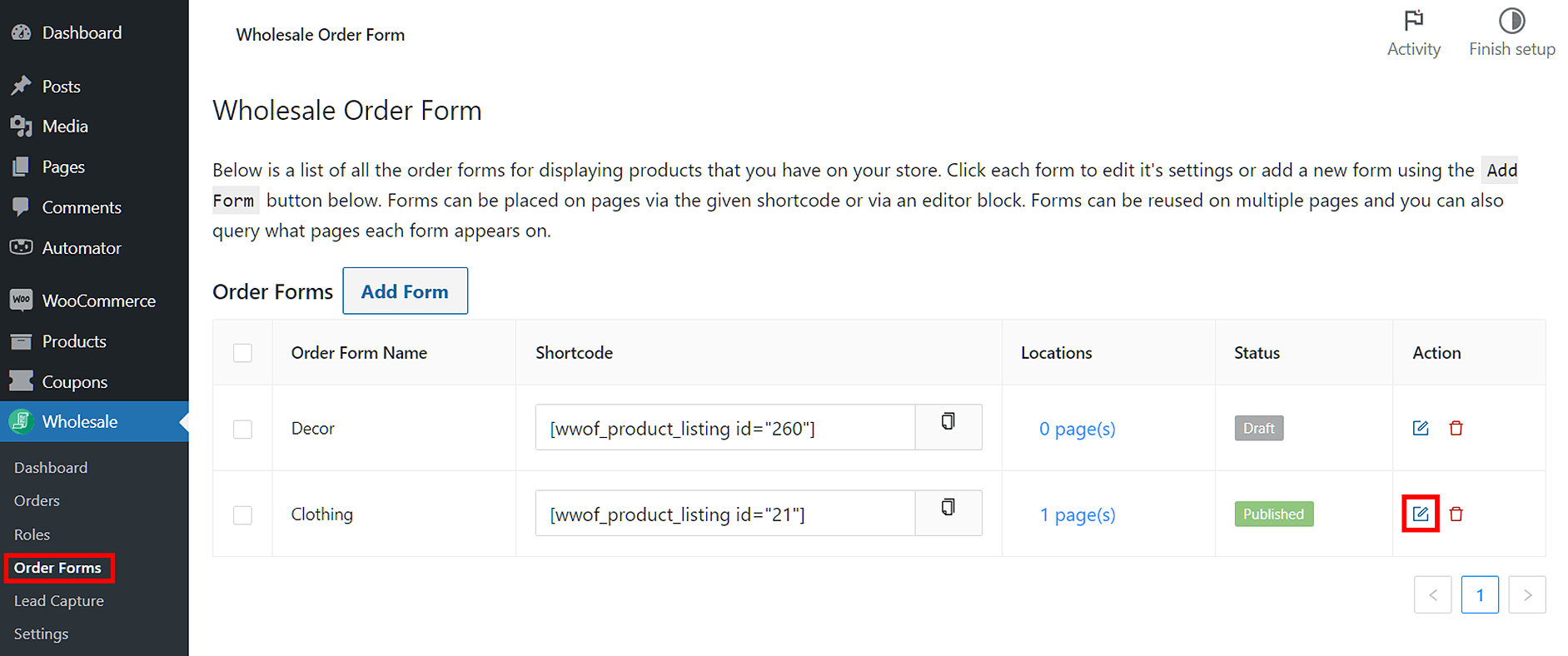
Esto le redirigirá a la página Editor de formularios.
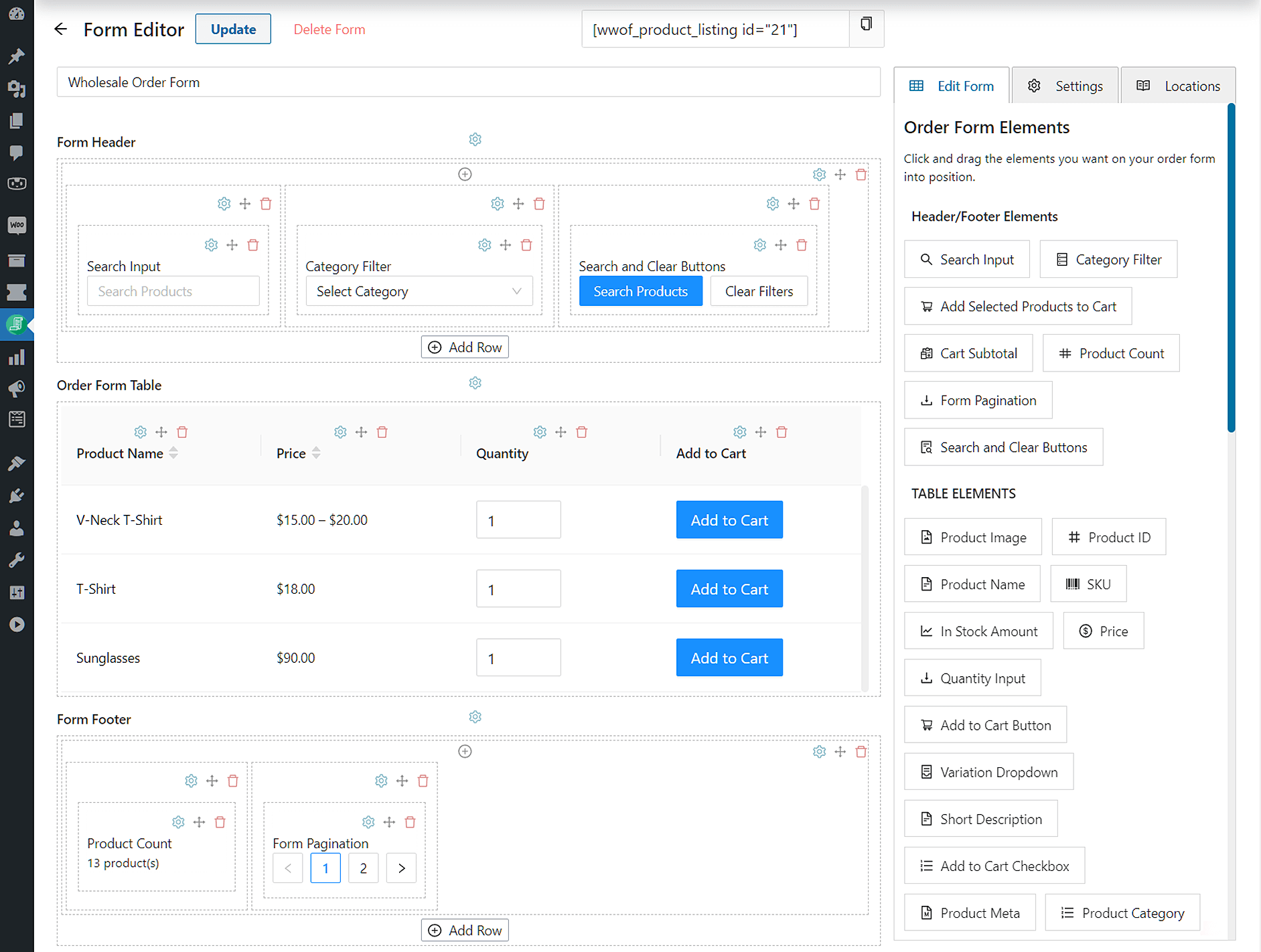
Si ha publicado y utilizado previamente este formulario de pedido en su tienda, sus secciones de encabezado, tabla y pie de página ya deberían contener elementos.
Paso 2: Insertar Añadir productos seleccionados al carrito en el encabezado/pie de página
Ahora, es el momento de dar a su formulario de pedido mayorista la opción Añadir productos seleccionados al carrito.
Vaya al lado derecho de su página de Editor de formularios y haga clic en la pestaña Editar formulario. A continuación, en Elementos de encabezado/pie de página, busque la opción Añadir productos seleccionados al carrito, y luego arrástrela y suéltela en una columna de la sección Encabezado del formulario o Pie de página del formulario de su formulario.
En nuestro caso, lo insertamos en la sección Encabezado del formulario.
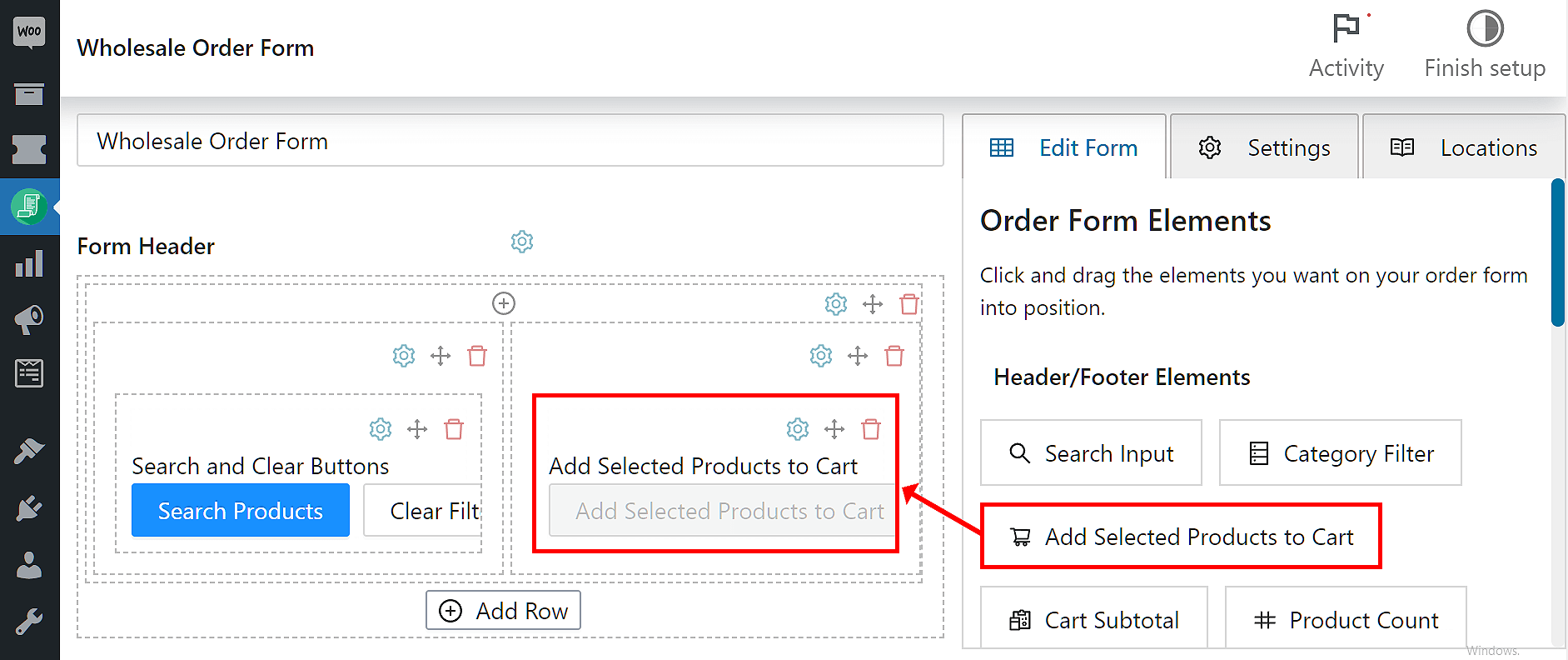
Su formulario de pedido ahora tiene la funcionalidad Añadir productos seleccionados al carrito.
Tenga en cuenta que puede personalizar aún más esta función. Para ello, simplemente haga clic en el icono de engranaje en su columna para que aparezca su Configuración de campo, donde encontrará Estilos y Opciones.

Estilos le permite personalizar la apariencia del botón Añadir productos seleccionados al carrito en el front-end. Por ejemplo, puede modificar su color y alineación.
Por otro lado, Opciones le permite cambiar la información que presenta el botón. Por ejemplo, puede cambiar el texto que aparece en el botón, o hacer que este botón muestre una notificación emergente cada vez que un cliente haga clic en él. Incluso puede determinar cuánto tiempo permanece esta notificación en la pantalla.
Personalice la configuración hasta que la opción Añadir productos seleccionados al carrito se comporte y se vea exactamente como usted desea.
Sin embargo, aún no hemos terminado, porque para que esta función funcione como se espera, necesita otro elemento de tabla. Esto nos lleva a…
Paso 3: Insertar Casilla de verificación Añadir al carrito en la tabla
Regrese al lado derecho de su página de Editor de formularios. Una vez más, haga clic en la pestaña Editar formulario, pero esta vez, desplácese hacia abajo hasta Elementos de tabla y busque la opción Casilla de verificación Añadir al carrito. Una vez que encuentre dicha opción, arrástrela y suéltela en la sección Tabla del formulario de su formulario.
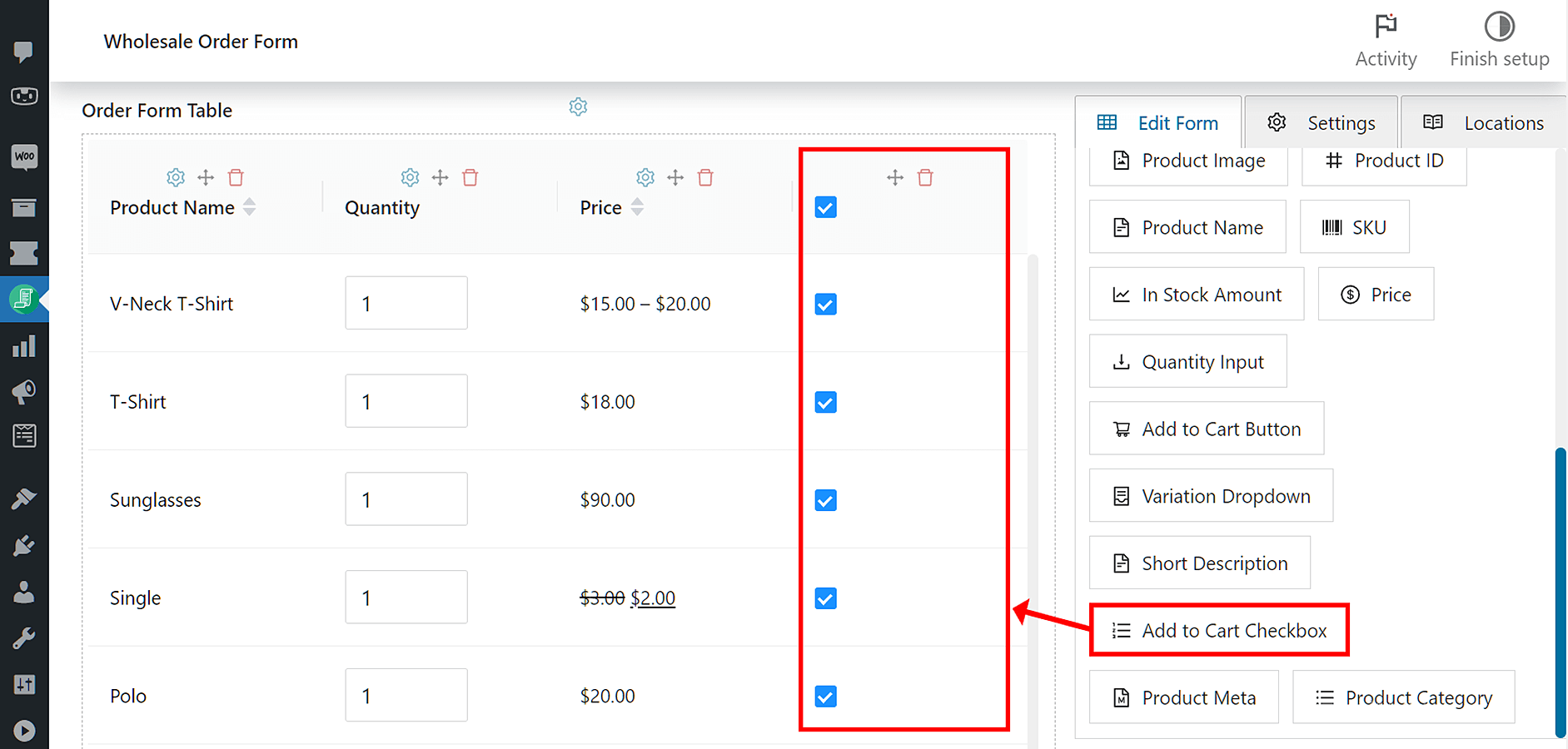
Esto crea una columna Casilla de verificación Añadir al carrito en la tabla de su formulario de pedido, con una casilla de verificación en cada fila de producto.
A diferencia de Añadir productos seleccionados al carrito, Casilla de verificación Añadir al carrito no viene con configuraciones adicionales.
¡Y eso es todo! Haga clic en el botón Actualizar cerca de la parte superior de la página para guardar su trabajo.
Ahora para el paso final…
Paso 4: Probar la opción Añadir productos seleccionados al carrito en el front-end
En el front-end, el botón Añadir productos seleccionados al carrito y el elemento Casilla de verificación Añadir al carrito deberían verse como en la imagen a continuación:
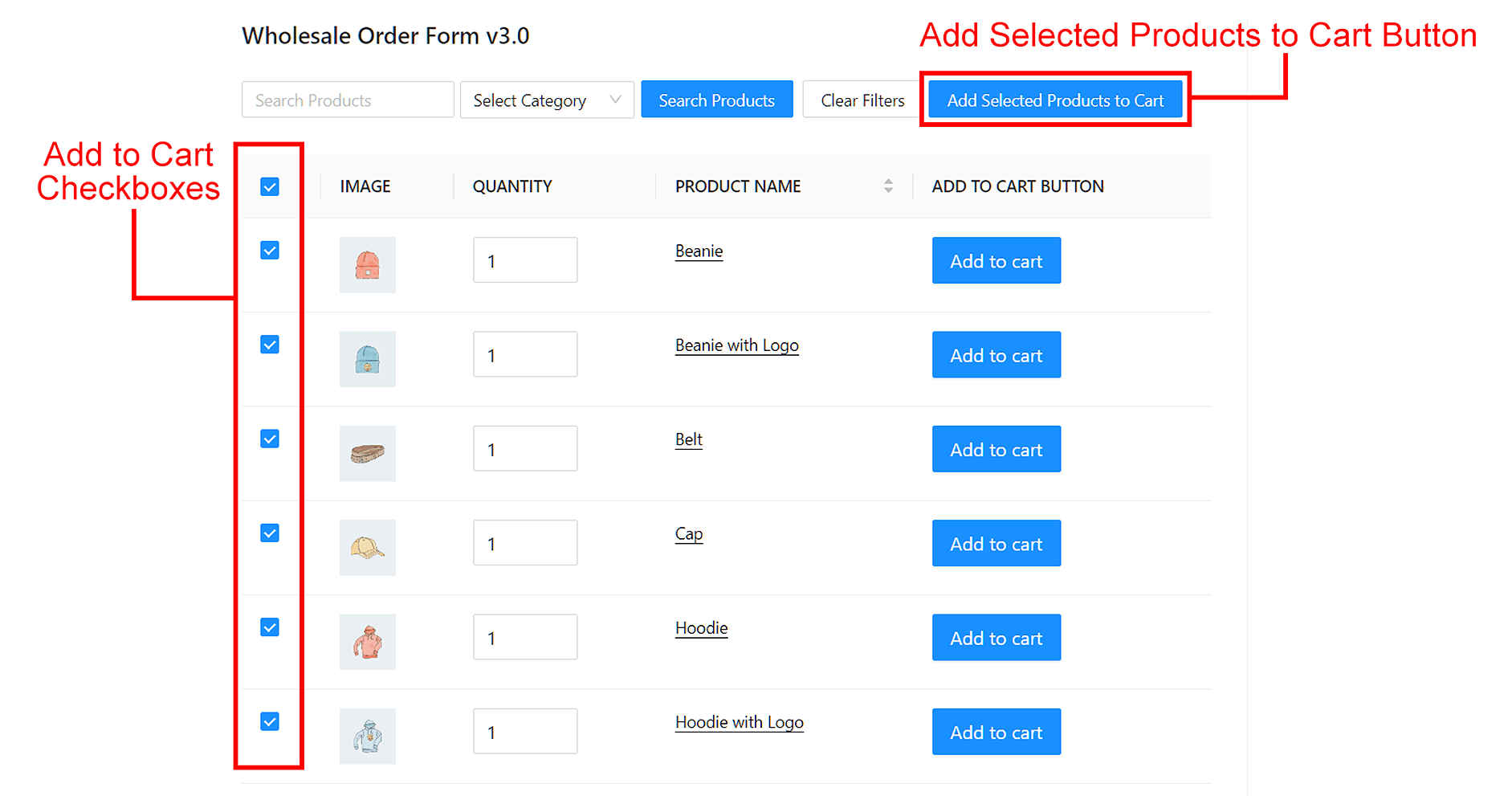
¿Cómo funciona esto?
Básicamente, marcar una casilla de añadir al carrito selecciona el producto en la misma fila. Por lo tanto, marcar varias casillas selecciona los productos correspondientes. Además, marcar la casilla superior selecciona todos los productos de la página. Así que si una tienda tiene 50 productos en una página, esto seleccionará los 50 productos.
Luego, cuando un cliente hace clic en el botón Añadir productos seleccionados al carrito, se añaden todos los productos seleccionados a su carrito.
Así, un cliente no tiene que hacer clic en el botón Añadir al carrito por cada artículo que quiera comprar, lo que le permite ahorrar tiempo y disfrutar de comodidad.
Conclusión
La opción Añadir productos seleccionados al carrito te permite mejorar la comodidad del cliente. Esto, a su vez, puede mejorar tus ventas y aumentar tus ingresos generales.
Específicamente, esta función puede producir los siguientes beneficios para tu tienda:
Afortunadamente, implementar la opción Añadir productos seleccionados al carrito en tu tienda online es fácil. Simplemente tienes que usar Formulario de Pedido Mayorista para completar los siguientes pasos:
- Navega a la página Editor de formularios
- Insertar Añadir productos seleccionados al carrito en la cabecera/pie de página
- Insertar Casilla de añadir al carrito en la tabla
- Probar la opción Añadir productos seleccionados al carrito en el front-end
¿Tienes alguna pregunta sobre la opción Añadir productos seleccionados al carrito? ¡Contáctanos en la sección de comentarios de abajo!



