

Las plantillas de formularios de pedido de Excel son un elemento común en las tiendas mayoristas. Usando una plantilla, puedes permitir que los usuarios realicen pedidos rápidamente. Luego, en cuestión de minutos, pueden compartir esos pedidos contigo en un formato que te resulte fácil de procesar.
Sin embargo, a medida que tu negocio crece, es posible que necesites soluciones de pedido más sofisticadas. Aquí es donde potentes herramientas mayoristas en línea pueden ayudar.
Idealmente, tu tienda mayorista debería tener un sistema personalizado que permita a los clientes revisar tu inventario, pedir al por mayor y enviarte los pedidos rápidamente. En este artículo, te mostraremos cómo usar Formulario de Pedido Mayorista para crear un sistema de pedidos que pueda hacer todo esto. ¡Así que vamos a ello!
Por qué usar un sistema personalizado en lugar de plantillas de formularios de pedido de Excel
Las plantillas de formularios de pedido de Excel son una herramienta popular entre las tiendas mayoristas porque puedes crear fácilmente documentos que se adapten a las necesidades de tu negocio. Cuando apruebas un nuevo cliente mayorista, puedes compartir la plantilla de tu tienda con él para que pueda enviar pedidos cuando quiera:
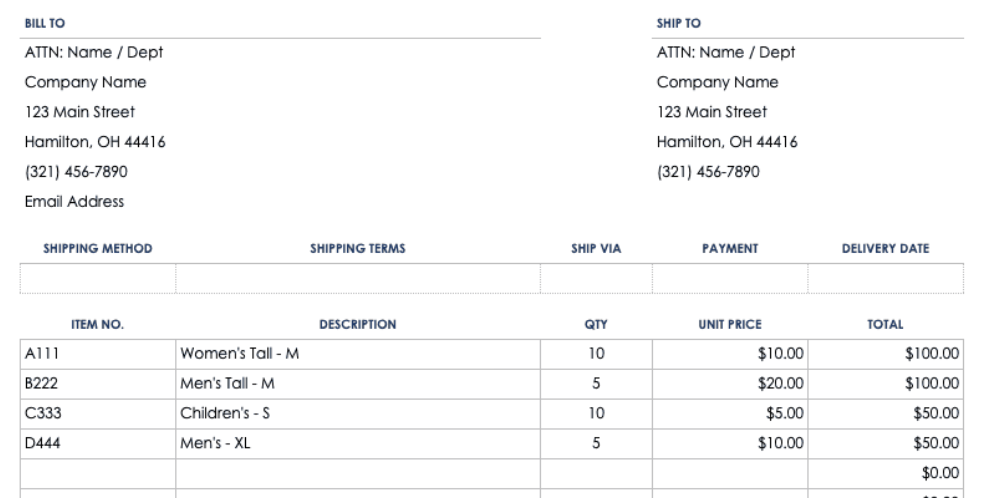
Aunque las plantillas de formularios de pedido de Excel son versátiles, también presentan muchos problemas prácticos. Para realizar un pedido, los clientes deben revisar tu tienda o tener acceso a una lista completa de tu inventario. Una hoja de línea mayorista bien formateada puede resolver esa brecha por sí sola, brindando a los compradores imágenes de productos, precios y MOQ antes de que abran una hoja de cálculo.
Una vez que los clientes envían un pedido, debes comprobar si tu inventario puede cubrirlo y emitir una factura. Es un proceso sencillo, pero que podemos simplificar usando WordPress junto con WooCommerce y Wholesale Suite.
Cómo añadir formularios de pedido mayorista a tu tienda WooCommerce
Para este tutorial, necesitarás usar una herramienta de Wholesale Suite conocida como Formulario de Pedido Mayorista. Aunque no necesitas acceso a todos estos plugins, los diseñamos para que se complementen entre sí y puedas gestionar tu tienda de manera más eficiente.
Paso 1: Crear un nuevo formulario de pedido
Para empezar, ve a tu panel de WordPress y haz clic en Mayorista > Formularios de Pedido. A continuación, se mostrarán los formularios de pedido de todos los productos que tengas en tu tienda para tu consulta.
Si deseas editar algún detalle, simplemente haz clic en el nombre de un formulario de pedido existente para acceder a las opciones de personalización. Alternativamente, si deseas empezar desde cero, haz clic en el botón Añadir Formulario en la parte superior:
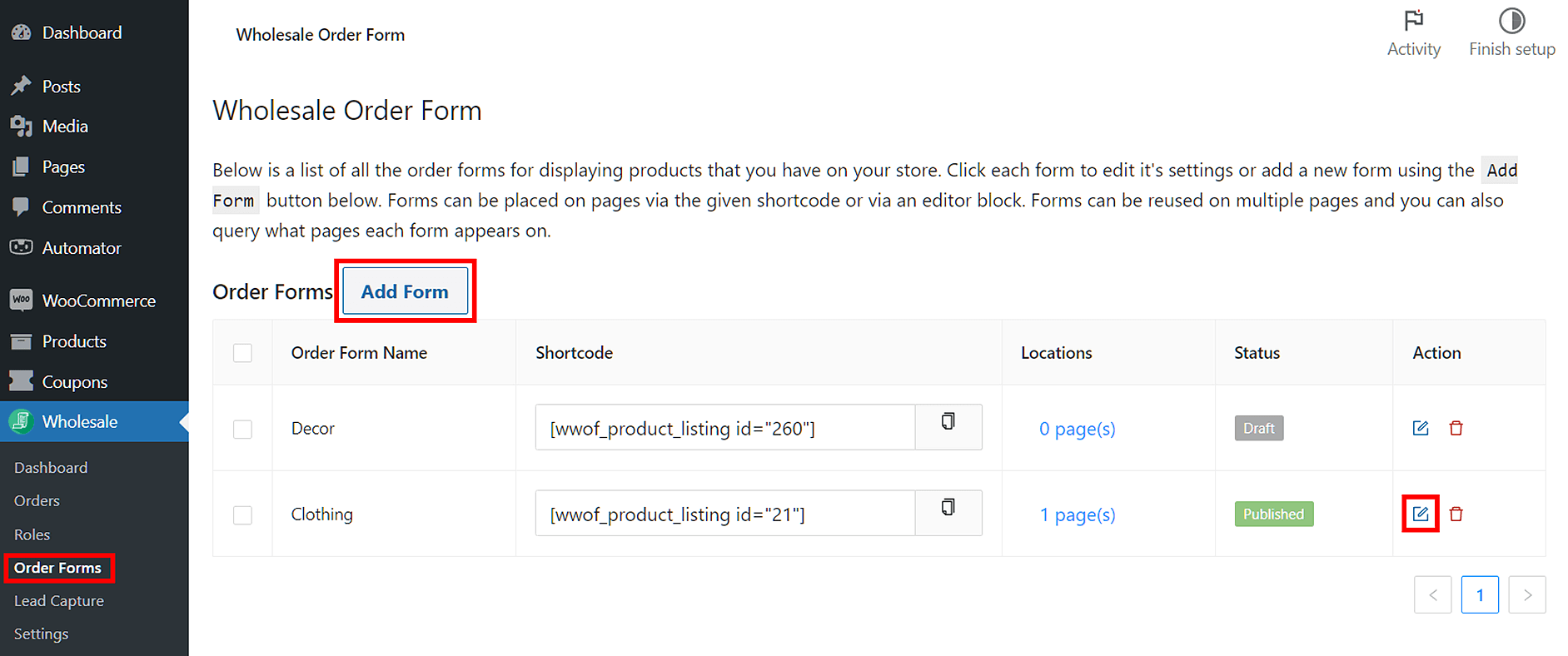
Es posible que veas los shortcodes, la posición del formulario y si se ha publicado o no. Para más información sobre los shortcodes disponibles en el Formulario de Pedido, consulta nuestro artículo de la base de conocimientos.
CONSEJO PRO:Anteriormente, Formulario de Pedido Mayorista solo te permitía crear un formulario de pedido. ¡Pero con la introducción de Formulario de Pedido v.2, hemos mejorado esta función para permitirte alojar tantos formularios de pedido como desees!
Paso 2: Personalizar los elementos de tu formulario de pedido
El constructor de formularios de pedido "drag-and-drop" le permite personalizar la apariencia de su formulario de pedido. De manera similar, al mover los elementos, también puede personalizar cómo funciona su formulario de pedido.
Después de crear un nuevo formulario, el plugin le redirigirá a la página del constructor "drag-and-drop". Aquí verá tres secciones principales:
- Encabezado: le permite diseñar la parte superior de su formulario
- Tabla: le permite organizar el cuerpo de su formulario
- Pie de página: le permite finalizar la parte inferior y la última sección de su formulario
Puede ver estas secciones en la siguiente imagen:

Para expandir el encabezado y el pie de página, debe elegir cuántas filas y columnas contiene cada sección. Luego, debe mover módulos de Elementos de encabezado/pie de página a esos espacios.


De manera similar, para construir la tabla de su formulario de pedido, arrastre módulos de Elementos de tabla a la sección de tabla.

Para obtener guías más detalladas sobre cómo crear un formulario de pedido mayorista, consulte los siguientes artículos:
- Cómo crear un formulario de pedido mayorista en línea sencillo
- Una guía paso a paso para formularios de pedido rápido de WooCommerce
- Cómo crear un formulario de pedido mayorista en línea sencillo
Paso 3: Ordene sus productos en consecuencia
Una vez que esté satisfecho con el diseño y la usabilidad del formulario, es hora de completar su formulario de pedido con contenido.
Anteriormente, los parámetros predeterminados determinaban la ordenación de productos del formulario de pedido mayorista. Sin embargo, ahora puede personalizar completamente y especificar los criterios de ordenación de productos que desea utilizar para su formulario.
Comience haciendo clic en la pestaña Ajustes en la columna más a la derecha del panel de administración:
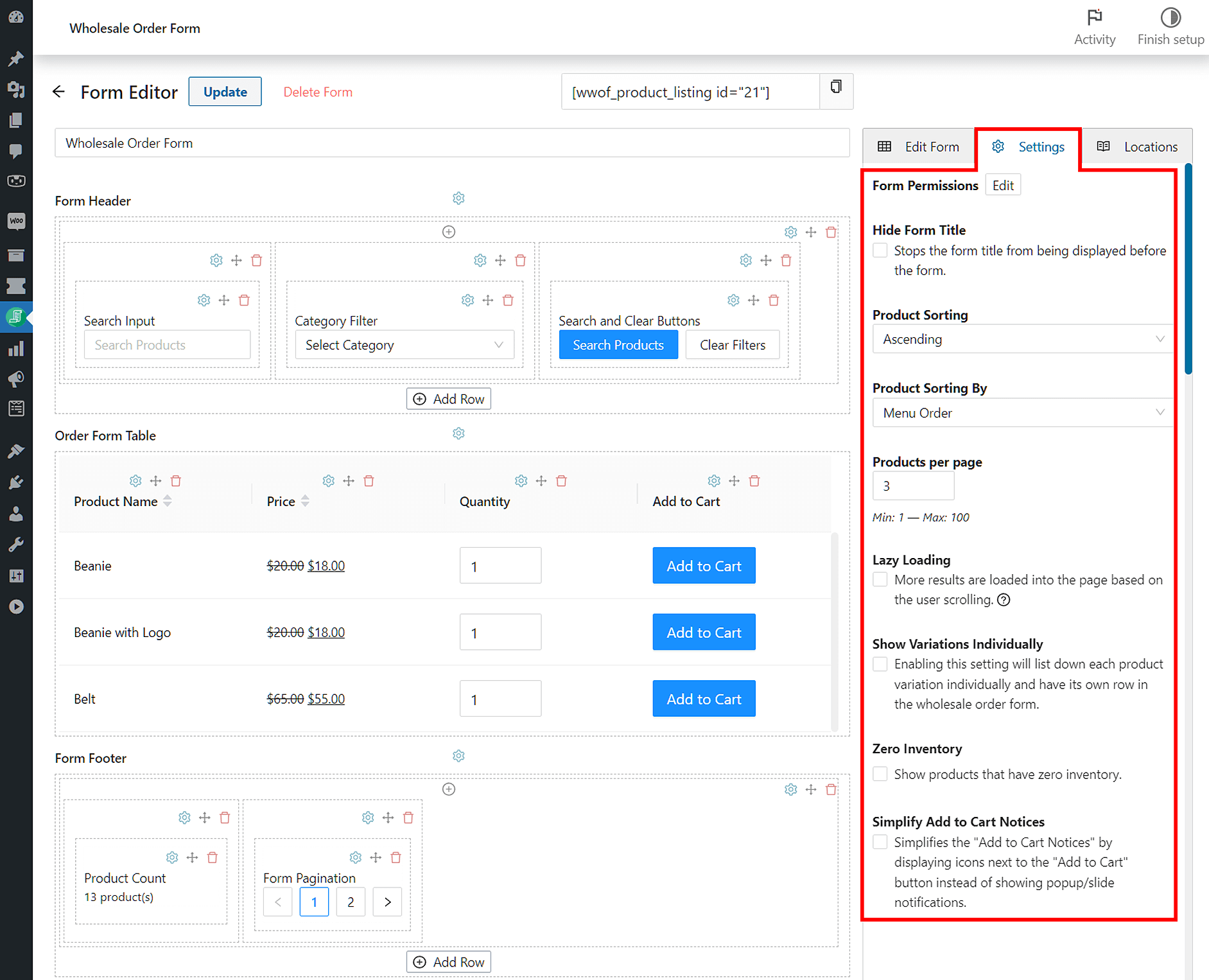
Por ejemplo, puede usar las opciones Ordenación de productos y Ordenar productos por para organizar sus productos alfabéticamente. Para organizar sus productos de la A a la Z, simplemente elija "Nombre" en el menú desplegable Ordenar productos por, luego "Ascendente" en el menú desplegable Ordenación de productos.
Los dos artículos que mencionamos en el paso anterior también ofrecen más información sobre cómo personalizar la configuración de su formulario de pedido.
Conclusión
Los pedidos mayoristas en línea pueden ser mucho más fáciles de usar que las plantillas de formularios de pedido de Excel. Al utilizar los plugins adecuados para su tienda WooCommerce, los clientes podrán revisar su inventario existente y realizar pedidos mayoristas en cuestión de minutos.
Al cambiar de plantillas de formularios de pedido de Excel a un sistema integrado, podrá ahorrar tiempo y comenzar a procesar los pedidos más rápido. Si utiliza Wholesale Suite junto con el plugin Order Form, ya no tendrá que lidiar con formularios de pedido de Excel.
En resumen, puede configurar formularios de pedido mayorista siguiendo estos pasos:
- Crear un nuevo formulario de pedido
- Personalizar los elementos de su formulario de pedido
- Ordenar sus productos en consecuencia
¿Tiene alguna pregunta sobre cómo cambiar de plantillas de formularios de pedido de Excel a formularios de pedido mayorista? ¡Hablemos de ellas en la sección de comentarios a continuación!


