

Los clientes mayoristas suelen tener productos específicos en mente cuando vienen a comprar. Puede bastar tan solo 10 segundos para que alguien abandone un sitio si no encuentra lo que busca de inmediato. Esto significa que guiar a los compradores y ofrecer filtros de productos para WooCommerce es crucial para concretar ventas y realizar ventas adicionales.
Los filtros de productos son una excelente manera de ayudar a los compradores a localizar los artículos que desean y animarlos a explorar otras categorías y opciones. Además, es fácil configurar filtros de productos para WooCommerce. Después de todo, la popular plataforma de comercio electrónico viene con esta función, así como con extensiones que pueden llevarla aún más lejos.
En este artículo, hablaremos más sobre qué son los filtros de productos y por qué WooCommerce es una excelente manera de implementarlos. También explicaremos cómo usar esta función para aumentar las ventas y reducir la tasa de rebote en su sitio de comercio electrónico. ¡Vamos a ello!
¿Qué son los filtros de productos?
Los filtros de productos se utilizan para reducir los resultados de búsqueda, de modo que solo vea el tipo de artículos que le interesan. Los filtros comunes incluyen:
- Departamento
- Marca
- Talla
- Color
- Rango de precios
- Atributos
- Estado del stock
Verá comúnmente filtros de productos en un menú lateral en los resultados de búsqueda o en las páginas de destino. Aquí hay un ejemplo de los filtros que se ofrecen para la categoría "ropa" en Amazon:
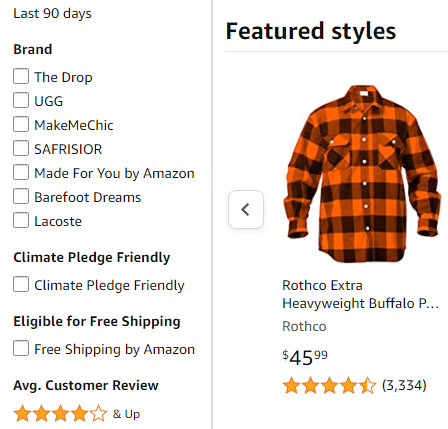
Los filtros de productos se han vuelto comunes en tiendas con un gran número de productos. Hacen que sea más fácil para los clientes encontrar lo que buscan. A su vez, esto también puede mejorar la experiencia del usuario y aumentar las conversiones.
Por lo general, puede combinar varios filtros para obtener resultados muy específicos. Por ejemplo, un cliente podría encontrar vestidos rojos pequeños por menos de 40 € utilizando una combinación de filtros de talla, color y también de precio.
Los beneficios de usar filtros de productos en su sitio de comercio electrónico
Los filtros de productos pueden mejorar la experiencia de compra para los clientes que tienen deseos o necesidades específicas. Los filtros generalmente ofrecen mejores resultados que las funciones de búsqueda solas y pueden ser más rápidos que navegar por un laberinto de menús para obtener un resultado específico.
Cuando comprar es más fácil, los clientes pueden navegar más rápido y, con suerte, comprar más artículos. Los filtros de productos incluso pueden dar a los compradores ideas que originalmente no buscaban. Un gerente de oficina que busca productos de papel podría ver el filtro de "productos de organización" cercano y terminar comprando en esa categoría también.
Una mejor experiencia de compra puede incluso mejorar el SEO de su sitio al aumentar la actividad, mejorar el tiempo en el sitio y reducir su tasa de rebote (gracias a menos clientes frustrados). Todo esto puede resultar en un aumento del tráfico orgánico y más clientes potenciales nuevos.
Cómo usar filtros de productos para WooCommerce (3 consejos)
Entre las muchas características excelentes de WooCommerce, los filtros de productos están en la parte superior de la lista. Se pueden agregar fácilmente a los resultados de búsqueda en casi cualquier lugar de su sitio. Puede incluirlos usando el editor de publicaciones y páginas en sí, o agregarlos a las áreas de widgets de su sitio en la pestaña Apariencia. Aquí le mostramos cómo empezar.
1. Agregue widgets de filtro de productos a su barra lateral
La forma más rápida y sencilla de implementar filtros de productos en su sitio de comercio electrónico es agregarlos a sus áreas de widgets. Para hacer esto, vaya a Apariencia > Widgets en su panel de control. Aquí verá sus barras laterales, pie de página y otras áreas de widgets ofrecidas por su tema.
Agregar filtros de productos para WooCommerce a través de widgets significa que estarán disponibles para los clientes en todas las páginas de su sitio. El mejor lugar para ellos suele ser en su barra lateral principal, ya que esto los hará muy visibles y accesibles.
Elija el área de widgets que elija, haga clic para agregar un bloque donde desee que aparezcan sus filtros de productos en el menú de la barra lateral. Luego querrá desplazarse hacia abajo hasta el subtítulo Widgets, o simplemente escribir "filtro" en la barra de búsqueda:
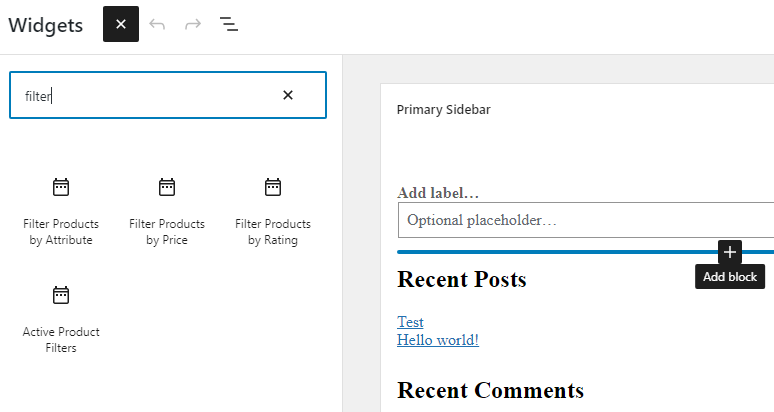
A continuación, puede agregar cualquiera (o todos) de los siguientes widgets a su barra lateral: "Filtrar productos por atributo", "Filtrar productos por precio" y "Filtrar productos por valoración". Una vez que estén en su lugar, haga clic en el botón Actualizar en la esquina superior derecha de la pantalla:
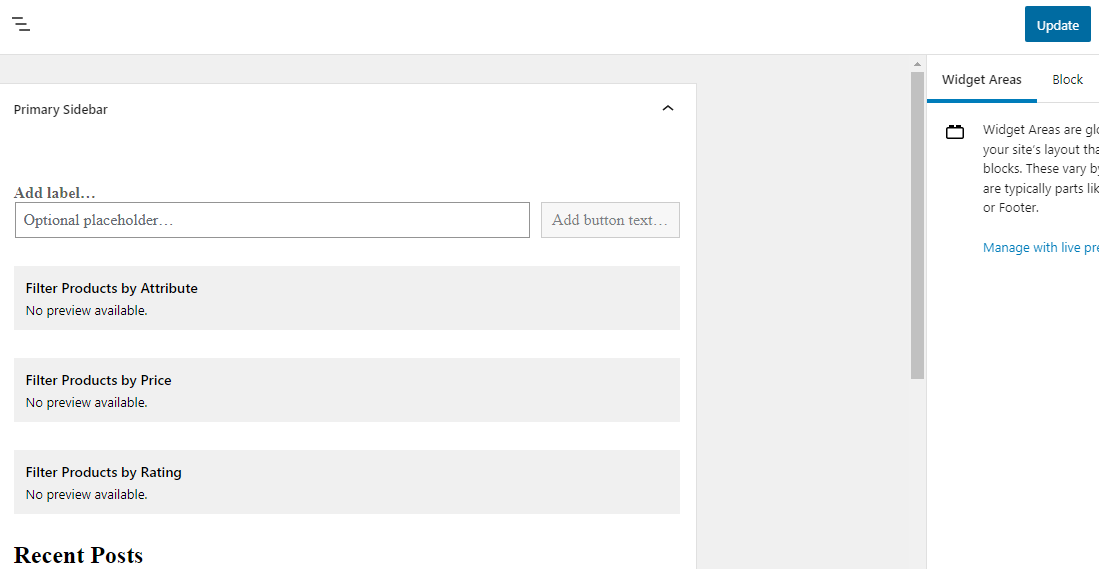
¡Eso es todo! Estos filtros de productos para WooCommerce ahora serán parte de su barra lateral dondequiera que aparezca en su sitio, lo que permitirá a los usuarios buscar fácilmente los productos que desean.
2. Agregue bloques de filtro de productos a una página específica
También puede agregar estos filtros de productos directamente a las páginas relevantes si lo prefiere. De esta manera, podrá controlar cuándo y dónde aparecen.
Para hacer esto, abra el editor de cualquier página o publicación. Luego busque los mismos bloques que presentamos en la sección anterior. La única diferencia es que esta vez estarán ubicados debajo del subtítulo WooCommerce:
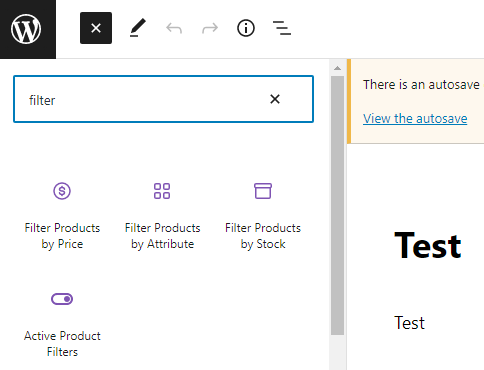
Luego, simplemente agregue estos bloques donde desee que aparezcan en la página.
También puede usar estos filtros con el Formulario de pedido de Wholesale Suite si ofrece a los clientes la opción de comprar al por mayor. Estos filtros pueden ser especialmente útiles para cualquiera que busque comprar una gran cantidad de artículos con precios o atributos específicos.
3. Configure los atributos del filtro de productos
A diferencia del precio y la valoración, los atributos de producto le brindan cierta flexibilidad para determinar sus propias opciones de filtro. Por ejemplo, para la ropa, puede usar atributos para organizar los productos por talla o color, mientras que para los libros puede usarlos para indicar géneros.
Puedes crear nuevos atributos yendo a Productos > Atributos. En esta página, puedes añadir nuevos atributos y también gestionar los existentes. Por ejemplo, podrías añadir un atributo de “color” para la categoría de ropa de tu tienda.
Para hacerlo, solo tienes que escribir el nombre del atributo, crear un slug único y también seleccionar una opción de ordenación:
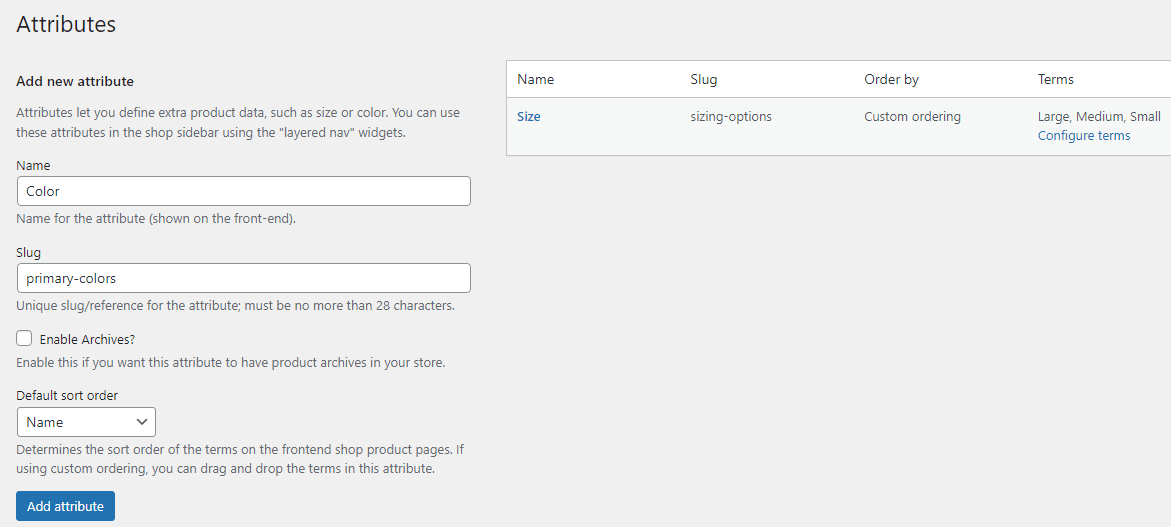
Luego puedes pulsar el botón Añadir atributo para agregarlo a la lista. Después, querrás hacer clic en el atributo en la esquina superior derecha de la página, o seleccionar el enlace Configurar términos. Esto te permite asignarlo a una categoría:
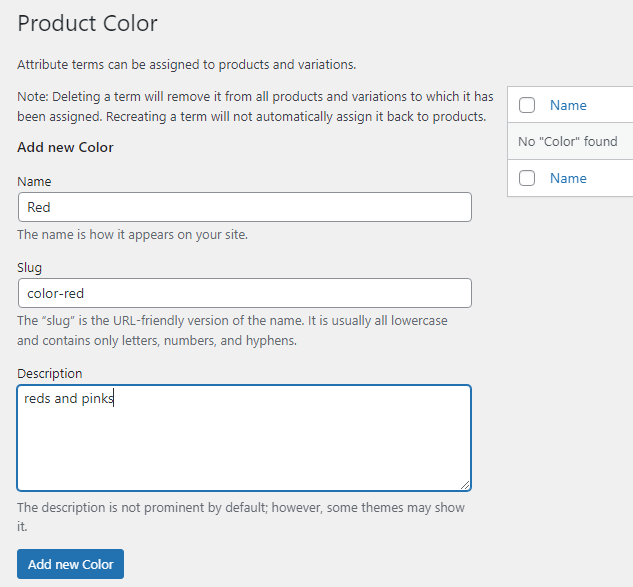
El siguiente paso es aplicar el nuevo atributo a los productos relevantes. Para hacerlo, haz clic en Todos los productos en la pestaña Productos. Luego abre un artículo para editarlo y desplázate hacia abajo hasta el cuadro etiquetado como Datos del producto.
Aquí verás una pestaña de Atributos. Usa el menú desplegable debajo de Atributo de producto personalizado para seleccionar el atributo que acabas de crear:
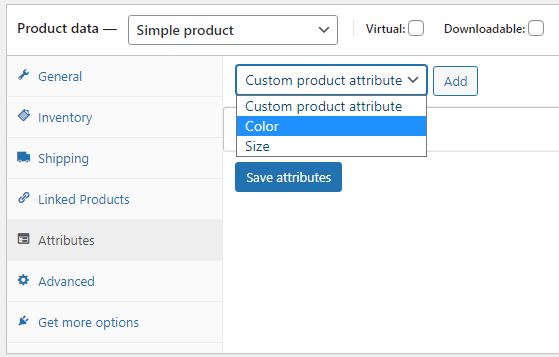
Haz clic en el botón Añadir, luego añade las opciones de atributo específicas relevantes para este producto en Valor(es):
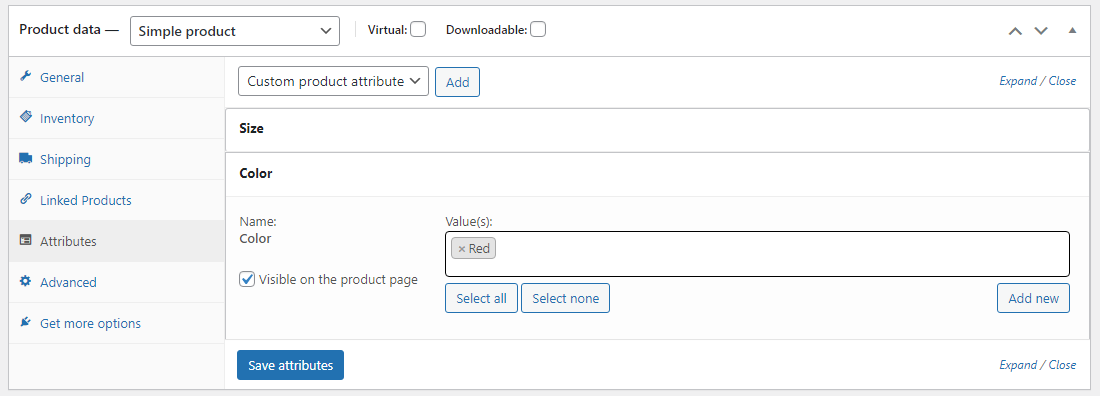
Después de eso, selecciona el botón Guardar atributos para aplicar esas opciones de atributo. Ahora, este producto aparecerá cuando se seleccione el filtro de atributo relevante.
Conclusión
Usar filtros de producto para WooCommerce es una excelente manera de aumentar las ventas en tu sitio mayorista. Tus clientes deberían tener más facilidad para encontrar lo que buscan y también se les animará a explorar nuevas categorías.
Para usar filtros de producto en tu tienda mayorista de WooCommerce, puedes:
- Añadir widgets de filtro de producto a tu barra lateral
- Usar bloques para colocar filtros en páginas específicas
- Configurar atributos personalizados para tus productos
¿Tienes alguna pregunta sobre el uso de filtros de producto para WooCommerce? ¡Háznoslo saber en la sección de comentarios de abajo!


