

Los formularios de pedido ofrecen una excelente manera de simplificar el proceso de compra para sus clientes mayoristas. Usando este formato, los consumidores pueden desplazarse fácilmente para buscar los artículos en su tienda en línea. Sin embargo, si tiene una lista extensa de categorías de productos, es probable que sus usuarios se pierdan esta experiencia optimizada.
Por lo tanto, es una buena idea limitar sus categorías de productos. Afortunadamente, si usa WooCommerce, esto es bastante fácil de hacer en la configuración de sus productos.
En esta publicación, discutiremos por qué puede querer usar menos categorías para sus formularios de pedido mayorista en WooCommerce. Luego, le mostraremos cómo hacerlo en dos sencillos pasos. ¡Vamos a ello!
Los beneficios de limitar la lista de categorías de productos en su formulario de pedido mayorista
Cuando vende al por mayor en línea, los formularios de pedido probablemente jugarán un papel clave en su negocio. Esto se debe a que un formulario de pedido mayorista ofrece una forma más segura de gestionar la venta de un gran volumen de productos.
En resumen, los formularios de pedido suelen requerir aprobación y luego procesamiento. Esta capa adicional de seguridad puede ayudar a eliminar problemas innecesarios que pueden ocurrir cuando se utiliza un proceso de pago básico.
Si está buscando una herramienta fácil de usar para ayudarlo a administrar esta tarea, nuestro plugin Wholesale Order Form puede ayudarlo a optimizar el flujo de trabajo de su negocio:
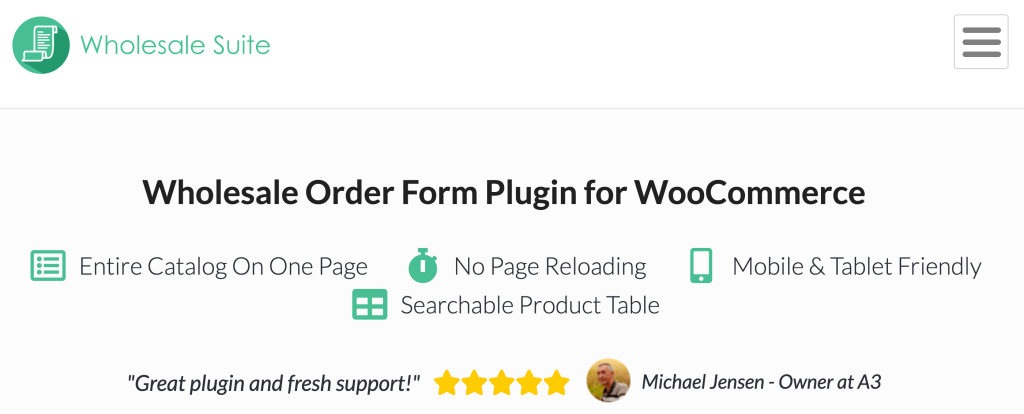
A partir de la versión 2.0 de Wholesale Order Form, el plugin introdujo un constructor de formularios intuitivo, configuración avanzada de ordenación de productos y más. Incluso le permite crear múltiples formularios de pedido.
En cualquier caso, sus formularios de pedido también deben diseñarse para satisfacer las necesidades de sus clientes. Como tal, querrá considerar la experiencia del usuario (UX) al crear sus formularios.
Limitar su lista de categorías de productos es una excelente manera de respaldar una UX positiva, ya que permitirá a los usuarios desplazarse por los artículos disponibles con mayor facilidad. Esencialmente, si tiene demasiadas categorías con un número reducido de productos en ellas, sus clientes se perderán la alegría de desplazarse por todo su catálogo en una sola página.
En pocas palabras, es posible que los usuarios no se tomen el tiempo de hacer clic en todas las categorías, pero probablemente se desplazarán hasta el final de una página relativamente corta porque es fácil. Por lo tanto, reducir sus categorías de productos también puede aumentar sus ventas. Esto es especialmente cierto para pequeñas empresas mayoristas que venden grandes cantidades de un número limitado de productos.
Cómo limitar las categorías de productos en su formulario de pedido mayorista
Ahora que hemos cubierto algunas de las ventajas de limitar las categorías en sus formularios de pedido mayorista, le mostraremos cómo hacerlo. Tenga en cuenta que necesitará una tienda WooCommerce activa y nuestro plugin Wholesale Order Form para completar este tutorial.
Paso 1: Re-categorizar sus productos existentes
Primero, echemos un vistazo a cómo podría ser tu formulario de pedido mayorista con demasiadas categorías:
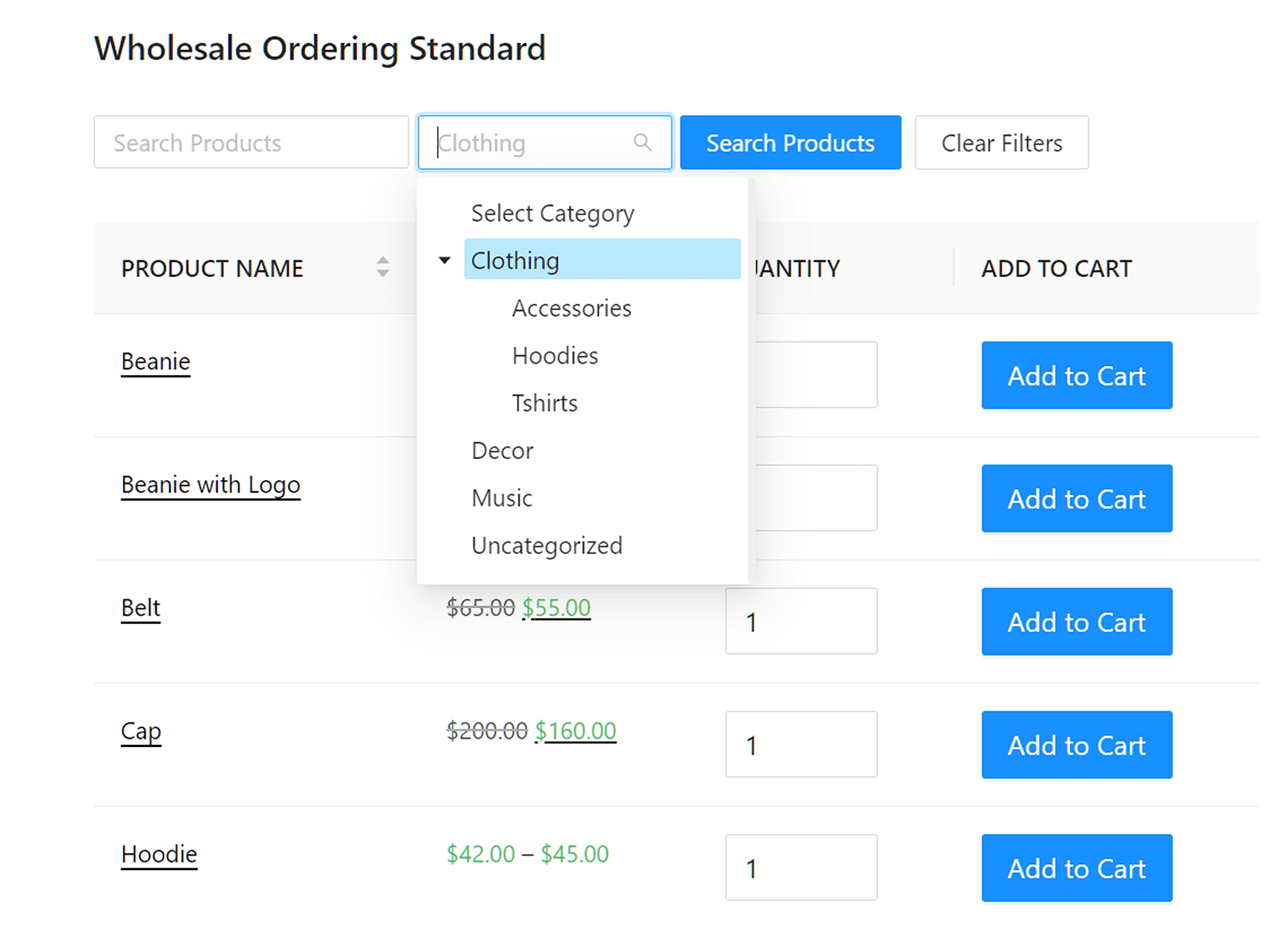
Como puedes ver, “Ropa” tiene varias subcategorías, incluidas “Sudaderas”. Si tu comprador hiciera clic en “Sudaderas”, vería una página con solo tres productos:
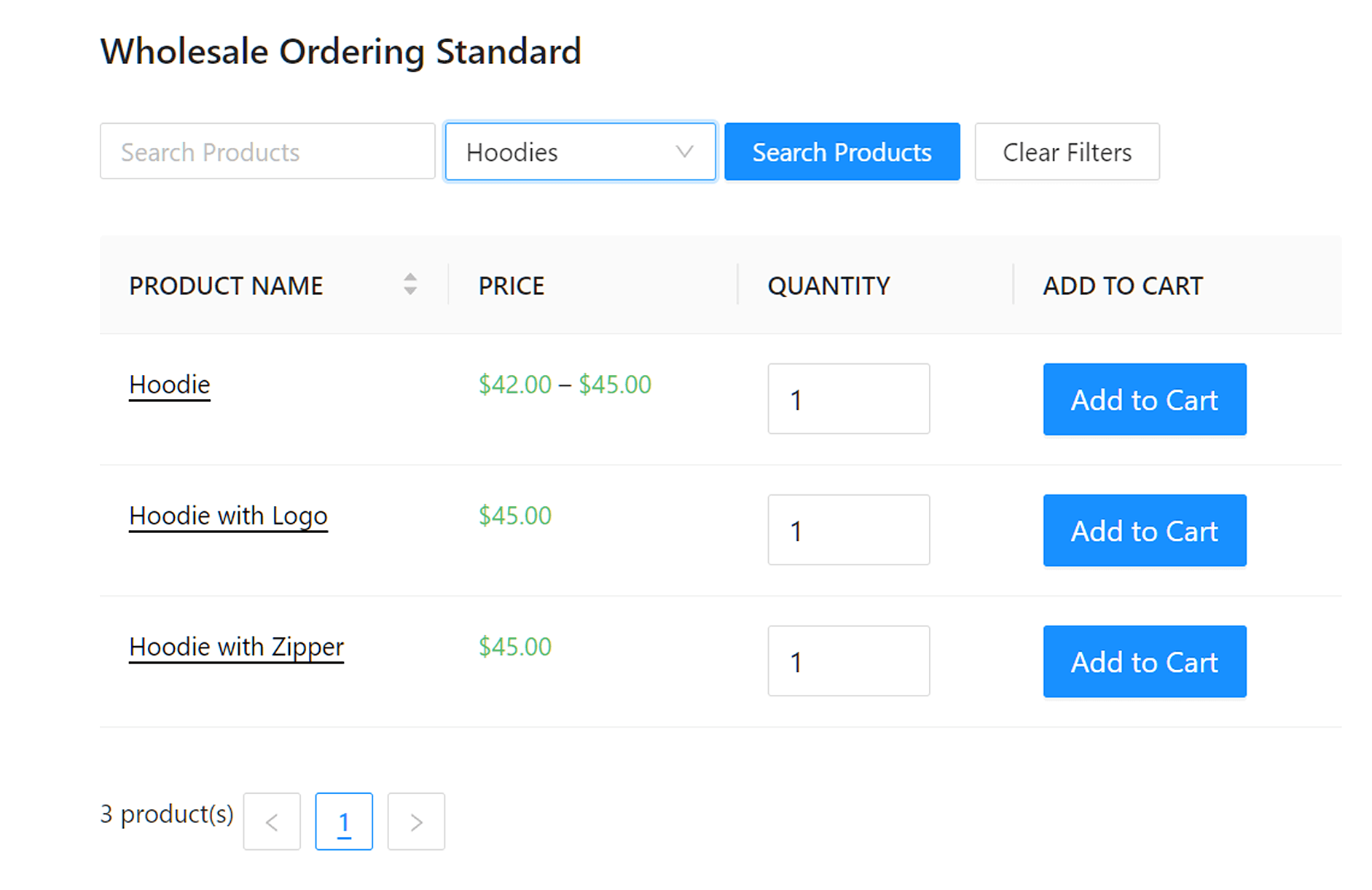
Este es el tipo de experiencia que queremos evitar.
El primer paso para limitar estas categorías implica reorganizar tu jerarquía de categorías actual. Para hacer esto, navega a Productos > Todos los productos:
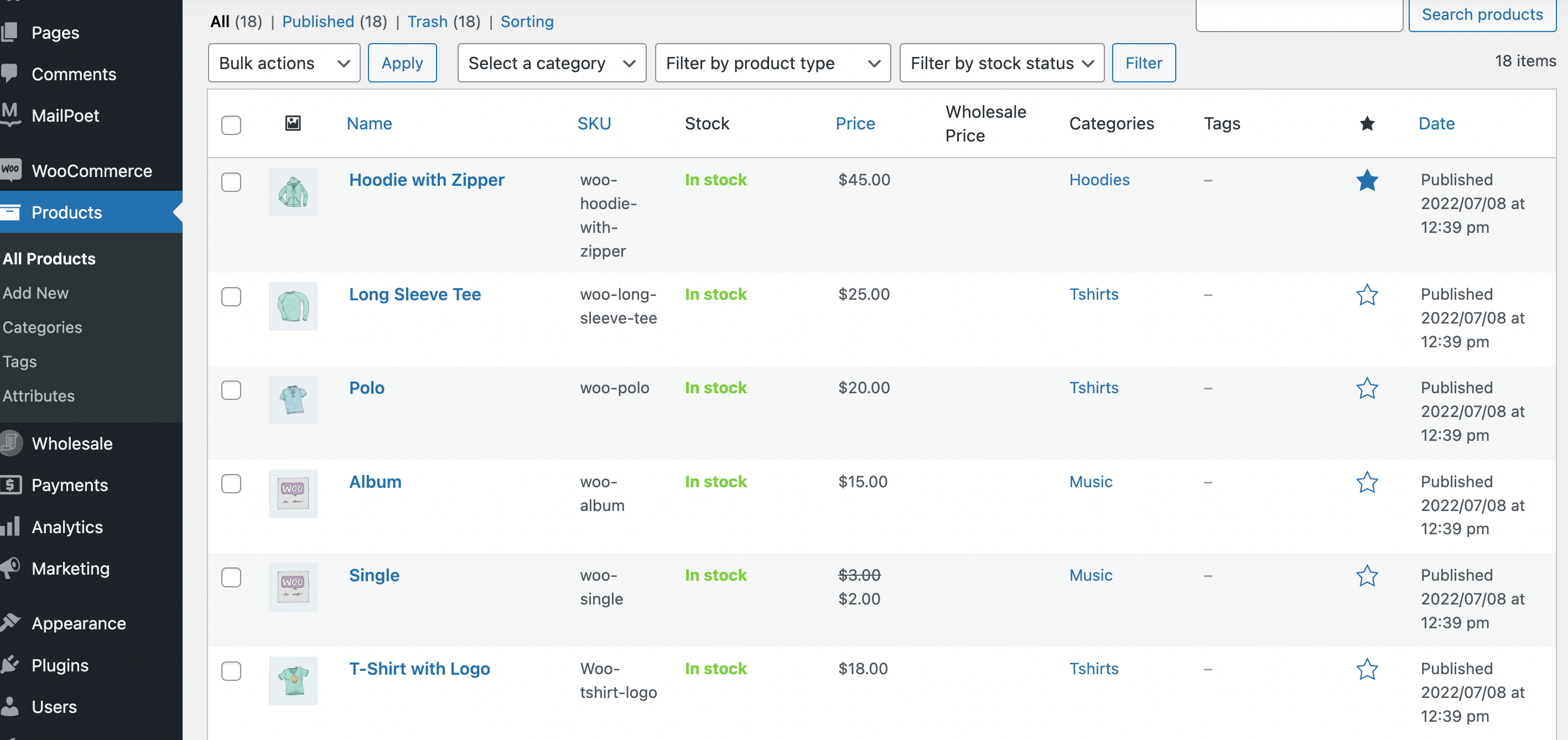
Nuestro plan es limitar las subcategorías eliminando “Accesorios”, “Sudaderas” y “Camisetas”. Usemos nuestra “Sudadera con cremallera” como ejemplo.
En la sección Categorías de productos de este artículo, necesitamos deseleccionar “Sudaderas” y seleccionar “Ropa” en su lugar:
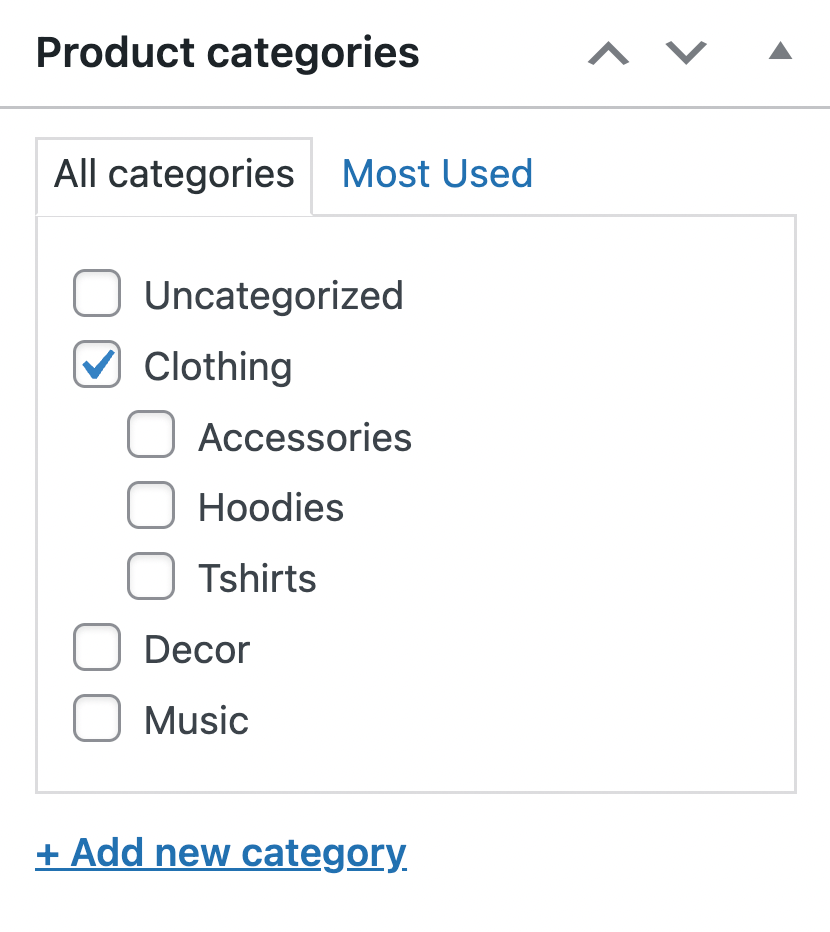
Cuando hayas terminado, asegúrate de hacer clic en Actualizar. De esta manera, el producto aparecerá en la lista más grande de artículos de ropa, en lugar de la breve lista de sudaderas.
Simplemente repite este paso para cualquier artículo existente que tenga un estado de categoría que desees eliminar. Si necesitas hacer cambios en muchos productos, podría ser más fácil usar la función Edición rápida junto a los artículos en tu lista de productos.
Puedes acceder a esta opción pasando el ratón sobre la fila del producto que deseas modificar y luego seleccionando Edición rápida justo debajo de su nombre de producto:
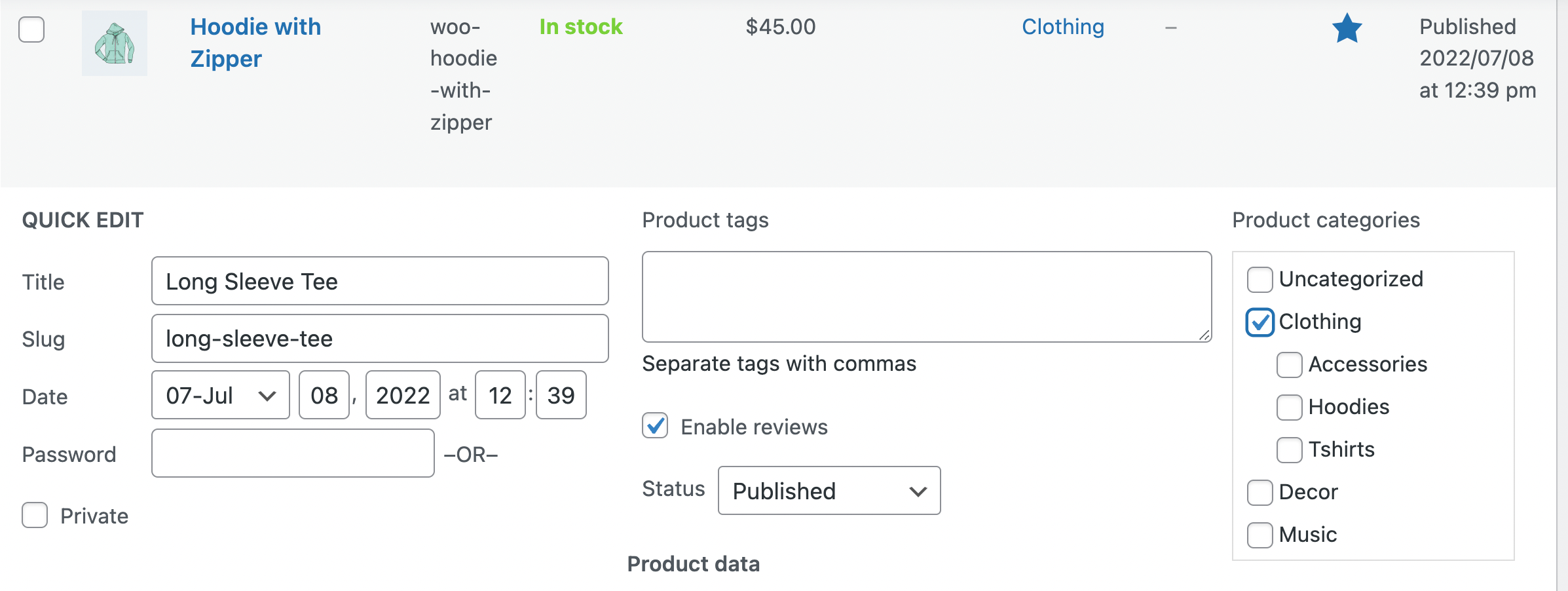
Aquí, puedes modificar fácilmente la categoría de un producto sin salir de la página de Todos los productos. Recuerda, con este método, aún necesitarás hacer clic en Actualizar para guardar tus cambios.
Paso 2: Eliminar categorías vacías
Recategorizar tus productos es crucial en este proceso, de lo contrario, corres el riesgo de eliminar artículos accidentalmente. Sin embargo, una vez que hayas terminado con el primer paso, estarás listo para eliminar cualquier categoría innecesaria.
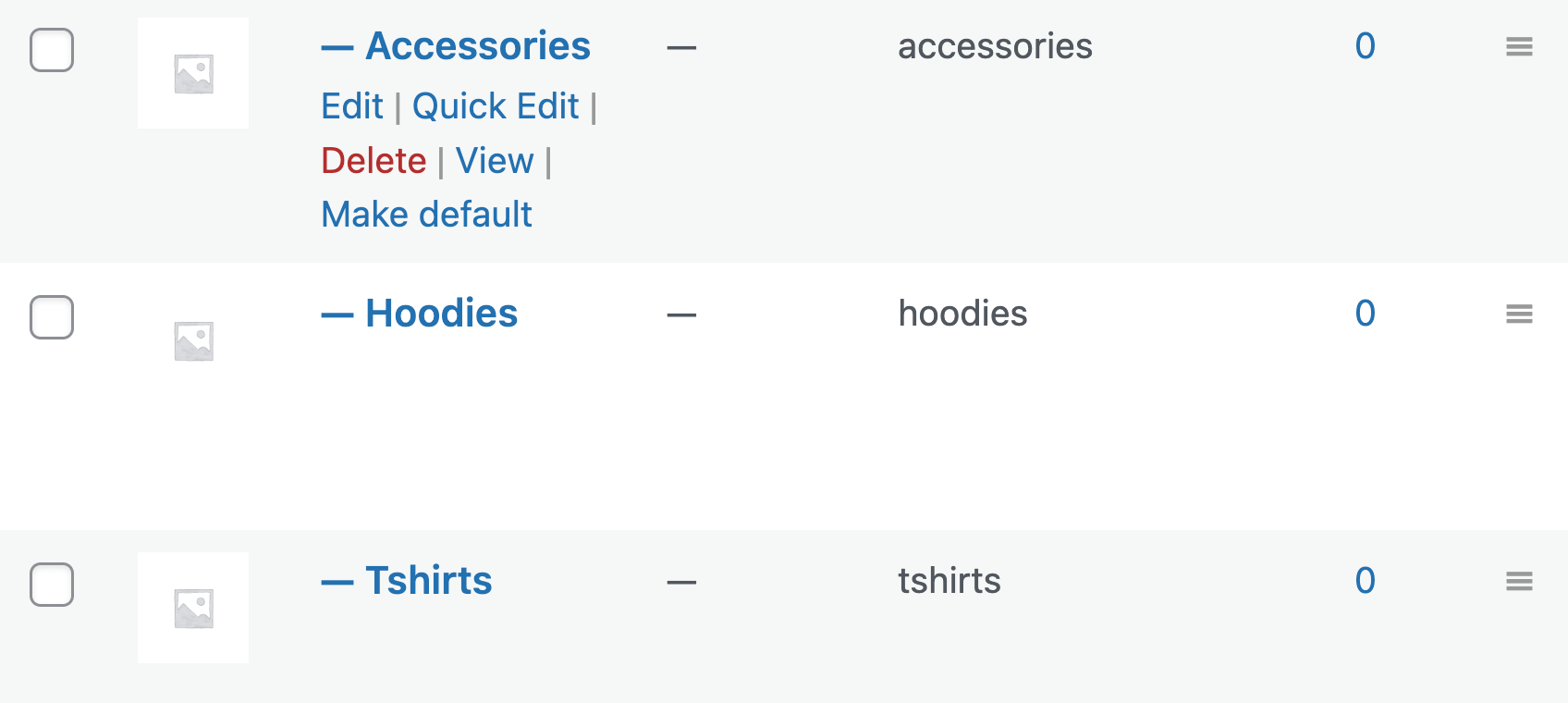
Para hacer esto, ve a Productos > Categorías:
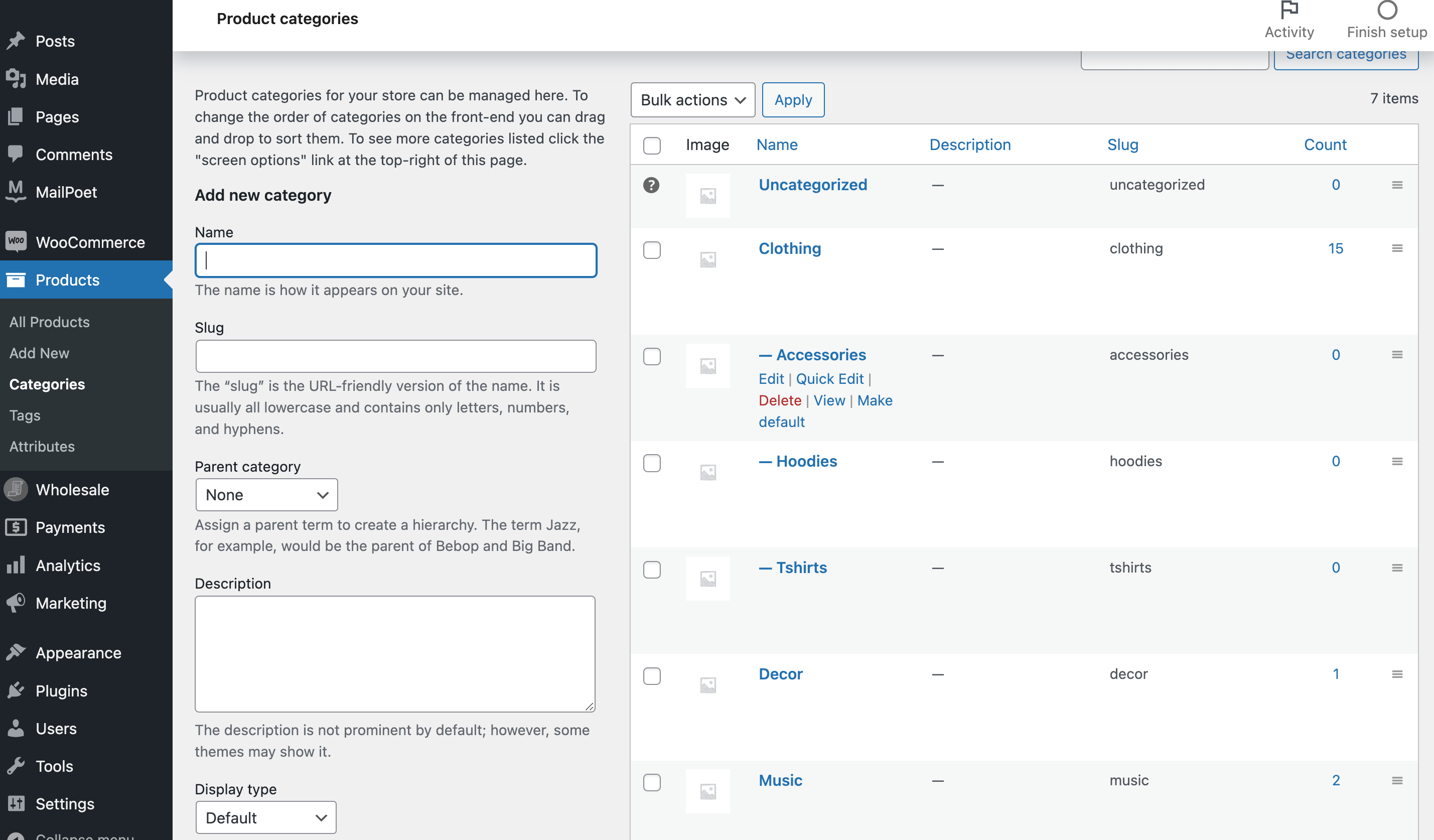
Como puedes ver, actualmente hay cero artículos en nuestras subcategorías de “Accesorios”, “Sudaderas” y “Camisetas”. Eso significa que ahora es seguro eliminarlas.
Así que, adelante, pasa el ratón sobre la categoría o subcategoría que deseas eliminar y haz clic en Eliminar:
¡Eso es todo! Ahora veamos cómo se verá nuestro menú desplegable de formularios de pedido sin estas categorías innecesarias:
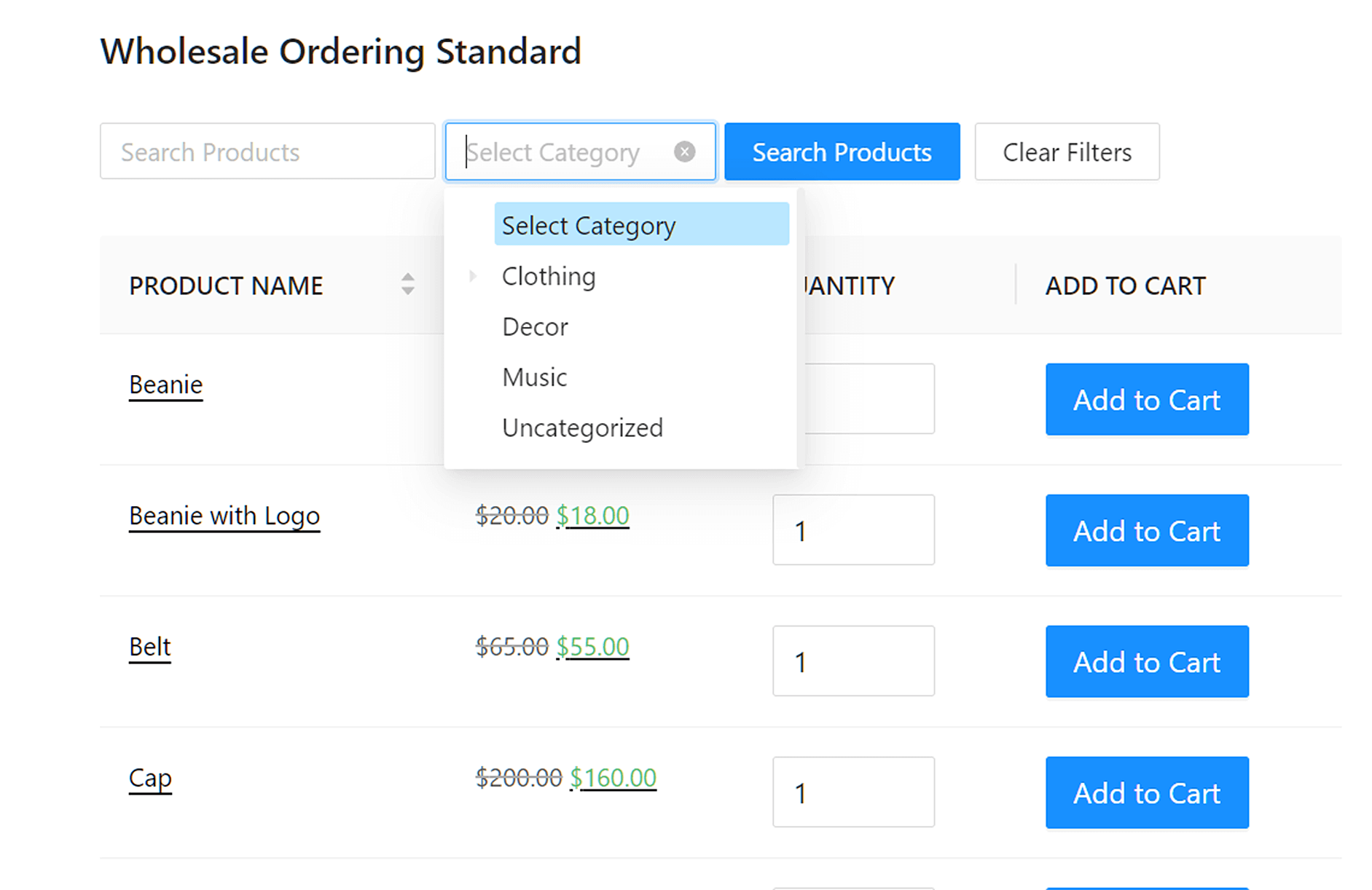
Ahora, es menos probable que tus clientes mayoristas pasen por alto productos porque están ocultos en categorías superfluas.
Conclusión
Cuando tus clientes mayoristas estén examinando tus formularios de pedido, probablemente esperarán hacer las cosas de manera rápida y eficiente. Desafortunadamente, una lista larga de categorías de productos puede interponerse. Sin embargo, limitar tus categorías es relativamente sencillo en WooCommerce.
Para repasar, aquí te mostramos cómo puedes limitar tus categorías de productos en dos sencillos pasos:
¿Tienes alguna pregunta sobre cómo limitar tu lista de categorías de productos en WooCommerce? ¡Háznoslo saber en la sección de comentarios!



Este es un gran artículo. El objetivo del formulario de pedido es permitir que el cliente mayorista navegue por el formulario rápidamente y realice su pedido sin ningún problema. ¡Me encanta la forma en que el formulario de pedido se puede simplificar minimizando el desorden!
Gracias Desiree, estoy totalmente de acuerdo: el objetivo es que los mayoristas pasen por el proceso de pedido lo más rápido posible para que puedan seguir con su día.