

Si tienes un negocio mayorista, es importante mantener a tus clientes informados sobre los últimos productos de tu tienda. Sin embargo, es posible que estés buscando una forma eficaz de presentar tu stock y animar a los clientes a realizar pedidos al por mayor. Aquí es donde un catálogo de productos de WooCommerce resulta útil.
En lugar de tener que navegar por diferentes categorías y páginas de tu sitio, tus clientes mayoristas pueden simplemente ver todo tu stock desde un solo lugar.
En esta publicación, analizaremos por qué podrías querer compartir un catálogo de productos de WooCommerce con tus clientes mayoristas. Luego, te mostraremos tres formas sencillas de crear uno. ¡Empecemos!
Por qué podrías querer crear un catálogo de productos de WooCommerce
Por lo general, los clientes mayoristas querrán ver una lista completa de tus productos antes de comprometerse con un pedido al por mayor. Esto puede ayudarles a comparar diferentes artículos y elegir los adecuados para sus necesidades.
Si bien los clientes pueden ver tu stock disponible en tu sitio web, esto puede ser un poco tedioso y llevar mucho tiempo, especialmente si tus productos están organizados en varias categorías y subcategorías. Por lo tanto, es posible que desees considerar enviarles un catálogo de productos de WooCommerce para ayudar a simplificar su proceso de compra.
Por defecto, tu tienda de WooCommerce muestra información sobre cada artículo, incluidas descripciones de productos, reseñas y precios. Estos detalles ayudan a los clientes a tomar decisiones de compra informadas, lo que puede ayudarte a generar más ventas.
Sin embargo, cuando compartes un catálogo de productos, no necesitas incluir mucha información sobre cada artículo. El objetivo es dar a los clientes mayoristas una visión general rápida de tu stock. Una foto impresionante y una breve descripción de cada producto deberían ser suficientes.
Además, un catálogo de productos de WooCommerce puede ser particularmente útil si cobras a los clientes precios diferentes. Con un catálogo, puedes omitir cierta información, como los precios. Esto animará a los clientes a ponerse en contacto contigo para solicitar un presupuesto, facilitando las negociaciones sobre pedidos y precios.
Cómo mostrar tu catálogo de productos de WooCommerce (3 formas)
Afortunadamente, hay más de una forma de compartir tu catálogo de productos de WooCommerce con tus clientes mayoristas. Echemos un vistazo a algunas de ellas.
Método 1: Exporta tu catálogo a CSV
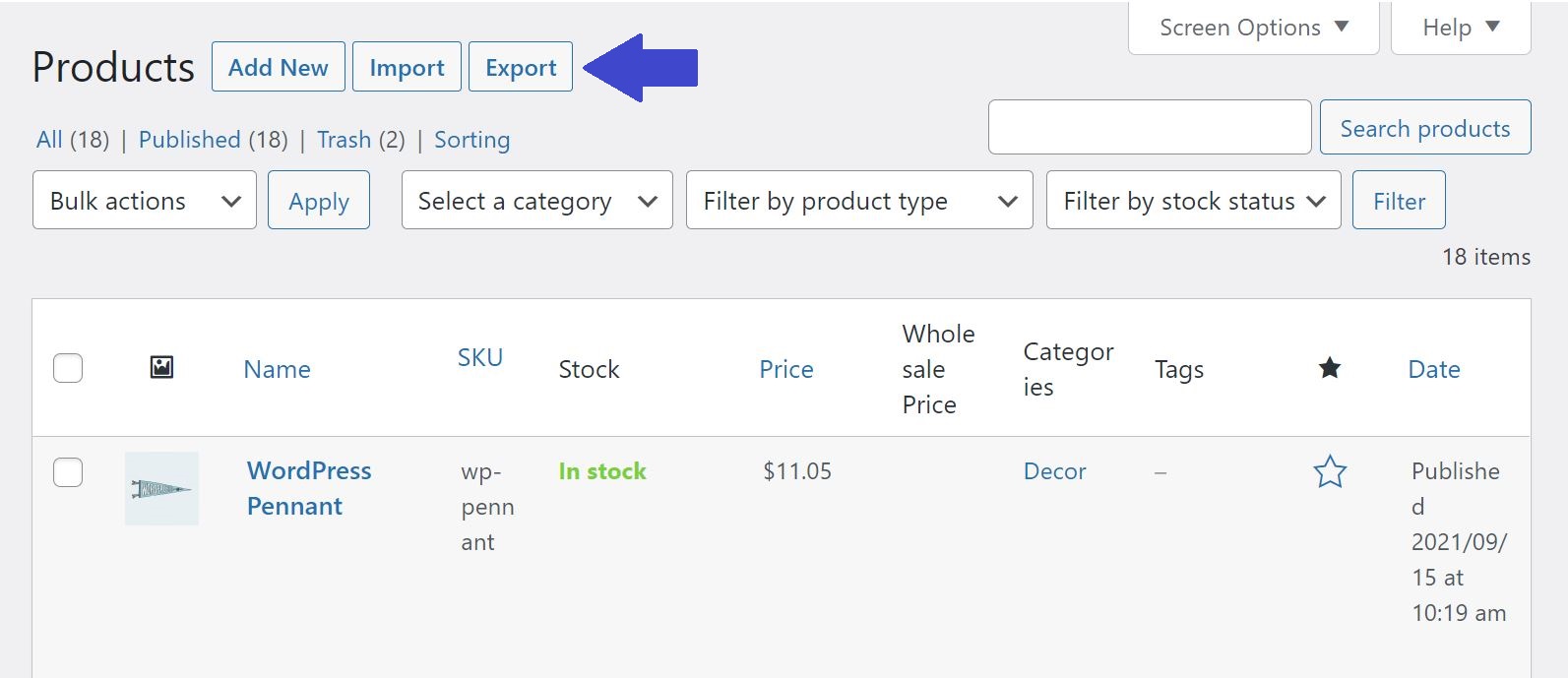
Una de las formas más rápidas de compartir tu catálogo es exportar tus productos de WooCommerce como un archivo CSV. Para empezar, navega a Productos > Todos los productos en tu panel de WordPress, luego haz clic en el botón Exportar:
A continuación, puedes seleccionar los productos y detalles que deseas exportar:
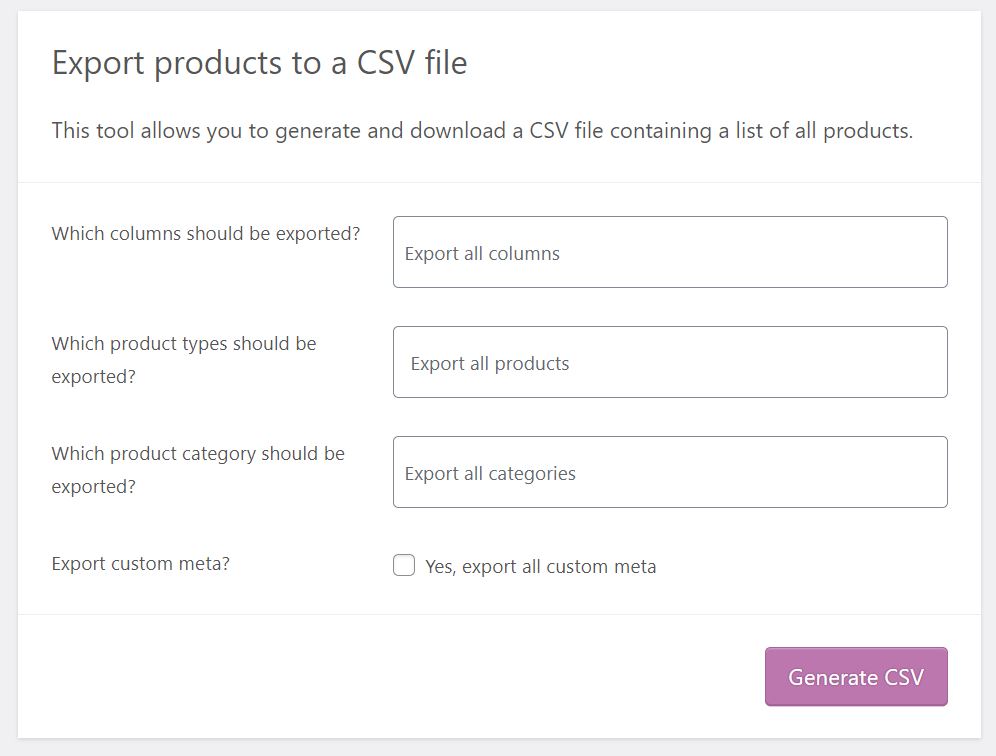
Si hace clic en el campo ¿Qué columnas se deben exportar?, puede seleccionar información como el nombre, el ID y una breve descripción de cada producto. También tiene la opción de elegir tipos de productos y categorías concretos que desee exportar.
Cuando esté listo, haga clic en el botón Generar CSV. Esto descargará un archivo CSV que contiene una lista de sus productos seleccionados. Luego, puede enviar este archivo por correo electrónico a los clientes que soliciten un catálogo de productos.
Método 2: Proporcione un catálogo con su formulario de pedido en línea
Otra forma eficaz de compartir su lista de productos con los clientes es utilizar nuestro plugin WooCommerce Wholesale Order Form. Esta herramienta le ayuda a mostrar todo su catálogo en una sola página. También le permite ordenar sus artículos en categorías de fácil acceso y seleccionar los detalles que desea compartir con los clientes.
Una vez que haya instalado y activado el plugin, podrá configurar fácilmente los ajustes de su formulario de pedido:
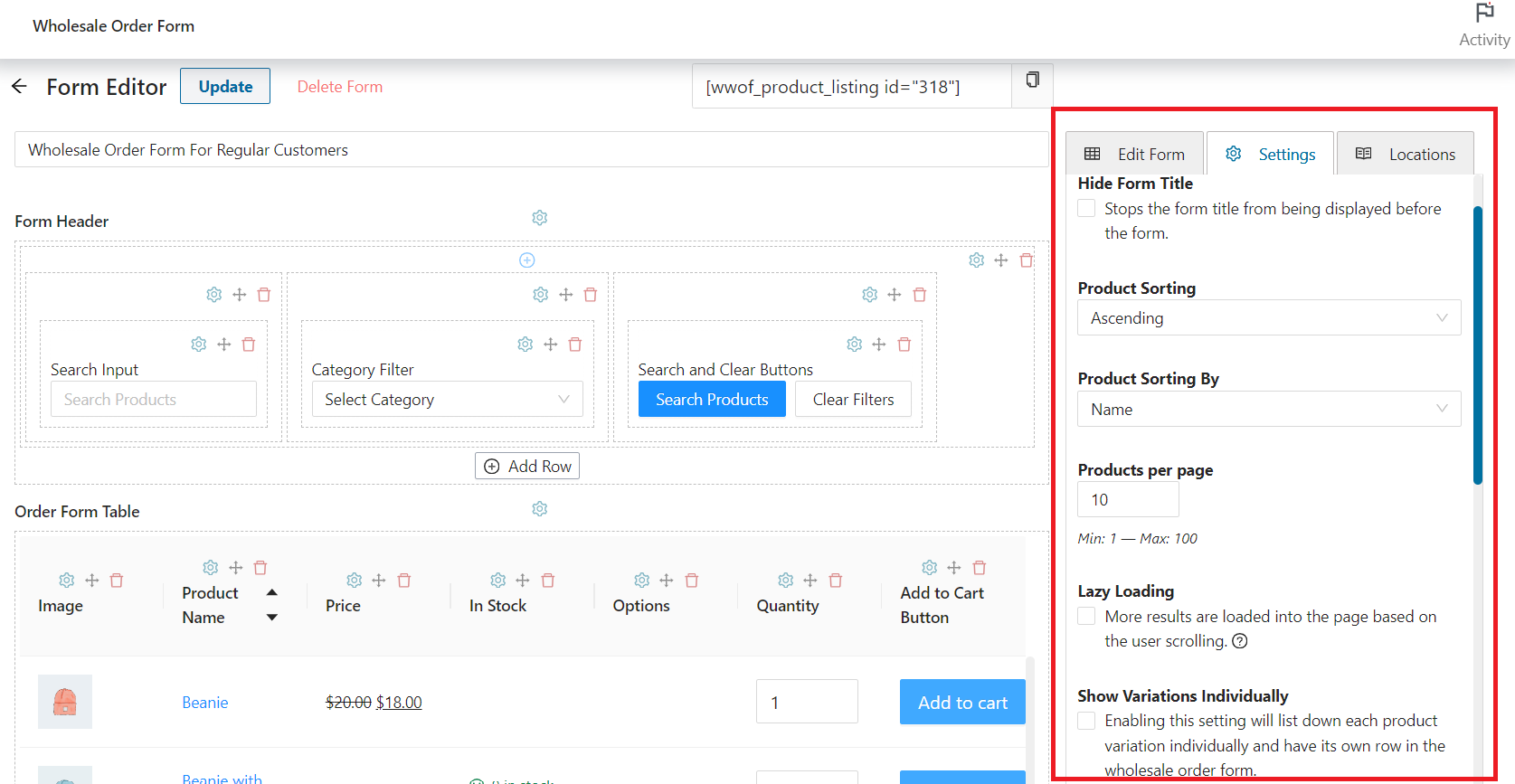
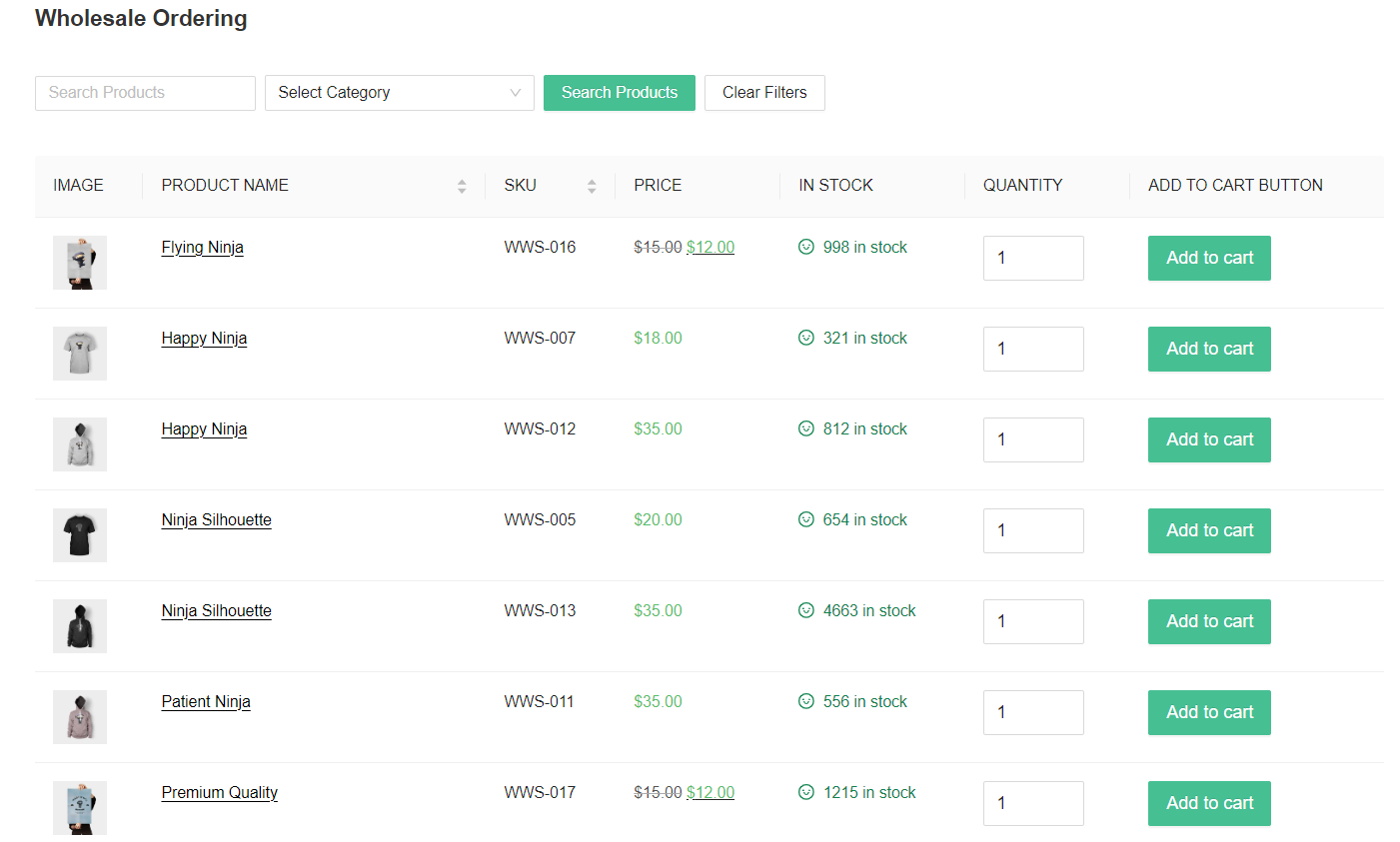
Por ejemplo, puede elegir el estilo de visualización de su formulario de pedido mayorista. De forma predeterminada, los artículos se muestran en una interfaz de tabla de productos ordenable. Esto permite a sus clientes mayoristas ver el catálogo de productos en una sola página:
También puede seleccionar los productos a incluir o excluir de su formulario de pedido:
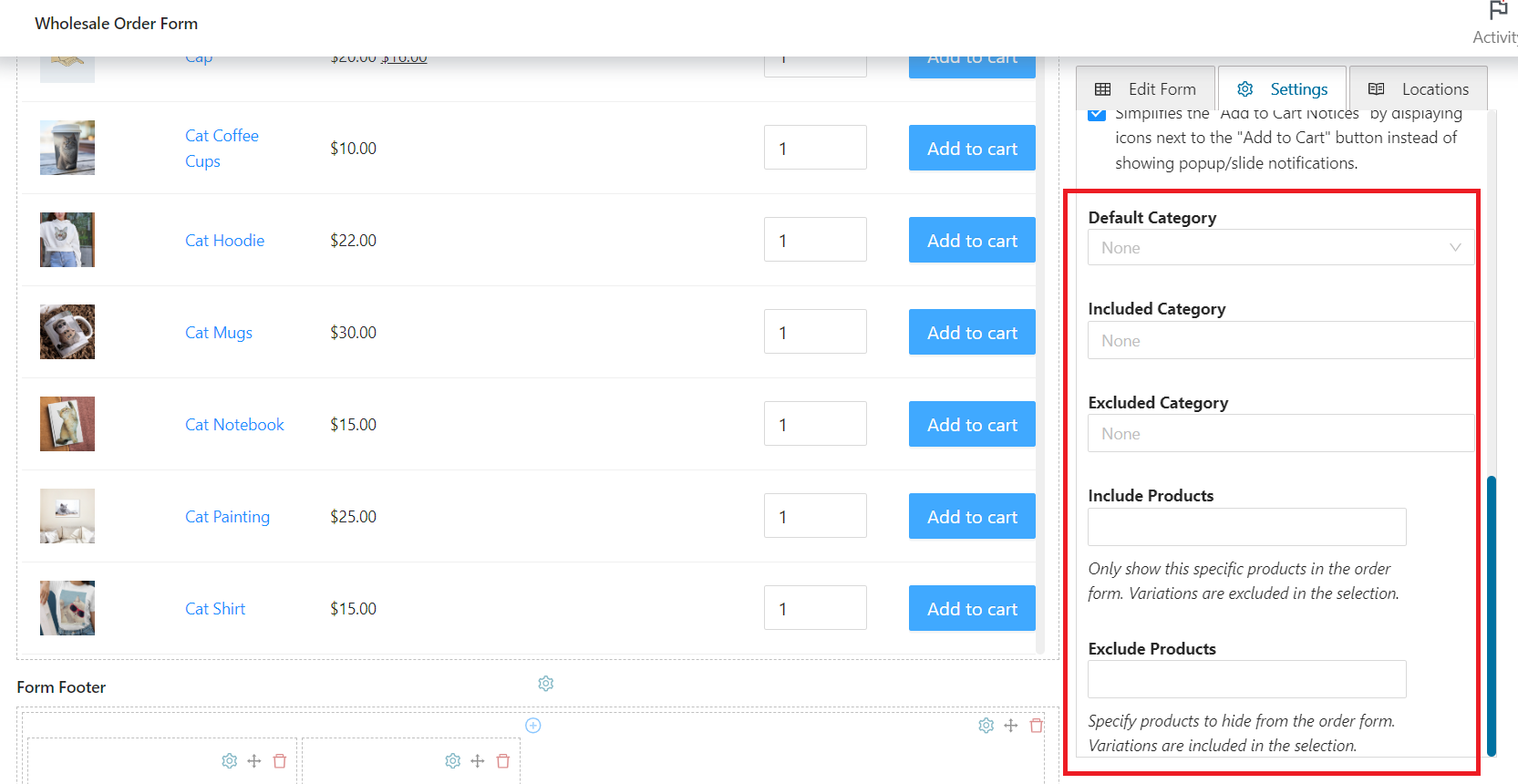
Cuando esté listo, haga clic en Actualizar. Tenga en cuenta que hemos hecho que nuestro formulario de pedido mayorista sea compatible con dispositivos móviles para ayudarle a aumentar las conversiones. Sus clientes mayoristas pueden ver fácilmente su catálogo de productos en sus teléfonos móviles y realizar pedidos sobre la marcha.
Método 3: Habilitar el modo de catálogo de productos en WooCommerce
Finalmente, puede optar por habilitar el modo de catálogo de productos en su tienda WooCommerce. Para ello, puede utilizar nuestro plugin gratuito WooCommerce Wholesale Prices.
Después de instalar y activar el plugin, deberá crear un rol de cliente mayorista personalizado. De esta manera, solo los usuarios a los que se les asigne este rol podrán acceder a su catálogo mayorista.
Comience navegando a WooCommerce > Roles mayoristas en su panel de WordPress:
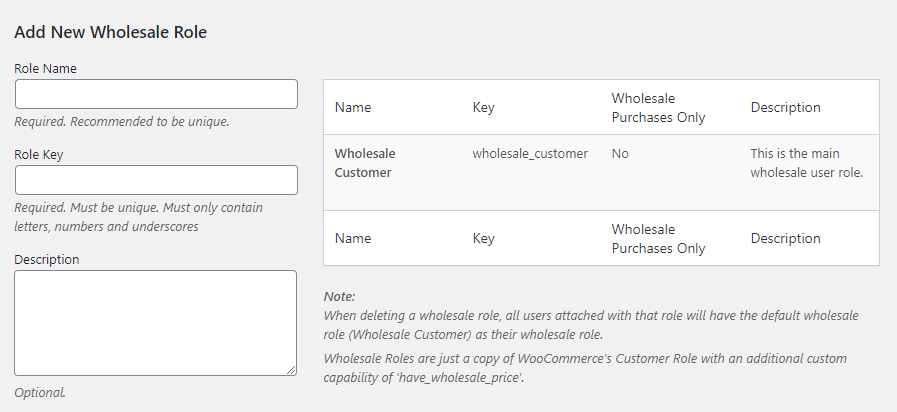
Aquí, puede añadir una variedad de roles de usuario mayorista a su sitio. Cuando esté listo, haga clic en Añadir nuevo rol mayorista.
Usando nuestro plugin, también puede configurar precios mayoristas para sus productos. Sin embargo, como mencionamos anteriormente, es posible que desee omitir esta información en su catálogo. Esto se debe a que diferentes clientes pueden tener que pagar diferentes cantidades de dinero, dependiendo del tamaño de su pedido a granel.
Por lo tanto, te mostraremos cómo ocultar los precios y la opción del bot ilde{n>n Añadir al carrito en tu cat ilde{a>logo de productos. Ve a WooCommerce > Ajustes > Precios al por mayor y haz clic en la opci ilde{o>n Precio:
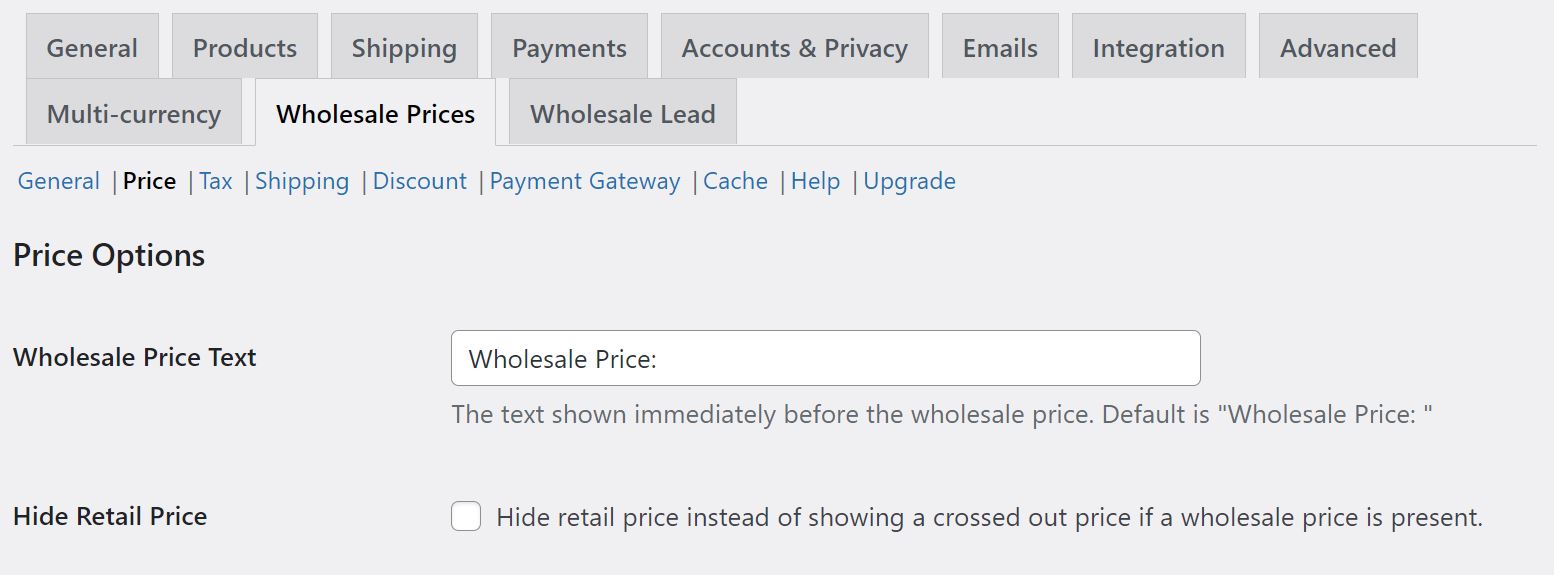
A continuaci ilde{o>n, busca el ajuste llamado Ocultar precio y bot ilde{o>n Añadir al carrito y marca la casilla correspondiente:
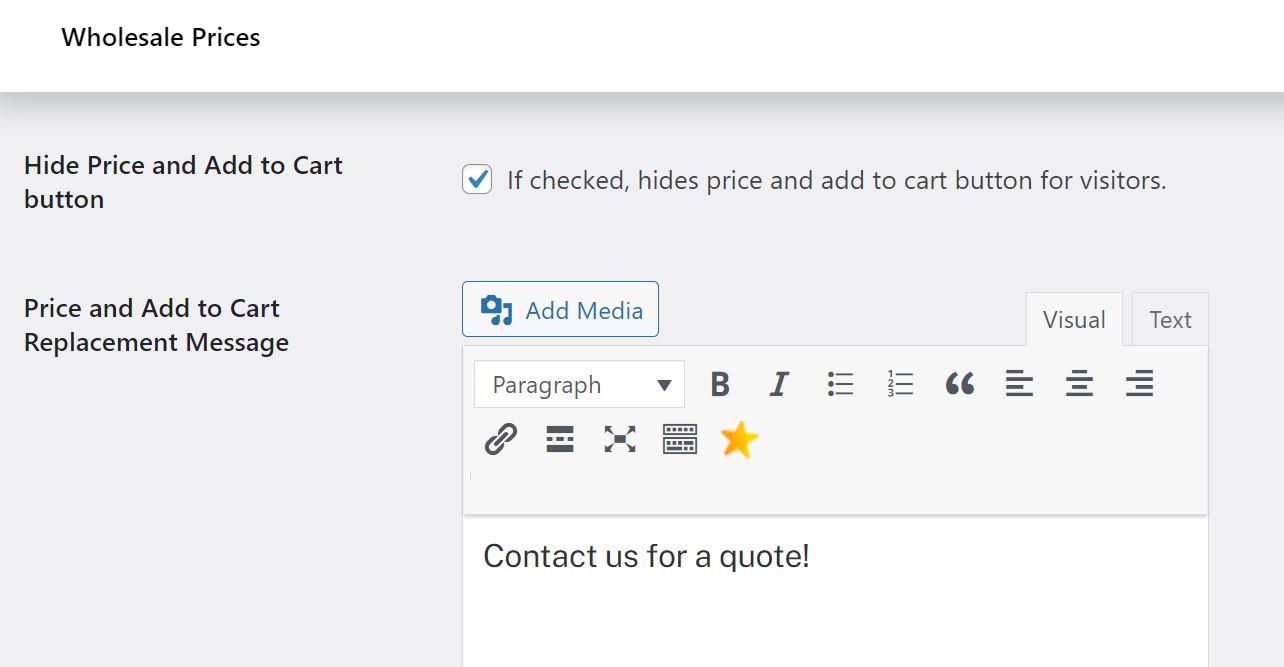
Tambi ilde{e>n puedes escribir un mensaje para reemplazar el precio y el bot ilde{o>n Añadir al carrito, como por ejemplo "Cont ilde{a>ctanos para una cotizaci ilde{o>n". Esto puede animar a los clientes a ponerse en contacto contigo y realizar un pedido.
Cuando est ilde{e>s listo, haz clic en Guardar cambios. Esto convertir ilde{a> tu tienda en un cat ilde{a>logo de productos de WooCommerce.
Conclusión
Compartir tu cat ilde{a>logo de productos de WooCommerce con clientes potenciales puede ayudarte a generar m ilde{a>s ventas. Los compradores mayoristas pueden simplemente ver una lista de tu stock disponible sin tener que navegar por innumerables categor ilde{i>as y secciones de tu tienda online.
En esta publicaci ilde{o>n, hemos visto tres formas sencillas de mostrar tu cat ilde{a>logo de productos de WooCommerce:
- Exporta tus productos a un archivo CSV y env ilde{i>a este documento por correo electr ilde{o>nico a tus clientes.
- Crea un cat ilde{a>logo en l ilde{i>nea con tu formulario de pedido utilizando Wholesale Order Form.
- Habilita el modo cat ilde{a>logo en WordPress con WooCommerce Wholesale Prices.
"


