

En el mundo del comercio electr ilde{o}nico mayorista, la eficiencia y la organizaci ilde{o}n juegan papeles vitales en la mejora de la experiencia del cliente. ilde{Y} qu ilde{e} caracter ilde{i}stica de un formulario de pedido puede resultar beneficiosa tanto para los compradores como para los due ilde{n}os de las tiendas? El elemento de tabla extit{Categor ilde{i}a de Producto} de Wholesale Order Form.
Si has estado usando Wholesale Order Form durante un tiempo, ya sabr ilde{a}s que los elementos de tabla son esenciales para tu formulario de pedido. Despu ilde{e}s de todo, proporcionan informaci ilde{o}n crucial sobre los productos que vendes. Un elemento de tabla espec ilde{i}fico, el indispensable extit{Bot ilde{o}n A tilde}adir al Carrito}, incluso permite a los clientes comprar dichos productos.
Presentado por primera vez en la Versi ilde{o}n 3.0 de Wholesale Order Form, extit{Categor ilde{i}a de Producto} es otro elemento de tabla que puede hacer maravillas para tu negocio. Por esta raz ilde{o}n, el art ilde{i}culo de hoy tiene como objetivo discutir qu ilde{e} es este elemento de tabla, qu ilde{e} puede hacer por ti y c ilde{o}mo puedes implementarlo en tus formularios de pedido.
¡Así que empecemos!
Presentamos el elemento de tabla de categor ilde{i}a de producto
ilde{A}ntes que nada, ilde{a} qu ilde{e} se refiere el t ilde{e}rmino “categor ilde{i}a de producto”?
As ilde{i} es como Airfocus define el t ilde{e}rmino:
Una categor ilde{i}a de producto es una forma para que las empresas agrupen y organicen los productos o servicios que venden. Cuando los productos est ilde{a}n categorizados, es m ilde{a}s f ilde{a}cil para los clientes encontrar lo que buscan en un sitio web y para los empleados referirse y encontrar un producto r ilde{a}pidamente.
Por lo tanto, el elemento de tabla extit{Categor ilde{i}a de Producto} es una opci ilde{o}n que te permite presentar otra capa de informaci ilde{o}n del producto a los clientes. Espec ilde{i}ficamente, utiliza la secci ilde{o}n de tabla de tu formulario de pedido para revelar la categor ilde{i}a de producto bajo la cual cae cada uno de tus art ilde{i}culos.
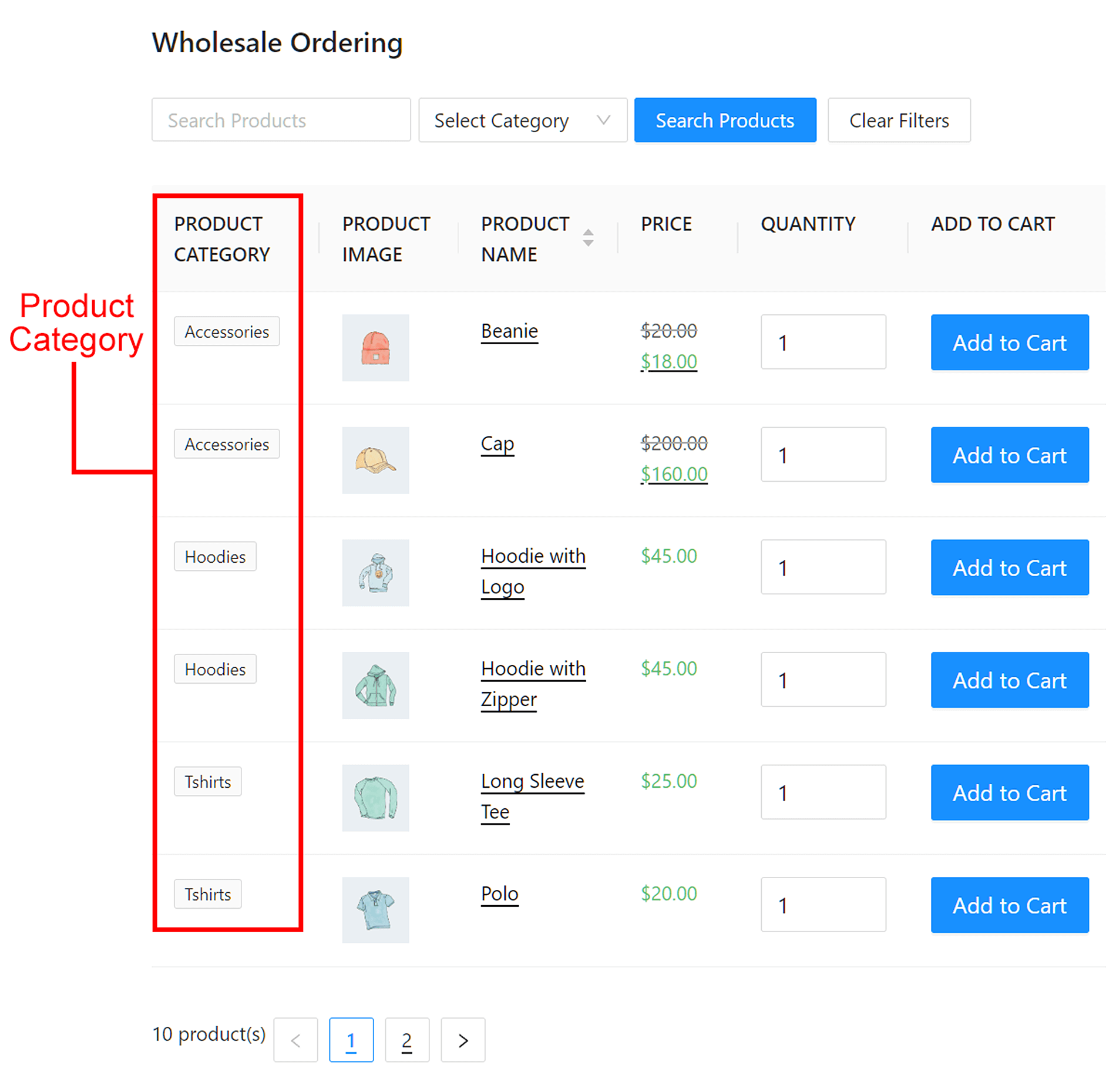
Digamos que tu tienda vende ropa y que has listado art ilde{i}culos bajo varias categor ilde{i}as, incluyendo “Accesorios”, “Sudaderas” y “Camisetas”. Cuando usas el elemento de tabla extit{Categor ilde{i}a de Producto}, tu formulario de pedido mostrar ilde{a} cada producto con su categor ilde{i}a correspondiente. Por lo tanto, permite a los clientes saber r ilde{a}pidamente a qu ilde{e} categor ilde{i}a pertenece el producto.
Usando el ejemplo anterior, as ilde{i} es como aparecer ilde{a} extit{Categor ilde{i}a de Producto} en el front-end:
ilde{A} Pero por qu ilde{e} usar extit{Categor ilde{i}a de Producto}?
Las 3 principales ventajas de usar el elemento de tabla de categor ilde{i}a de producto
Estos son los tres beneficios principales que puedes disfrutar cuando incorporas el elemento de tabla extit{Categor ilde{i}a de Producto} en tu formulario de pedido:
1. Navegaci ilde{o}n de productos optimizada
Al incorporar el elemento de tabla extit{Categor ilde{i}a de Producto} en tu formulario de pedido mayorista, proporcionas a los clientes una visi ilde{o}n general clara y estructurada de tu oferta de productos. B ilde{a}sicamente, les permite identificar y localizar art ilde{i}culos dentro de categor ilde{i}as espec ilde{i}ficas r ilde{a}pidamente, ahorr ilde{a}ndoles tiempo y esfuerzo.
Con un formulario de pedido bien organizado, los clientes pueden navegar f ilde{a}cilmente por varias categor ilde{i}as de productos, asegurando una experiencia de compra fluida. Lo que nos lleva a…
2. Experiencia de usuario mejorada
Un formulario de pedido bien dise ilde{n}ado con una columna de extit{Categor ilde{i}a de Producto} contribuye a una mejora general de la experiencia del usuario.
Básicamente, mejora la claridad y organización de tu tienda online, permitiendo a los clientes buscar, comparar y seleccionar productos con facilidad. Como resultado de esta experiencia de usuario fluida e intuitiva, los compradores disfrutan de una mayor satisfacción del cliente, lo que fomenta las compras repetidas y promueve la lealtad del cliente a largo plazo.
3. Facilitación de la venta cruzada y la venta adicional
El elemento de tabla de Categoría de Producto abre oportunidades para la venta cruzada y la venta adicional estratégicas.
Cuando muestras la categoría de producto junto a los artículos individuales, terminas animando a los clientes a explorar productos relacionados dentro de la misma categoría. Por lo tanto, esta función ayuda a los clientes a descubrir artículos adicionales que se alinean con sus intereses, lo que, a su vez, aumenta la probabilidad de que añadan más productos a su carrito.
Al final, incorporar técnicas efectivas de venta cruzada y venta adicional es excelente para el negocio. Después de todo, puede mejorar la satisfacción del cliente y aumentar las ventas.

Cómo usar el nuevo elemento de tabla de categoría de producto en 3 sencillos pasos
Así que hemos explorado las diversas formas en que el elemento de tabla de Categoría de Producto puede contribuir al crecimiento de tu negocio. Pero, ¿cómo se usa exactamente esta opción?
Antes de entrar en eso, debes saber que Categoría de Producto es una función de la última versión de nuestro plugin de Formulario de Pedido Mayorista. Además, este plugin solo funciona con la plataforma de comercio electrónico WooCommerce.
Por lo tanto, si deseas aprovechar el elemento de tabla de Categoría de Producto, necesitarás instalar y activar tanto WooCommerce como Formulario de Pedido Mayorista. Además, asegúrate de actualizar Formulario de Pedido Mayorista a su última versión.

¡Teniendo esto en cuenta, sumerjámonos en nuestra guía de 3 pasos sobre cómo usar el elemento de tabla de Categoría de Producto de Formulario de Pedido Mayorista!
Paso 1: Crear o editar un formulario de pedido
Primero, necesitas crear un nuevo formulario de pedido. Por lo tanto, dirígete a tu panel de WordPress y haz clic en Mayorista > Formularios de Pedido. Luego, haz clic en el botón Añadir Formulario para crear un nuevo formulario.
Si prefieres modificar un formulario existente, sin embargo, simplemente haz clic en su botón de editar.

Tu elección te redirigirá a la página del Editor de formularios.

Toma nota: para que tu formulario de pedido sea útil, debe tener elementos de encabezado y pie de página además de elementos de tabla. Haz clic en los enlaces a continuación para obtener guías detalladas sobre cómo configurar las secciones de encabezado y pie de página de tu formulario:
- Cómo crear un formulario de pedido mayorista en línea sencillo
- Una guía paso a paso para formularios de pedido rápido de WooCommerce
- Cómo crear un formulario de pedido a granel para WooCommerce (fácil y rápido)
- 6 Consejos para Sacar el Máximo Partido al Creador de Formularios de Pedidos de Wholesale Suite
Como Categoría de Producto es un elemento de tabla, nos centraremos en cómo modificar la sección de Tabla del Formulario de tu formulario en los próximos pasos.
Paso 2: Inserta la Categoría de Producto en la sección de Tabla del Formulario
En el lado derecho de la página del Editor de Formularios, haz clic en la pestaña Editar Formulario. Luego, desplázate hacia abajo hasta Elementos de Tabla y busca Categoría de Producto.
Ahora, arrastra y suelta Categoría de Producto en la sección Tabla del Formulario. Esto creará una columna de Categoría de Producto en dicha sección.
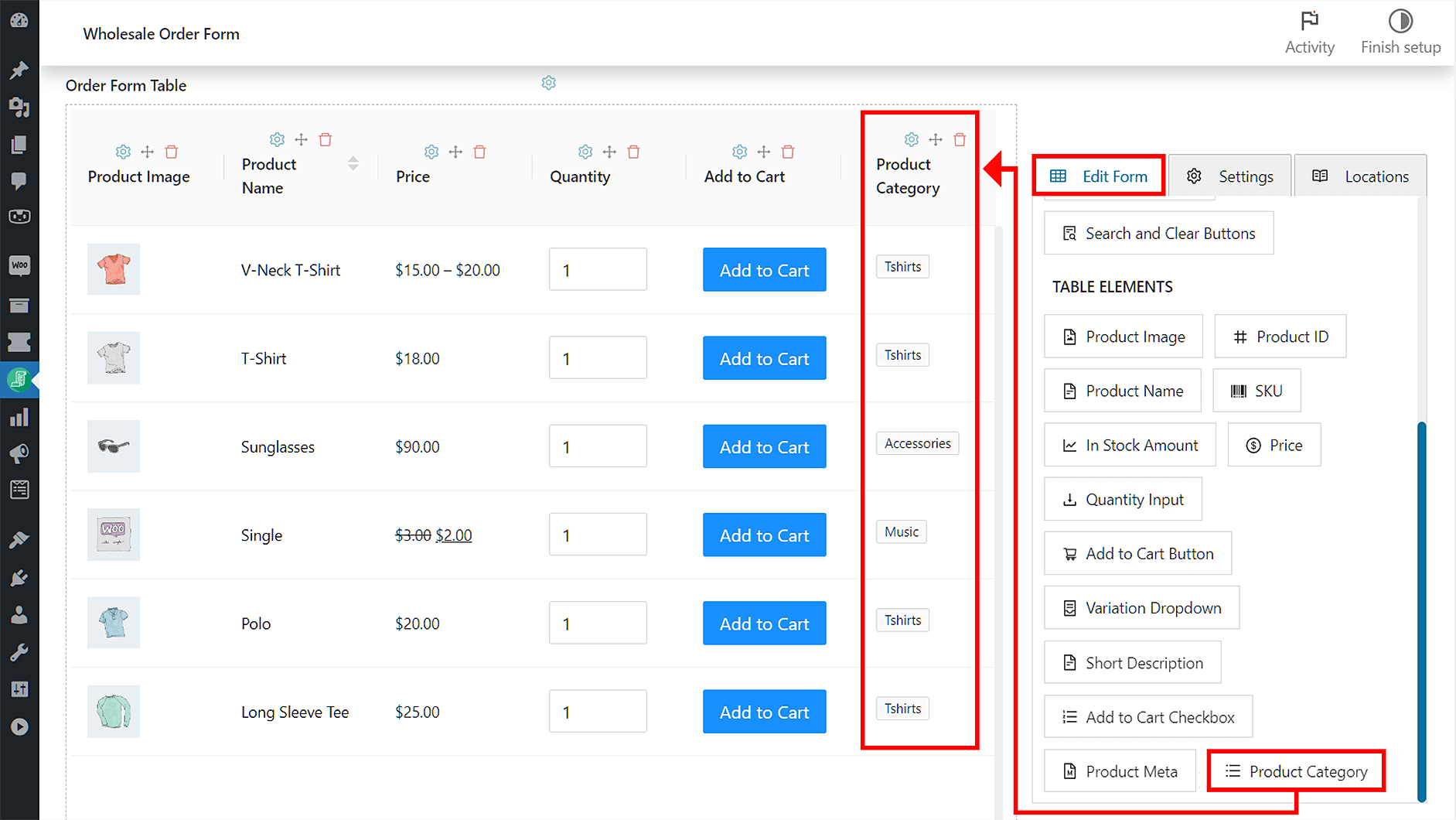
Toma nota: al soltar, asegúrate de pasar el cursor del ratón sobre la fila justo debajo de la etiqueta Tabla del Formulario para insertar correctamente el elemento de tabla en la sección.
Además, ten en cuenta que puedes cambiar la posición de cada columna. Todo lo que tienes que hacer es hacer clic en el icono Reordenar Elemento de una columna (resaltado abajo), luego arrastrar la columna hacia la izquierda o la derecha.
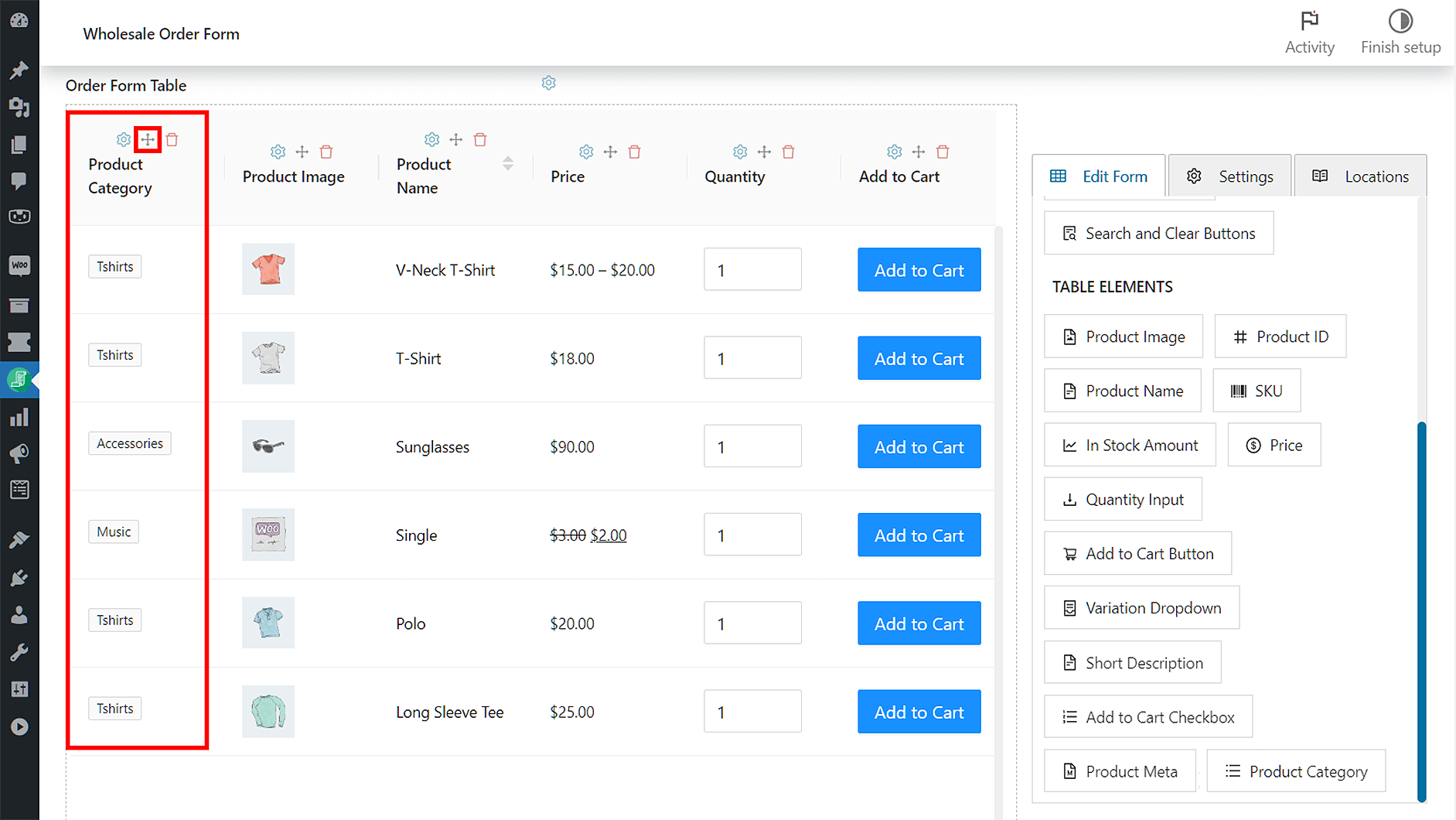
Por ejemplo, en el formulario de pedido anterior, movimos la columna Categoría de Producto hasta el extremo izquierdo. Como resultado, todas las demás columnas se desplazaron hacia la derecha.
¿Pero qué pasa si quieres personalizar aún más el elemento de tabla Categoría de Producto? Es hora del Paso 3...
Paso 3: Modifica la configuración de tu Categoría de Producto
Para modificar la configuración de Categoría de Producto, haz clic en el icono del engranaje encima de la etiqueta “Categoría de Producto” en la sección Tabla del Formulario. Hemos resaltado el icono del engranaje abajo:
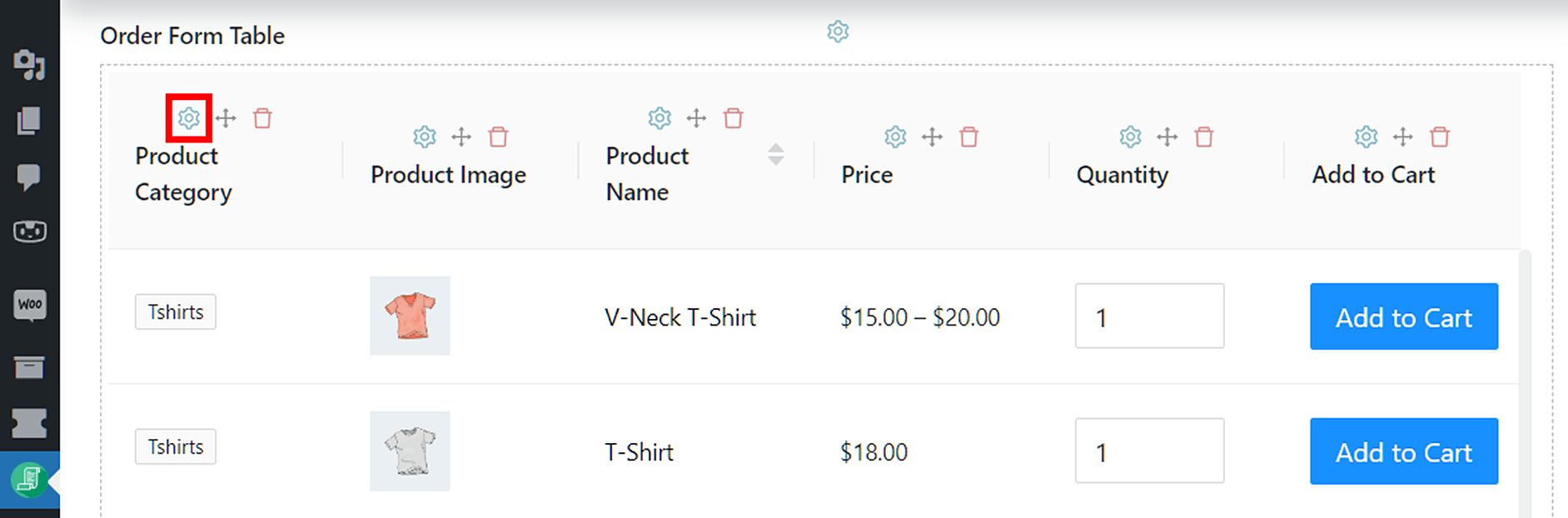
Esto te da acceso a los controles de Estilos y Opciones para la Categoría de Producto.
Estilos te permite alterar la alineación del texto en la columna de Categoría de Producto. Por otro lado, Opciones te permite cambiar el nombre del encabezado de la columna.
Por ejemplo, en nuestro formulario de pedido, cambiamos la alineación a la derecha y reescribimos el encabezado para que dijera “Tipos de Producto”.
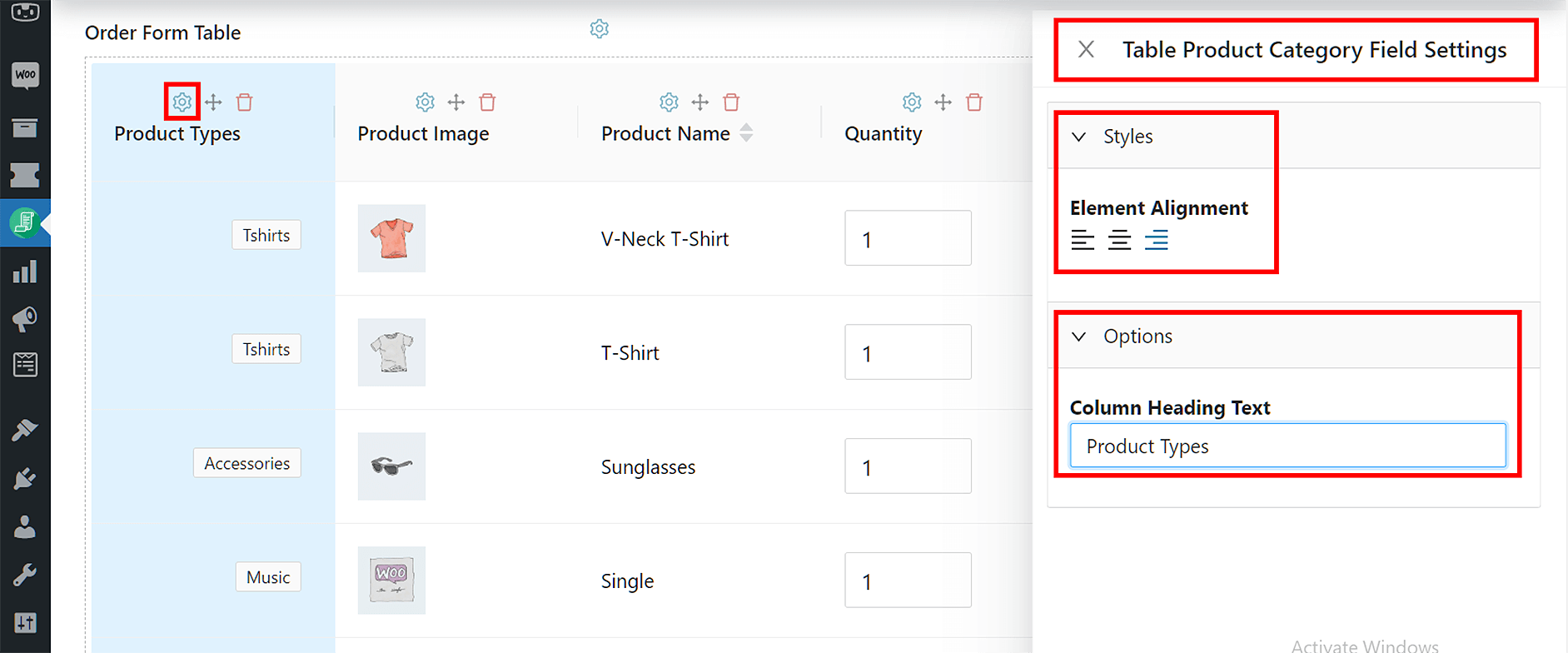
Una vez que estés satisfecho con tus modificaciones, haz clic en el botón Actualizar o Publicar cerca de la parte superior de la página Editor de Formularios para guardar tu trabajo.
Conclusión
Categoría de Producto es un elemento simple pero potente que tiene un valor inmenso, beneficiando tanto a los propietarios de tiendas como a los clientes.
En resumen, aquí tienes tres ventajas principales que este elemento de tabla puede producir:
- Navegación de productos optimizada
- Experiencia de usuario mejorada
- Facilitación de la venta cruzada y la venta adicional
Y aquí están los pasos que debes seguir para incorporar el elemento de tabla en tu formulario de pedido:
- Crear o editar un formulario de pedido
- Insertar Categoría de Producto en tu sección Tabla del Formulario
- Modificar la configuración de tu Categoría de Producto
¿Tienes alguna pregunta sobre el elemento de tabla Categoría de Producto? Si es así, déjanos un mensaje en la sección de comentarios abajo; ¡estaremos encantados de saber de ti!



