

WooCommerce es una de las plataformas de comercio electrónico más populares del mundo, y opera en más de 5 millones de sitios web. Si tienes una tienda online y quieres traducir tu tienda WooCommerce a varios idiomas para tu diversa base de clientes, es esencial encontrar una solución eficiente.
Afortunadamente, un plugin de traducción como WordPress Multilingual (WPML) puede traducir tu tienda WooCommerce a varios idiomas. Además, la herramienta es fácil de configurar y usar.
En este artículo, analizaremos los beneficios de traducir una tienda WooCommerce. Luego, te mostraremos cómo hacerlo con el plugin WPML. ¡Empecemos!
Los beneficios de traducir una tienda WooCommerce
Los datos proyectados muestran que habrá más de 500 millones de usuarios de comercio electrónico digital solo en Europa a finales de 2022. Esto significa que muchos clientes potenciales hablan idiomas distintos del inglés.
Si tu tienda WooCommerce no atiende a estos consumidores, pueden buscar en otro lugar para comprar productos en línea. Como tal, la traducción puede ayudarte a asegurar ventas de audiencias internacionales y a impulsar el crecimiento de tu negocio.
De hecho, al 76 por ciento de los consumidores de todo el mundo prefieren comprar productos en sus idiomas nativos. Además, el 40 por ciento de estos clientes nunca compran en tiendas en línea con información en otros idiomas. Por lo tanto, traducir tu tienda puede mejorar la experiencia del usuario y generar negocios recurrentes.
Finalmente, tener una tienda WooCommerce multilingüe puede mejorar tus esfuerzos de Optimización de Motores de Búsqueda (SEO) y aumentar tu visibilidad. Si puedes clasificar para palabras clave en diferentes idiomas, podrás atraer una base de clientes más amplia.
Cómo traducir tu tienda WooCommerce con WPML (en 4 pasos)
Puedes traducir tu sitio web manualmente. Sin embargo, este puede ser un proceso tedioso que implica mucho tiempo y esfuerzo. Por lo tanto, recomendamos optar por un plugin de traducción como WPML:
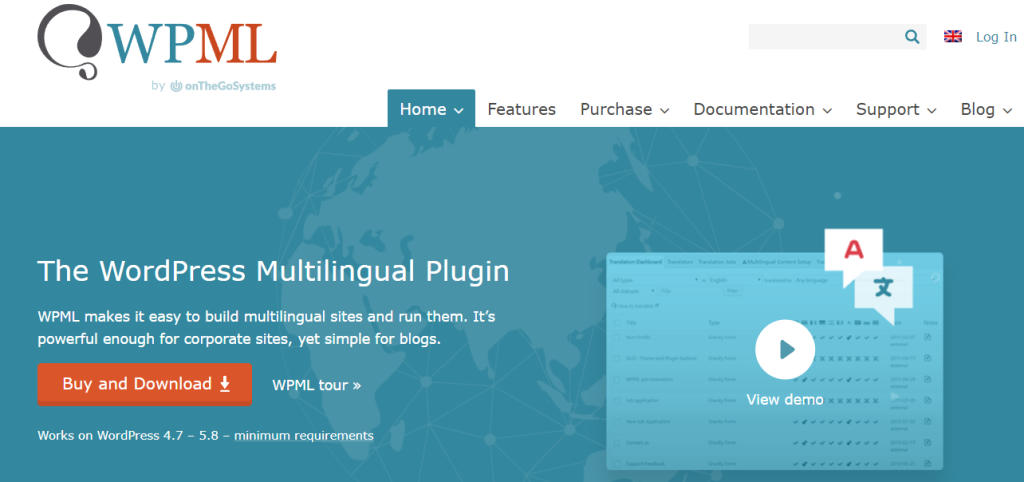
WPML es uno de los plugins de traducción más populares para WooCommerce. Es perfecto para empresas de tamaño pequeño a grande porque traduce todo el sitio, incluidas las páginas, las publicaciones y las taxonomías de productos. Además, es compatible con muchos temas y plugins, incluido nuestro plugin Wholesale Suite.
Estas son algunas de las características importantes del plugin WPML:
- Más de 60 idiomas preconfigurados
- Detección automática de áreas para traducir
- Soporte para motores de búsqueda
- Integración con varios servicios de traducción
Este tutorial explorará cómo traducir tu tienda WooCommerce con el plugin WPML. ¡Empecemos!
Paso 1: Instalar y activar el plugin WPML
Primero, elige uno de los planes premium de WPML. Necesitarás seleccionar Multilingual Agency o Multilingual CMS para acceder a las funciones de traducción de comercio electrónico.
A continuación, deberá descargar los siguientes archivos en formato .zip de su cuenta de WPML:
- WPML Multilingual CMS (o Agency)
- WooCommerce Multilingüe
- Traducción de cadenas
- Traducción de medios
Ahora, navegue hasta su panel de WordPress y cargue los archivos .zip. Cuando los plugins terminen de instalarse, haga clic en Activar.
El plugin le pedirá que introduzca los detalles de su licencia para activar su cuenta. Puede encontrar este código en la página de su cuenta de WPML.
Paso 2: Ejecute el asistente de configuración de WPML
Una vez que haya registrado su cuenta, esto debería activar el asistente de configuración. Primero, deberá elegir los idiomas para su sitio. WPML admite 65 idiomas diferentes y puede seleccionar tantos como desee:
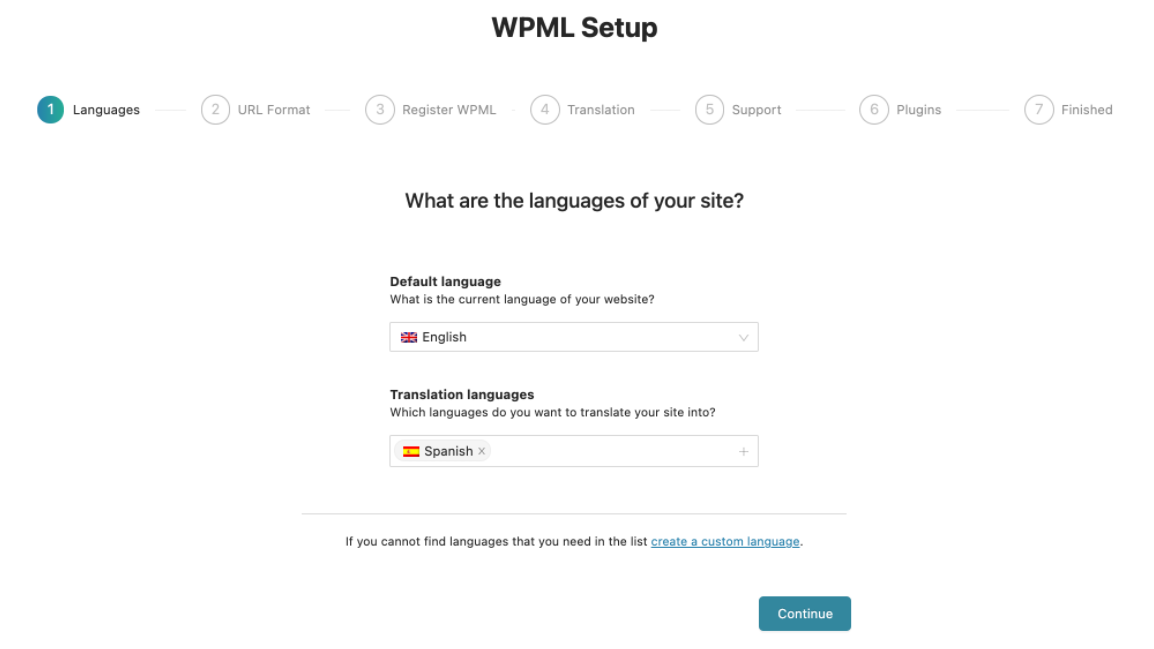
Incluso puede añadir un idioma personalizado si desea admitir un dialecto como el alemán suizo. Cuando esté satisfecho con sus selecciones, haga clic en Continuar.
Ahora configurará el formato de URL para la traducción de su tienda WooCommerce. Este paso es esencial para asignar diferentes URL a sus páginas traducidas. De esta manera, su contenido en inglés seguirá existiendo en su sitio web.
Por ejemplo, podría elegir "www.sitioweb.com/es" como la estructura para sus páginas traducidas al español. Luego, haga clic en Continuar de nuevo para pasar al siguiente paso.
Ahora el asistente de configuración le pedirá que introduzca su clave de cuenta y registre su cuenta si aún no lo ha hecho. Puede recuperar el código de la página de su cuenta de WPML. Este registro también actualizará automáticamente el plugin sin su intervención.
A continuación, deberá elegir si desea traducir todo su sitio de WordPress o solo páginas seleccionadas. Por ejemplo, es posible que solo desee traducir las páginas de su tienda WooCommerce:
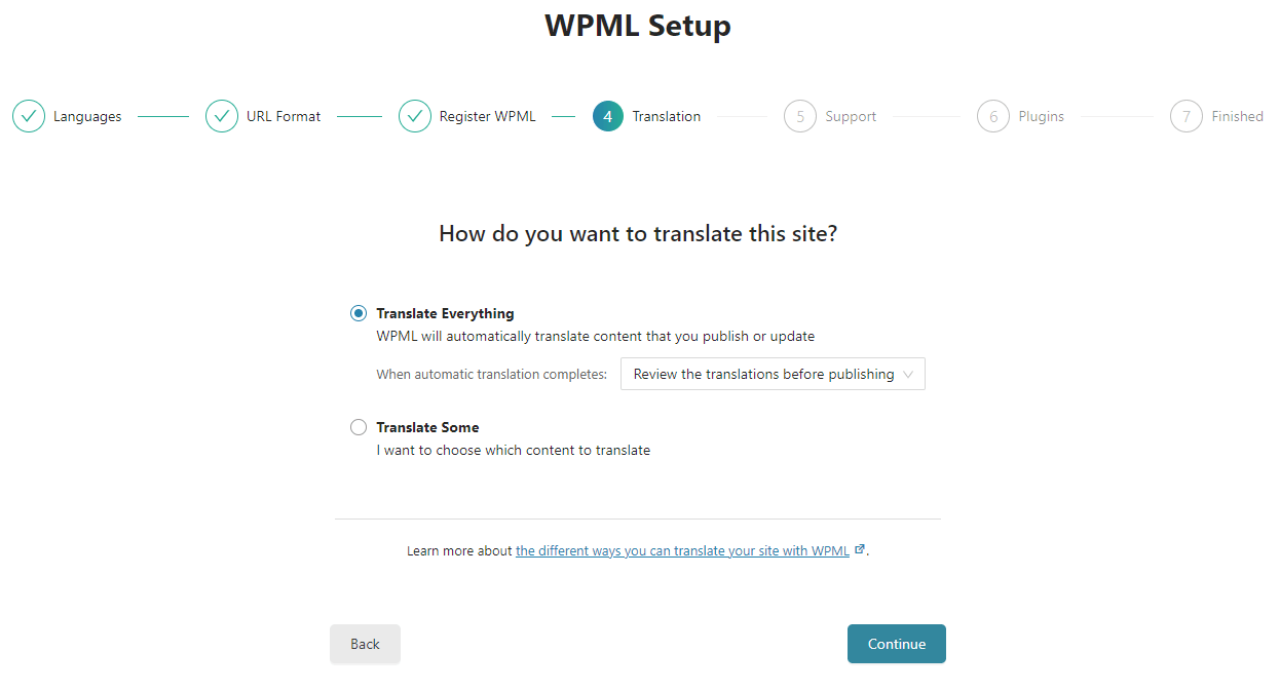
La siguiente configuración le preguntará si desea enviar sus datos al soporte de WPML para mejorar la experiencia del usuario. Finalmente, puede finalizar el asistente de configuración y comenzar a usar el plugin de traducción.
Paso 3: Elija el orden de los idiomas para su tienda WooCommerce
Anteriormente en el tutorial, seleccionó todos los idiomas para los que desea traducciones en su tienda WooCommerce. Sin embargo, algunos de estos idiomas pueden ser más importantes que otros.
Por ejemplo, sus clientes objetivo podrían vivir en América Latina. En este escenario, querrá que el español sea la primera opción de traducción.
Navegue hasta su Selector de Idiomas. Puede encontrarlo en la sección del pie de página debajo de cualquier publicación o página de WordPress:
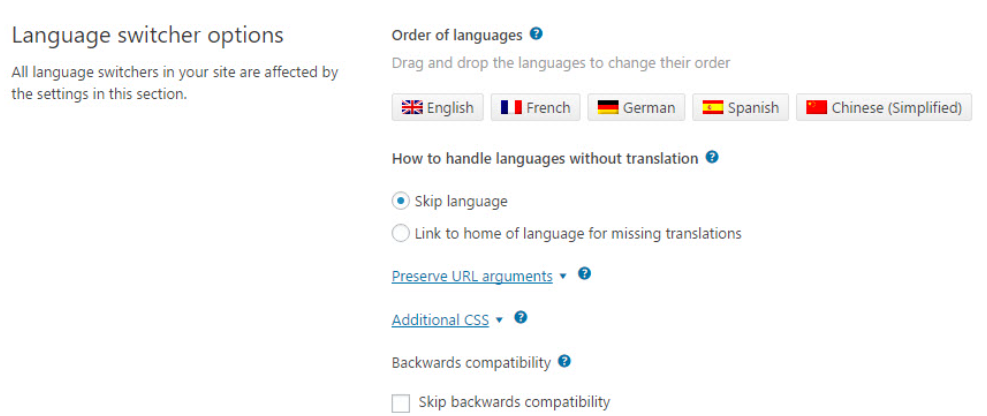
Puede arrastrar y soltar idiomas para determinar cuáles se traducirán primero. También puede elegir qué sucederá si un visitante intenta usar un idioma no admitido. En este escenario, puede omitir la traducción o enviar al cliente a la página de inicio.
Tenga en cuenta que sus clientes verán el mismo selector de idioma al usar su tienda WooCommerce. Por lo tanto, pueden traducir fácilmente sus páginas y navegar por su sitio.
Paso 4: Traduce tu tienda WooCommerce
Si seleccionaste Traducir todo durante el proceso del asistente de configuración, WPML traducirá todo el contenido de tu tienda. Esto incluye descripciones de productos, páginas y taxonomías. Además, el plugin convertirá el contenido a diferentes idiomas automáticamente cada vez que lo agregues a partir de ahora.
Sin embargo, si elegiste no traducir todo, puedes controlar las traducciones manualmente. Dirígete a WooCommerce > WooCommerce Multilingual. Ahora deberías ver la pestaña Productos con una lista de todos los artículos de tu tienda:
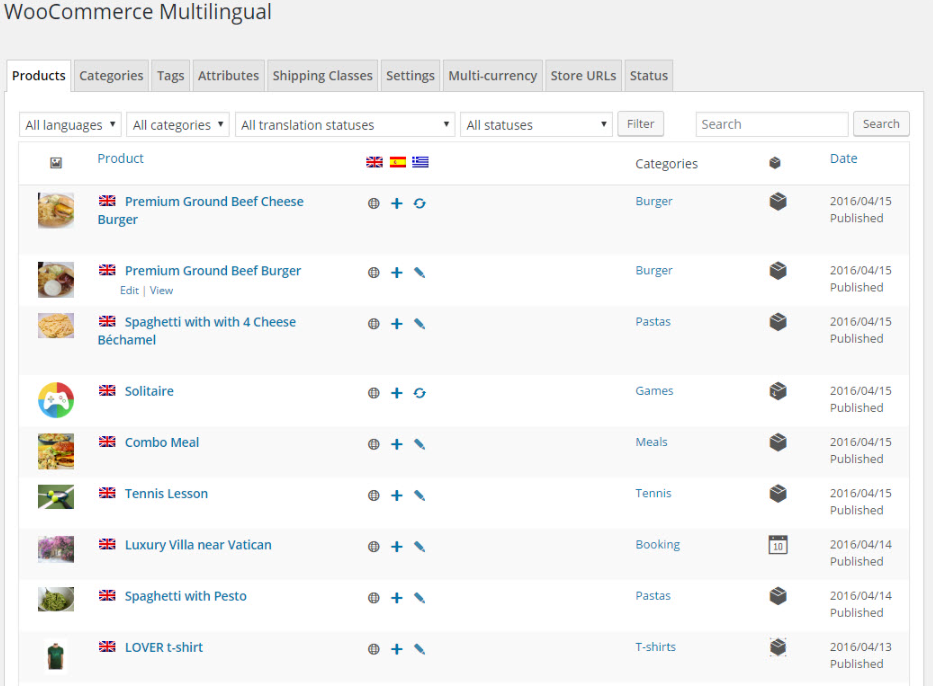
Verás tus idiomas admitidos junto a cada producto. Puedes hacer clic en el icono del lápiz para editar las traducciones. Además, el icono + te permite agregar nuevas traducciones.
También puedes navegar a las otras pestañas, como Categorías, Etiquetas y Atributos, para editar y verificar tus traducciones de estos componentes.
¡Es así de fácil! Ahora has traducido con éxito tu tienda WooCommerce.
Conclusión
Ofrecer tu tienda WooCommerce en varios idiomas puede aumentar tu credibilidad y ayudarte a llegar a clientes internacionales. Sin embargo, no tienes que traducir todo tu contenido manualmente. Al utilizar un plugin de traducción de WordPress, tu tienda en línea puede admitir diferentes idiomas en muy poco tiempo.
Para recapitular, puedes traducir tu tienda WooCommerce usando el plugin WPML en cuatro sencillos pasos:
- Instala y activa el plugin WPML
- Ejecuta el asistente de configuración de WPML
- Elige el orden de los idiomas para tu tienda WooCommerce
- Traduce tu tienda WooCommerce
¿Tienes alguna pregunta sobre cómo traducir tu tienda WooCommerce? ¡Háznoslo saber en la sección de comentarios abajo!


