Si vendes una camiseta que viene en 4 colores y 5 tallas, el comportamiento predeterminado de WooCommerce es mostrar un producto en la página de la tienda (el producto padre variable) y obligar al cliente a hacer clic en una página de detalles del producto, elegir sus atributos y añadir al carrito. Para una tienda con una docena de productos variables, eso funciona bien. Para una tienda con 50, 200 u 800 SKUs en colores, tallas y cantidades de paquetes, se convierte en un asesino de conversiones. Los compradores quieren ver y comprar variaciones individuales directamente, sin tener que hacer clic en cada producto padre primero. Esa fricción es exactamente la razón por la que tantos comerciantes quieren mostrar las variaciones de WooCommerce como productos individuales.
En 2026, los métodos para mostrar las variaciones de WooCommerce como productos individuales cambiaron. El plugin WooCommerce Show Single Variations de Iconic (el referente durante mucho tiempo para este trabajo) se está integrando en Kadence Shop Kit de Liquid Web, lo que significa que su hoja de ruta independiente ha terminado. Search Engine Journal documentó la consolidación, y puedes leer nuestra propia cobertura del cierre de IconicWP para el ángulo específico de venta al por mayor. Para los usuarios desplazados y cualquier tienda con un catálogo de productos variables serio, la pregunta es qué método usar ahora.
Esta guía compara los tres enfoques que te permiten mostrar las variaciones de WooCommerce como productos individuales en 2026: Wholesale Order Form (basado en tablas), bloques nativos de WooCommerce y modificaciones del bucle de la tienda personalizada.
Por qué las tiendas necesitan mostrar las variaciones de WooCommerce como productos individuales
La visualización predeterminada del producto variable de WooCommerce funciona para catálogos donde cada producto padre tiene 2-3 variaciones. Más allá de ese umbral, el modelo de clic se desmorona por tres razones, y cada una de ellas impulsa a los dueños de tiendas a buscar cómo mostrar las variaciones de WooCommerce como productos individuales.
Primero, el cliente no puede ver lo que quiere sin hacer clic. Un producto padre de camiseta muestra "Desde 20 €" en la página de la tienda, mientras que los colores, tallas y recuentos de stock reales permanecen ocultos tras un clic. Los compradores que se desplazan por la página de la tienda se pierden la variación que habrían comprado, porque no es visible hasta que se comprometen con la página de detalles del producto.
Segundo, la compra a granel agrava el problema del clic. Un comprador mayorista que necesita 5 colores en 3 tallas (15 variaciones en total) tiene que hacer clic en el producto padre, configurar una variación, añadir al carrito, volver atrás, hacer clic en la siguiente variación, configurar y añadir de nuevo. Repetir eso quince veces. Con una tasa de abandono de carritos promedio que ronda el 70% en el comercio electrónico, según el Baymard Institute, ese tipo de fricción repetitiva es exactamente lo que empuja a los compradores a rendirse antes de terminar.
Tercero, la filtración en la página y los resultados de búsqueda no funcionan bien a nivel del producto principal. Cuando un comprador filtra por "Rojo", WooCommerce muestra el producto principal (porque tiene una variación roja) sin resaltar esa opción específica. El cliente todavía tiene que hacer clic para encontrar la variación que buscaba.
Para las tiendas que experimentan alguno de estos problemas, elegir mostrar las variaciones de WooCommerce como productos individuales en las páginas de la tienda, categorías y búsqueda es la solución estructural. La propia documentación de productos variables de WooCommerce explica el comportamiento predeterminado del producto principal, que es la base sobre la que mejoran estos tres métodos. A continuación se presentan los enfoques que funcionan en 2026.
I. Formulario de Pedido Mayorista (Basado en Tabla)
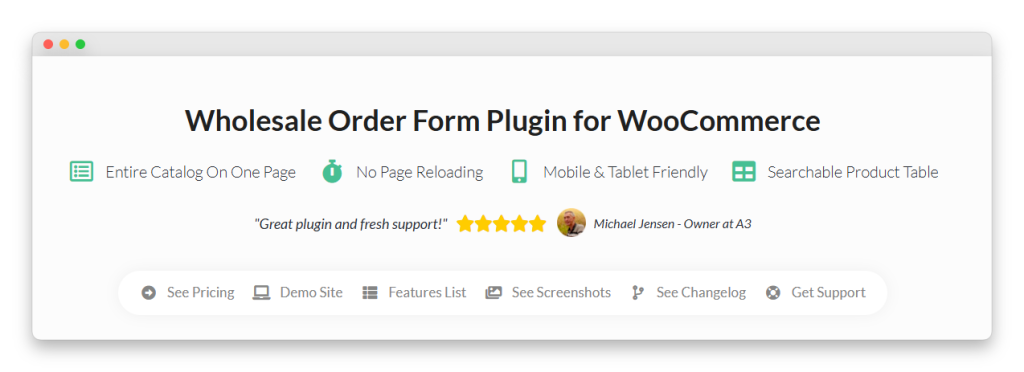
Formulario de Pedido Mayorista es el método más flexible de 2026 para mostrar variaciones de WooCommerce como productos individuales, especialmente para tiendas con un lado mayorista o B2B o un catálogo pesado de múltiples SKU. Donde Show Single Variations de Iconic dividía las variaciones en la cuadrícula estándar de la tienda, Formulario de Pedido Mayorista te ofrece una página de pedido dedicada basada en tablas donde cada variación aparece en su propia fila, los clientes pueden agregar múltiples productos al carrito en una sola acción y tú controlas qué columnas aparecen.
Cómo funciona
La configuración "Mostrar Variaciones Individualmente" del plugin renderiza cada variación de un producto variable como su propia fila en la tabla del formulario de pedido. Una camiseta con 4 colores y 5 tallas aparece como 20 filas separadas, cada una con su propio SKU, precio, cantidad en stock y campo para agregar al carrito. Los clientes pueden buscar, filtrar por categoría, ordenar por columna y marcar casillas para agregar múltiples variaciones al carrito en un solo clic. La guía de la base de conocimientos muestra exactamente dónde habilitar esta configuración.
Cada formulario es totalmente configurable. Las columnas que puedes mostrar incluyen imagen, nombre del producto, SKU, precio (con precios por nivel mayorista si también usas Wholesale Prices Premium), cantidad en stock, descripción corta, selector de variaciones, campo de cantidad y botón de agregar al carrito. Puedes crear diferentes formularios para diferentes roles de usuario, limitar cada formulario a páginas específicas y ejecutar múltiples formularios en la misma página.
Cuándo usarlo
Usa Formulario de Pedido Mayorista cuando:
- Tienes más de 50 SKU en productos variables y la página de la tienda se siente abarrotada.
- Vendes al por mayor o B2B junto con el minorista, y los compradores necesitan pedidos masivos rápidos.
- Quieres una lógica de visualización diferente para diferentes roles de cliente (los compradores minoristas ven un formulario, las cuentas mayoristas ven otro).
- Necesitas mostrar SKU, GTIN, cantidad en stock u otros datos B2B junto con las variaciones. Nuestra guía de columnas GTIN, UPC, EAN e ISBN explica cómo agregar columnas de identificadores.
- Tus clientes repiten pedidos con frecuencia y necesitan un flujo de pedido rápido.
Compensaciones a tener en cuenta
Formulario de Pedido Mayorista es una página (o páginas) separada por defecto, no un reemplazo de tu página de tienda. Si quieres que el formulario de pedido reemplace completamente /shop/, eso es configurable. Si quieres mantener la cuadrícula de tienda estándar para navegar y agregar un formulario de pedido para pedidos rápidos, ejecutas ambos.
II. WooCommerce Nativo con Muestras de Variación
El bloque nativo de muestras de variación de WooCommerce ha madurado significativamente entre 2024 y 2026. Ahora cubre la mayoría de los casos de uso de muestras de color e imagen sin un plugin separado, incluida la selección de atributos estilo muestra en la página del producto y, en temas más recientes, en la propia página de la tienda. Para catálogos más ligeros, las muestras pueden reducir la fricción de clics sin llegar a mostrar las variaciones de WooCommerce como productos individuales en una tabla.
Cómo funciona
Dentro del editor de bloques de WooCommerce, agregas el bloque de muestras de variación a tu plantilla de tienda o categoría. El bloque muestra las opciones de atributos (colores, tamaños) como muestras visuales debajo de cada tarjeta de producto variable. Un cliente puede elegir una muestra, ver el precio específico de la variación y agregar al carrito sin salir de la página de la tienda.
La visualización no es estrictamente "variaciones como productos individuales", ya que el producto principal todavía las agrupa en la página, pero elimina la barrera de clics al mostrar la selección de variación en línea. Para tiendas con recuentos de variaciones de bajos a moderados, eso puede ser suficiente.
Cuándo usarlo
Usa muestras de variación nativas cuando:
- Tengas 2-4 atributos por producto y 4-8 variaciones totales.
- Quieras mantener el diseño de cuadrícula de tienda estándar en lugar de cambiar a una tabla.
- Tu catálogo sea lo suficientemente pequeño como para que un producto principal por familia de variaciones no abarrote la página.
- Tu tema admita de forma nativa el bloque de muestras de variación de WooCommerce (Storefront, Astra, Blocksy, Kadence y la mayoría de los temas modernos lo hacen).
Compensaciones a tener en cuenta
Las muestras nativas no escalan más allá de catálogos moderados. Una tienda con más de 50 productos variables, cada uno con más de 10 variaciones, se vuelve inescaneable. El bloque tampoco admite de forma nativa mostrar variaciones como filas separadas como lo hace el método basado en tablas, ya que muestra la selección de atributos en línea dentro de la tarjeta del producto principal.
III. Modificación Personalizada del Bucle de Tienda (Ruta del Desarrollador)
El tercer método es la opción creada por el desarrollador: modificar directamente el bucle de la tienda de WooCommerce para dividir las variaciones en publicaciones separadas e inyectarlas en la cuadrícula de la tienda estándar. Esto es lo que hacía el plugin Show Single Variations de Iconic internamente. También es la ruta que algunas agencias de desarrollo construyen para clientes que desean un control total sobre cómo muestran las variaciones de WooCommerce como productos individuales.
Cómo funciona
Una función personalizada se engancha a `woocommerce_shop_loop` o ganchos de plantilla similares para consultar variaciones directamente y renderizarlas como si fueran productos individuales. Cada variación obtiene su propia tarjeta en las páginas de tienda, categoría y búsqueda. El cliente ve lo que parecen ser 20 productos separados (las 20 variaciones de la camiseta) en la cuadrícula de la tienda y puede agregar cada uno al carrito directamente.
La arquitectura de ganchos está bien documentada y varios tutoriales cubren el enfoque básico. La complejidad proviene de casos extremos como la visualización de stock, precios de oferta, filtrado de productos principales, resultados de búsqueda y SEO, ya que normalmente no querrás que cada variación tenga su propia URL indexable.
Cuándo usarlo
Usa una modificación personalizada del bucle de tienda cuando:
- Tener requisitos específicos de visualización de la cuadrícula de la tienda que los plugins listos para usar no cumplen.
- Tener recursos de desarrollador para mantener la personalización a través de las actualizaciones de WooCommerce.
- El modelo de negocio requiere genuinamente la disposición estándar de la cuadrícula de la tienda (no una tabla) con las variaciones desglosadas.
Compensaciones a tener en cuenta
El código personalizado es deuda de mantenimiento. WooCommerce envía cambios que rompen 2-3 veces al año en hooks, bloques y la arquitectura del bucle de la tienda. Una modificación personalizada del bucle de la tienda necesita pruebas y actualizaciones continuas. Para la mayoría de las tiendas, ese costo recurrente excede el precio de usar un plugin mantenido como Wholesale Order Form.
Lo que hemos visto: El error más común que cometen las tiendas al elegir un método de visualización de variaciones es elegir muestras nativas cuando tienen un caso de uso de pedido a granel o mayorista. El flujo de muestras nativas está optimizado para compradores que navegan y compran una sola vez; no está diseñado para un comprador que necesita agregar 10-20 variaciones a un carrito en una sola sesión. Hemos visto a tiendas mayoristas pasar meses tratando de hacer que las muestras nativas funcionen para sus compradores B2B antes de cambiar a un formulario basado en tablas y ver inmediatamente cómo se reduce su tasa de carritos mayoristas abandonados. Si sus compradores eligen varias variaciones por pedido, el formato de tabla es el ajuste estructural correcto, incluso cuando su tienda también tiene tráfico minorista.
Comparación: Qué método se adapta a tu tienda
Aquí tienes una matriz de decisión rápida para elegir cómo mostrar las variaciones de WooCommerce como productos individuales:
- Catálogo de hasta ~20 productos variables con 4-8 variaciones cada uno: Bloque de muestras de variaciones nativas. Menor costo de configuración, sin sobrecarga de plugins, funciona en temas modernos directamente.
- Venta al por mayor, B2B, pedidos a granel o catálogo de más de 50 SKU: Wholesale Order Form. El diseño de tabla es el ajuste estructural correcto, y la adición a granel al carrito aumenta la victoria.
- Mixto minorista y mayorista: Wholesale Order Form para el rol mayorista, más muestras nativas en la cuadrícula de tienda estándar para minoristas. Ambos pueden coexistir.
- Requisito de visualización personalizado específico que los plugins listos para usar no cumplen: Modificación personalizada del bucle de la tienda. Acepte la deuda de mantenimiento.
Para la mayoría de las tiendas que migran específicamente de Show Single Variations de Iconic, la respuesta es Wholesale Order Form. El plugin de Iconic dividía las variaciones en la cuadrícula de la tienda, y la configuración "Mostrar variaciones individualmente" de Wholesale Order Form hace el mismo trabajo en un diseño de tabla, con pedidos a granel, configuración de múltiples formularios y flujos de trabajo B2B añadidos.
Cómo migrar desde Iconic Show Single Variations
Si usaste el plugin de Iconic y quieres cambiar a Wholesale Order Form para poder seguir mostrando las variaciones de WooCommerce como productos individuales, la secuencia a continuación es el camino más seguro. El paso de auditoría es el que la mayoría de las tiendas se saltan y el que causa las sorpresas dolorosas.
- Audita tu visualización actual. Documenta cada página donde Iconic estaba dividiendo las variaciones (tienda, categoría, búsqueda, resultados filtrados). Anota las URL, porque esas son las páginas que los clientes han marcado como favoritas.
- Instala el formulario de pedido mayorista solo en staging. Refleja tu catálogo real. Los catálogos con muchas variaciones exponen problemas a escala que los datos de prueba no mostrarán.
- Decide tu estrategia de bucle de tienda. El formulario de pedido mayorista es una página separada por defecto. Si quieres que reemplace la tienda por completo, configura el formulario en
/shop/. Si quieres tanto una cuadrícula de tienda para navegar como un formulario de pedido para realizar pedidos, mantenlos en URLs diferentes y enlaza entre ellos. - Configura formularios por rol de cliente. Crea un formulario para navegadores minoristas con imagen, nombre, precio y cantidad. Crea otro para cuentas mayoristas con SKU, recuento de existencias, GTIN y precios escalonados visibles. Prueba la lógica de roles antes de salir en vivo.
- Cambia el tráfico y luego desactiva Iconic. Activa el formulario de pedido mayorista en producción, monitoriza unos cientos de pedidos reales y luego desactiva el plugin de Iconic. Ejecutar ambos en paralelo durante más tiempo que el cambio invita a conflictos de diseño.
Para flujos de trabajo específicos de mayoristas además de la visualización de variaciones, las configuraciones de solicitud de presupuesto y los flujos de nuevo pedido se integran de forma nativa con el formulario de pedido.
Elige el método que coincida con la realidad de tu catálogo
Para la mayoría de las tiendas WooCommerce en 2026, la pregunta no es si debes mostrar las variaciones de WooCommerce como productos individuales. Es qué método se adapta a tu catálogo. Las muestras nativas funcionan para catálogos pequeños donde un puñado de variaciones caben cómodamente dentro de la tarjeta principal. El formulario de pedido mayorista escala a catálogos mayoristas y B2B donde los compradores necesitan agregar muchas variaciones a la vez, y quieres mostrar las variaciones de WooCommerce como productos individuales en una tabla rápida y escaneable. Las modificaciones personalizadas del bucle de tienda solo valen la pena cuando tienes requisitos específicos y los recursos de desarrollador para mantenerlos a través de las frecuentes actualizaciones de WooCommerce.
La decisión correcta se reduce a hacer coincidir el método con tu catálogo real en lugar de la versión que desearías tener. Audita las páginas que dependen de la visualización de variaciones, cuenta cuántos SKUs escanean tus compradores y sé honesto sobre si tus compradores navegan un artículo a la vez o piden al por mayor. Una vez que sepas eso, la elección generalmente se hace sola, y migrar de Iconic se convierte en una mejora estructural en lugar de un simple reemplazo.
Esto es lo que cubrimos en este artículo:
- Por qué las tiendas necesitan mostrar las variaciones de WooCommerce como productos individuales
- Comparación: qué método se adapta a tu tienda
- Cómo migrar de Iconic Show Single Variations
Si estás migrando de Show Single Variations de Iconic y quieres una mejora estructural en lugar de un simple reemplazo, consulta el conjunto completo de funciones y precios de Wholesale Order Form, y te ayudaremos a mapear tu catálogo específico a la configuración de formulario correcta.
Preguntas frecuentes
¿Seguirá funcionando el plugin Show Single Variations de Iconic después del cierre de IconicWP?
A corto plazo, sí. Su instalación existente sigue funcionando. A largo plazo, el plugin se está absorbiendo en Kadence Shop Kit y la hoja de ruta independiente ha terminado. Las correcciones de compatibilidad de cadencia y nicho son las métricas a observar durante los próximos 1-2 trimestres.
¿Puedo usar el formulario de pedido al por mayor en una tienda que no es mayorista?
Sí. A pesar del nombre, el plugin maneja cualquier catálogo de productos y cualquier rol de cliente. Muchas tiendas B2C lo utilizan como una alternativa de pedido rápido para clientes recurrentes, especialmente en nichos como el café, los suplementos y los suministros artesanales, donde los clientes vuelven a pedir los mismos SKU con frecuencia.
¿Necesito tanto Wholesale Order Form como Wholesale Prices Premium?
Solo si también desea precios escalonados o basados en roles. Wholesale Order Form por sí solo se encarga de la visualización de variaciones y el trabajo de pedido a granel. Wholesale Prices Premium agrega reglas de precios de nivel mayorista. Los dos se integran, pero ninguno requiere el otro para el caso de uso básico de visualización de variaciones.
¿Funciona Wholesale Order Form con mi tema?
Sí, en nuestras pruebas en los principales temas de WooCommerce conscientes del rendimiento (Storefront, Astra, Blocksy, GeneratePress, Kadence y otros). El plugin se renderiza dentro del ecosistema de plantillas estándar de WooCommerce y no requiere anulaciones específicas del tema para la visualización básica.
¿Qué pasa con el SEO cuando muestro variaciones como productos individuales?
El comportamiento predeterminado de WooCommerce es que las variaciones no obtienen URL individuales indexables, ya que el producto principal es la URL canónica. Wholesale Order Form respeta este valor predeterminado, por lo que cuando muestra variaciones como productos individuales en el formulario de pedido, no crea problemas de contenido duplicado. Para las tiendas que desean específicamente que cada variación tenga su propia URL, esa es una configuración separada y más compleja.
¿Puedo mantener activo el plugin de Iconic mientras pruebo Wholesale Order Form?
Para una breve superposición de 1-2 semanas para validación, sí. Dos plugins luchando por el bucle de la tienda no es una configuración a largo plazo, pero una ejecución paralela corta para generar confianza es razonable. Simplemente no deje ambos activos más allá de la ventana de corte.