

Un catálogo mayorista de WooCommerce adecuado ofrece a los compradores aprobados su propia selección de productos, precios específicos para mayoristas y una interfaz de pedido optimizada, mientras que los compradores habituales nunca ven nada de eso.
Esta guía te muestra cómo crear ese catálogo mayorista de WooCommerce desde cero utilizando Wholesale Suite. Al final, tendrás una experiencia de navegación completa solo para mayoristas con acceso basado en roles, controles de visibilidad de productos y un flujo de trabajo de registro para nuevos compradores.
¿Qué es un catálogo mayorista en WooCommerce?
Un catálogo mayorista de WooCommerce es un conjunto curado de productos y categorías visibles solo para roles de usuario mayorista aprobados, con precios dedicados y una interfaz de pedido optimizada. No es una segunda instalación de WooCommerce ni una tienda separada. Tu catálogo mayorista vive dentro de tu tienda existente, superpuesto a tu catálogo minorista utilizando reglas de visibilidad y precios basados en roles.
Piénsalo como tres componentes que trabajan juntos:
- Visibilidad de productos y categorías. Esto controla qué productos puede ver cada rol de usuario. Los clientes minoristas ven el catálogo minorista, mientras que los compradores mayoristas ven los productos mayoristas (y potencialmente productos compartidos a diferentes precios).
- Precios basados en roles. Los usuarios mayoristas ven los precios mayoristas. Todos los demás ven los precios minoristas, o ningún precio si el producto es solo para mayoristas.
- Una interfaz de pedido dedicada. En lugar de navegar por tus páginas de tienda estándar, los compradores mayoristas utilizan un formulario de pedido diseñado específicamente para compras a granel.
Según Gartner, el 75% de los compradores B2B prefieren una experiencia de venta sin representantes. Un catálogo mayorista de WooCommerce de autoservicio ofrece esa experiencia dentro de WooCommerce.
Para obtener más información sobre el concepto de tienda privada específicamente, consulta nuestra guía para crear una tienda privada de WooCommerce.
Planificación de la estructura de tu catálogo mayorista
Antes de configurar nada, planifica qué productos son solo para mayoristas, cuáles se comparten con minoristas y qué roles ven qué. Omitir este paso es la causa más común de dolores de cabeza en la configuración más adelante.
Decide qué productos son solo para mayoristas frente a los compartidos con minoristas
Algunos productos solo tienen sentido en volúmenes mayoristas. Los paquetes a granel, las cantidades por caja y las versiones sin marca suelen ser solo para mayoristas. Otros productos existen en ambos catálogos a diferentes precios: un cliente minorista paga el precio completo y un comprador mayorista obtiene la tarifa con descuento.
Crea una lista simple o una hoja de cálculo que mapee cada producto (o categoría de producto) a su regla de visibilidad: solo mayorista, solo minorista o visible para ambos.
Organiza los productos en categorías mayoristas
Si estás trabajando con un catálogo grande, crea categorías de productos de WooCommerce específicamente para artículos mayoristas. Esto hace que las restricciones de visibilidad a nivel de categoría sean mucho más rápidas de administrar que configurar la visibilidad producto por producto. Por ejemplo, podrías crear categorías como Paquetes a granel mayoristas, Cantidades por caja mayoristas o Exclusivos mayoristas junto a tus categorías minoristas.
Define qué roles mayoristas ven qué productos
Si planeas tener varios niveles mayoristas (por ejemplo, Plata, Oro y Platino), diferentes roles pueden ver diferentes selecciones de productos. Los compradores Oro podrían acceder a líneas de productos premium que los compradores Plata no pueden ver. Mapea esta relación rol-producto antes de comenzar a configurar tu catálogo mayorista.
Lo que hemos visto: Los propietarios de tiendas que omiten este paso de planificación y pasan directamente a la configuración a menudo terminan con reglas de visibilidad superpuestas. Los productos aparecen para los roles incorrectos o los artículos mayoristas aparecen en la página de la tienda minorista. Treinta minutos de planificación ahorran horas de solución de problemas más adelante.
Configuración de tu catálogo mayorista con Wholesale Suite (Paso a Paso)
Aquí está el proceso completo de configuración, desde la creación de roles hasta el registro de compradores. Cada paso se basa en el anterior. Necesitará Wholesale Prices Premium como base, además de los plugins Wholesale Order Form y Lead Capture para una experiencia completa de catálogo mayorista de WooCommerce.
Paso 1: Crear roles de usuario mayorista
Wholesale Prices Premium le permite crear roles mayoristas personalizados más allá del rol predeterminado de Cliente Mayorista que viene con el plugin gratuito. Estos roles son la columna vertebral de todo su catálogo mayorista, ya que todas las reglas de visibilidad, niveles de precios y controles de acceso están vinculados a ellos.
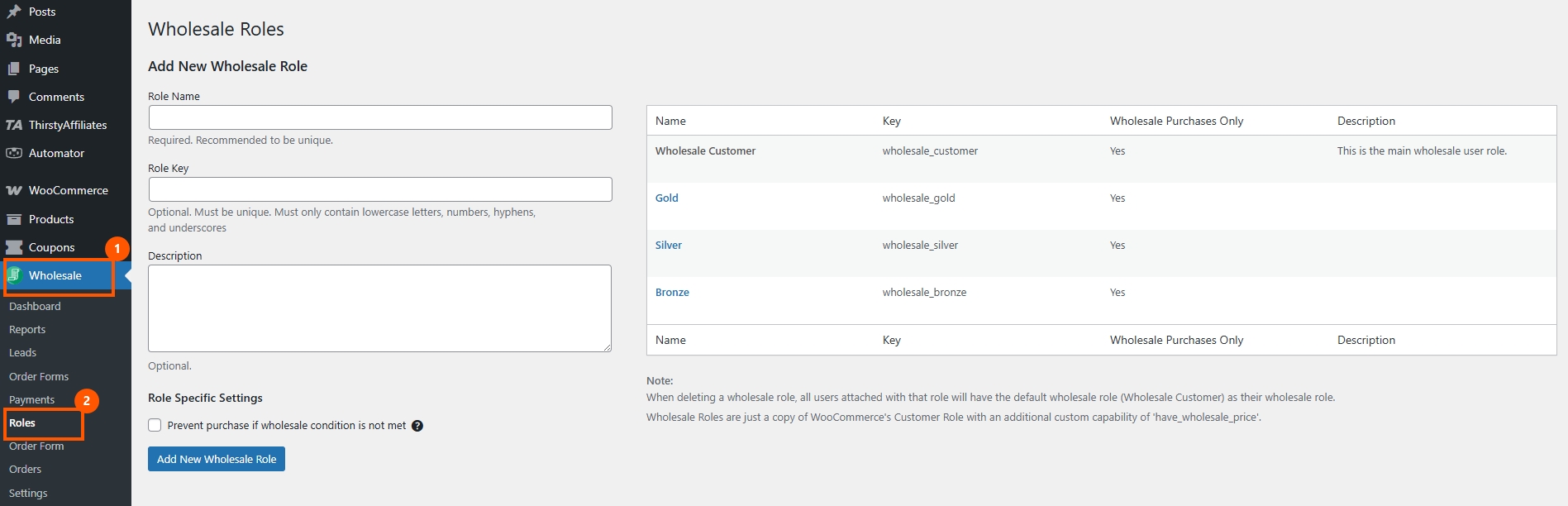
Navegue a la configuración de roles mayoristas en Wholesale Prices Premium y cree roles que coincidan con el plan que construyó en la sección anterior. Si tiene un solo nivel mayorista, solo necesita un rol personalizado. Cuando ejecute varios niveles, cree un rol para cada uno: Mayorista Bronce, Mayorista Plata, Mayorista Oro, o cualquier convención de nombres que se ajuste a su negocio.
Cada rol puede tener sus propias reglas de precios, configuraciones de visibilidad de productos, requisitos de pedido mínimo y opciones de pago o envío.
Paso 2: Establecer la visibilidad del producto por rol
Este mecanismo central convierte una tienda WooCommerce estándar en un catálogo mayorista. En Wholesale Prices Premium, puede controlar qué productos puede ver cada rol mayorista.
Para productos solo para mayoristas, restrinja la visibilidad para que solo sus roles mayoristas puedan verlos. Los clientes minoristas y los visitantes no registrados no encontrarán estos productos en la página de la tienda, en los resultados de búsqueda o a través del acceso directo por URL.
Para productos compartidos (disponibles tanto para minoristas como para mayoristas), deje la visibilidad abierta a todos los usuarios. La diferencia está en los precios, no en la visibilidad. Configure esto editando cualquier producto de WooCommerce y desplazándose hasta la configuración de visibilidad mayorista. Para una mirada más profunda a cómo funcionan estos controles, consulte nuestras guías sobre visibilidad de productos de WooCommerce y ocultar productos individuales a usuarios no mayoristas.
Paso 3: Establecer la visibilidad de categorías para categorías solo para mayoristas
Más allá de los productos individuales, puede restringir categorías enteras a roles mayoristas específicos. Esto es significativamente más rápido que configurar la visibilidad producto por producto, especialmente si organizó sus productos mayoristas en categorías dedicadas durante la fase de planificación.
Cuando restrinja una categoría a roles mayoristas, la categoría en sí desaparece de la navegación de la página de la tienda para usuarios no mayoristas, y todos los productos dentro de ella también se ocultan. Las restricciones a nivel de categoría y a nivel de producto funcionan juntas, por lo que puede restringir una categoría a usuarios mayoristas y luego restringir aún más productos específicos dentro de ella solo a ciertos niveles mayoristas.
Paso 4: Configurar precios mayoristas para productos visibles
Con los roles y la visibilidad implementados, configure los precios mayoristas reales que verán sus compradores. Wholesale Prices Premium le brinda tres niveles de control de precios:
- Descuento porcentual global. Aplica un porcentaje fijo de descuento sobre el precio de venta al por menor para todos los productos de un rol determinado. Esta es la forma más rápida de empezar.
- Precios a nivel de categoría. Establece diferentes porcentajes de descuento por categoría de producto, lo cual es útil cuando los márgenes varían entre líneas de productos.
- Precios a nivel de producto. Establece precios mayoristas específicos en productos individuales. Esto te da el máximo control pero lleva más tiempo de configurar.
La mayoría de los propietarios de tiendas empiezan con un descuento global y luego añaden anulaciones a nivel de categoría o producto donde sea necesario. Los compradores mayoristas solo ven sus precios mayoristas cuando inician sesión con el rol correcto, y los clientes minoristas siempre ven el precio minorista estándar.
Paso 5: Configura el Formulario de Pedidos Mayoristas como tu experiencia de navegación de catálogo
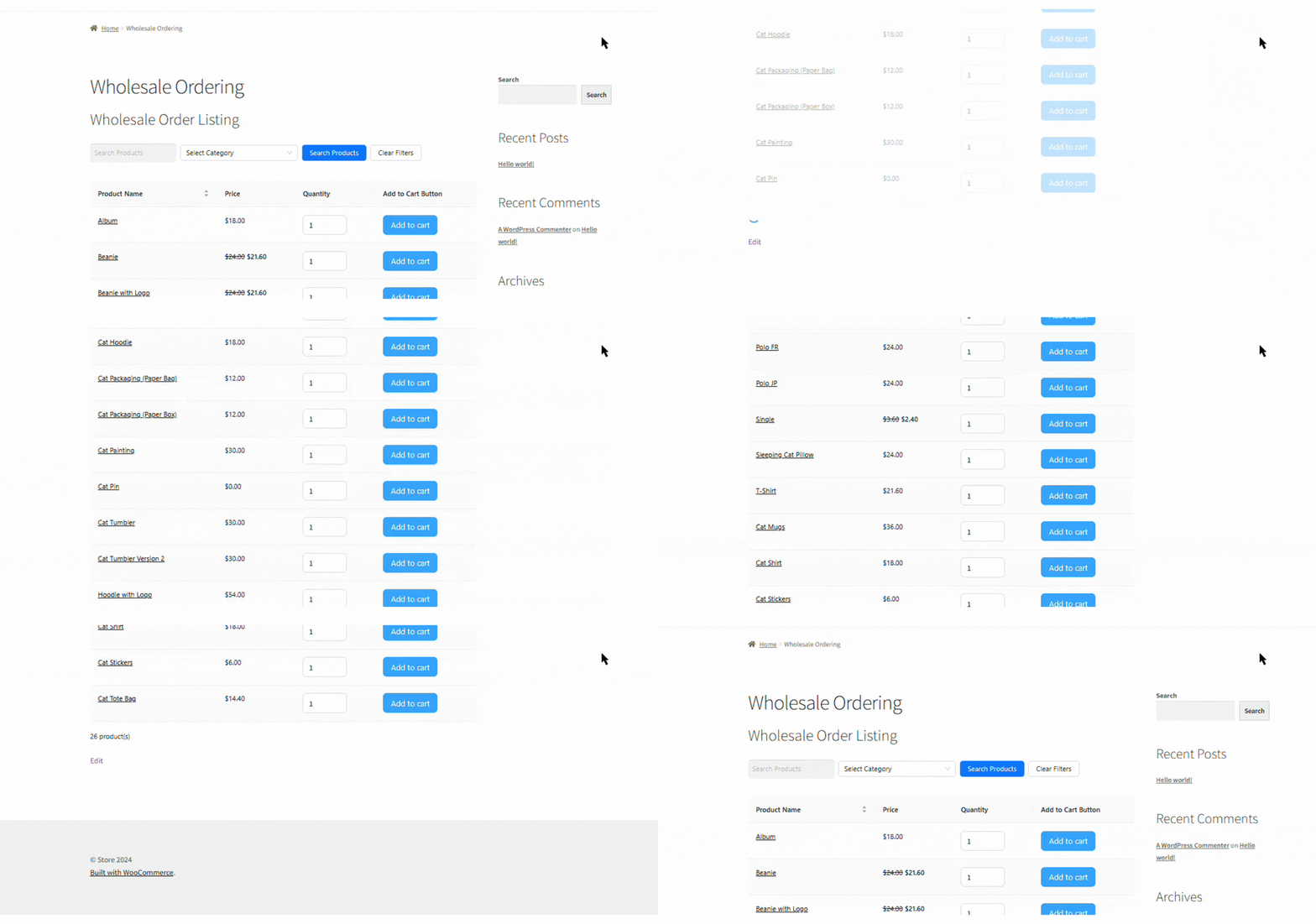
Formulario de Pedidos Mayoristas transforma la experiencia de navegación mayorista. En lugar de hacer clic en las páginas estándar de la tienda de WooCommerce un producto a la vez, los compradores mayoristas obtienen una interfaz de pedido de una sola página, impulsada por AJAX, diseñada para la compra a granel.
El formulario de pedidos muestra todos los productos a los que puede acceder el rol mayorista conectado. Los compradores pueden buscar por nombre o SKU del producto, filtrar por categoría, ver sus precios mayoristas, introducir cantidades y añadir varios artículos al carrito sin recargas de página. Según la Encuesta B2B Pulse de McKinsey de 2024, el 39% de los compradores B2B están ahora dispuestos a gastar más de 500.000 dólares en un solo pedido a través de autoservicio digital o canales remotos, lo que demuestra la confianza de los compradores en los pedidos de autoservicio incluso para compras de alto valor.
Para muchos propietarios de tiendas mayoristas, la página del Formulario de Pedidos se convierte en el punto de entrada principal para los compradores mayoristas. Puedes enlazar a ella desde tu correo electrónico de confirmación de registro mayorista, añadirla a la navegación para usuarios mayoristas o establecerla como la página de destino predeterminada después del inicio de sesión mayorista.
Paso 6: Crea una página de registro con Captura de Leads Mayoristas
La pieza final de tu catálogo mayorista es la puerta de entrada: cómo los nuevos compradores mayoristas solicitan acceso. Captura de Leads Mayoristas proporciona un formulario de registro que los compradores mayoristas potenciales completan para solicitar acceso.
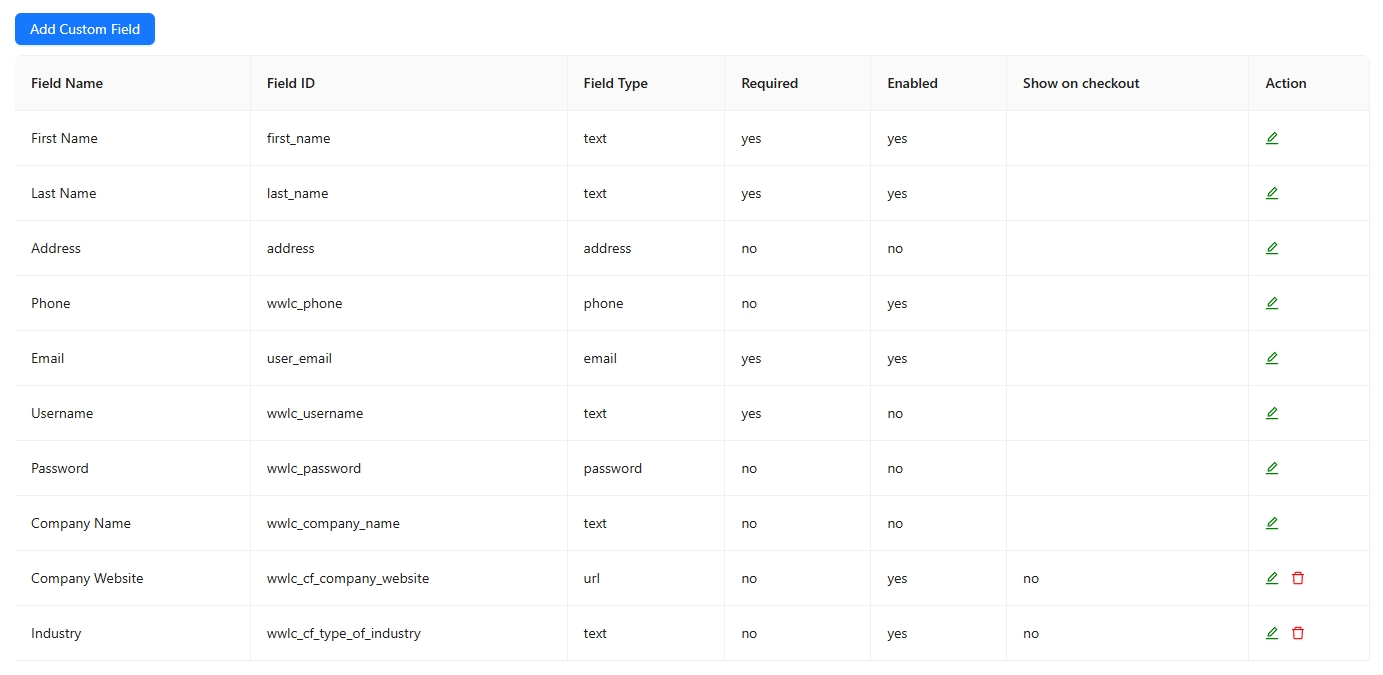
Crea tu formulario con campos relevantes para tu proceso de verificación: nombre de la empresa, tipo de negocio, número de identificación fiscal, volumen de pedidos esperado y cualquier otro criterio de cualificación. También puedes añadir campos de carga de archivos para licencias comerciales o certificados de reventa.
Configura el flujo de aprobación según las necesidades de tu negocio. La aprobación manual significa que revisas cada solicitud y la apruebas o rechazas antes de que el comprador obtenga acceso, mientras que la aprobación automática asigna el rol mayorista inmediatamente después del registro, lo que funciona bien para tiendas con requisitos menos restrictivos. Una vez que un comprador es aprobado, se le asigna automáticamente el rol mayorista correcto y puede ver inmediatamente el catálogo mayorista, los precios mayoristas y el Formulario de Pedidos. El ciclo completo se cierra: registro, aprobación, acceso.
Protegiendo tu catálogo mayorista
Configurar las reglas de visibilidad y los precios es solo la mitad del trabajo. Necesitas verificar que el catálogo funcione realmente como pretendes para cada tipo de usuario que visita tu tienda.
Asegúrate de que los usuarios no registrados no puedan ver los productos mayoristas
Cierra sesión en tu tienda por completo y navega como invitado. Revisa la página de la tienda, las páginas de categorías, los resultados de búsqueda e intenta acceder directamente a las URL de productos exclusivos para mayoristas. Nada de tu catálogo mayorista debería ser visible o accesible.
Si los productos mayoristas aparecen para visitantes no registrados, la causa más probable es una configuración de visibilidad que, por defecto, se aplica a todos los usuarios en lugar de restringir el acceso a roles mayoristas específicos. Vuelve al Paso 2 y verifica que cada producto y categoría exclusiva para mayoristas tenga la configuración de visibilidad correcta.
Ocultar precios mayoristas a clientes minoristas
Inicia sesión como un cliente minorista normal (crea una cuenta de prueba sin rol mayorista) y verifica que el precio mayorista sea invisible. Para los productos compartidos, el cliente minorista debería ver el precio minorista estándar. Para los productos exclusivos para mayoristas, el cliente minorista no debería ver el producto.
Prueba la experiencia como diferentes roles de usuario
Crea una cuenta de prueba para cada rol mayorista que hayas configurado. Navega por la tienda como cada rol y verifica que aparezcan los productos, categorías y precios correctos. Luego, prueba como visitante no registrado y como cliente minorista estándar.
Según Forrester, más de la mitad de las grandes transacciones B2B se procesarán a través de canales digitales de autoservicio. Cuando tus compradores mayoristas lleguen a tu catálogo, la experiencia debe funcionar a la perfección desde su primera visita, porque un catálogo roto o confuso los envía directamente a un competidor.
Lo que hemos visto: El error de prueba más común es comprobar solo un rol de usuario. Los propietarios de tiendas verifican que su rol mayorista principal funcione y omiten las pruebas como cliente minorista o un segundo nivel mayorista. Así es como se filtran las fugas de precios y las brechas de visibilidad.
Crea tu catálogo mayorista de WooCommerce hoy mismo
Un catálogo mayorista de WooCommerce no es una característica única que se activa. Combina reglas de visibilidad, precios basados en roles, una interfaz de pedidos dedicada y un flujo de trabajo de registro de compradores, todo funcionando en conjunto dentro de tu tienda existente. Ese enfoque modular te da más flexibilidad que una solución rígida de un clic, porque controlas exactamente lo que cada rol de comprador puede ver, acceder y pedir.
La construcción sigue un camino claro. Primero planificas la estructura de tu catálogo, creas los roles mayoristas de los que depende todo lo demás, configuras la visibilidad de productos y categorías para que cada rol vea la selección correcta y configuras los precios mayoristas al nivel que se ajuste a tus márgenes. A partir de ahí, el Formulario de Pedidos se convierte en la experiencia de navegación y pedido que tus compradores utilizan realmente, y la Captura de Clientes potenciales se encarga de cómo los nuevos compradores se registran y son aprobados. Prueba todo el sistema como cada tipo de usuario antes de lanzarlo, porque la primera impresión que causa tu catálogo mayorista es lo que evita que los compradores se vayan a la competencia.
El paquete de Wholesale Suite incluye Wholesale Prices Premium, Wholesale Order Form y Wholesale Lead Capture, dándote todo lo que necesitas para crear un catálogo mayorista completo de WooCommerce con acceso basado en roles.
Esto es lo que cubrimos en este artículo:
- ¿Qué es un catálogo mayorista en WooCommerce?
- Planificación de la estructura de tu catálogo mayorista
- Configuración de tu catálogo mayorista con Wholesale Suite (paso a paso)
- Protección de tu catálogo mayorista
Preguntas frecuentes
¿Puedo mostrar productos diferentes a diferentes roles mayoristas?
Sí. Wholesale Prices Premium te permite establecer la visibilidad de productos y categorías por rol, para que cada nivel mayorista pueda ver un catálogo diferente. Un comprador mayorista Gold podría ver líneas de productos premium a las que un comprador Silver no puede acceder. Configuras esto tanto a nivel de producto individual como de categoría.
¿Necesito una tienda WooCommerce separada para mayoristas?
No. Puedes gestionar la venta minorista y mayorista desde la misma instalación de WooCommerce. La visibilidad de los productos y los precios basados en roles mantienen los dos catálogos completamente separados dentro de una misma tienda, por lo que los clientes minoristas nunca ven los productos o precios mayoristas, y los compradores mayoristas obtienen su propia experiencia de navegación a través del Formulario de Pedido.
¿Los productos mayoristas aparecerán en los resultados de búsqueda para los clientes minoristas?
No. Cuando estableces la visibilidad del producto solo para roles mayoristas en Wholesale Prices Premium, esos productos se ocultan de la página de la tienda de WooCommerce, las páginas de categorías y los resultados de búsqueda en el sitio para los usuarios no mayoristas. Solo los usuarios que hayan iniciado sesión con un rol mayorista aprobado pueden ver los productos.
¿Cómo obtienen acceso al catálogo los nuevos clientes mayoristas?
Se registran a través de un formulario de Captura de Clientes Mayoristas en tu sitio. Después de que apruebes su solicitud (o después de la aprobación automática, si está configurada), se les asigna un rol mayorista y pueden ver inmediatamente el catálogo mayorista, los precios mayoristas y el Formulario de Pedido.
¿Puedo usar el Formulario de Pedido Mayorista como la página principal del catálogo mayorista?
Sí. Muchos propietarios de tiendas utilizan el Formulario de Pedidos Mayoristas como interfaz de navegación principal para los compradores mayoristas. Muestra todos los productos a los que el rol mayorista conectado tiene acceso, con búsqueda, filtrado y pedidos en bloque integrados. Puedes enlazarlo desde la confirmación de inicio de sesión mayorista, añadirlo al menú de navegación mayorista o establecerlo como la página de destino después del inicio de sesión.



