

Vous réalisez beaucoup de ventes sur votre site ? Vous voyez des gens acheter des produits en gros mais ne pas recevoir les coupons réservés aux grossistes auxquels ils ont droit ? Si vous gérez une boutique vendant des produits de luxe ou à prix élevé, cela peut être un dilemme marketing difficile.
Les coupons WooCommerce peuvent être extrêmement utiles lorsqu'ils sont utilisés correctement. Ils peuvent aider à résoudre vos problèmes de trésorerie tout en améliorant la confiance et la crédibilité de votre marque. Ces codes ne devraient jamais être fournis par votre côté vente au détail et ne devraient être accessibles qu'aux revendeurs agréés (AOR) de votre gamme de produits.
Heureusement, la création de codes de réduction spécifiques à la vente en gros dans WooCommerce est facile ! Dans cet article, nous avons présenté 5 façons de créer des coupons réservés aux grossistes dans WooCommerce afin que seuls les utilisateurs grossistes enregistrés puissent acheter vos produits lors de ventes ciblées. Commençons !
Coupons réservés aux grossistes
Lorsque vous vendez des biens ou services indépendants, vous voudrez peut-être offrir à vos clients un moyen de vous acheter facilement plutôt que de passer par plusieurs vendeurs et d'attendre qu'ils listent leurs produits. C'est là que les coupons e-commerce entrent en jeu.
Ils permettent aux clients d'obtenir immédiatement ce qu'ils veulent sans avoir à parcourir des dizaines de codes de réduction et d'offres différents.
Cependant, la création de coupons réservés aux grossistes peut être un peu délicate. Il ne suffit pas d'appliquer une majoration sur votre produit et de considérer que c'est fait. Vous devez vous assurer que le prix final est suffisamment attractif pour que même les personnes qui ne veulent pas acheter en gros mais qui veulent simplement essayer se sentent à l'aise de le faire.
Les choses deviennent encore plus délicates lorsque l'on considère que vous souhaitez que les coupons soient aussi largement disponibles que possible tout en répondant à votre public cible spécifique.
Heureusement, il existe des moyens de vous assurer que votre système de coupons fonctionne à la fois pour vous et contre les tiers qui tentent de s'introduire sur votre territoire avec leurs propres systèmes de mauvaise qualité.
Comment créer des coupons réservés aux grossistes dans WooCommerce
WooCommerce est indéniablement l'un des logiciels e-commerce les plus populaires aujourd'hui. Cependant, il a encore un long chemin à parcourir en ce qui concerne son utilisation pour la vente en gros ET le marketing par coupons.
C'est pourquoi, pour créer des coupons réservés aux grossistes dans WooCommerce, vous avez besoin de deux plugins :
- WooCommerce Wholesale Suite – pour étendre facilement les fonctionnalités de vente en gros de votre boutique
- Advanced Coupons for WooCommerce – pour configurer des systèmes de coupons avancés pour un meilleur marketing
Ne vous inquiétez pas, ces plugins fonctionnent bien ensemble. Leur utilisation conjointe garantit de meilleurs résultats, en particulier pour les stratégies marketing spécifiques à la vente en gros que les fonctionnalités par défaut de WooCommerce ne peuvent pas héberger.
Étape 1 : Activer le rôle client grossiste par défaut avec Wholesale Prices
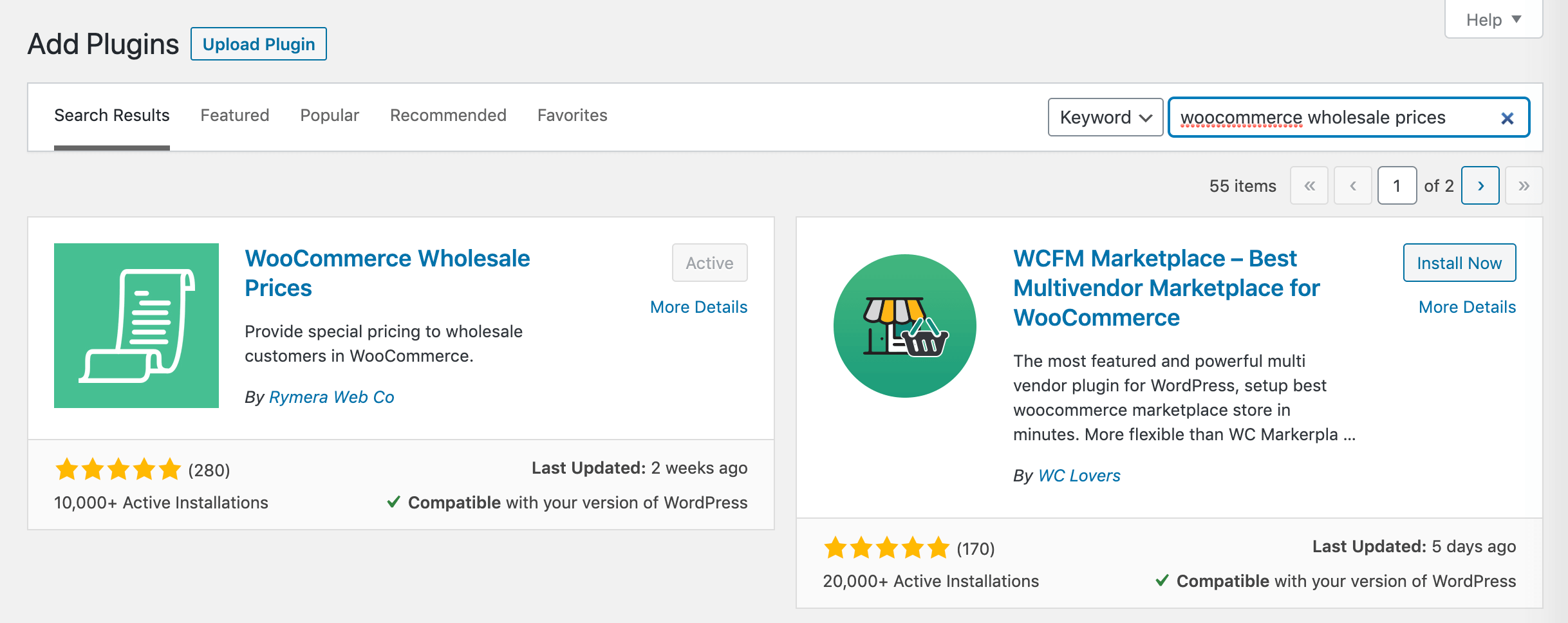
Tout d'abord, vous devez installer le plugin gratuit Wholesale Prices de Wholesale Suite pour ce faire.
Il ne faut que quelques clics pour installer Wholesale Prices depuis votre tableau de bord WordPress afin d'ajouter un rôle client grossiste par défaut :
Une fois le plugin installé avec succès, vous verrez des rôles de grossiste automatiquement configurés dans le back-end. Accédez à Wholesale > Wholesale Roles pour un aperçu :
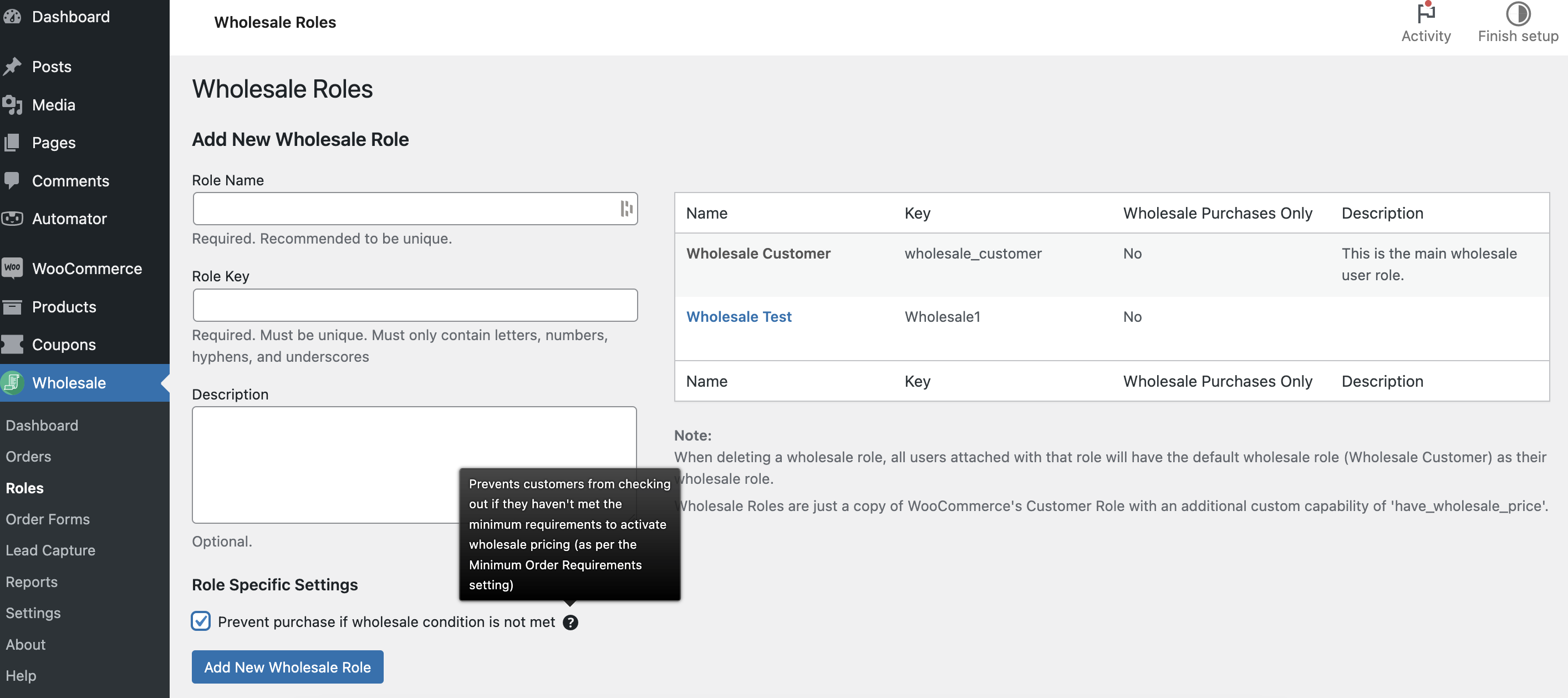
Le rôle par défaut ne prend en charge qu'un seul rôle utilisateur personnalisé et vous permet uniquement de masquer les prix de gros aux clients de détail. De plus, si vous avez besoin d'ajouter d'autres rôles de grossiste et de créer des prix plus complexes spécifiques au commerce de gros, vous aurez besoin de la version premium.
Étape 2 : Activer les coupons via Advanced Coupons
Ensuite, vous avez besoin d'Advanced Coupons pour vous aider à configurer un coupon spécifique au commerce de gros.
Similaire à Wholesale Suite, Advanced Coupons dispose d'un plugin gratuit qui vous permet de créer des coupons. Le plugin gratuit fonctionnera très bien pour les besoins de ce tutoriel.
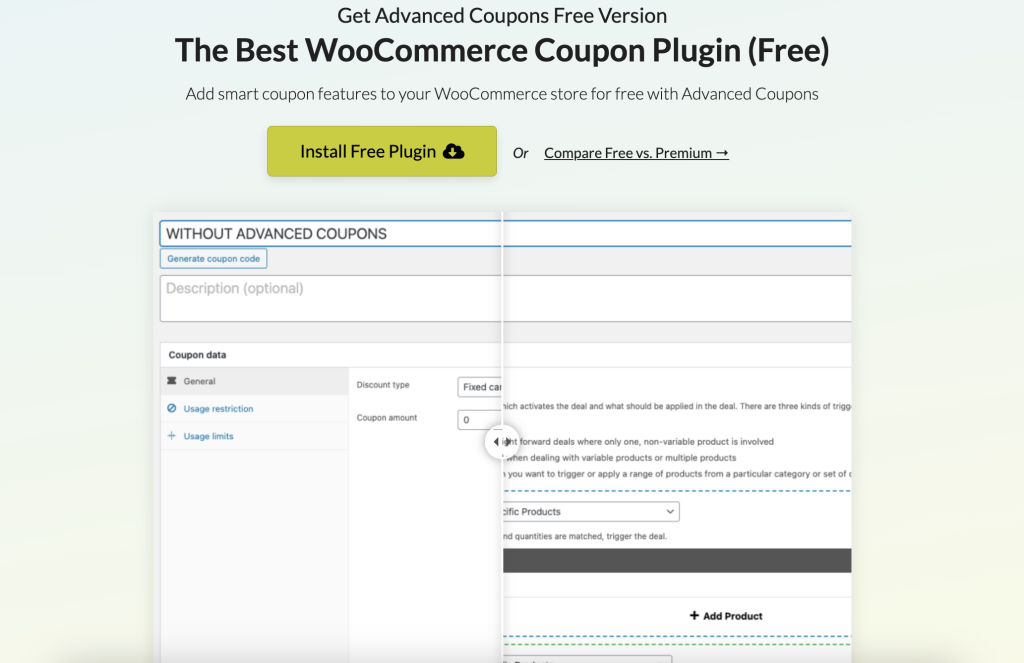
Installez et activez le plugin Advanced Coupons For WooCommerce Free depuis ici pour commencer.
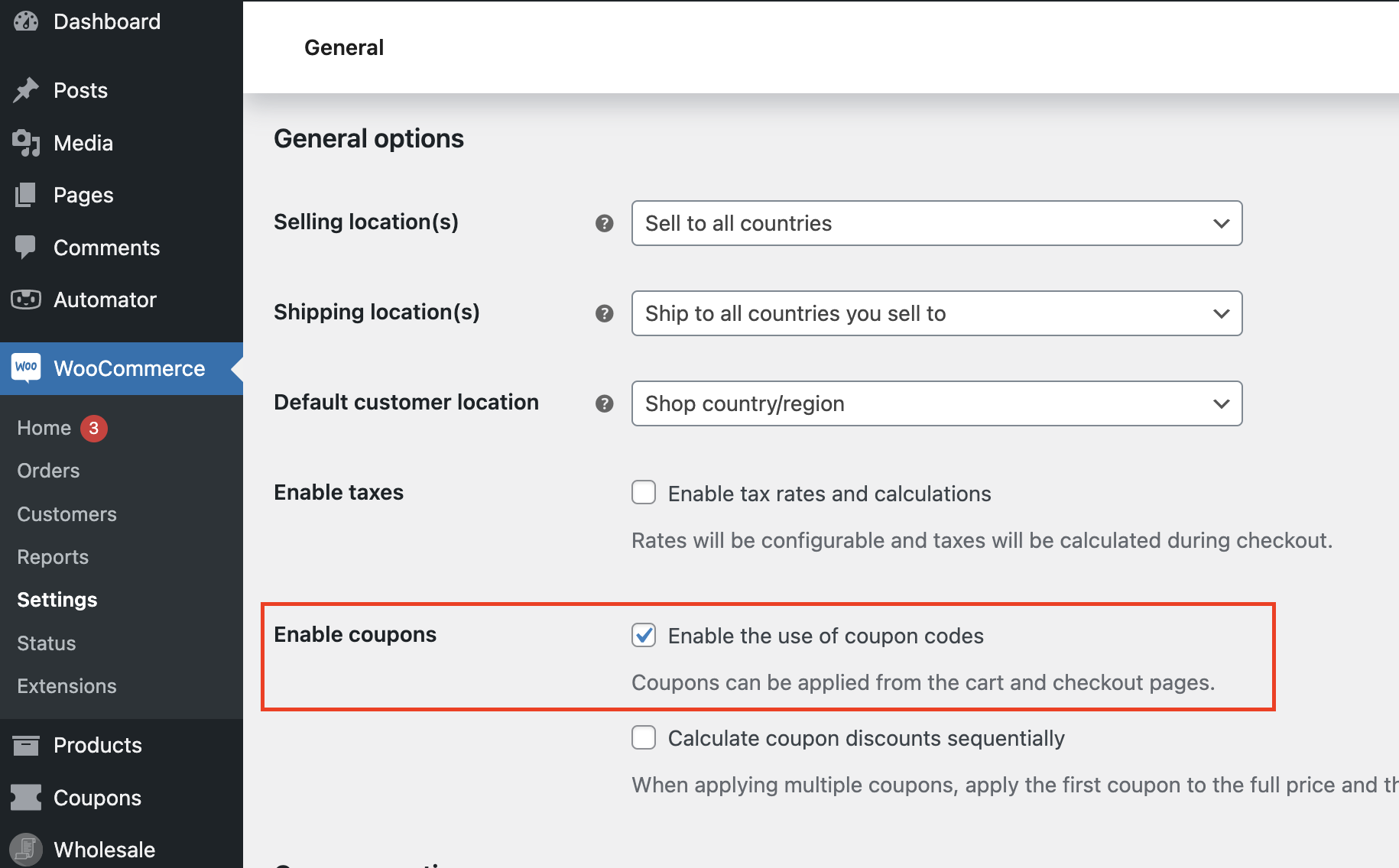
Après cela, cochez la case à côté de « Activer l'utilisation des codes promotionnels » dans la page Réglages > Général de WooCommerce pour activer l'utilisation des coupons :
Étape 3 : Créer un coupon et configurer la restriction de rôle
Vous avez maintenant tous les outils nécessaires, il est temps de créer votre coupon réservé aux grossistes !
Tout d'abord, accédez à Coupons > Ajouter un nouveau. Ensuite, configurez les détails de votre coupon, tels que le code, le type de remise, le montant du coupon, les limites d'utilisation et même les planifications de coupon que vous préférez :
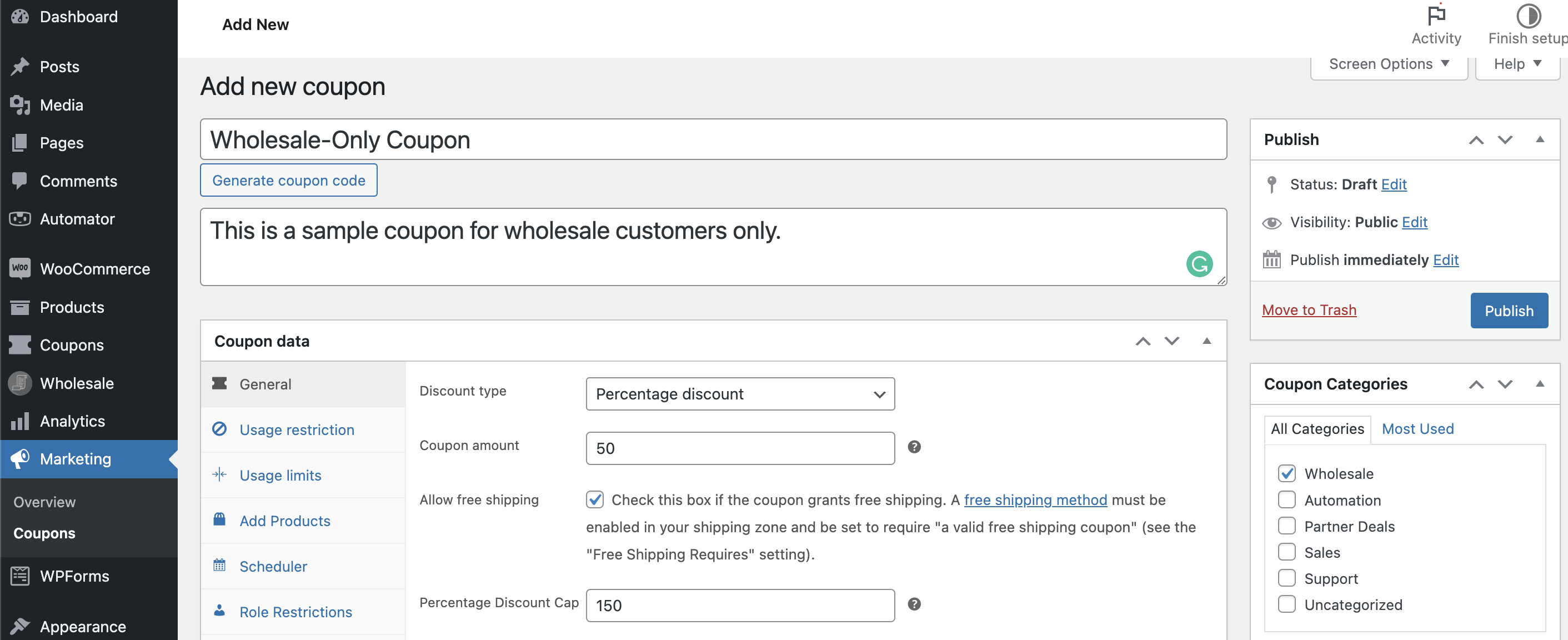
Lorsque vous êtes satisfait des paramètres de votre coupon, sélectionnez l'onglet Restrictions de rôle sous Planificateur. Cochez ensuite la case pour activer les restrictions de rôle :
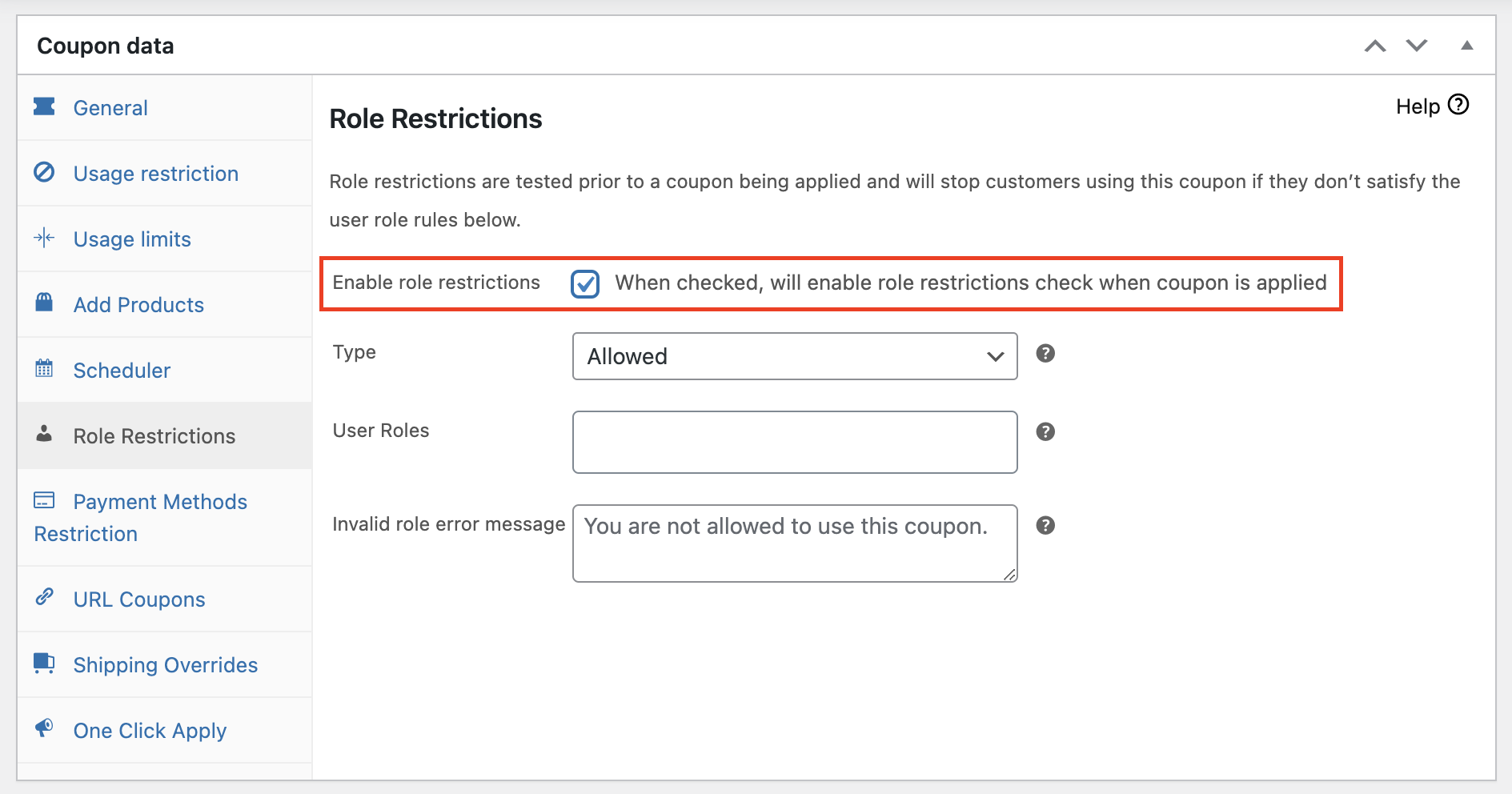
Notez qu'avant qu'un coupon ne soit appliqué, les contraintes de rôle sont vérifiées, et si l'une des exigences de rôle utilisateur n'est pas satisfaite, les clients ne pourront pas utiliser le coupon.
Étape 4 : Choisir « Autorisé » pour le type et « Rôles utilisateur » pour les rôles utilisateur
Maintenant, pour faire le truc, choisissez « Client en gros » dans le menu déroulant des rôles utilisateur.
ASTUCE PRO : Avant de mettre votre coupon en ligne, vous pouvez l'essayer en ajoutant les rôles d'administrateur et de responsable de magasin aux rôles utilisateur ciblés par le coupon.
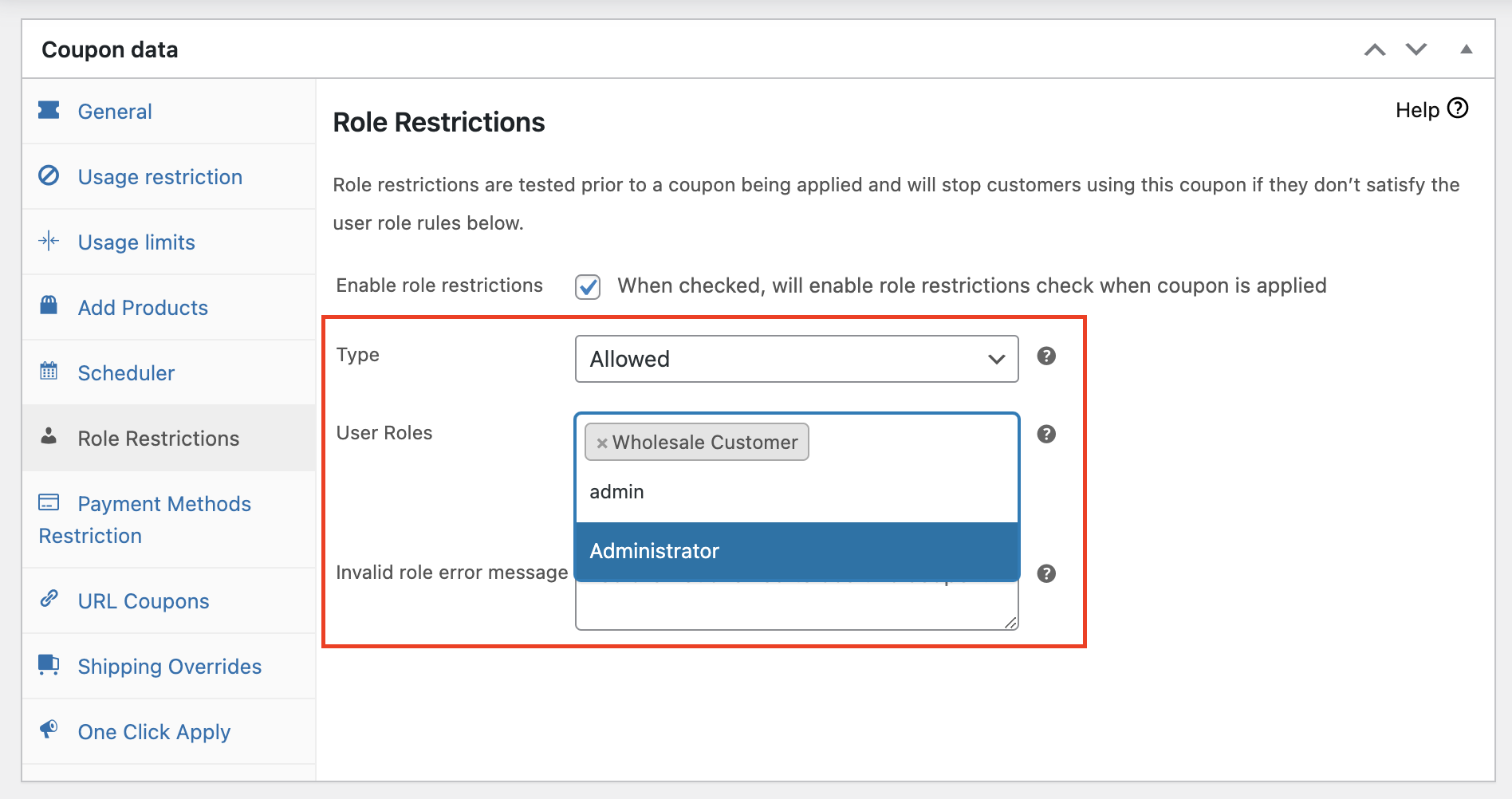
Assurez-vous que le type d'implémentation de la restriction du coupon est défini sur Autorisé, sinon votre coupon ne sera échangeable que par les utilisateurs qui ne correspondent pas aux rôles sélectionnés.
Étape 5 : Publier des coupons réservés aux grossistes
Vous pouvez maintenant tester cette remise pour voir si elle n'est valide que pour les personnes ayant les rôles utilisateur choisis.
Inversement, sélectionnez Refusé pour le Type de restriction de rôle et spécifiez les rôles utilisateur qui ne sont pas autorisés à utiliser cette remise si vous ne souhaitez pas que les clients de gros le fassent.
Conclusion
Êtes-vous fatigué que vos clients achètent les mêmes articles à plusieurs reprises ? Ou peut-être cherchez-vous simplement un moyen de pimenter un peu plus votre boutique. Dans les deux cas, la création de coupons réservés aux grossistes est un excellent moyen de le faire.
Dans cet article, nous avons partagé 5 façons de créer des coupons réservés aux grossistes en utilisant Advanced Coupons et Wholesale Prices dans WooCommerce :
- Activer le rôle de client de gros par défaut avec Wholesale Prices
- Activer les coupons via Advanced Coupons
- Créer un coupon et configurer la restriction de rôle
- Choisissez « Autorisé » pour le Type et « Rôles utilisateur » pour les Rôles utilisateur
- Publier des coupons réservés aux grossistes
Avez-vous des questions sur la création de coupons réservés aux grossistes ? Faites-le nous savoir dans la boîte de commentaires ci-dessous, ou envoyez-nous un message !




