

Normalement, lorsqu'un client de gros achète vos marchandises, la réduction correspondante des stocks dans votre inventaire est reflétée dans le backend de votre boutique WooCommerce.
Mais que se passe-t-il lorsque la quantité en stock d'un article dans ledit backend tombe à zéro ? Vos clients ne peuvent plus passer de commandes – une expérience frustrante, pour le moins qu'on puisse dire. Alors, que pouvez-vous faire pour éviter ce problème ?
Simple : empêchez la réduction des stocks dans votre backend d'inventaire lorsque les clients de gros achètent vos articles. Cela peut améliorer la satisfaction client dans l'ensemble, garantissant ainsi de meilleures ventes et des achats répétés.
Dans l'article d'aujourd'hui, nous discuterons des raisons pour lesquelles vous devriez empêcher la réduction des stocks lorsque les grossistes achètent dans votre boutique. De plus, nous vous montrerons comment utiliser Wholesale Prices Premium pour profiter de cette pratique.
Alors, plongeons directement dans le vif du sujet !

Les avantages d'empêcher la réduction des stocks lorsque les grossistes passent des commandes
Empêcher la réduction des stocks lorsque les grossistes passent des commandes offre plusieurs avantages aux propriétaires de boutiques qui ont à la fois des clients business-to-consumer (B2C) et des clients de gros :
1. Assurer la disponibilité pour les clients B2C
Lorsque vous empêchez les commandes de gros de réduire votre quantité en stock, vous maintenez un niveau d'inventaire suffisant pour vos clients de détail réguliers.
Cela garantit que les clients B2C ont une meilleure chance de trouver des produits en stock et peuvent passer des commandes sans faire face à des ruptures de stock potentielles causées par des achats de gros.
2. Meilleure gestion des stocks
Pour les entreprises qui ne gardent pas une grande quantité de stock en main, la gestion des stocks devient cruciale. Empêcher la réduction des stocks pour les commandes de gros vous permet de contrôler le nombre de produits disponibles pour les clients de gros.
Par conséquent, les commandes B2C et de gros peuvent être honorées sans risque de problèmes de disponibilité des stocks.
3. Répondre aux attentes des clients de gros
Les clients de gros ont souvent des besoins et des exigences spécifiques, tels qu'un accès constant aux produits pour répondre aux demandes de leurs propres clients.
En empêchant la réduction des stocks, votre boutique peut fournir un service plus fiable à vos clients de gros, favorisant de meilleures relations et encourageant les affaires répétées.
4. Éviter les retards dans le traitement des commandes
Les ruptures de stock causées par les commandes de gros peuvent entraîner des retards dans le traitement des commandes B2C.
Heureusement, protéger votre inventaire contre la diminution due aux commandes de gros vous permet de traiter les commandes B2C rapidement. Par conséquent, cela améliore la satisfaction client et la fidélisation.
5. Potentiel de revenus accrus
Que se passe-t-il lorsque vous maintenez un meilleur contrôle sur votre inventaire ?
Fondamentalement, vous vous assurez que les produits sont disponibles pour les clients B2C et de gros. En conséquence, vous servez une clientèle plus large, ce qui peut potentiellement augmenter vos revenus globaux.

Notre guide en 2 étapes sur la façon d'empêcher la réduction des stocks dans l'inventaire lorsqu'un utilisateur grossiste passe une commande
Comme nous l'avons vu ci-dessus, il existe de bonnes raisons d'empêcher la réduction des stocks lorsqu'une commande est passée par un client de gros. Heureusement, avec les bons outils, vous pouvez empêcher les commandes en gros de diminuer le stock dans le backend de votre boutique de gros en ligne.
De quels outils parlons-nous ? Les suivants :
- La plateforme e-commerce WooCommerce
- Notre plugin Wholesale Prices Premium
Un plugin gratuit pour WordPress, WooCommerce est utilisé par d'innombrables propriétaires d'entreprises dans le monde pour développer et gérer des boutiques de commerce électronique. Malheureusement, la plateforme manque des fonctionnalités qui la rendraient idéale pour les entreprises de gros.
C'est là qu'intervient Wholesale Prices Premium. Avec cette extension WooCommerce, vous pouvez améliorer et rationaliser votre entreprise pour la vente en gros en ligne.
Pour que le guide ci-dessous vous soit utile, assurez-vous d'avoir téléchargé, installé et activé WooCommerce et Wholesale Prices Premium.
Cela étant dit, commençons !
Étape 1 : Accéder aux paramètres des prix de gros
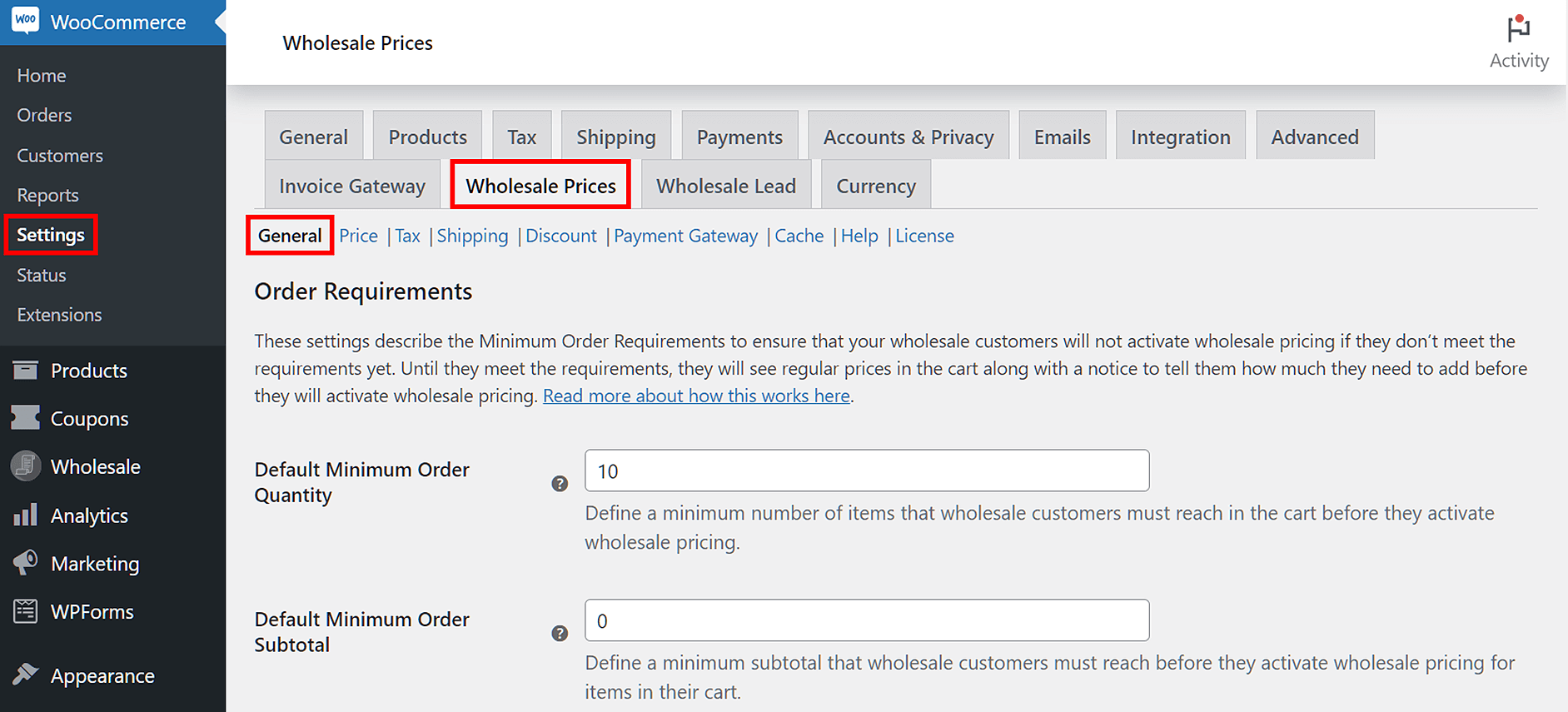
La première chose à faire est de vous rendre dans les paramètres des prix de gros. Ainsi, sur votre tableau de bord WordPress, cliquez sur WooCommerce > Paramètres, puis sélectionnez l'onglet Prix de gros. Alternativement, vous pouvez cliquer sur Vente en gros > Paramètres > Page des paramètres des prix de gros.
Quelle que soit la voie choisie, assurez-vous de sélectionner le sous-onglet Général.
Étape 2 : Activer l'option Empêcher la réduction des stocks
Maintenant, il vous suffit de faire défiler jusqu'à l'option Empêcher la réduction des stocks et de cocher sa case.
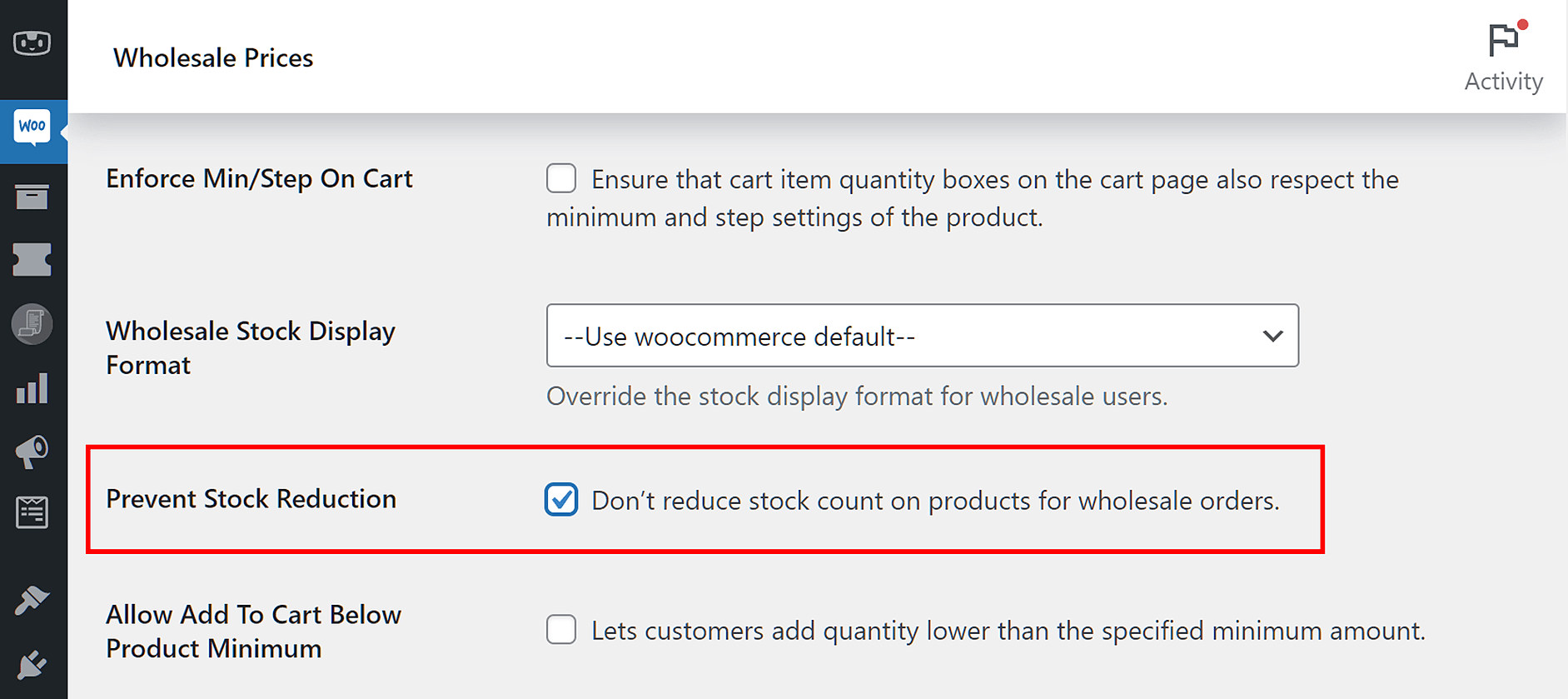
Ensuite, cliquez sur le bouton Enregistrer les modifications en bas de la page pour sauvegarder votre travail.
Et voilà ! Lorsque les clients de gros passent des commandes, le système ne réduira plus le stock dans le backend de votre inventaire.
Test de l'option Empêcher la réduction des stocks
Ceci est un guide facultatif mais important. En gros, nous allons vous montrer comment tester si Empêcher la réduction des stocks fonctionne.
Étape 1 : Créer un nouveau produit pour le test
Tout d'abord, vous devez créer un produit pour le test. Pour ce faire, rendez-vous sur votre tableau de bord WordPress, puis cliquez sur Produits > Ajouter. Cela créera un nouveau produit, puis vous mènera à sa page de paramètres.
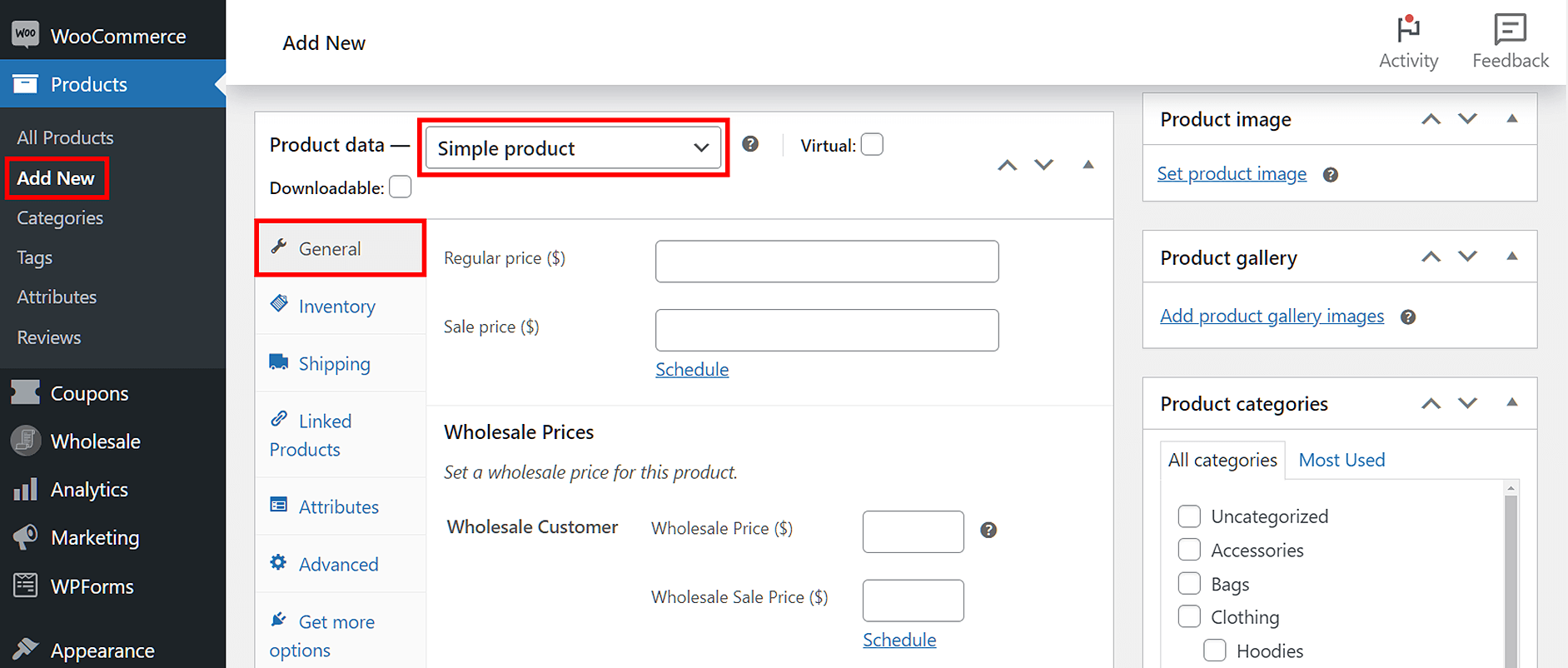
Assurez-vous de sélectionner « Produit simple » dans le menu déroulant. Ensuite, dans l'onglet Général, commencez à remplir les champs pertinents avec les informations. Pour un tutoriel détaillé sur la façon d'ajouter un nouveau produit à votre boutique, consultez cette documentation WooCommerce.
Grâce à Wholesale Prices Premium, vous pouvez ajouter des données relatives à la vente en gros aux paramètres de votre produit. Assurez-vous de remplir les champs cruciaux tels que Prix de gros ($).
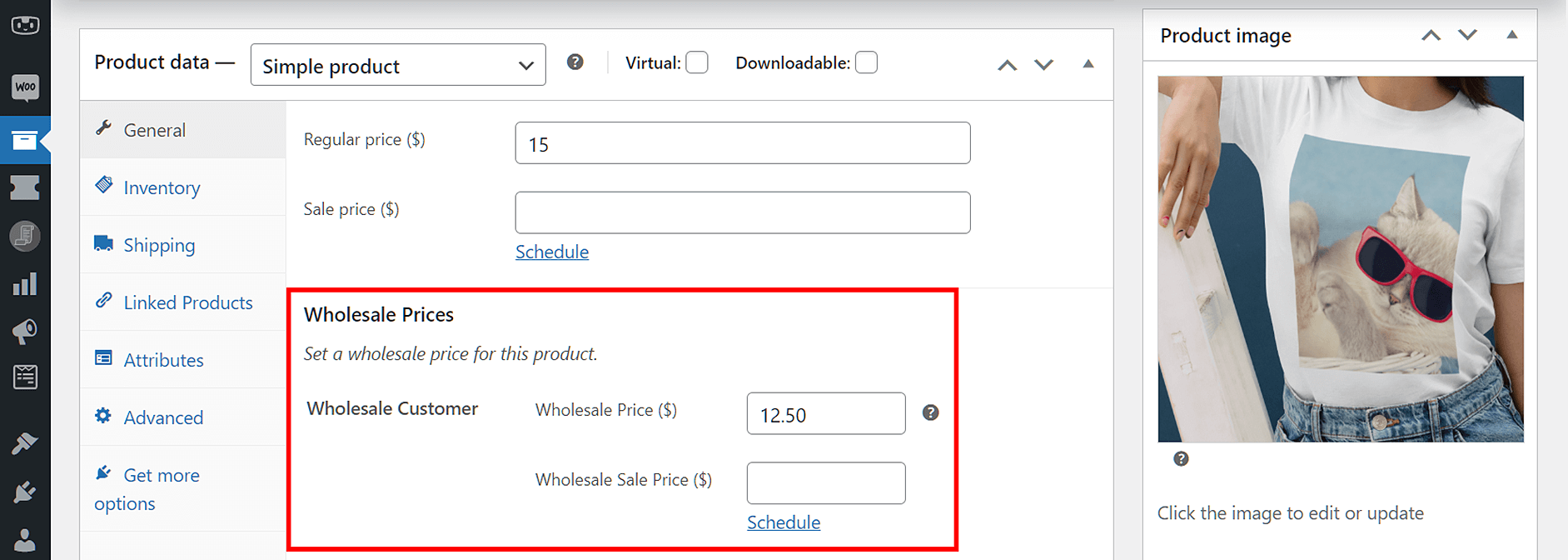
Étape 2 : Définir l'inventaire des stocks
Tout en restant sur la page des paramètres du produit, cliquez sur l'onglet Inventaire. Ensuite, cochez la case Gestion des stocks. Cela vous permettra de déterminer la quantité du produit. Par exemple, nous avons défini le nombre de nos t-shirts pour chats à 200.
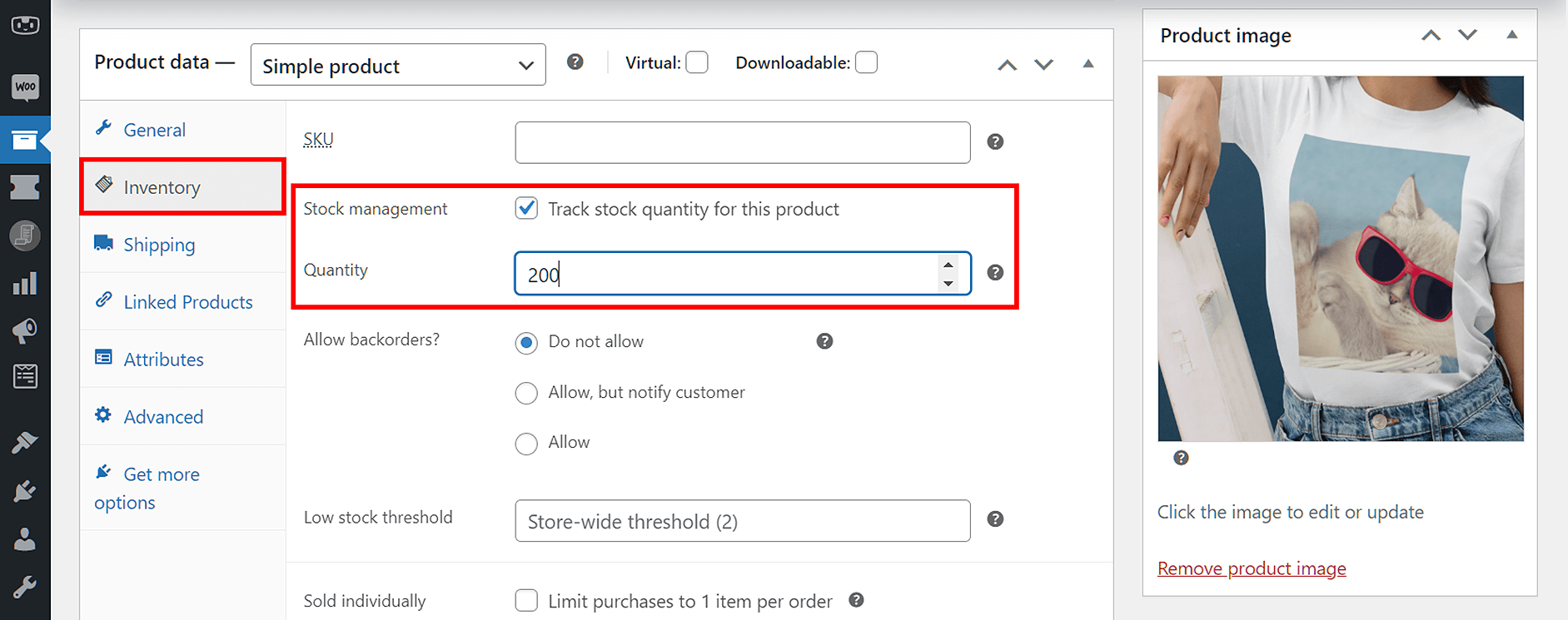
Maintenant, pour tester l'option Empêcher la réduction des stocks.
Étape 3 : Acheter le produit en tant qu'utilisateur en gros
Connectez-vous à votre site Web de démonstration en tant que client en gros et achetez le produit que vous avez créé. Dans notre exemple, nous avons acheté 50 t-shirts pour chats.
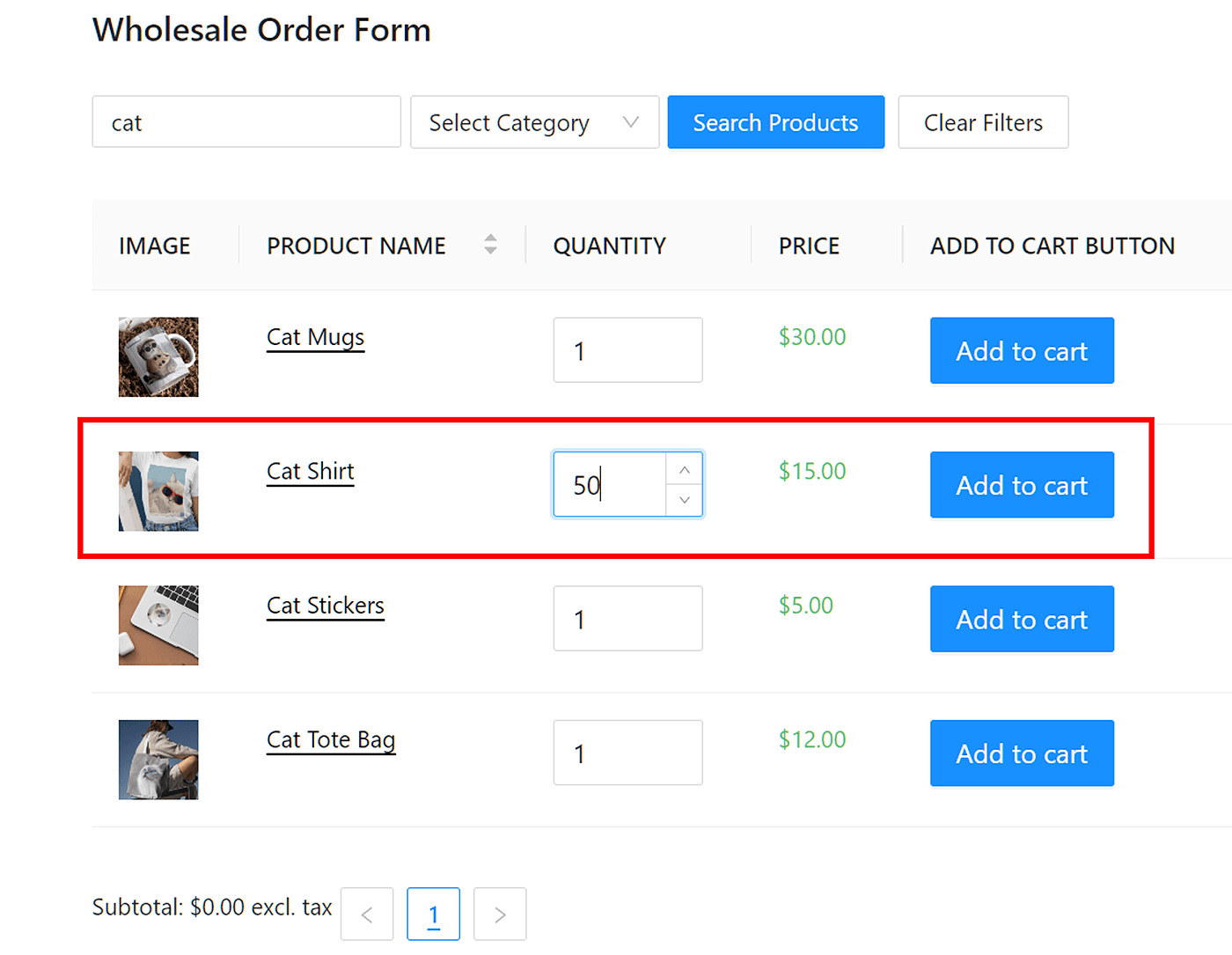
Retournez à votre tableau de bord WordPress et cliquez sur Produits > Tous les produits. Ensuite, faites défiler jusqu'à votre produit de test.
Parce que vous avez coché la case Gestion des stocks de ce produit, sa quantité en stock devrait être visible dans la colonne Stock.
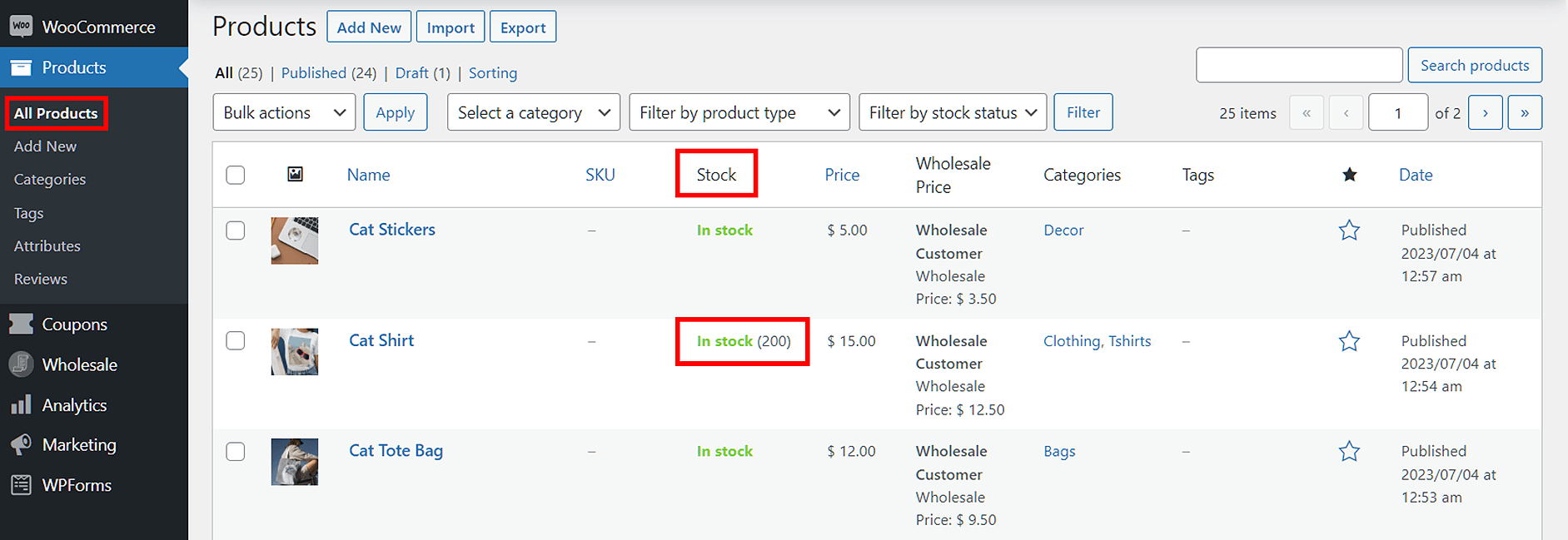
Normalement, la quantité en stock devrait diminuer pour refléter le nombre d'articles achetés par un client en gros. Cependant, avec l'option Empêcher la réduction des stocks activée, le décompte des stocks restera le même.
Continuons avec notre exemple. L'achat de 50 t-shirts pour chats devrait réduire la quantité en stock à 150. Cependant, parce que nous avons activé l'option Empêcher la réduction des stocks, la quantité en stock est toujours de 200.
Conclusion
Empêcher la réduction des stocks dans votre inventaire backend lorsque les grossistes achètent vos produits peut être le bon choix pour votre entreprise. Après tout, cela offre de nombreux avantages, de la garantie de la disponibilité des produits à l'augmentation du potentiel de revenus.
Pour vous assurer que la réduction des stocks ne diminue pas après qu'un client de gros ait effectué un achat, suivez simplement les étapes suivantes :
Et pour tester si l'option Empêcher la réduction des stocks fonctionne, suivez les étapes ci-dessous :
- Créer un nouveau produit pour le test
- Définir l'inventaire des stocks
- Acheter le produit en tant qu'utilisateur en gros
Avez-vous des questions sur la façon d'empêcher la réduction des stocks dans votre inventaire backend lorsque les clients en gros passent des commandes ? Contactez-nous dans la section des commentaires ; nous serions heureux d'avoir de vos nouvelles !



