


Actuellement, WooCommerce vous permet d'indiquer aux clients si vos produits sont en stock ou épuisés. Cependant, il ne vous permet pas de donner aux visiteurs le nombre exact de produits restants dans votre boutique en ligne. Ce manque d'informations sur la quantité en stock de votre WooCommerce peut amener les clients à vous contacter constamment pour s'enquérir de votre inventaire.
Heureusement, vous pouvez montrer aux clients exactement combien de produits il vous reste avec notre plugin Prix de Gros. Cet outil peut vous aider à gérer les attentes de vos clients et à offrir un processus de commande plus rationalisé.
Dans l'article d'aujourd'hui, nous examinerons de plus près les avantages de l'affichage de la quantité en stock WooCommerce. Ensuite, nous vous guiderons à travers le processus en 3 étapes pour afficher ces informations sur votre boutique de gros en ligne. Commençons !
Les avantages de l'affichage de votre quantité en stock WooCommerce
Afficher les quantités en stock dans WooCommerce vous permet d'offrir une expérience client exceptionnelle. Pour commencer, les visiteurs de votre site Web peuvent voir le décompte d'inventaire le plus récent. Ces informations peuvent les empêcher de s'attacher à des articles pour ensuite découvrir qu'ils sont épuisés.
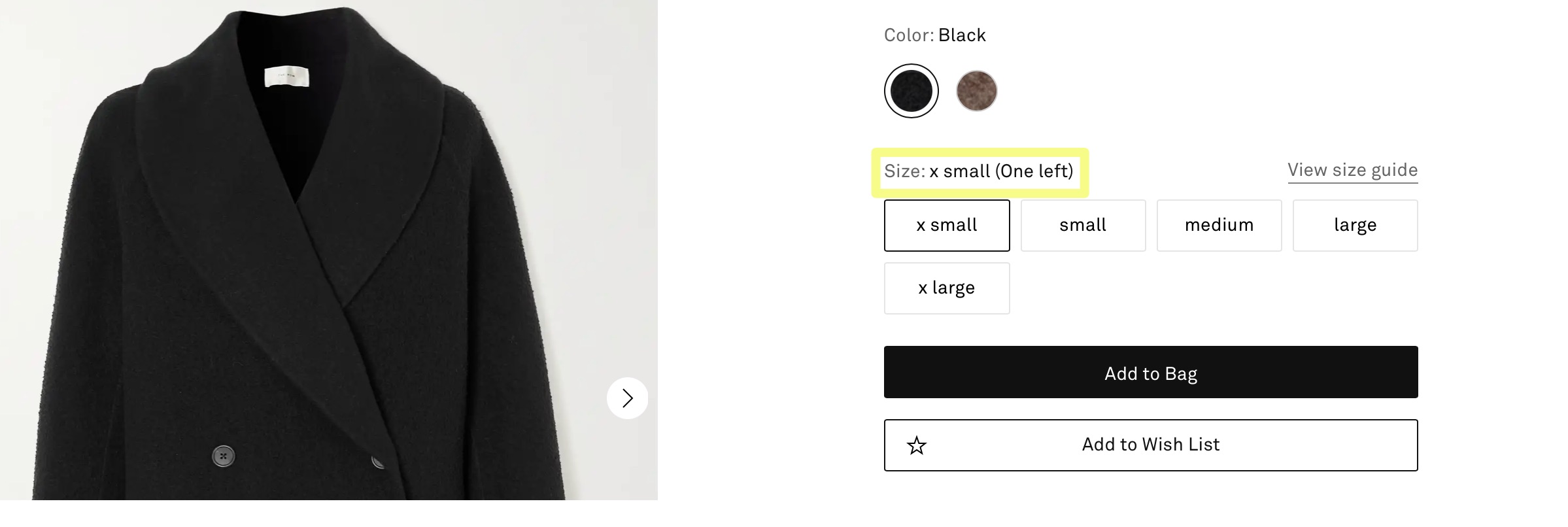
Sans cette fonctionnalité, les clients pourraient se faire des illusions sur des articles spécifiques. Le problème survient lorsqu'ils arrivent sur la page du produit pour découvrir que leur article désiré n'est plus en stock. Cela peut entraîner des expériences client négatives telles que la déception et la frustration.
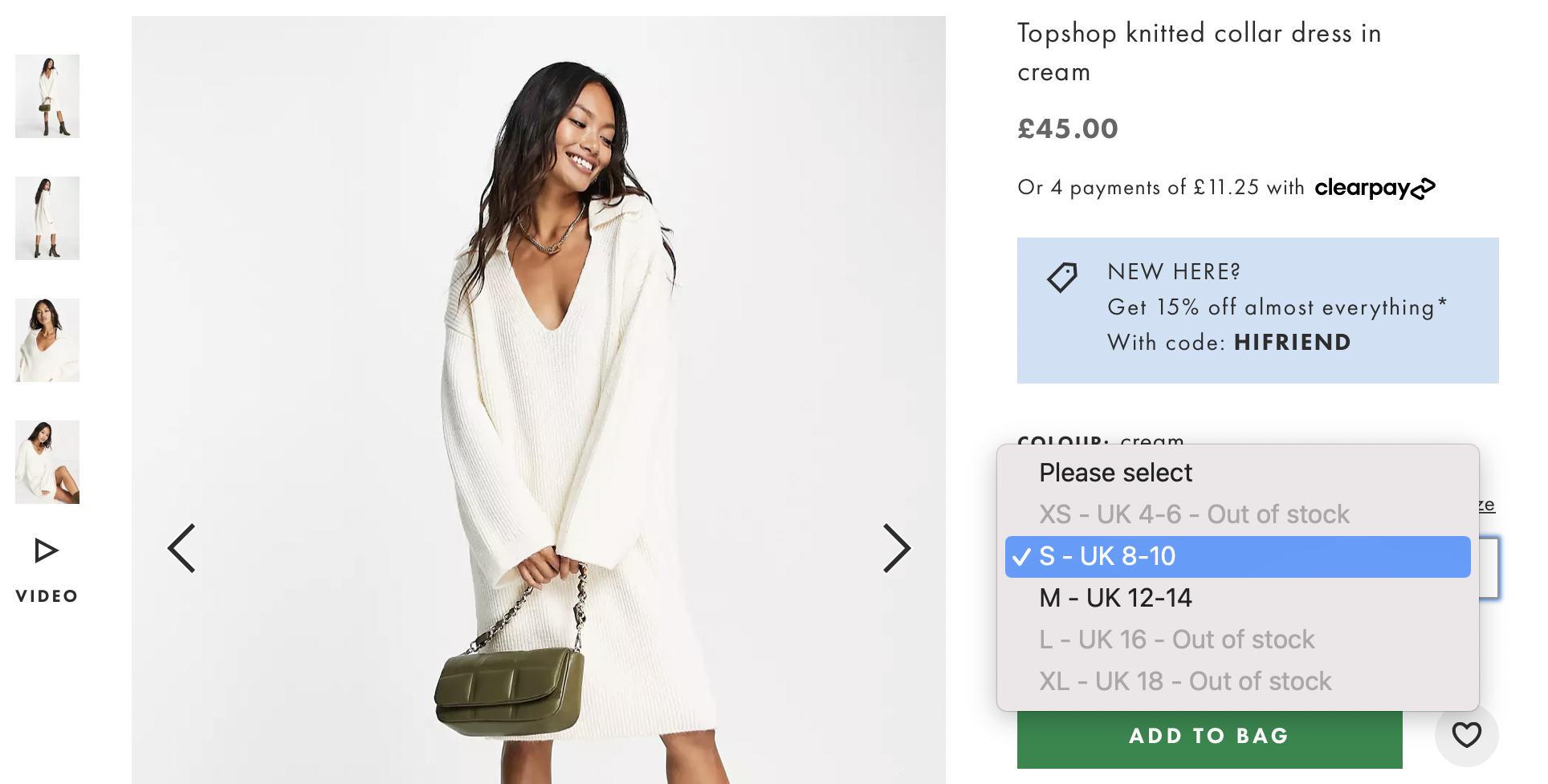
De même, lorsque vous informez les clients que les produits sont en stock mais que vous ne leur dites pas combien d'articles sont disponibles, les visiteurs peuvent avoir besoin de vous contacter pour s'enquérir de vos quantités en stock. Ce n'est pas la meilleure façon de maintenir un processus de commande efficace.
De plus, informer les clients sur les articles à faible stock peut déclencher un sentiment d'urgence. Cela peut vous aider à augmenter les conversions car les acheteurs se précipitent pour acheter vos produits.
Enfin, afficher la quantité en stock WooCommerce est un excellent moyen d'offrir de la transparence à vos visiteurs. Cela peut être particulièrement utile pour les clients de gros car la visibilité du stock leur permet de mieux gérer leur chaîne de distribution.
Comment afficher la quantité en stock WooCommerce dans votre boutique de gros (en 3 étapes)
Bien que WooCommerce vous permette d'indiquer si les produits sont en stock ou épuisés, il ne vous permet pas d'afficher les quantités spécifiques des produits. Cela signifie que les clients doivent toujours vous contacter s'ils ont besoin de plus d'informations sur votre inventaire. Pour accéder à ce niveau de contrôle, vous aurez besoin d'un plugin riche en fonctionnalités comme Prix de Gros.
Étape 1 : Installer et activer Wholesale Prices Premium
Wholesale Prices Premium vous permet d'afficher la quantité de stock WooCommerce exacte pour vos produits. C'est idéal pour les grossistes car vous pouvez définir des prix de gros et déterminer les règles d'achat minimum.
De plus, de nombreux autres types d'entreprises peuvent profiter du plugin car il vous permet également de faire correspondre les méthodes d'expédition et les passerelles de paiement aux rôles des utilisateurs :
Nous proposons une version gratuite du plugin Wholesale Suite. Une fois installée, vous pouvez accéder aux fonctionnalités avancées de l'outil en achetant le plugin Wholesale Prices Premium sur notre site Web, puis en téléchargeant son fichier .zip.
Rendez-vous dans Extensions > Ajouter dans votre tableau de bord WordPress pour installer votre plugin payant. Cliquez ensuite sur Téléverser et recherchez le fichier .zip sur votre ordinateur. Une fois l'outil installé et activé, saisissez votre clé de licence, que vous trouverez dans votre tableau de bord client Wholesale Suite.
Étape 2 : Configurer votre format d'affichage du stock
Pour configurer votre format d'affichage du stock préféré, rendez-vous dans WooCommerce > Paramètres > Wholesale Prices. Faites défiler jusqu'à la section Produits en gros et recherchez Format d'affichage du stock en gros :
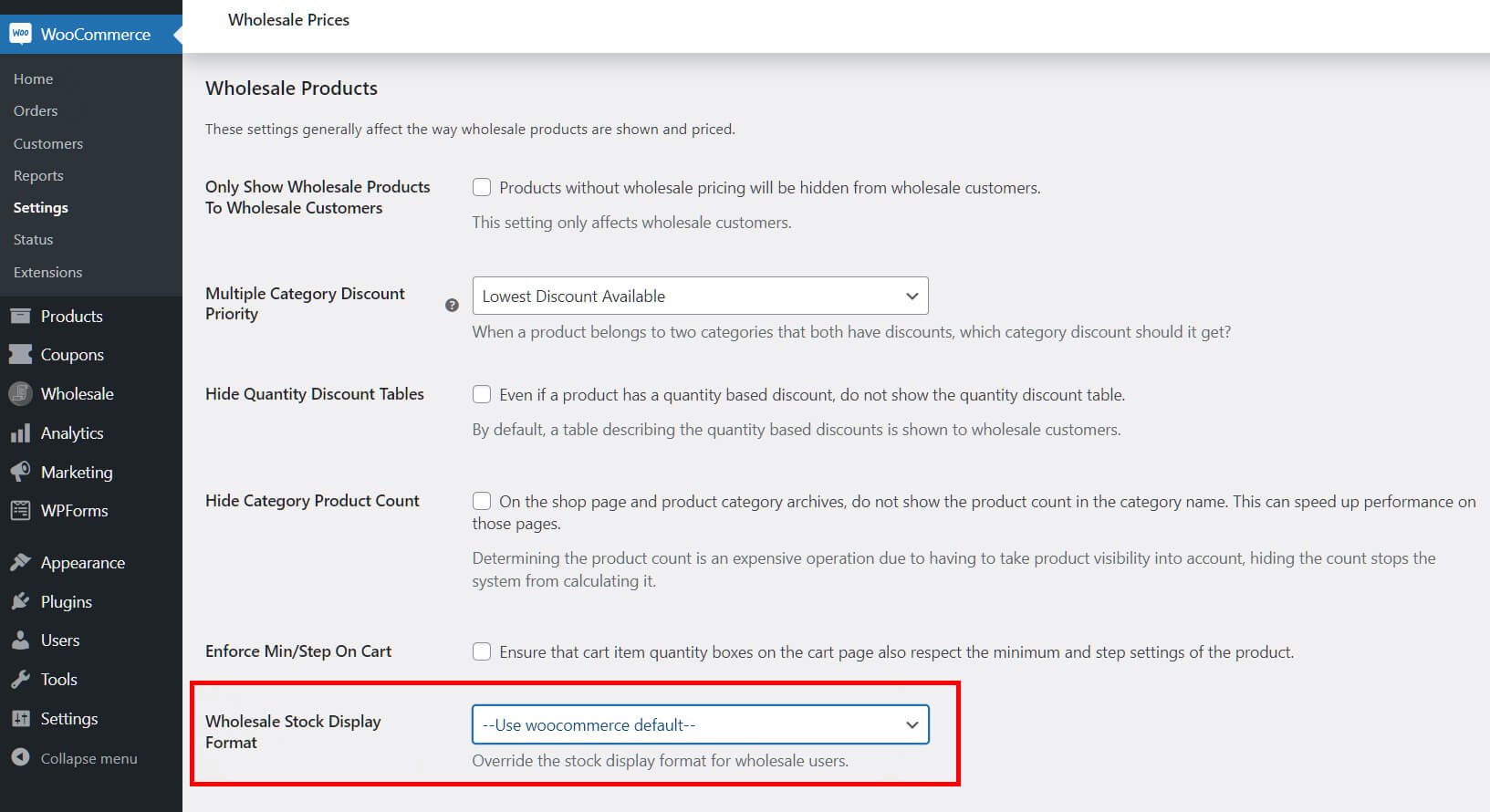
Vous avez trois options pour votre format d'affichage du stock. Vous pourriez afficher la quantité restante en stock. Par exemple, vous pourriez dire aux clients que vous avez 12 articles en stock :

Sur le site public, ce paramètre ressemblerait à ceci :
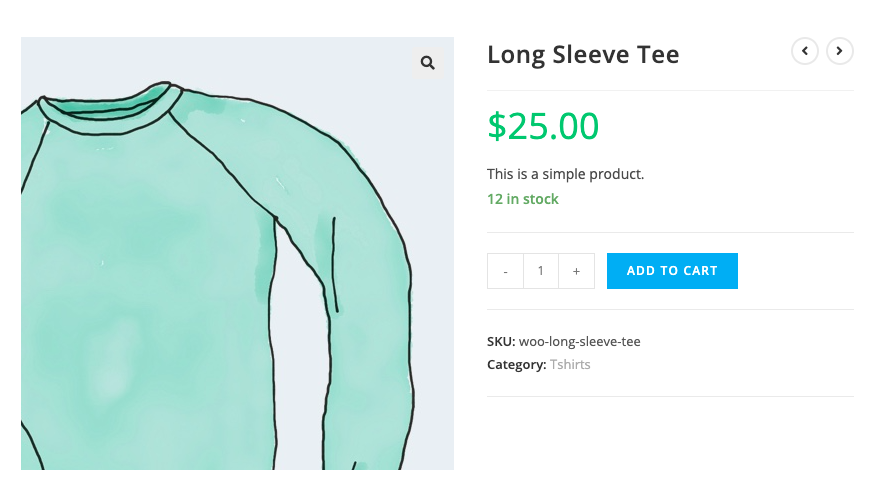
De plus, vous pouvez afficher aux visiteurs la quantité de stock WooCommerce d'un produit uniquement lorsque son stock est faible. Par conséquent, vos quantités ne s'afficheront que lorsque vous n'aurez plus que deux articles, par exemple.
Alternativement, vous pouvez choisir de ne jamais afficher de quantités de stock spécifiques. Au lieu de cela, vous pouvez simplement indiquer aux clients si un produit est en stock ou en rupture de stock :
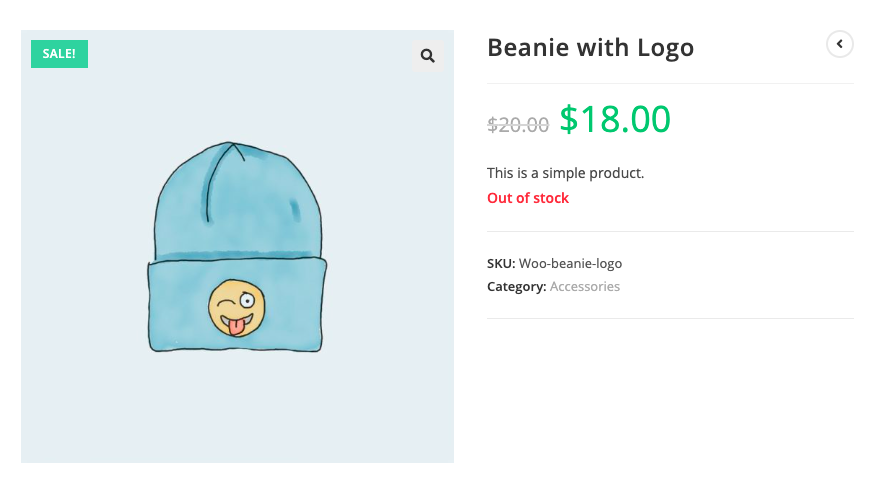
Sélectionnez l'option qui convient le mieux aux exigences de votre magasin.
Étape 3 : Publier vos paramètres d'affichage
Il est important de cliquer sur Enregistrer les modifications pour vous assurer que votre magasin est mis à jour. Ensuite, vous pouvez afficher votre produit sur le site public pour voir à quoi il ressemble avec votre nouveau format d'affichage du stock :
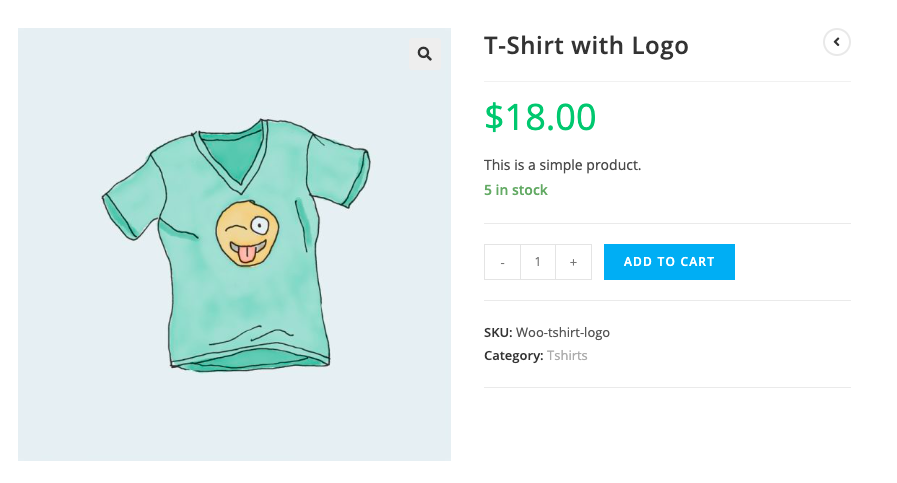
Maintenant, les clients peuvent voir combien de produits il vous reste. C'est aussi simple que ça ! Ces informations accélèrent le processus de commande et gèrent les attentes des clients.
Conclusion
Il peut être frustrant lorsque les clients ne peuvent pas connaître vos quantités de stock, car cela rend la gestion de leur chaîne de distribution plus difficile. De plus, vous pourriez vous retrouver avec des clients qui vous contactent constamment pour demander des informations plus spécifiques sur votre inventaire.
Heureusement, Wholesale Prices Premium vous permet d'indiquer à vos clients le nombre exact d'articles disponibles dans votre boutique en ligne. Voici les trois étapes à suivre pour afficher la quantité en stock WooCommerce :
- Installer et activer Wholesale Prices Premium
- Configurer votre format d'affichage du stock
- Publier vos paramètres d'affichage
Avez-vous des questions sur la façon d'afficher la quantité en stock WooCommerce sur votre boutique de gros ? Faites-le nous savoir dans la section commentaires ci-dessous !


