

Il existe de nombreuses façons d'augmenter les ventes dans votre boutique WooCommerce de gros, comme rédiger des descriptions de produits détaillées, prendre des photos de haute qualité et afficher des prix précis. Cependant, afficher une notification « quantité limitée restante » peut inciter les clients à acheter des produits qui s'épuisent.
Heureusement, ajouter une étiquette « quantité limitée » à votre boutique WooCommerce est facile avec notre plugin Wholesale Prices Premium. Avec cette fonctionnalité, les clients ressentiront plus d'urgence à acheter leurs articles.
Dans cet article, nous discuterons des raisons pour lesquelles vous devriez envisager d'utiliser la fonctionnalité « quantité limitée restante » dans votre boutique WooCommerce. Ensuite, nous vous montrerons comment la configurer avec notre plugin Wholesale Prices Premium. Commençons !
Pourquoi vous devriez envisager d'afficher la quantité limitée restante lorsque le stock est faible
Il existe différentes façons d'afficher vos produits de gros dans votre boutique WooCommerce. Au minimum, vous voudrez afficher leurs prix, descriptions de produits et images.
Cependant, vous pourriez également vouloir avertir les clients lorsque vous manquez de stock sur un produit :
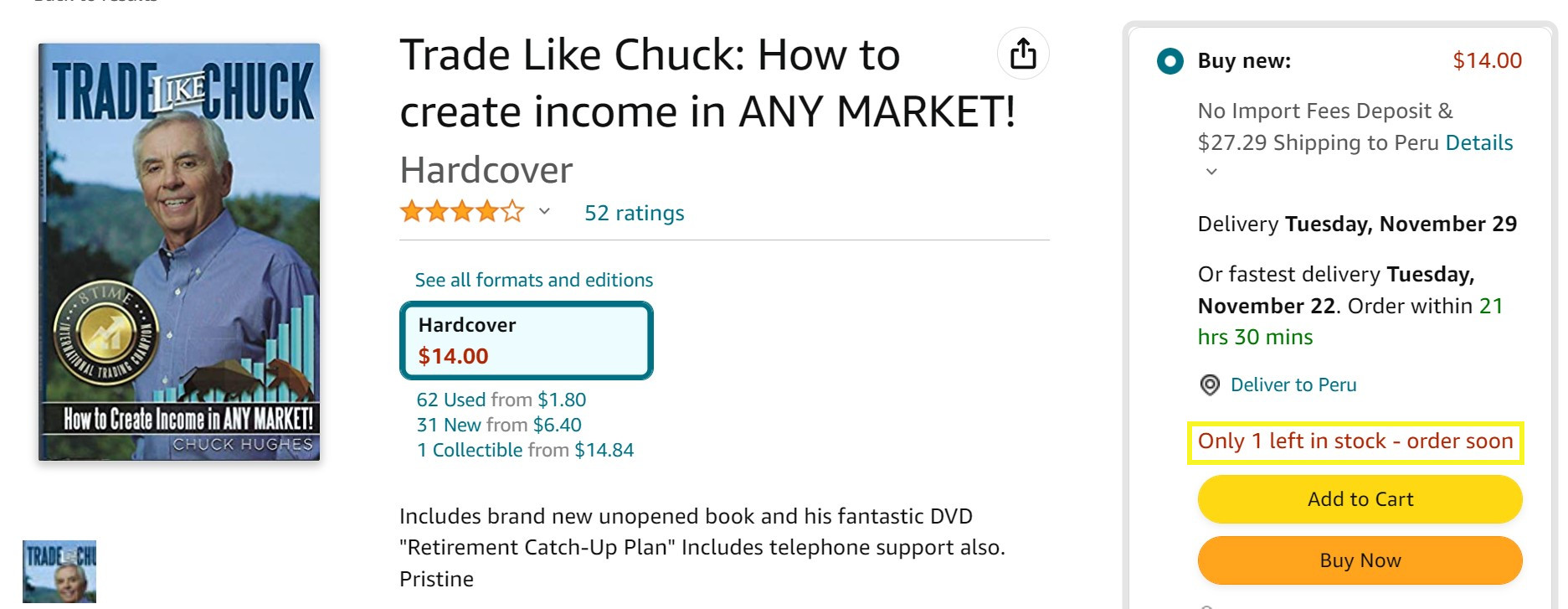
Ce faisant, les acheteurs sauront s'ils ont assez de temps pour continuer à naviguer. De plus, ils n'auront pas à passer par le processus d'achat pour être déçus lorsqu'ils découvriront qu'un produit n'est plus disponible.
De plus, un message « quantité limitée restante » peut motiver les clients indécis. Un avertissement de faible stock peut créer un sentiment d'urgence et encourager les acheteurs à finaliser leurs achats avant qu'il ne soit trop tard.
Comment afficher la quantité limitée restante dans WooCommerce (en 3 étapes faciles)
Heureusement, afficher les faibles stocks dans votre boutique WooCommerce est très facile. Dans ce tutoriel, nous allons utiliser notre plugin Wholesale Prices Premium :
Cet outil WordPress vous permet de configurer les prix de gros, la visibilité des produits, les règles d'achat, les conditions d'expédition, et plus encore. De plus, il est très simple à utiliser (comme vous le verrez dans ce tutoriel).
Notez que vous devrez installer notre plugin gratuit Wholesale Prices avant d'ajouter la version premium à votre boutique WooCommerce.
Étape 1 : Installer et configurer Wholesale Prices Premium
Une fois que vous avez installé et activé Wholesale Prices Premium sur votre site WordPress, vous serez invité à entrer votre clé de licence pour terminer l'activation.
Vous pouvez l'ajouter en naviguant vers Wholesale > License > Wholesale Prices et en entrant la clé et l'adresse e-mail associées à votre compte Wholesale Suite :
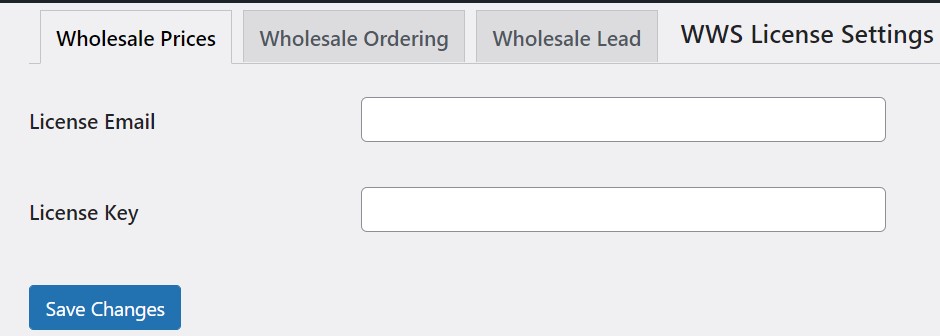
Lorsque vous êtes prêt, cliquez sur Enregistrer les modifications. Vous pouvez également lire le guide de démarrage pour en savoir plus sur l'utilisation du plugin :
Une fois que vous vous serez familiarisé avec notre plugin, vous pourrez passer à l'étape suivante.
Étape 2 : Configurez les paramètres d'affichage de votre stock
Il est maintenant temps de configurer les paramètres d'affichage de votre stock pour afficher le message « quantité limitée restante ».
Allez dans Vente en gros > Paramètres > Prix de gros. Ici, vous pouvez configurer plusieurs paramètres pour votre boutique de gros en ligne, notamment les exigences de commande minimum, les paramètres d'affichage des produits et les capacités des clients.
Pour afficher le nombre d'articles en stock, faites défiler jusqu'à Format d'affichage du stock en gros et choisissez Afficher uniquement la quantité restante en stock lorsqu'elle est faible dans le menu déroulant :
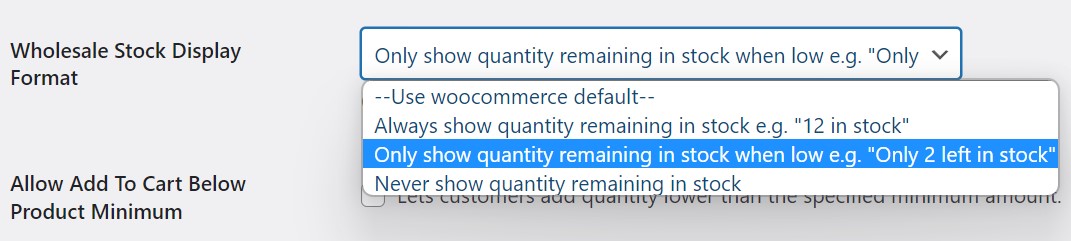
Par défaut, votre boutique WooCommerce affichera le message de faible quantité lorsque vous aurez deux produits restants. Cependant, vous pouvez ajuster ce nombre individuellement.
Ouvrez le produit que vous souhaitez ajuster en allant dans Produits > Tous les produits et en cliquant sur Modifier sous l'article. Cela ouvrira l'interface de modification des produits WooCommerce.
Faites défiler jusqu'à Données produit > Inventaire et cochez la case à côté de Gérer le niveau de stock (quantité) :
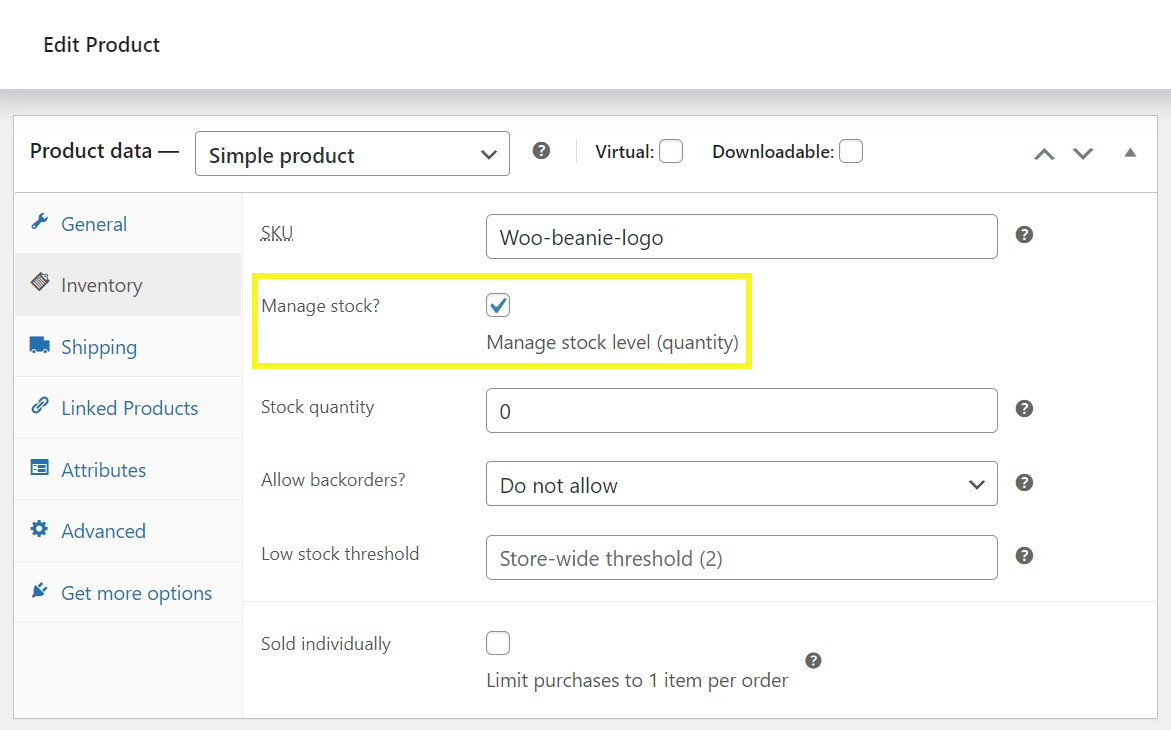
Ensuite, entrez un nombre dans la case Seuil de stock bas. Par exemple, vous pourriez écrire « 5 » pour déclencher le message de stock bas lorsqu'il ne reste que cinq articles dans votre boutique. N'oubliez pas de cliquer sur Mettre à jour pour enregistrer vos modifications.
Étape 3 : Activez les commandes en attente pour votre boutique
Vous pourriez également envisager d'activer les commandes en attente pour les produits de votre boutique. Cette fonctionnalité permet aux clients de commander et de payer des articles qui sont actuellement en rupture de stock. Ensuite, ils recevront les produits lorsque vous les aurez à nouveau dans votre inventaire.
Il y a plusieurs avantages à fournir la fonctionnalité de commande en attente. Pour commencer, vos clients n'auront pas à vérifier continuellement votre boutique pour voir quand vous avez des produits en stock. De plus, vous n'aurez pas à garder autant de produits en stock à un moment donné, ce qui vous permettra d'économiser de l'espace dans votre entrepôt.
Il est facile d'activer les commandes en attente pour des produits WooCommerce spécifiques. Ouvrez simplement le produit pour le modifier et faites défiler jusqu'à Données produit > Inventaire.
Ensuite, à côté de Autoriser les commandes en attente ?, choisissez Autoriser ou Autoriser, mais informer le client dans le menu déroulant :
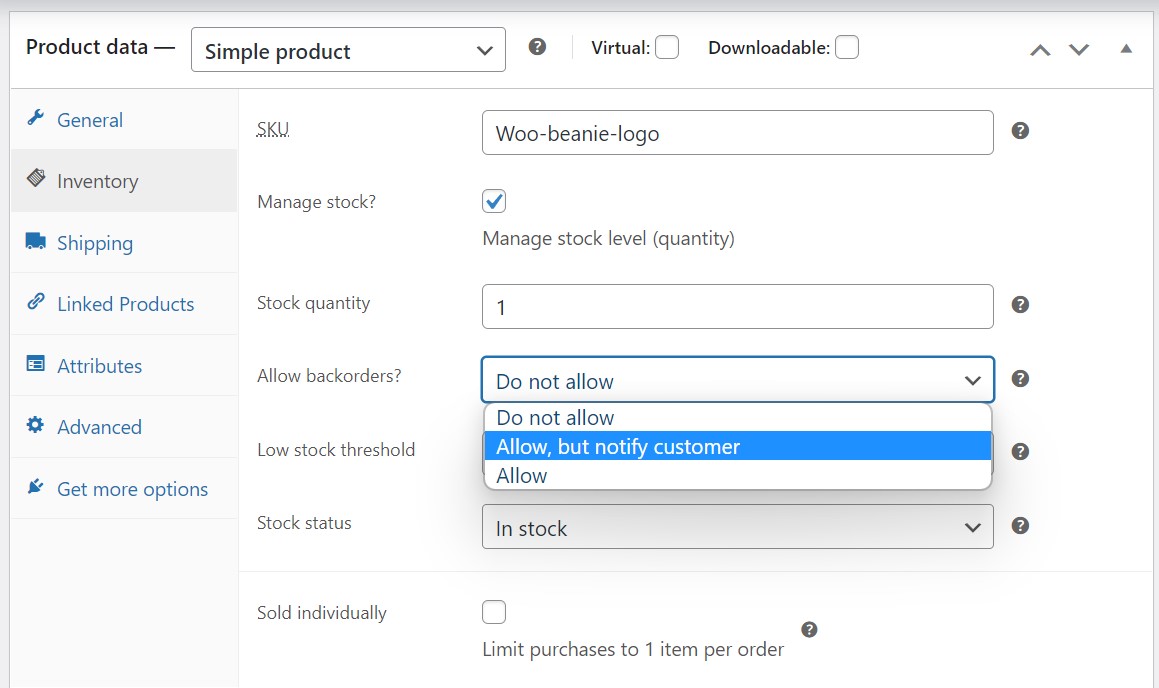
Informer les clients lorsqu'ils achètent via des commandes en attente pourrait être une bonne idée. Sinon, ils pourraient ne pas se rendre compte qu'un article est en rupture de stock et s'attendre au produit plus tôt que vous ne pouvez le livrer.
De plus, vous pouvez activer les commandes en attente pour tous les produits de votre boutique de gros. Pour ce faire, allez dans Vente en gros > Paramètres > Prix de gros. Ensuite, faites défiler jusqu'à Toujours autoriser les commandes en attente et cochez la case à côté.
Il est également judicieux d'activer l'option Afficher la notification de commande en attente lorsqu'elle est autorisée afin que vos clients de gros soient avertis :
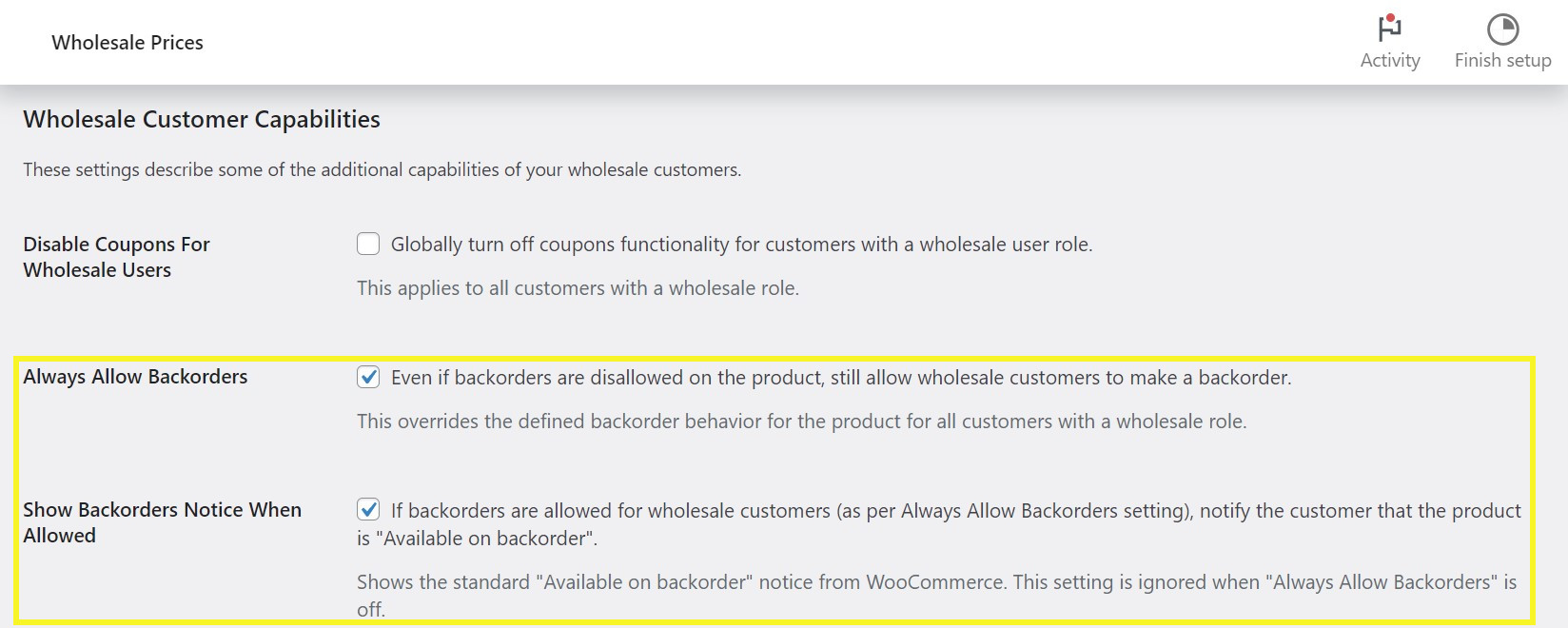
N'oubliez pas de cliquer sur Enregistrer les modifications une fois que vous avez terminé. C'est tout ! Vos clients de gros sauront désormais quand votre stock est faible et pourront également le commander à l'avance.
Conclusion
L'affichage d'un message d'alerte de faible stock peut motiver les clients à finaliser leurs achats immédiatement. De plus, il est très facile de créer ce message et d'afficher les quantités de produits aux acheteurs potentiels.
Pour récapituler, voici comment afficher un message "quantité limitée restante" dans WooCommerce :
- Installez et configurez notre plugin Wholesale Prices Premium.
- Configurez vos paramètres d'affichage du stock.
- Activez les commandes en attente pour vos produits de gros.
Vous avez des questions sur l'affichage d'un avertissement "quantité limitée restante" dans votre boutique de gros en ligne ? Faites-le nous savoir dans la section commentaires ci-dessous !


