

Il peut arriver que vous souhaitiez rendre certains produits disponibles uniquement pour des clients spécifiques. Dans ce cas, il est utile de savoir comment créer des produits WooCommerce basés sur les rôles.
En bref, cela vous permet de mettre en œuvre des restrictions particulières sur les produits et de contrôler leur visibilité et leurs prix afin qu'ils ne soient disponibles que pour des utilisateurs spécifiés. Par exemple, vous ne voudrez peut-être que vos articles de gros soient visibles pour les clients de gros, plutôt que pour les acheteurs au détail.
Dans cet article, nous commencerons par expliquer ce que signifient les produits basés sur les rôles et les avantages de créer une boutique qui les exploite. Ensuite, nous vous guiderons à travers cinq étapes simples pour développer des produits basés sur les rôles dans WooCommerce. Commençons !
Introduction aux produits WooCommerce basés sur les rôles
De nombreuses boutiques de commerce électronique n'ont qu'un seul type de client. Cependant, lorsque vous dirigez une entreprise telle qu'une opération de gros, ce n'est pas nécessairement le cas.
Peut-être avez-vous également un programme de récompenses avec des prix variables pour différents types de clients et de membres. Si c'est le cas, il est essentiel d'avoir une solution flexible pour la tarification, la promotion et la vente de vos produits.
Avec les produits WooCommerce basés sur les rôles, seuls certains clients ou utilisateurs pourront voir les articles disponibles. Cette expérience d'achat personnalisée peut aider à accélérer le processus de paiement et, par conséquent, à augmenter les ventes. C'est aussi bien si vous facturez des prix différents à des groupes afin qu'il n'y ait pas de confusion entre eux.
WordPress est livré avec un système de rôles d'utilisateurs entièrement personnalisable qui vous permet de créer divers rôles basés sur les niveaux d'accès et les autorisations. Couplé à un plugin, vous pouvez tirer parti de ces rôles d'utilisateurs en contrôlant les stratégies de produits que vous utilisez.
Par exemple, pour chaque rôle, vous pouvez :
- Définir des prix de produits différents
- Appliquer certaines réductions et coupons
- Modifier la visibilité des produits
- Restreindre les options de passerelle de paiement et de méthode d'expédition
L'avantage de faire cela est que vous pouvez créer des promotions et des offres plus ciblées pour chaque type de client. Cela peut aider à augmenter les ventes et les conversions.
Comment créer des produits WooCommerce basés sur les rôles (en 5 étapes)
Une fois que vous avez vos produits dans votre boutique WooCommerce, l'étape suivante consiste à créer vos rôles clients, à appliquer la tarification des produits et à ajuster la visibilité des produits. Ensuite, vous pouvez implémenter des restrictions supplémentaires, telles que les passerelles de paiement et les options d'expédition. Examinons comment créer des produits WooCommerce basés sur les rôles en cinq étapes.
Étape 1 : Acheter et installer Wholesale Suite
WooCommerce est une puissante plateforme de commerce électronique. Cependant, ses fonctionnalités intégrées ne facilitent pas la personnalisation et l'extension des fonctionnalités de votre boutique, en particulier lorsqu'il s'agit de mettre en œuvre des produits et des restrictions basés sur les rôles.
Heureusement, Wholesale Suite peut vous aider à tout faire :
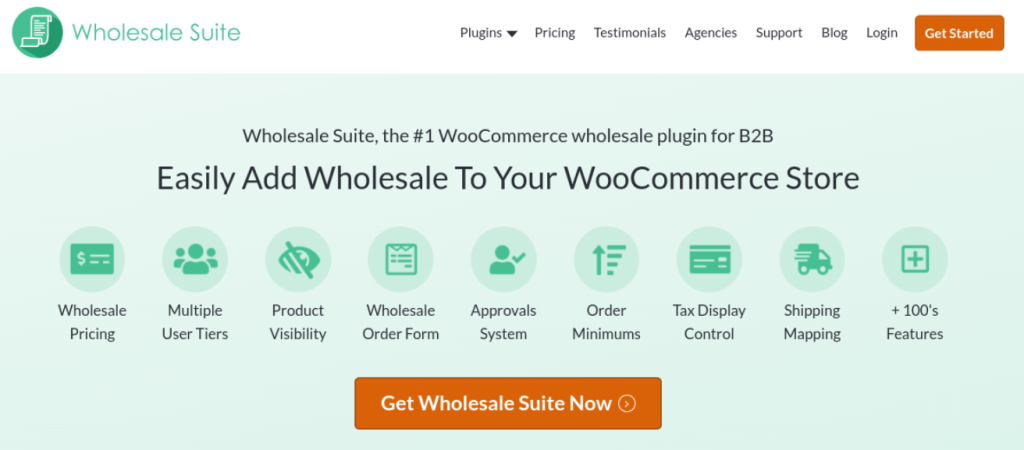
Cette collection premium d'outils vous permet de gérer tout, de la tarification de gros aux rôles utilisateur personnalisés et aux passerelles de paiement. Vous pouvez l'utiliser pour créer rapidement des produits basés sur les rôles WooCommerce et les personnaliser de nombreuses manières.
Pour commencer, vous pouvez naviguer sur notre site Web et cliquer sur Obtenir la suite de gros maintenant.
Ensuite, vous pouvez choisir votre pack et finaliser le processus de paiement. Vous pouvez accéder aux téléchargements du plugin depuis votre tableau de bord, puis les installer sur votre site WordPress comme toute autre extension.
Étape 2 : Créez vos rôles utilisateur
Si vous ne le savez pas, les rôles utilisateur dans WordPress désignent ce que les utilisateurs individuels peuvent voir et faire sur votre site Web. Par exemple, les administrateurs ont un accès et des autorisations complets.
Lorsqu'il est utilisé dans le contexte de WooCommerce, le concept est similaire. Certains rôles sont autorisés à voir certains produits, à utiliser des passerelles autrement restreintes ou à bénéficier d'autres privilèges qui ne sont pas accordés à d'autres clients. Par exemple, un membre du programme de fidélité par rapport à un non-membre, ou un client de gros par rapport à un client de détail.
Par défaut, WooCommerce crée les rôles Client et Gestionnaire de boutique. Cependant, vous voudrez ajouter des rôles personnalisés supplémentaires, ce que vous pouvez faire avec notre plugin.
Une fois le plugin installé, accédez à WooCommerce > Rôles de gros. Vous pouvez cliquer sur Modifier sous Client de gros pour le modifier :
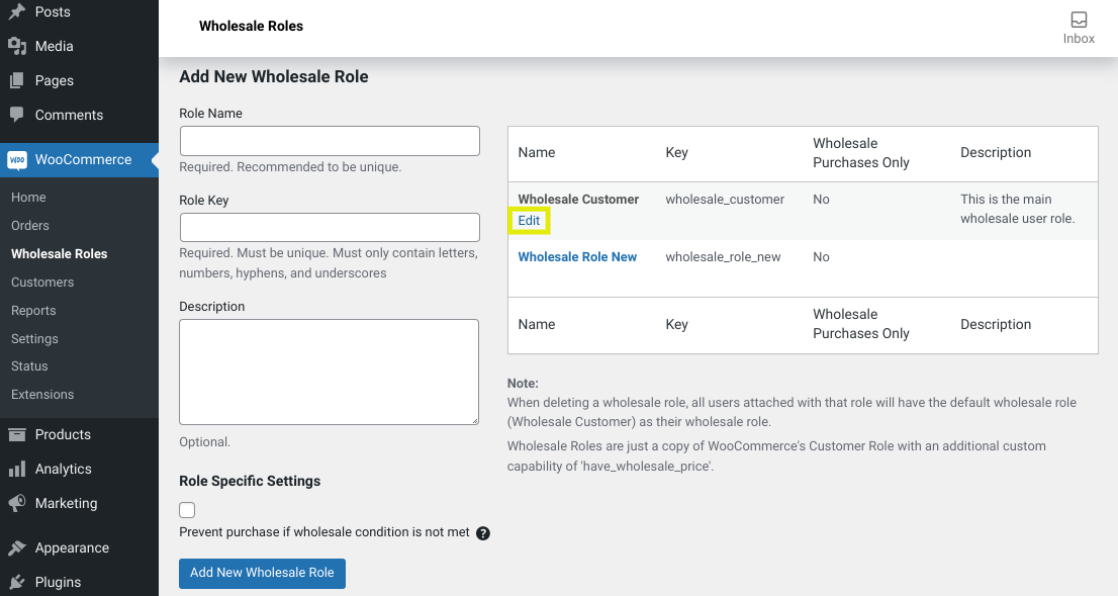
Pour ajouter d'autres rôles, vous pouvez cliquer sur Ajouter un nouveau rôle de gros. Ensuite, entrez simplement les détails requis dans le formulaire situé sur le côté gauche de l'écran.
En bas de l'écran, vous pouvez également cliquer pour activer les Paramètres spécifiques aux rôles. Cela vous permettra d'empêcher les achats de produits si certaines conditions ne sont pas remplies.
Étape 3 : Appliquez une tarification basée sur les rôles à vos produits
Avec la tarification basée sur les rôles WooCommerce, vous pouvez personnaliser la valeur des articles dans vos magasins pour différents types de clients ou d'utilisateurs. Ceci est incroyablement bénéfique lorsque vous exploitez une entreprise de gros ou créez un programme de membres ou de fidélité qui comprend différents niveaux.
Pour commencer à créer des produits basés sur les rôles WooCommerce, accédez à votre liste WooCommerce > Produits, puis cliquez sur le lien Modifier sous l'article auquel vous souhaitez appliquer la tarification basée sur les rôles. Ensuite, accédez à Données produit > Général et localisez la section Gros :
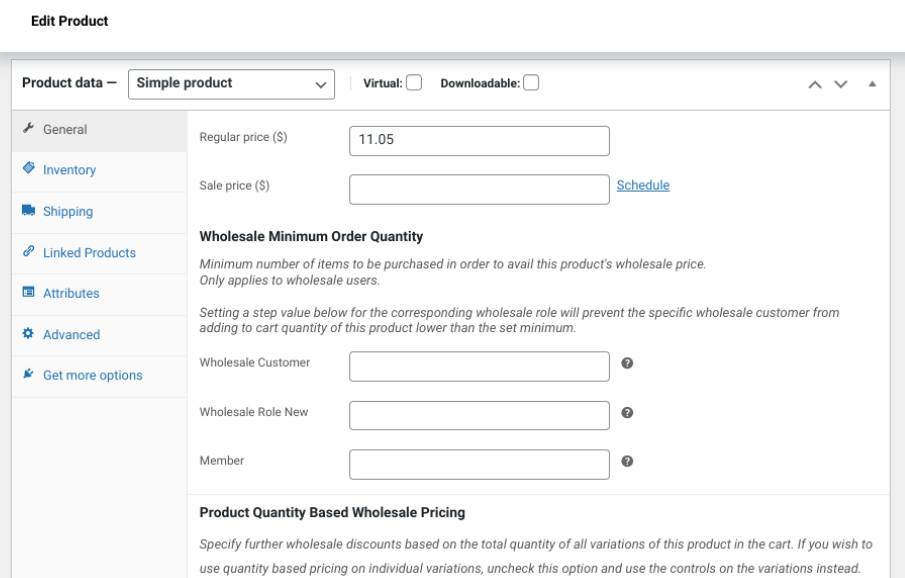
Vous pouvez définir des prix différents pour chaque rôle utilisateur de gros personnalisé que vous avez configuré. De plus, vous pouvez spécifier vos exigences de quantité de produit en fonction de la tarification.
Étape 4 : Configurez les paramètres de visibilité des produits basés sur les rôles
Une fois que vous avez configuré votre tarification basée sur les rôles pour les produits, vous pouvez également implémenter la visibilité des produits en fonction des différents rôles. Il existe plusieurs façons de modifier la visibilité des produits. Par exemple, vous pouvez l'appliquer à tous les produits de gros en utilisant les paramètres généraux.
Accédez simplement à WooCommerce > Paramètres > Prix de gros. Dans la section Produits de gros, vous pouvez sélectionner l'option Afficher uniquement les produits de gros aux clients de gros :
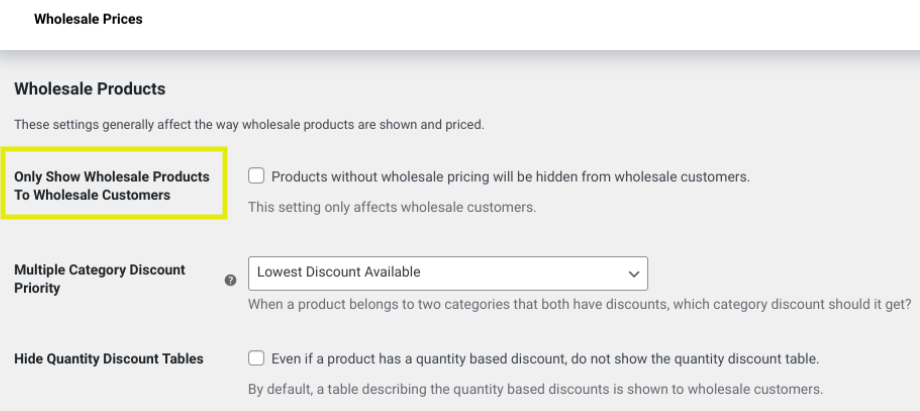
Si vous souhaitez modifier la visibilité des produits en fonction d'un certain rôle WooCommerce, vous pouvez le faire en allant dans Produits > Tous les produits et en spécifiant quels rôles doivent avoir accès à chaque produit. Notez que vous devrez d'abord avoir créé tous les types de rôles que vous souhaitez utiliser.
Cliquez sur le lien Modification rapide pour le produit pour lequel vous souhaitez créer une visibilité basée sur les rôles. Ici, vous pouvez sélectionner à qui vous souhaitez restreindre la visibilité :
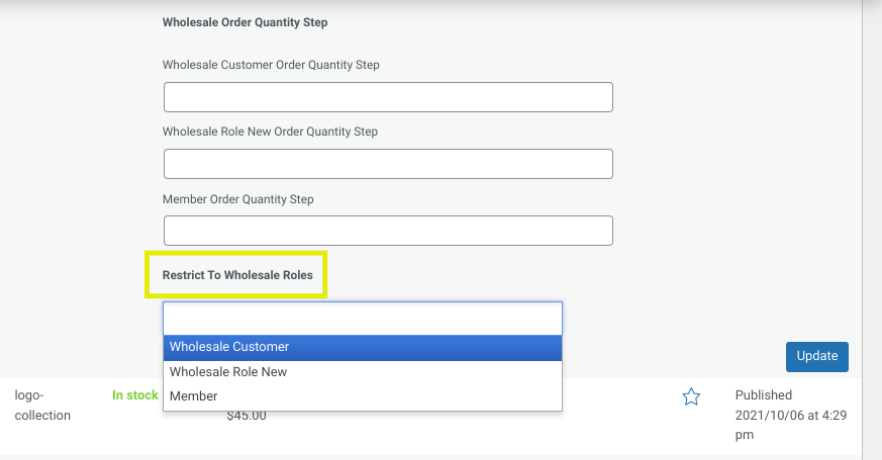
Lorsque vous avez terminé, vous pouvez cliquer sur Mettre à jour pour enregistrer vos modifications. Vous pouvez répéter ce processus pour autant de produits que vous souhaitez ajuster la visibilité en fonction des rôles.
Étape 5 : Appliquer les restrictions de passerelle de paiement et de méthode d'expédition
Vous pouvez prendre quelques mesures supplémentaires pour créer et configurer davantage vos produits WooCommerce basés sur les rôles. Deux des plus utiles sont la mise en œuvre de restrictions de passerelle de paiement et d'expédition.
Par exemple, vous voudrez peut-être désactiver certaines passerelles de paiement pour des utilisateurs spécifiques, comme autoriser les virements bancaires pour les clients importants, tels que les clients de gros, mais pas pour les clients de détail ordinaires.
Une fois votre rôle créé et vos options de paiement configurées dans WooCommerce, vous pouvez naviguer vers WooCommerce > Paramètres > Prix de gros > Passerelle de paiement pour mapper vos rôles utilisateur :
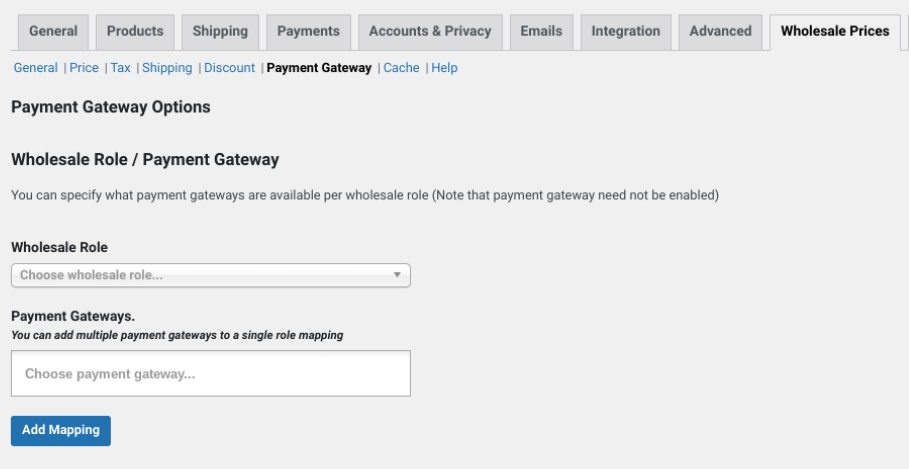
Vous pouvez sélectionner le rôle que vous souhaitez mapper dans la liste, puis cliquer sur le champ Choisir la passerelle de paiement pour accéder à vos options de paiement. Vous pouvez en ajouter autant que vous le souhaitez. Lorsque vous avez terminé, cliquez sur Ajouter le mappage.
Vous pouvez également configurer l'expédition basée sur les rôles en fonction des clients. Pour ce faire, vous devrez d'abord configurer les zones d'expédition si ce n'est pas déjà fait.
À partir d'une zone d'expédition existante, vous pouvez cliquer sur Ajouter une méthode d'expédition, puis choisir parmi le tarif forfaitaire, la livraison gratuite ou le retrait sur place. Vous pouvez également ajouter un nom personnalisé et définir le tarif.
Avec vos rôles et zones d'expédition créés, vous pouvez les mapper les uns aux autres en naviguant vers WooCommerce > Paramètres > Prix de gros > Expédition :
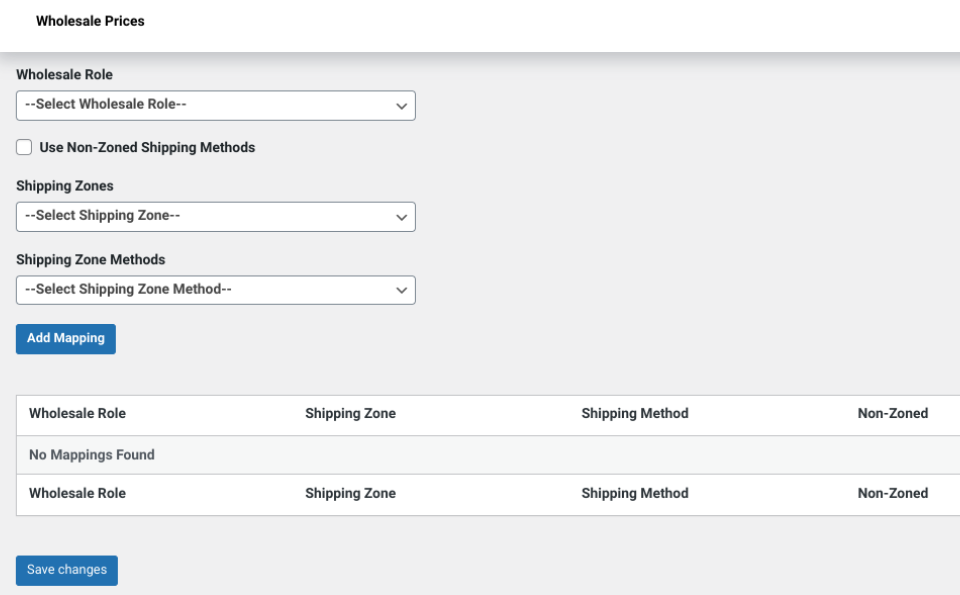
Ici, vous pouvez personnaliser une variété de paramètres. Par exemple, vous pouvez activer la livraison gratuite pour les utilisateurs de gros. Vous pouvez également restreindre les méthodes d'expédition en sélectionnant le rôle utilisateur et en le mappant à des zones d'expédition spécifiques.
Conclusion
La création de produits basés sur les rôles dans WooCommerce vous permet de restreindre certains articles à des groupes d'utilisateurs spécifiques. Cela peut vous aider à établir une expérience d'achat plus personnalisée et efficace pour chaque type de client que vous avez. Cependant, pour mettre en œuvre une solution complète, vous devrez associer WooCommerce à un plugin tiers.
Wholesale Suite vous offre un contrôle total de vos opérations de vente en gros en ligne. Cette puissante solution tout-en-un vous permet de gérer les prix de gros, de personnaliser la visibilité des produits, de rationaliser le processus de commande, et plus encore. Comme nous l'avons exploré dans cet article, vous pouvez utiliser Wholesale Suite pour créer des produits basés sur les rôles dans WooCommerce en cinq étapes simples :
- Installer Wholesale Suite
- Créer vos rôles
- Appliquer des prix basés sur les rôles à vos produits
- Configurer les paramètres de visibilité des produits basés sur les rôles
- Appliquer des restrictions sur les passerelles de paiement et les méthodes d'expédition
Avez-vous des questions sur la création de produits basés sur les rôles dans WooCommerce ? Faites-le nous savoir dans la section des commentaires ci-dessous !


