

En tant que propriétaire d'une boutique de commerce électronique de gros, vous êtes bien conscient de l'importance de créer une expérience d'achat fluide et efficace pour vos acheteurs B2B. Dans cette industrie en évolution rapide, chaque clic compte. Un élément que vous ne devriez jamais négliger dans cette quête est le bouton « Ajouter au panier » de WooCommerce.
Bien que ce bouton puisse sembler un détail mineur dans l'ensemble, il a une influence majeure sur l'expérience d'achat de vos précieux clients. Après tout, le bouton « Ajouter au panier » est ce qui initie le processus d'achat, permettant à vos clients de passer de la sélection des produits à la finalisation de la commande en un seul clic.
Dans l'article d'aujourd'hui, nous explorerons l'importance du bouton « Ajouter au panier » de WooCommerce. Nous discuterons également de la façon dont vous pouvez le personnaliser pour offrir à vos clients une expérience transparente. Enfin, nous répondrons aux questions : Boutons « Ajouter au panier » ou cases à cocher ? Quel choix convient le mieux à votre entreprise ?
Alors, allons-y !
Pourquoi le bouton « Ajouter au panier » de WooCommerce est-il important ?
Selon les informations de l'industrie, 80 % des achats B2B sont influencés par l'expérience client, tandis que seulement 20 % sont influencés par le prix ou le produit. Cette statistique convaincante souligne l'importance d'assurer un processus fluide pendant que vos précieux clients de gros parcourent votre boutique WooCommerce.
Bien que apparemment petite, la fonctionnalité « Ajouter au panier » joue un rôle essentiel dans cet effort. Elle vous permet de :
- Simplifier le processus de commande : En un simple clic sur votre bouton « Ajouter au panier », les clients peuvent passer rapidement de la sélection des produits au processus de paiement.
- Améliorer la précision des commandes : Une fonctionnalité « Ajouter au panier » intuitive dans votre processus de commande permet aux clients de vérifier leurs achats avant de finaliser leurs commandes. À son tour, cela minimise les erreurs et garantit que les bons produits sont commandés dans les bonnes quantités.
- Repérer les opportunités de marketing : Le bouton « Ajouter au panier » peut être utilisé comme un point de contact marketing pour maximiser les opportunités de revenus. Par exemple, vous pouvez l'utiliser pour la vente croisée et la vente incitative, ou pour mettre en œuvre des stratégies de panier abandonné.
- Fournit des informations précieuses sur le comportement des clients : L'utilisation de la fonctionnalité « Ajouter au panier » dans votre boutique de commerce électronique vous donne des informations précieuses sur les produits qui suscitent de l'intérêt, ou à quelle étape les clients peuvent abandonner leurs commandes. À son tour, ces données vous permettent d'optimiser vos offres de produits, vos stratégies de prix et vos campagnes marketing pour correspondre au comportement des clients.
Guide étape par étape : Personnalisation des boutons « Ajouter au panier » de WooCommerce avec le formulaire de commande de gros
Maintenant que nous avons établi l'importance des boutons « Ajouter au panier » dans votre boutique Woocommerce, plongeons dans la façon dont vous pouvez les implémenter pour offrir la meilleure expérience à vos clients de gros.
Pour ce tutoriel, nous supposerons que vous avez déjà :
- Configuré votre boutique de gros WooCommerce
- Installé la dernière version de Wholesale Order Form
Wholesale Order Form est un plugin puissant qui vous permet de créer des formulaires de commande personnalisés pour vos clients B2B. Il fait partie de Wholesale Suite, notre suite de plugins conçus pour optimiser vos opérations de vente en gros. Avec la suite complète, vous pouvez gérer les prix de gros, les commandes et l'enregistrement B2B en toute transparence.
Avec ces deux exigences configurées, vous êtes prêt à prendre le contrôle de vos boutons WooCommerce Ajouter au panier et à optimiser l'expérience d'achat en gros ! Alors, allons-y directement.
Étape 1 : Créer un nouveau formulaire de commande
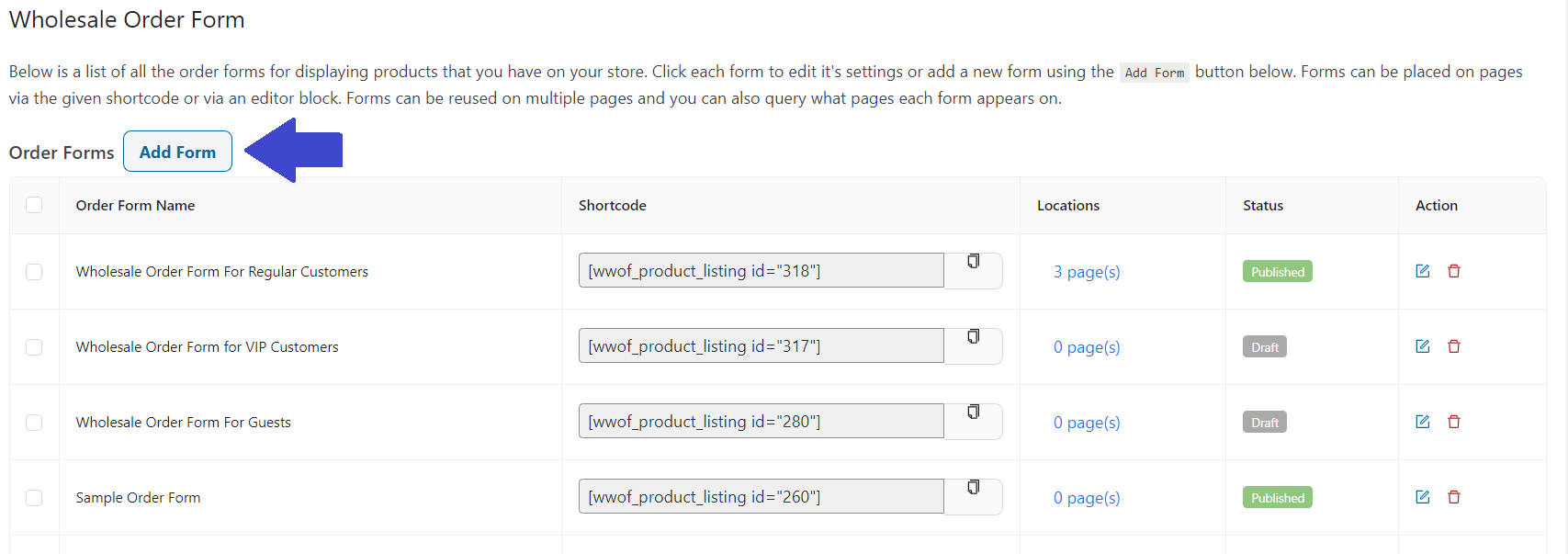
Si vous avez installé Wholesale Order Form sur votre site Web WordPress, naviguez simplement vers Vente en gros > Formulaires de commande. Ici, vous trouverez une option pour ajouter un nouveau formulaire ou modifier ceux que vous avez déjà créés.
Pour créer un nouveau formulaire, cliquez simplement sur le bouton « Ajouter un formulaire ».
Étape 2 : Modifier votre formulaire de commande
Wholesale Order Form simplifie le processus en générant automatiquement un formulaire de commande de base avec lequel vous pouvez travailler. Cela vous permet de gagner du temps et d'éviter les tracas de la création d'un nouveau formulaire à partir de zéro.
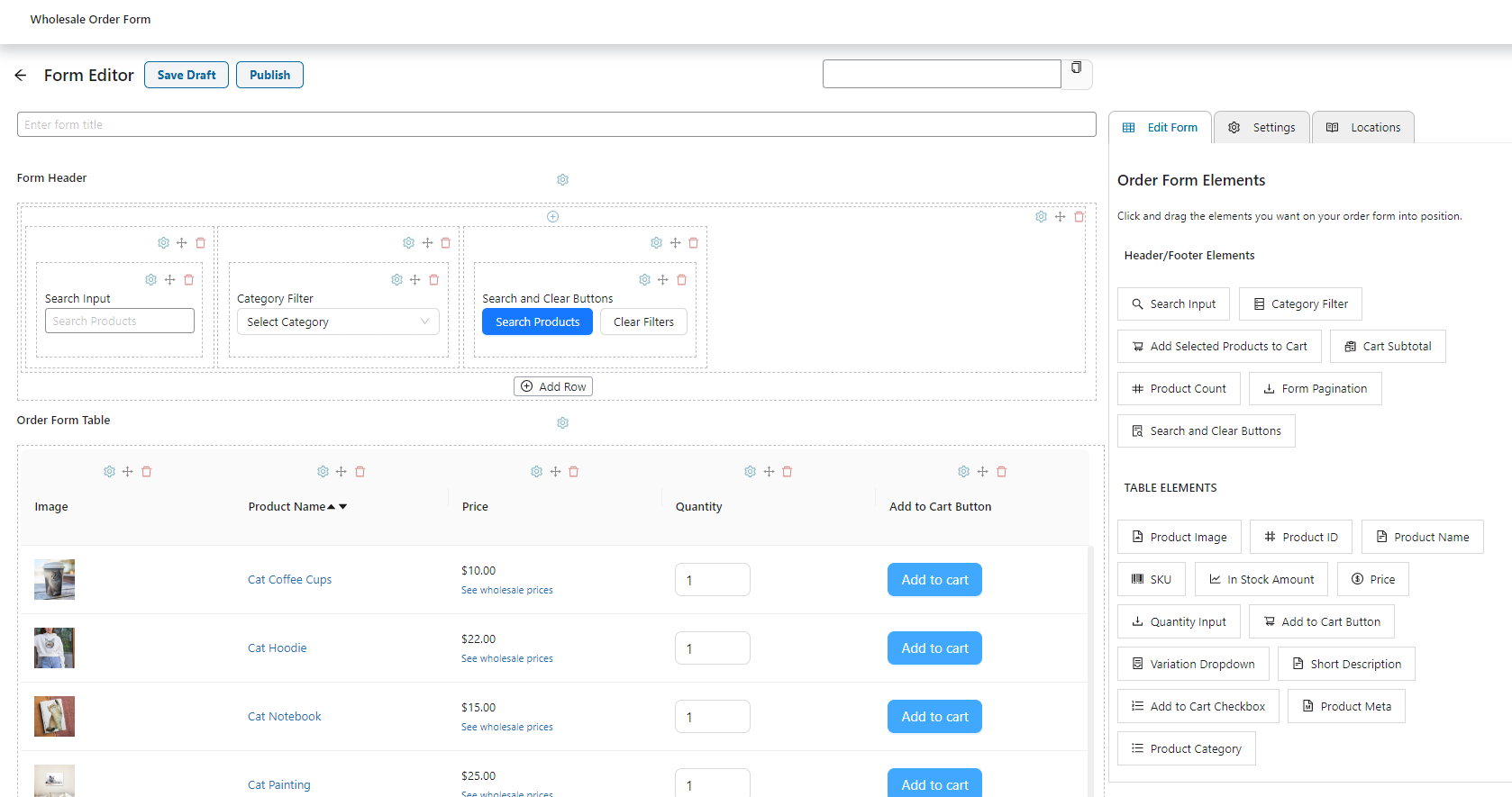
De plus, vous avez la possibilité de modifier divers éléments du formulaire, y compris les paramètres du formulaire, le tableau des commandes, son en-tête et son pied de page. Vous pouvez le faire en faisant glisser les éléments du formulaire de commande vers votre constructeur de formulaire. Si vous avez besoin d'un guide détaillé sur la façon de créer un formulaire de commande, consultez ces ressources :
- Comment créer un formulaire de commande de produits pour votre boutique WooCommerce
- Comment créer des formulaires de commande pour clients en gros qui convertissent : 7 meilleures pratiques
Étape 3 : Personnaliser votre bouton WooCommerce Ajouter au panier
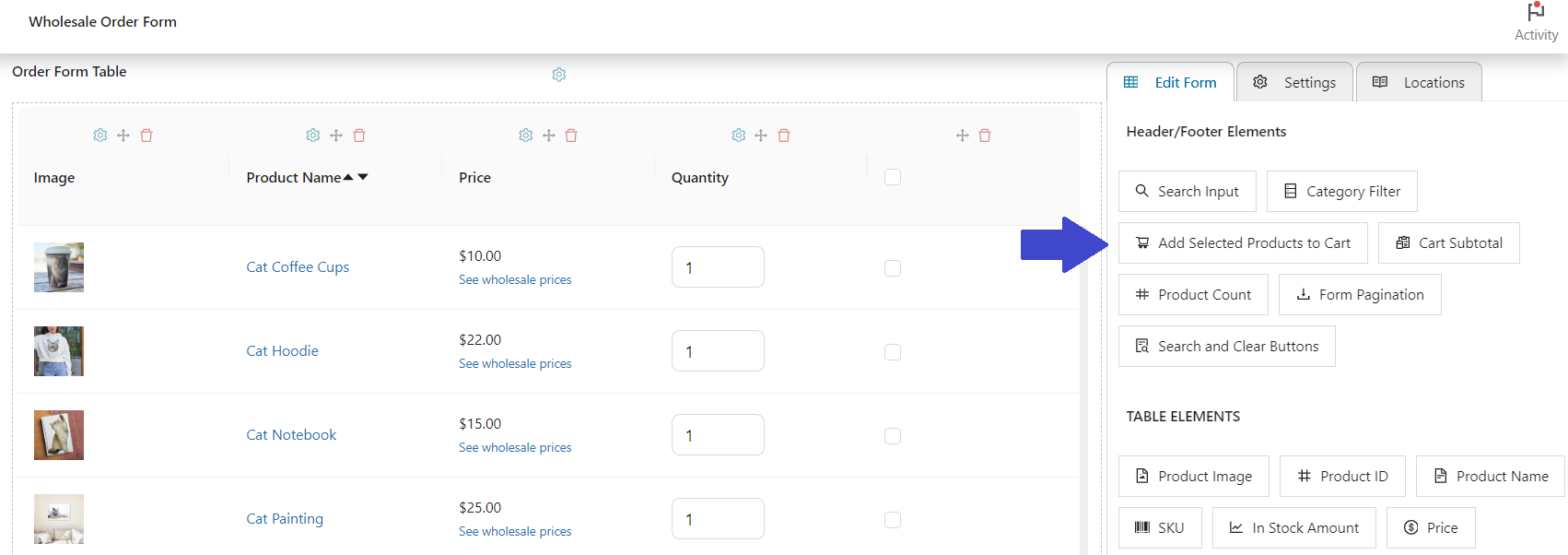
Un bouton Ajouter au panier classique est automatiquement ajouté à un nouveau formulaire de commande lors de sa création. Cependant, Wholesale Order Form offre la possibilité d'aller plus loin dans la personnalisation ou d'explorer une alternative : les cases à cocher Ajouter au panier. Nous examinerons lequel conviendra le mieux à votre entreprise dans les sections à venir.
Tout d'abord, explorons le processus de personnalisation de votre bouton Ajouter au panier.
Personnalisation du bouton Ajouter au panier
Vous pouvez modifier les paramètres du bouton Ajouter au panier en cliquant sur les paramètres de l'élément, représentés par l'icône d'engrenage située au-dessus de l'étiquette « Ajouter au panier » dans votre formulaire de commande. Cette action vous donne accès à deux sections clés : « Styles » et « Options ».
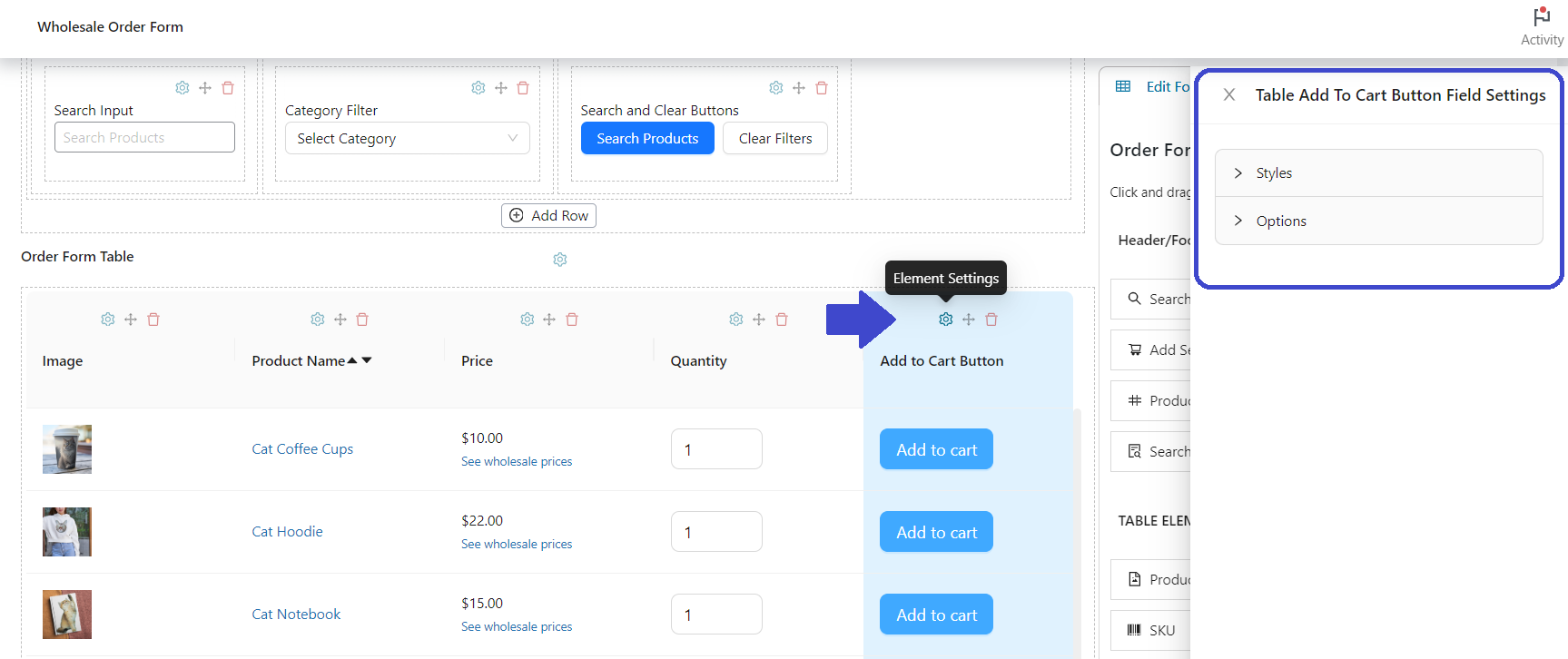
Sous Styles, vous pouvez modifier l'apparence de votre bouton Ajouter au panier pour vos clients de gros. Par exemple, vous pouvez modifier sa couleur, sa taille et son alignement pour qu'ils correspondent à la marque et aux préférences de conception de votre magasin.
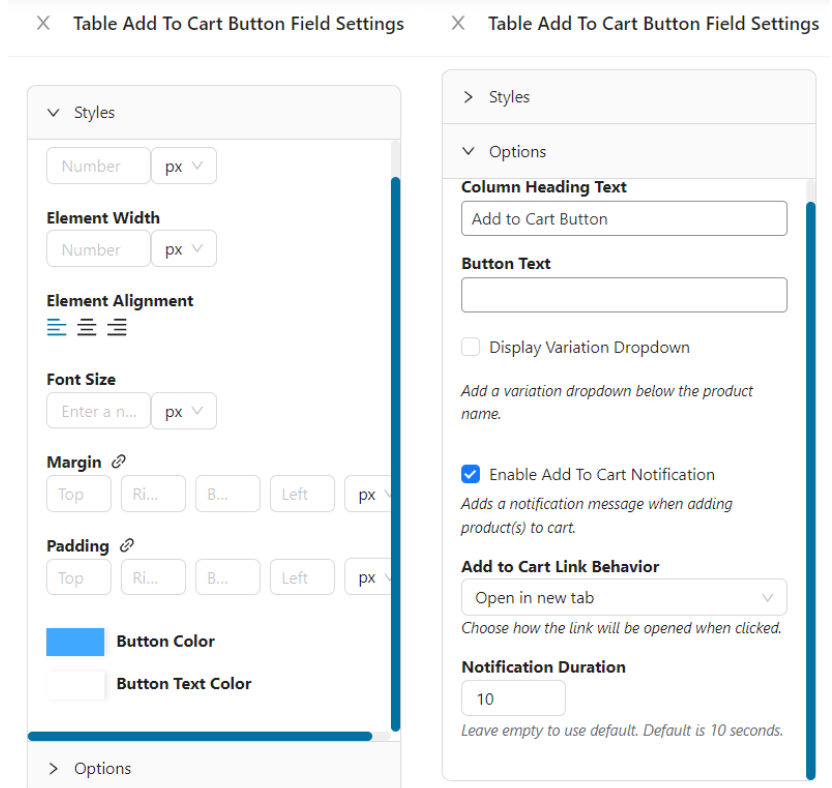
Dans la section Options, vous pouvez apporter des personnalisations supplémentaires :
- Modifier le texte de l'en-tête de votre bouton Ajouter au panier.
- Activer et ajuster la façon dont les variations de produits sont présentées à vos clients.
- Activez les notifications d'ajout au panier et spécifiez leur durée.
- Modifiez le comportement du lien « Ajouter au panier », par exemple en choisissant s'il s'ouvre dans le même onglet ou dans un nouvel onglet.
Si vous optez pour des cases à cocher « Ajouter au panier » au lieu de boutons, vous pouvez inclure un bouton pratique « Ajouter les produits sélectionnés au panier » dans le pied de page ou l'en-tête de votre formulaire de commande.
Étape 4 : Enregistrer vos modifications
Une fois que vous êtes satisfait de vos modifications, vous pouvez « Publier » votre formulaire et le placer n'importe où sur votre site Web. Alternativement, vous pouvez choisir de « Sauvegarder » le formulaire en tant que brouillon, vous permettant de le revisiter et de le modifier ultérieurement.
Le formulaire de commande en gros vous permet de placer facilement vos formulaires de commande n'importe où sur votre site Web avec un simple shortcode. Copiez simplement le shortcode de votre formulaire et ouvrez-le sur la page où vous souhaitez publier votre formulaire. Enfin, pour ajouter le formulaire, ajoutez un bloc Shortcode à la page, puis collez le shortcode dans le bloc.
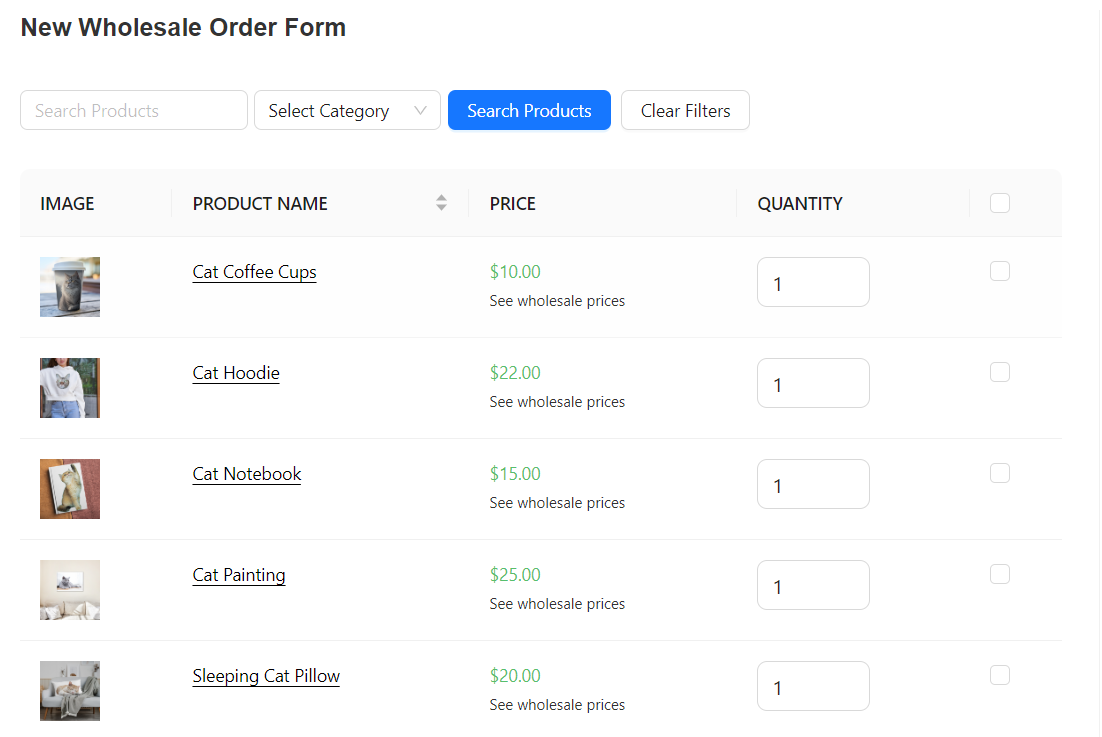
Ci-dessous un exemple de la façon dont votre formulaire de commande apparaîtra sur le front-end.
Bouton « Ajouter au panier » de WooCommerce vs Cases à cocher : Avantages
Maintenant que nous avons appris à personnaliser le bouton « Ajouter au panier » de WooCommerce pour vos précieux clients en gros, parlons de l'option qui convient le mieux à votre entreprise. Dans cette section, nous explorerons les principaux avantages de chacun.
Avantages des boutons « Ajouter au panier »
- Clairs et faciles à comprendre : les boutons fournissent un appel à l'action direct à vos acheteurs en gros, signalant que cliquer sur le bouton ajoutera le produit sélectionné à leur panier. À son tour, cela peut contribuer à un processus d'achat plus simple.
- Facilite les achats rapides : les boutons faciles à repérer peuvent également faciliter les décisions d'achat rapides, permettant à vos acheteurs d'ajouter plusieurs produits avec un minimum d'effort.
- Confirmation immédiate : avec les boutons « Ajouter au panier », les acheteurs reçoivent une confirmation instantanée qu'un article a été ajouté à leur panier. À son tour, cela minimise toute incertitude pendant le processus d'achat et fournit aux clients un retour d'information immédiat.
Avantages des cases à cocher « Ajouter au panier »
- A une sensation traditionnelle : les cases à cocher reproduisent l'expérience familière des feuilles de commande, ce qui peut résonner auprès des acheteurs en gros habitués aux méthodes d'achat en gros traditionnelles.
- Commande stratégique : avec les cases à cocher, les clients peuvent progressivement « construire » leurs commandes de panier au fur et à mesure qu'ils parcourent votre catalogue. Cette approche permet également une planification minutieuse, ce qui est particulièrement important pour les commandes en gros.
- Gestion du panier : Avec des cases à cocher, les acheteurs peuvent examiner et ajuster attentivement leurs sélections avant d’ajouter les produits choisis au panier, ce qui peut minimiser les erreurs de commande. Cette fonctionnalité est particulièrement précieuse pour les entreprises disposant de catalogues de produits étendus, où les clients de gros peuvent prendre leur temps pour sélectionner les articles.
Bouton Ajouter au panier WooCommerce vs Cases à cocher : Quel est le meilleur choix pour votre entreprise ?
Maintenant que nous avons énuméré certains des principaux avantages des deux options, examinons comment vous pouvez choisir la meilleure pour votre entreprise. Pour vous aider dans votre prise de décision, nous avons énuméré ci-dessous quelques facteurs à considérer :
1. Préférences des clients
C’est là que l’analyse du comportement des clients et la collecte de commentaires vous aideront énormément. Tenez compte des préférences et du comportement de votre public cible. Certains acheteurs peuvent préférer la familiarité des boutons « Ajouter au panier », tandis que d’autres peuvent trouver les cases à cocher plus pratiques.
Vous voudrez également tenir compte de vos objectifs d’expérience utilisateur souhaités et de la manière dont ils s’alignent sur votre image de marque. Par exemple, visez-vous une ambiance plus classique, similaire à une feuille de commande de gros traditionnelle ? Ou souhaitez-vous un processus d’achat moderne et rationalisé ?
2. Taille du catalogue de produits
Vous voudrez également évaluer la taille de votre catalogue de produits. Si votre entreprise de vente en gros propose une large gamme de produits, les cases à cocher peuvent aider à gérer efficacement de grands catalogues. Les boutons « Ajouter au panier », en revanche, peuvent offrir une expérience d’achat directe et immédiate si vous avez un catalogue de produits plus petit.
3. Historique des achats
Examinez les modèles de commande de vos clients de gros. Si les acheteurs en gros placent souvent des commandes groupées avec de nombreux produits et variations, les cases à cocher peuvent être un choix stratégique.
Inversement, si vous avez un catalogue de produits plus petit, les boutons « Ajouter au panier » peuvent offrir une expérience d’achat directe et immédiate. Ils conviennent bien aux catalogues plus petits où les clients peuvent faire des sélections rapidement.
Il peut également être utile d’effectuer des tests A/B pour savoir quelle option fonctionne le mieux pour votre boutique e-commerce. Par exemple, vous pourriez envisager de mettre en œuvre des boutons « Ajouter au panier » pour un segment de clients de gros et des cases à cocher pour un autre.
Formulaire de commande en gros offre une grande flexibilité, vous permettant d’évaluer quelle option conviendra le mieux à votre boutique WooCommerce. Avec ce puissant plugin, vous pouvez créer plusieurs formulaires de commande, modifier leur accessibilité en fonction des rôles des utilisateurs et les placer n’importe où sur votre site web.
Conclusion
Dans le paysage concurrentiel du e-commerce B2B, chaque détail compte. Bien que le bouton « Ajouter au panier » de WooCommerce semble être un petit élément dans l’ensemble, il peut avoir un impact significatif sur l’expérience d’achat de vos précieux clients.
Dans cet article, nous avons exploré l'importance de la fonctionnalité Ajouter au panier et découvert comment vous pouvez adapter cette fonctionnalité pour vos clients B2B à l'aide de Wholesale Order Form. Pour résumer, examinons les quatre étapes clés pour y parvenir :
- Créer un nouveau formulaire de commande
- Personnalisez votre formulaire de commande
- Modifiez votre bouton Ajouter au panier
- Enregistrer vos modifications
Nous avons également discuté des avantages des deux principales options d'ajout au panier que vous pouvez implémenter pour rendre le processus plus efficace pour vos clients : les boutons Ajouter au panier et les cases à cocher Ajouter au panier. Enfin, nous avons fourni des facteurs à considérer pour savoir lequel convient le mieux à votre entreprise.
Avez-vous des questions sur la personnalisation de la fonctionnalité Ajouter au panier dans votre boutique WooCommerce, ou sur la façon dont vous pouvez l'utiliser pour améliorer l'expérience client ? Faites-le nous savoir dans la section commentaires ci-dessous !



