

Envisagez-vous de créer une interface de formulaire de commande WooCommerce ? Après tout, vous avez peut-être déjà entendu dire qu'il est judicieux de fournir aux clients de gros une interface de commande plus efficace.
Eh bien, vous avez de la chance ! Car dans l'article d'aujourd'hui, nous allons couvrir les détails de la création d'un formulaire de commande WooCommerce – le type que vous pouvez utiliser pour les clients de gros ou même pour les clients de détail qui bénéficieraient d'une interface de type tableau.
Pourquoi créer un formulaire de commande WooCommerce ?
Il y a plusieurs raisons de fournir une interface de commande plus efficace à vos clients.
- Les clients de gros ne sont pas comme les clients de détail – ils n'ont pas besoin de parcourir votre catalogue en détail ; ils veulent simplement passer une commande rapidement.
- Commande en gros – vos clients pourraient vouloir passer une commande en gros de vos produits, et un formulaire de commande optimisé pour votre boutique WooCommerce sera le meilleur moyen de le faire.
- Commande rapide – il est beaucoup plus rapide de commander des produits via un formulaire de commande WooCommerce efficace.
De plus, accepter les commandes des clients via un formulaire de commande WooCommerce est le meilleur moyen de permettre les commandes de gros, en vrac et rapides.
Quelle est la meilleure solution de formulaire de commande WooCommerce ?
Nous avons créé un plugin révolutionnaire, Wholesale Suite, pour fournir l'interface parfaite pour les commandes de gros WooCommerce (même pour les commandes de détail). Il s'appelle WooCommerce Wholesale Order Form.

Voici un exemple de front-end d'un formulaire de commande créé à l'aide de Wholesale Order Form :
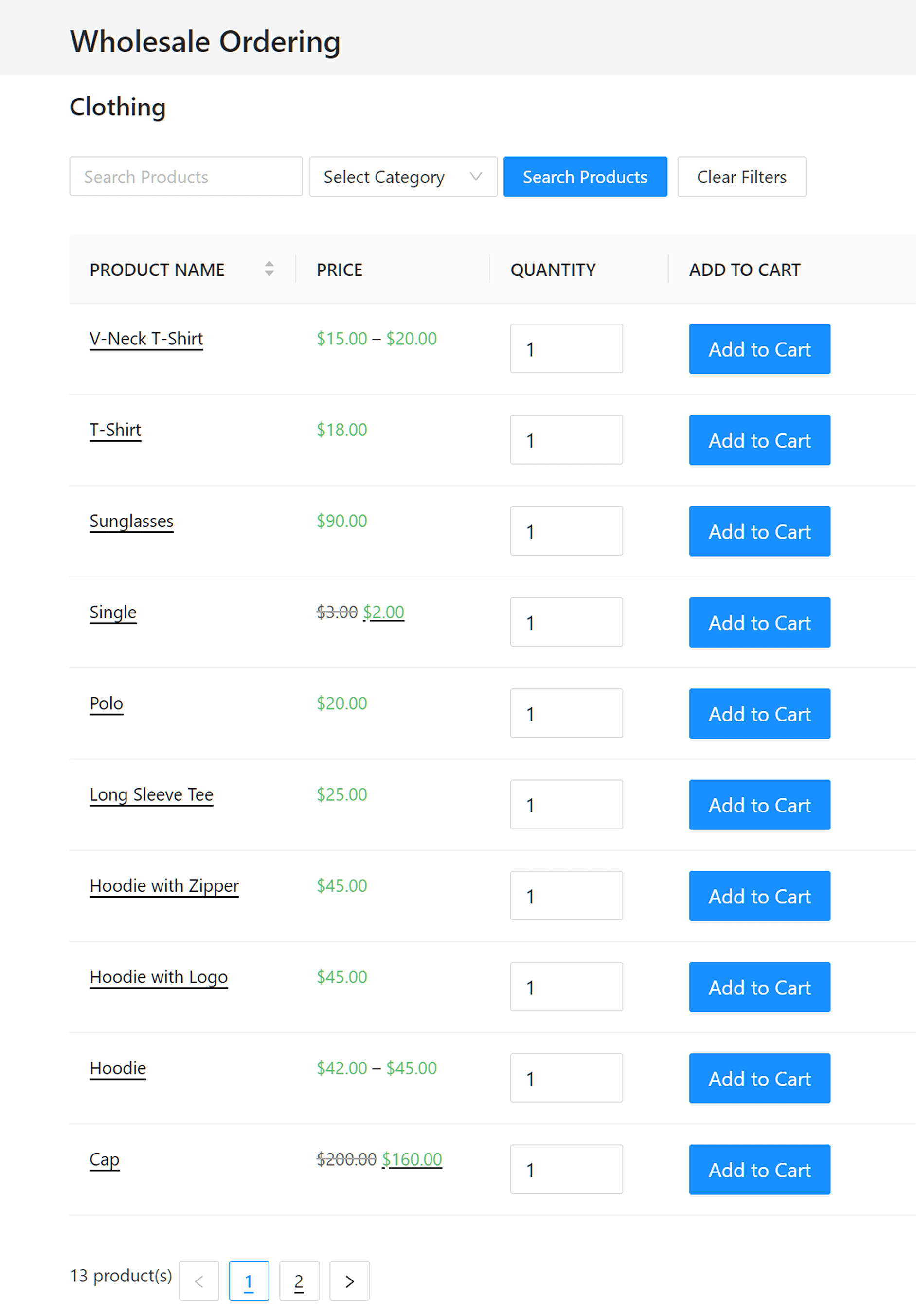
Ce plugin résout un certain nombre de problèmes pour les commandes WooCommerce :
- Diminue la frustration – les études d'utilisabilité ont montré que des interfaces plus efficaces mènent à des résultats plus favorables. De plus, en utilisant ce plugin, vos clients auront une excellente expérience, ce qui entraînera une augmentation de la taille des commandes.
- Pas de rechargement de page – moins vous avez d'allers-retours avec des rechargements de page, plus une interface semble rapide à l'utilisateur. C'est pourquoi le plugin de formulaire de commande est 100 % basé sur Ajax et rapide.
- Mise en page réactive – de nombreux clients commandent via des interfaces de tablette ou de téléphone, votre formulaire de commande WooCommerce doit donc être réactif. Heureusement, c'est quelque chose que Wholesale Order Form peut aider à réaliser.
- Le catalogue entier – avez-vous un catalogue étendu ? Alors une interface créée via Wholesale Order Form peut aider, car elle est facilement consultable et filtrable.

Vous vous demandez peut-être pourquoi le plugin contient le mot « wholesale » dans son nom. Eh bien, c’est parce qu’il fait partie de Wholesale Suite – un groupe de plugins WooCommerce les mieux notés qui offrent des solutions de vente en gros pour votre boutique WooCommerce.
Nous avons spécifiquement conçu le plugin Wholesale Order Form dès le départ pour offrir à vos clients une interface de commande en gros unique, rapide et efficace. Vous pouvez l’utiliser pour les clients de gros ou de détail.
Dans cet esprit, plongeons dans la façon d’utiliser Wholesale Order Form pour créer un formulaire de commande WooCommerce !
Comment créer un formulaire de commande WooCommerce à l’aide de Wholesale Order Form (en 6 étapes faciles)
Alors, comment utiliser le plugin Wholesale Order Form pour créer un formulaire de commande WooCommerce pour les clients en gros et les clients réguliers ? Continuez à lire pour le découvrir !
Étape 1 : Télécharger le plugin WooCommerce Wholesale Order Form
Tout d’abord, achetez et téléchargez le plugin WooCommerce Wholesale Order Form ici.
Après avoir téléchargé le plugin, nous vous recommandons vivement de consulter notre Guide de démarrage pour vous familiariser rapidement avec toutes ses fonctionnalités.
Étape 2 : Ajouter un ou plusieurs nouveaux formulaires de commande
Vous pouvez ajouter plusieurs formulaires de commande à votre boutique, chacun avec son propre shortcode qui peut être placé sur n’importe quelle page à l’aide du bloc éditeur.
De plus, vous pouvez réutiliser des formulaires sur plusieurs pages et interroger les pages sur lesquelles chaque formulaire apparaît.
Si vous souhaitez afficher la liste de tous les formulaires de commande que vous avez créés, accédez à Wholesale > Order Forms. Cela vous mènera à la page Wholesale Order Form, qui affiche le shortcode, l’emplacement et le statut de publication de chaque formulaire. Consultez notre page de la base de connaissances pour en savoir plus sur les shortcodes disponibles sur le formulaire de commande.

Ensuite, pour créer un nouveau formulaire, cliquez sur le bouton Add Form mis en surbrillance ci-dessus. Alternativement, vous pouvez cliquer sur le bouton d’édition d’un formulaire existant pour y apporter des modifications.
Étape 3 : Personnaliser les paramètres d’affichage de votre formulaire de commande WooCommerce
Auparavant, Wholesale Order Form n’offrait que deux options d’affichage :
- Standard (Ajouter au panier par ligne) – affiche un bouton ajouter au panier par ligne, ce qui est plus rapide pour les clients.
- Alternative (Ajouter au panier en bas) – sélectionne des cases par ligne avec un bouton ajouter au panier en bas du formulaire.
Cependant, à partir de la version 2.0 de Wholesale Order Form, vous avez la possibilité de personnaliser entièrement vos paramètres d’affichage de formulaire avec la fonctionnalité de constructeur de formulaires par glisser-déposer.
Vous pouvez accéder à cette fonctionnalité lors de la création d’un formulaire, ce qui vous redirigera vers la page Form Editor. Ici, vous verrez trois sections principales : Form Header, Form Table et Form Footer.

Personnalisation des sections d’en-tête, de tableau et de pied de page
Fondamentalement, vous personnalisez votre formulaire en ajoutant des lignes à ses sections d'en-tête et de pied de page, puis en déterminant le nombre de colonnes dans chaque ligne. Ensuite, vous faites simplement glisser et déposez des éléments dans chaque colonne.
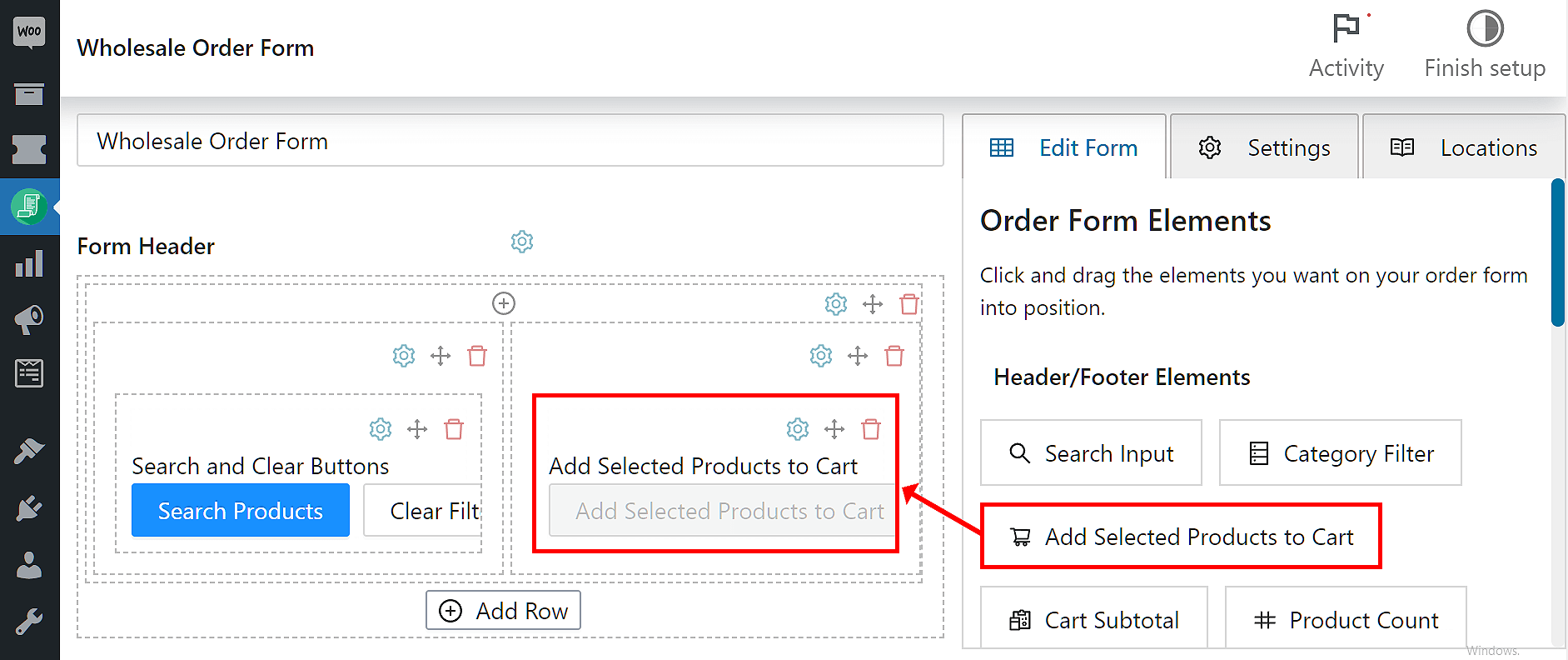
Pour personnaliser votre formulaire, insérez des Éléments d'en-tête/pied de page dans les sections En-tête du formulaire et Pied de page du formulaire de votre formulaire.
Par exemple, dans le formulaire ci-dessous, nous avons fait glisser et déposé l'élément Ajouter les produits sélectionnés au panier dans une colonne de la section En-tête du formulaire.
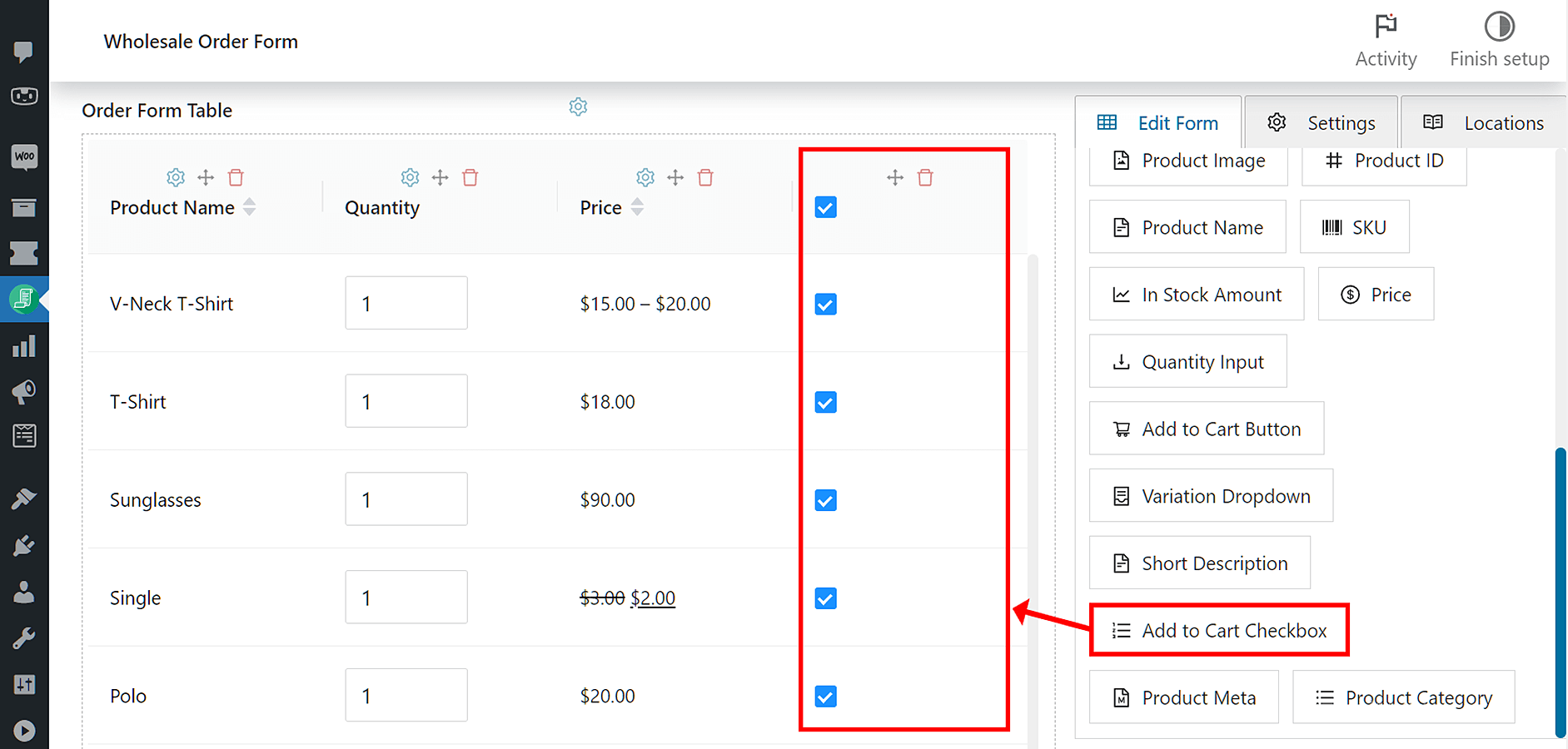
La modification du tableau de votre formulaire est beaucoup plus facile ; faites simplement glisser et déposez des Éléments de tableau dans la section Tableau du formulaire.
Dans l'exemple suivant, nous avons inséré l'élément Case à cocher Ajouter au panier dans la section Tableau du formulaire.
Personnalisation des éléments
Si vous souhaitez personnaliser davantage un élément, cliquez sur son icône d'engrenage, qui vous donne accès à ses options de configuration et de style.
Par exemple, dans le formulaire ci-dessous, nous avons cliqué sur l'icône d'engrenage de l'élément Ajouter les produits sélectionnés au panier pour afficher ses Paramètres de champ, qui vous permettent d'accéder aux contrôles de ses Styles et Options.

Cette étape vous permet d'adapter votre formulaire de commande à votre marque.
La création d'un formulaire de commande de cette manière vous offre les avantages suivants :
- Il donne une impression professionnelle de votre entreprise.
- Les clients trouvent plus facile de l'utiliser, tandis que les employés trouvent plus facile de le traiter.
- Il vous aide à suivre et à surveiller votre volume de ventes plus efficacement.
En fin de compte, vous devriez choisir l'interface de formulaire de commande à laquelle vos clients s'attendent le plus lorsqu'ils commandent. Autrement dit, vous voulez que votre formulaire de commande WooCommerce leur semble naturel.
Étape 4 : Configurer le paramètre de tri des produits
Ensuite, personnalisez vos options de Tri des produits. Vous les trouverez sur le côté droit de la page Éditeur de formulaire, sous l'onglet Paramètres.

Tri des produits vous permet de spécifier si la commande doit être ascendante ou descendante. Si vous optez pour un ordre ascendant, vos produits seront classés du plus bas au plus élevé. Pendant ce temps, si vous choisissez l'ordre descendant, les produits seront affichés du plus élevé au plus bas.
Le formulaire de commande en gros offre cinq options pour organiser votre commande de produits :
- Défaut WooCommerce
- Ordre du menu (Tri personnalisé)
- Nom
- Trier par date
- SKU
Défaut WooCommerce
Fondamentalement, l'activation de ce paramètre trie les produits en fonction de l'ordre trouvé sur votre page Produits > Tous les produits . Cependant, vous pouvez ensuite déplacer manuellement vos produits dans l'ordre souhaité en cliquant sur les paramètres de Tri.
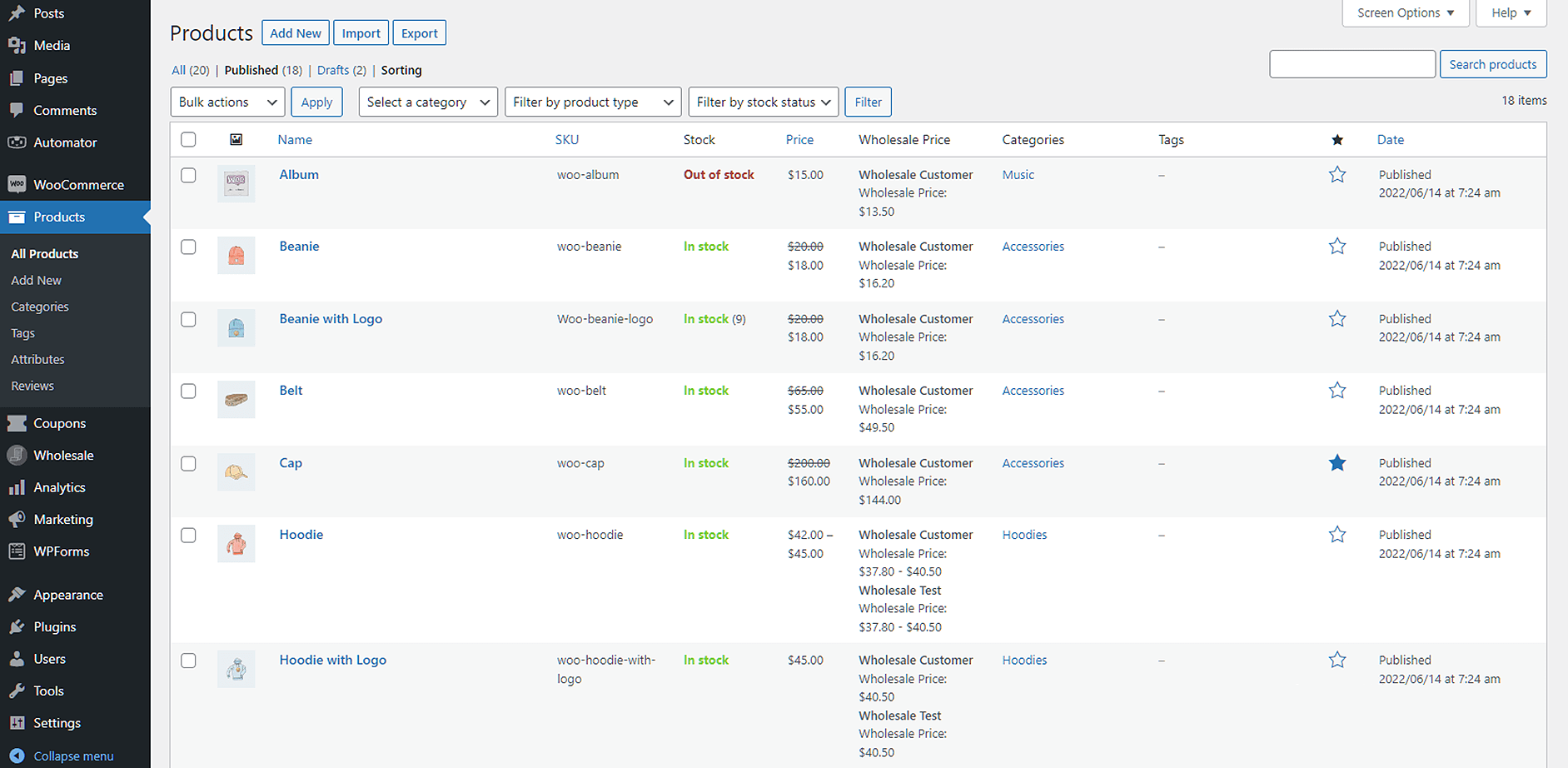
Cette option de tri est idéale pour les boutiques WooCommerce avec peu de produits. De plus, elle est préférable pour les boutiques dont les catégories de produits ont été correctement préparées et organisées sur la page de liste des produits.
Ordre du menu (Tri personnalisé)
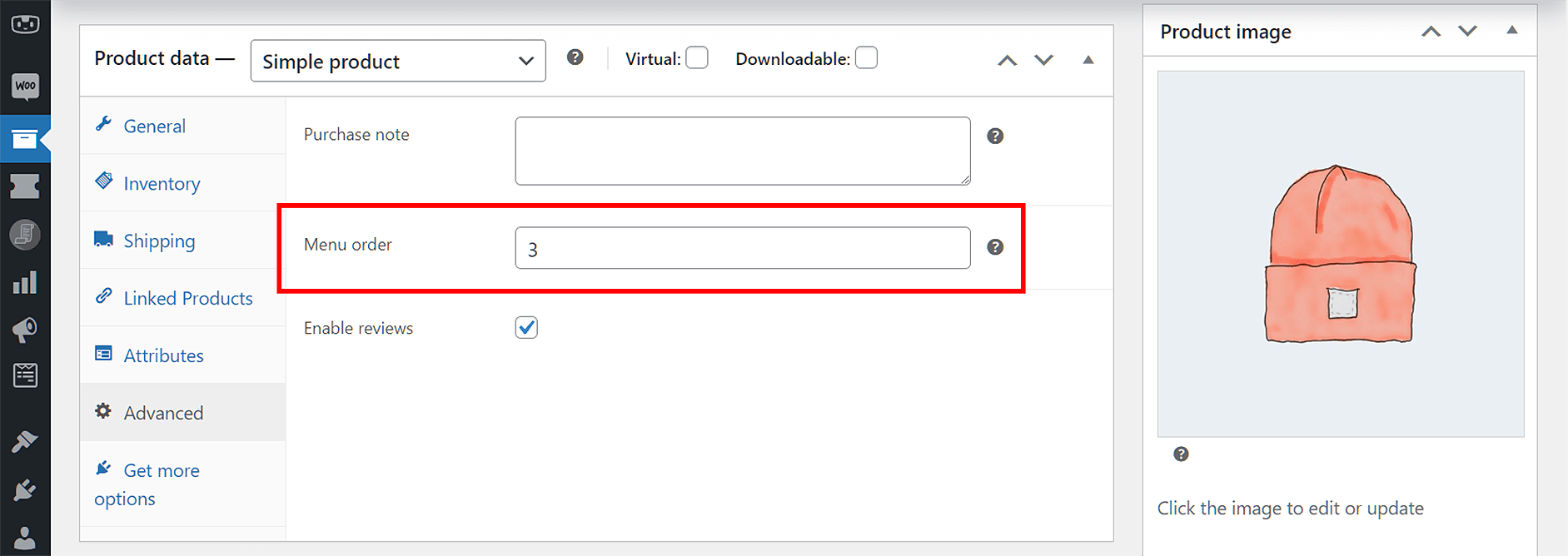
Si vous souhaitez une commande plus personnalisable sur votre formulaire de commande en gros, Menu Order est la solution.
Dans l'onglet Avancé de vos préférences produit, vous pouvez modifier l'Ordre du menu. L'option Commande personnalisée triera vos produits en utilisant l'Ordre du menu que vous avez ajouté à votre produit.
Nom
Voulez-vous que vos produits soient classés par ordre alphabétique ? Sélectionnez alors l'option Nom. Fondamentalement, cela organise vos produits par ordre alphabétique.
Trier par date
De même, cette option trie vos produits selon la date à laquelle vous les avez créés.
SKU
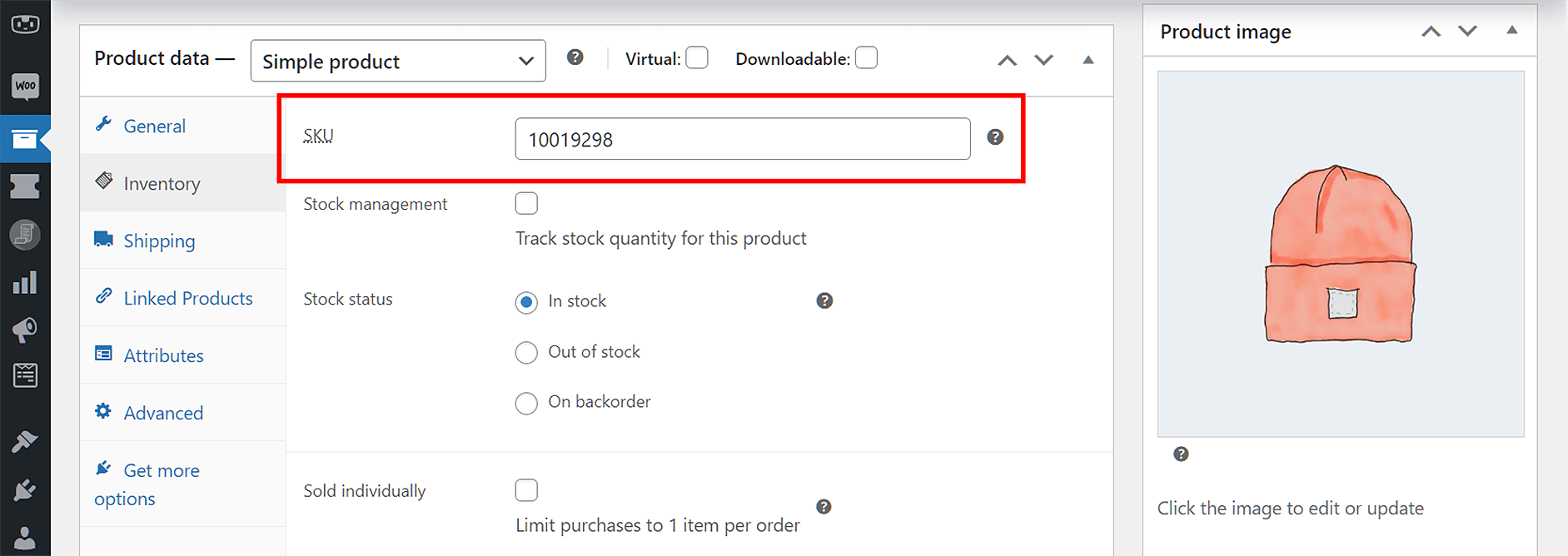
Enfin, vous trouverez peut-être utile d'organiser vos produits selon leur unité de gestion de stock. Pour ce faire, sélectionnez l'option SKU, qui organise vos produits selon leurs SKU.
Étape 5 : Chargement différé du formulaire de commande WooCommerce ?
Le prochain choix que vous devez faire est la manière de charger des produits supplémentaires dans le tableau.
Fondamentalement, vous pouvez choisir si vous souhaitez utiliser le chargement standard ou le chargement différé. En termes simples, le style de chargement standard sépare vos produits en pages. En revanche, le chargement différé ajoute des produits à la fin du tableau de produits chaque fois que vous faites défiler vers le bas.
Vous pouvez trouver Chargement différé sous l'onglet Paramètres :

Étape 6 : Sécuriser les autorisations du formulaire de commande WooCommerce
Enfin, nous vous suggérons de peaufiner les Autorisations du formulaire de votre formulaire de commande WooCommerce. Fondamentalement, cela détermine qui peut voir et utiliser le formulaire. De même, vous pouvez restreindre votre formulaire aux seuls clients en gros, ce qui est pratique lors de la création d'un formulaire de commande en gros.
Pour déterminer qui peut accéder à votre formulaire, cliquez sur l'onglet Paramètres et sélectionnez Autorisations du formulaire. Cela vous mènera à la page suivante :
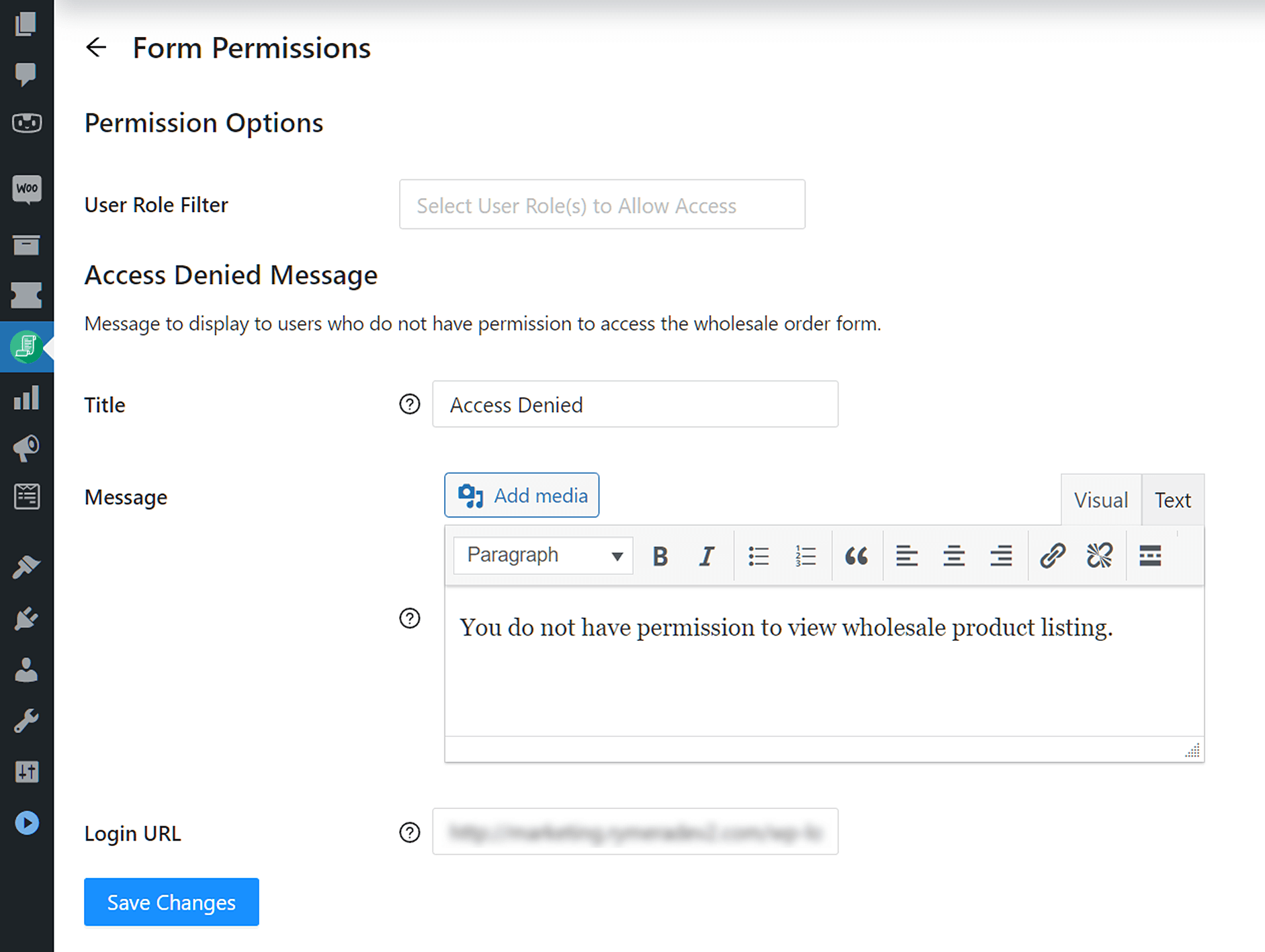
Vous pouvez choisir les rôles d'utilisateur autorisés à accéder à votre formulaire de commande WooCommerce. De plus, vous pouvez créer votre propre message Accès refusé.
Si vous créez un formulaire à des fins de vente en gros, vous voudrez peut-être inclure un lien vers votre page d'inscription en gros dans ce message d'accès refusé. Cela indiquera aux gens où aller pour demander un compte en gros.
Créez facilement un formulaire de commande WooCommerce
Maintenant que vous avez terminé la configuration de votre formulaire de commande, vous pouvez le voir sur le front-end de votre boutique WooCommerce.
Le plugin crée automatiquement une page pour votre premier formulaire de commande à l'adresse http://[votresiteurl]/wholesale-ordering/
Rappelez-vous : il est bon de vous mettre à la place du client lors de l'évaluation de votre formulaire de commande WooCommerce. Par conséquent, vous devriez vous poser les questions suivantes :
- Correspond-il au but recherché ?
- Est-il facile à comprendre ?
- Les utilisateurs peuvent-ils accéder et utiliser facilement le formulaire de commande ?
Si vous créez un formulaire de commande pour des clients en gros, nous vous recommandons vivement de consulter le reste du Pack Complet Vente en Gros. Ce package spécial comprend des solutions non seulement pour un formulaire de commande WooCommerce, mais aussi pour la tarification de gros et l’enregistrement de gros.
Conclusion
Un formulaire de commande WooCommerce pourrait être la solution de vente en gros dont votre boutique a besoin.
Heureusement, en créer un est facile avec Wholesale Order Form – le plugin qui permet aux propriétaires d'entreprise de créer des interfaces de commande efficaces pour leurs boutiques e-commerce.
Pour construire une telle interface de commande, utilisez simplement Wholesale Order Form pour suivre les étapes suivantes :
- Télécharger le plugin WooCommerce Wholesale Order Form
- Ajouter un ou plusieurs nouveaux formulaires de commande
- Personnaliser les paramètres d'affichage de votre formulaire de commande WooCommerce
- Configurer le paramètre de tri des produits
- Chargement différé du formulaire de commande WooCommerce ?
- Sécuriser les autorisations du formulaire de commande WooCommerce
Avez-vous des questions sur la façon d'utiliser Wholesale Order Form pour créer un formulaire de commande WooCommerce ? N'hésitez pas à nous contacter ; laissez un message dans la section commentaires ci-dessous !





J'ai une boutique en ligne (site web créé avec un modèle Shopify) Je vais ouvrir une division de vente en gros et je ne sais pas si j'ajouterai la section de vente en gros à mon site web actuel OU si je créerai un nouveau site web de vente en gros. Ce plugin fonctionnera-t-il avec un modèle Shopify ? Si je décide de créer un nouveau site web de vente en gros, que me suggérez-vous d'utiliser pour créer un modèle ?
Merci
Bonjour Boutheina, malheureusement, Wholesale Suite est 100% WooCommerce, nous n'avons pas de solution pour Shopify. Nos excuses !