

Si vous tenez une boutique en ligne, vous voudrez rendre le plus facile possible pour les clients de finaliser leurs commandes et d'acheter vos produits. Par conséquent, vous cherchez peut-être un moyen de créer un formulaire de commande rapide WooCommerce pour les acheteurs.
Heureusement, il est facile de configurer un formulaire de commande rapide avec notre plugin Wholesale Order Form. Ensuite, vos clients de gros pourront rechercher des produits et les ajouter à leurs paniers à partir d'une interface de formulaire conviviale.
Dans ce guide, nous expliquerons les avantages des formulaires de commande rapide WooCommerce. Ensuite, nous vous montrerons comment en créer un en quelques étapes simples. Commençons !
Introduction aux formulaires de commande rapide WooCommerce (et pourquoi vous devriez envisager de les utiliser)
Un formulaire de commande rapide permet aux clients d'acheter vos produits sans avoir à naviguer entre plusieurs pages. Au lieu de parcourir votre boutique et d'ajouter des articles à leurs paniers à partir de pages de produits individuelles, les acheteurs peuvent rechercher et sélectionner des produits à partir d'un seul formulaire.
L'avantage le plus important de l'utilisation des formulaires de commande rapide est la commodité pour le client. Les acheteurs peuvent finaliser leurs achats en gros aussi rapidement que possible, car il y a un minimum de friction dans le processus d'achat.
Ceci est essentiel lorsque l'on considère que 17 % des clients abandonnent leur panier en raison de processus de paiement compliqués. De plus, 16 % des acheteurs ne finalisent pas leurs achats car ils ne peuvent pas voir la valeur totale de la commande à l'avance. Heureusement, l'utilisation d'un formulaire de commande rapide WooCommerce peut résoudre ces deux points de douleur des clients.
Bien que les formulaires de commande rapide soient utiles pour toutes sortes de boutiques, ils sont particulièrement adaptés aux entreprises de vente en gros. Étant donné que vos clients doivent acheter des articles en gros, ils pourront gagner un temps considérable pendant le processus.
Comment créer des formulaires de commande rapide WooCommerce (en 3 étapes simples)
Pour ce tutoriel, nous utiliserons le plugin Wholesale Order Form. Cet outil WordPress vous permet de créer et de personnaliser des formulaires de commande pour votre boutique WooCommerce. Gardez à l'esprit que vous devrez également utiliser le plugin gratuit Wholesale Prices et disposer d'une boutique WooCommerce fonctionnelle.
Explorons maintenant comment créer un formulaire de commande rapide WooCommerce !
Étape 1 : Configurer Wholesale Order Form
Tout d'abord, installez et activez Wholesale Order Form. Vous devriez alors pouvoir voir l'assistant de configuration :
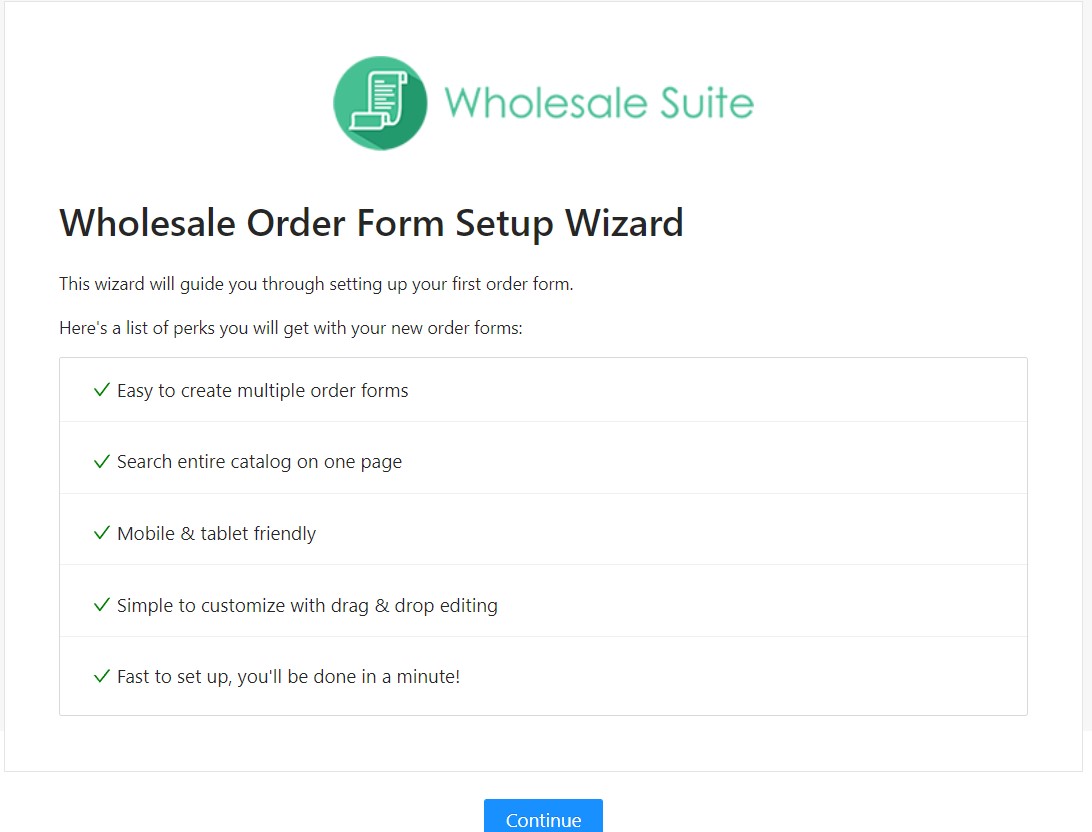
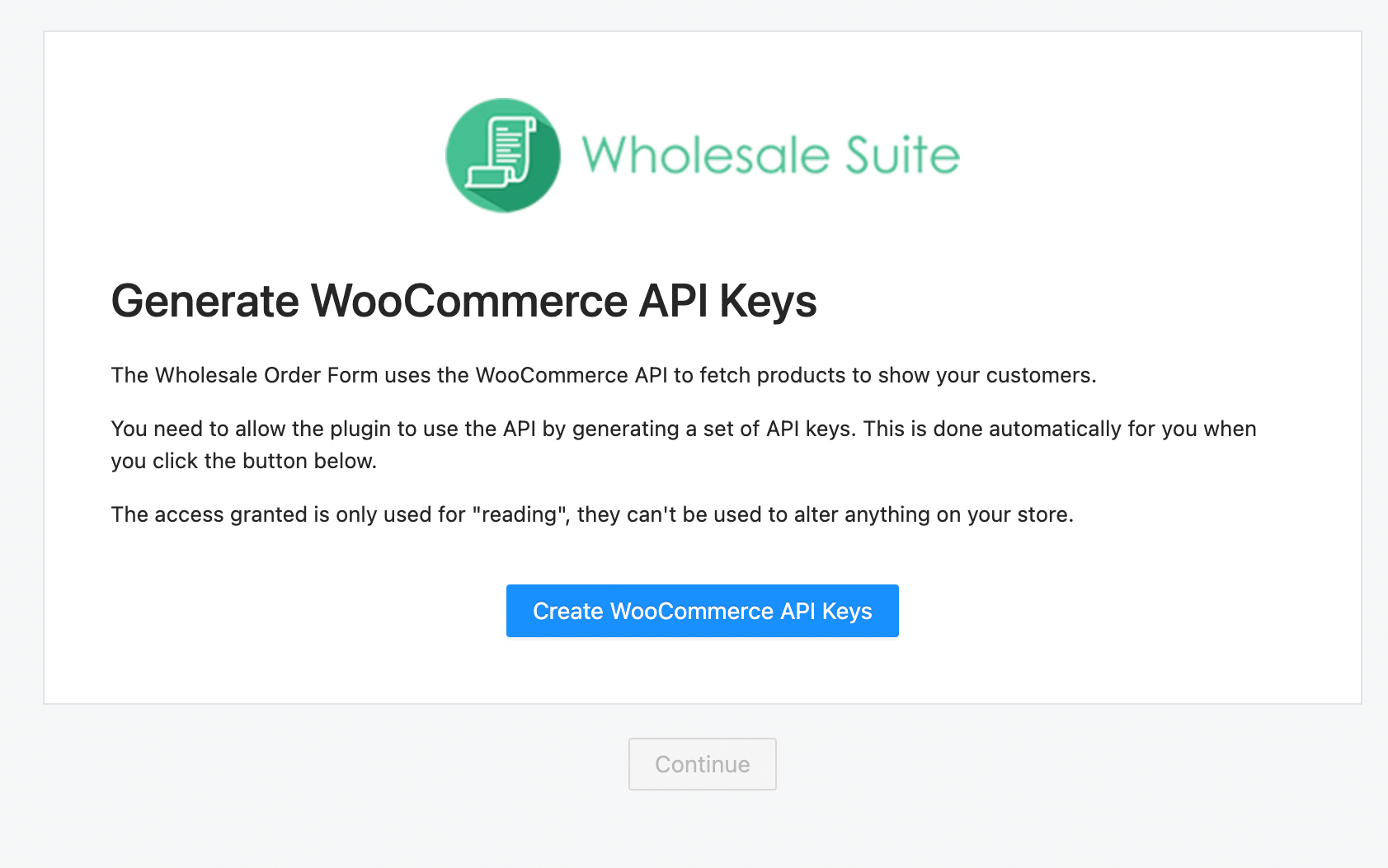
Cliquez sur Continuer. Vous serez maintenant invité à générer des clés API. Sélectionnez simplement Créer des clés API WooCommerce, puis Continuer :
Le plugin générera automatiquement un formulaire de commande pour votre boutique WooCommerce :
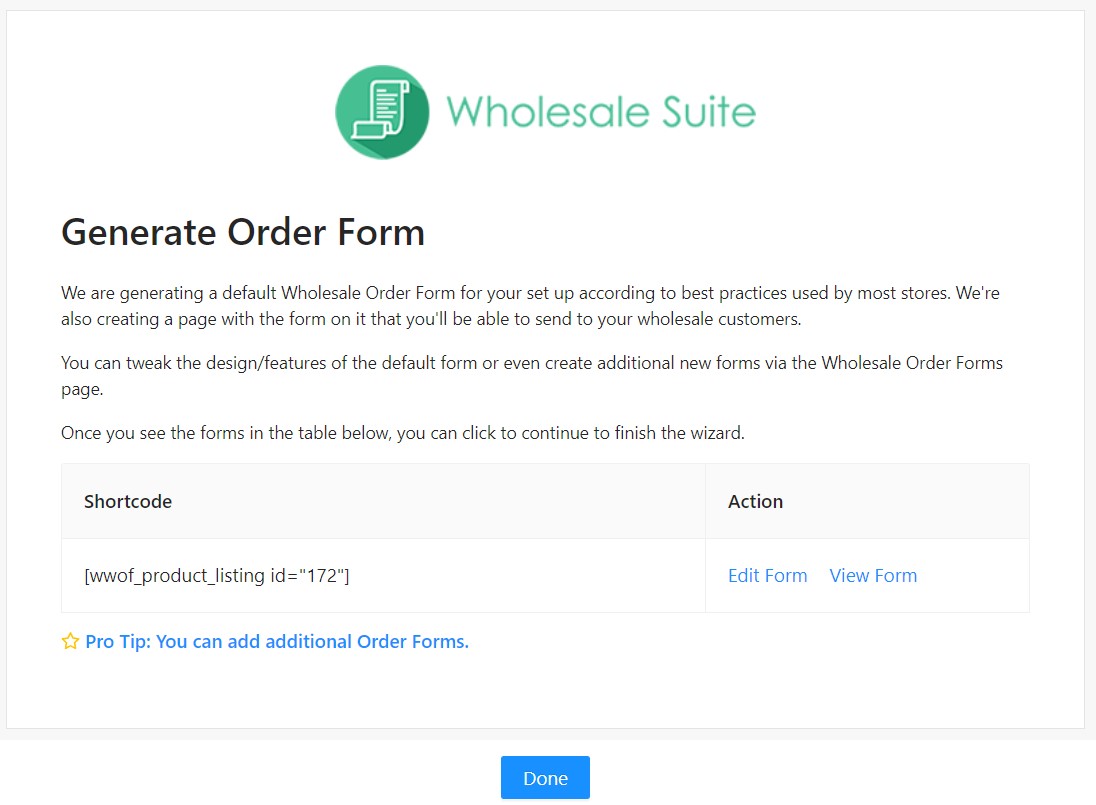
Bien que vous puissiez simplement modifier un formulaire de commande existant, nous allons vous montrer comment en créer un nouveau à partir de zéro ! Une fois que vous aurez cliqué sur Terminé, vous serez invité à Activer le plugin premium en saisissant votre clé de licence et votre e-mail. Vous trouverez ces informations dans le tableau de bord de votre compte Wholesale Suite.
Étape 2 : Concevez votre formulaire
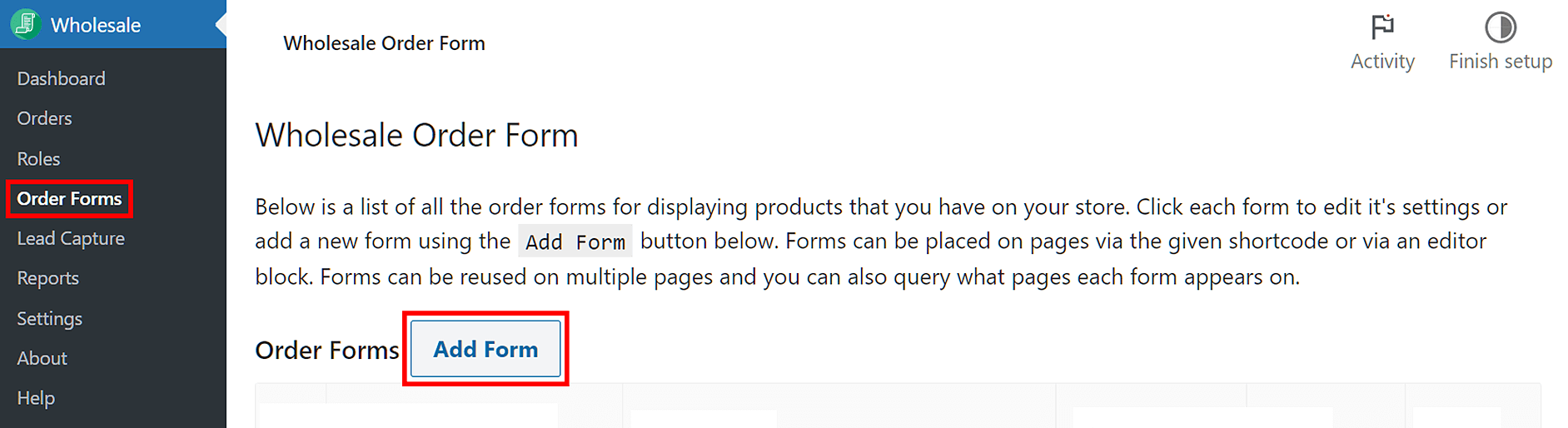
Il est maintenant temps de concevoir votre formulaire de commande rapide. Accédez à Wholesale > Formulaires de commande et cliquez sur Ajouter un formulaire :
Ensuite, vous devez nommer votre formulaire. Nous appelons le nôtre « Formulaire de commande rapide ». De plus, nous vous recommandons de cliquer sur Enregistrer le brouillon pendant que vous travaillez sur le formulaire afin de ne pas perdre votre travail :
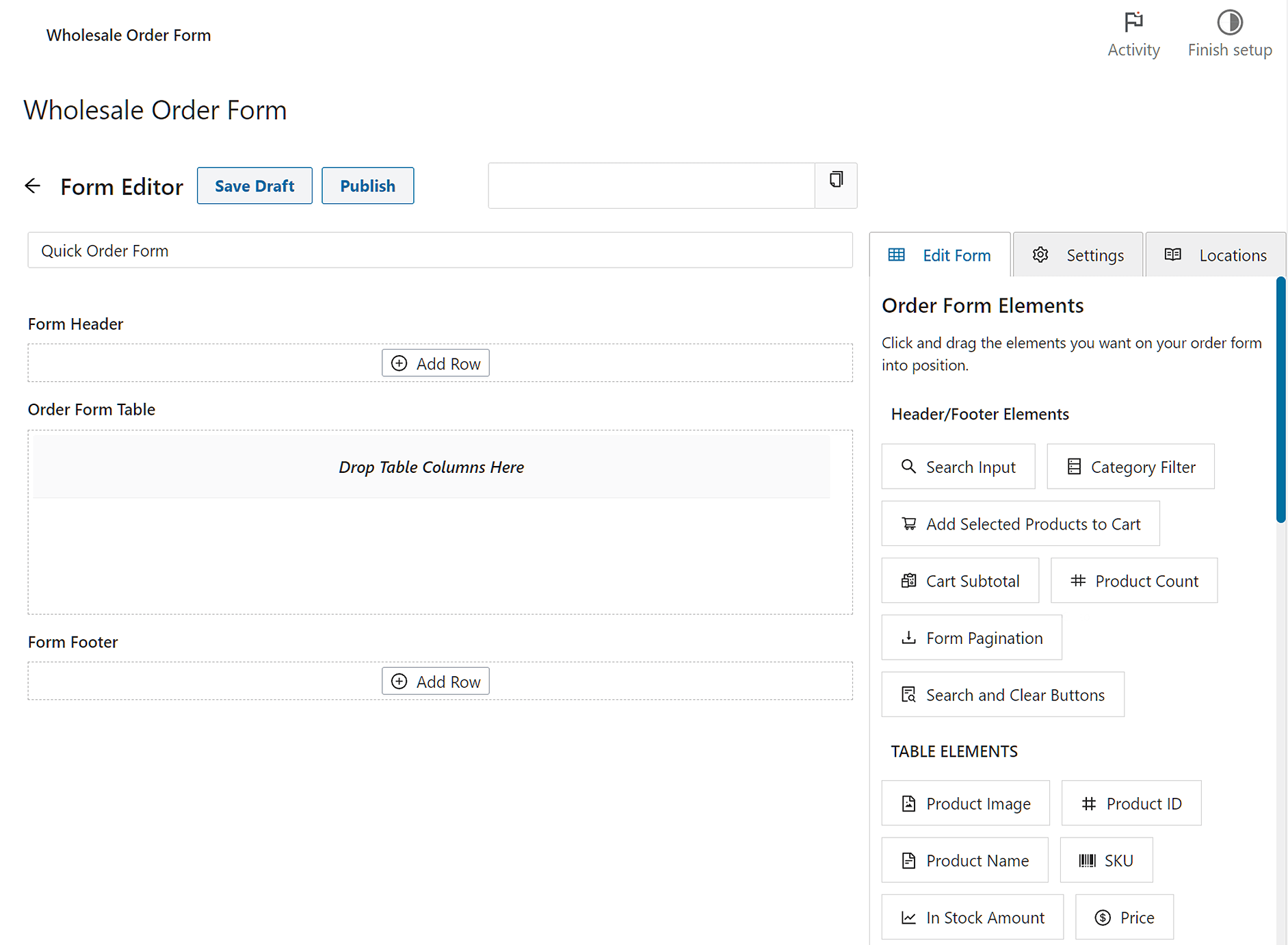
Maintenant, discutons des trois sections principales du formulaire de commande – En-tête du formulaire, Tableau du formulaire de commande, et Pied de page du formulaire – et de ce que vous pouvez faire avec chacune.
En-tête de la fiche
La section En-tête du formulaire détermine l'apparence de la section d'en-tête de votre formulaire de commande. Essentiellement, vous placerez des éléments d'en-tête/pied de page dans cette zone en les faisant glisser et déposer sur l'interface.
Tout d'abord, créez des lignes en cliquant sur Ajouter une ligne. Ensuite, cliquez sur l'icône + en haut de chaque ligne pour créer des colonnes dans lesquelles vous insérerez les éléments susmentionnés. Le résultat est un en-tête composé de lignes divisées en colonnes d'éléments.
Étant donné que vous souhaitez que les acheteurs puissent parcourir vos produits et les commander le plus rapidement possible, nous vous recommandons d'inclure au minimum Champ de recherche, Boutons Rechercher et Effacer, Ajouter les produits sélectionnés au panier et Filtre par catégorie. Les autres modules peuvent aider les clients à suivre leurs sous-totaux, à voir le nombre de produits et à naviguer entre les différentes pages :

Tableau du formulaire de commande
La section Tableau du formulaire de commande vous permet de concevoir l'affichage de vos produits sur le front-end.
Faites simplement glisser et déposez des éléments de tableau sur l'interface pour ajouter des images de produits, des noms, des prix, des quantités, et plus encore à la section. De plus, c'est ici que vous pouvez inclure des boutons Ajouter au panier qui permettront aux acheteurs d'ajouter des articles à leurs paniers :

Pied de page de la fiche
Enfin, il y a la section Pied de page du formulaire, qui vous permet de concevoir l'apparence de la section de pied de page de votre formulaire de commande.
La conception du Pied de page du formulaire est exactement la même que la conception de l'En-tête du formulaire ; vous devez simplement créer des lignes et des colonnes, puis faire glisser et déposer des éléments d'en-tête/pied de page dans lesdites colonnes.
Dans l'exemple ci-dessous, nous avons inséré la Pagination du formulaire pour diviser les produits en différentes pages :

Lorsque vous êtes satisfait de l'apparence de votre formulaire, cliquez sur Enregistrer le brouillon en haut de la page. Il est maintenant temps de configurer les paramètres du formulaire.
Étape 3 : Configurez les paramètres du formulaire et publiez-le
Sélectionnez l'onglet Paramètres en haut à droite pour configurer votre formulaire de commande rapide WooCommerce. Ici, vous pouvez choisir comment trier les produits de votre formulaire et si vous souhaitez afficher le titre du formulaire :
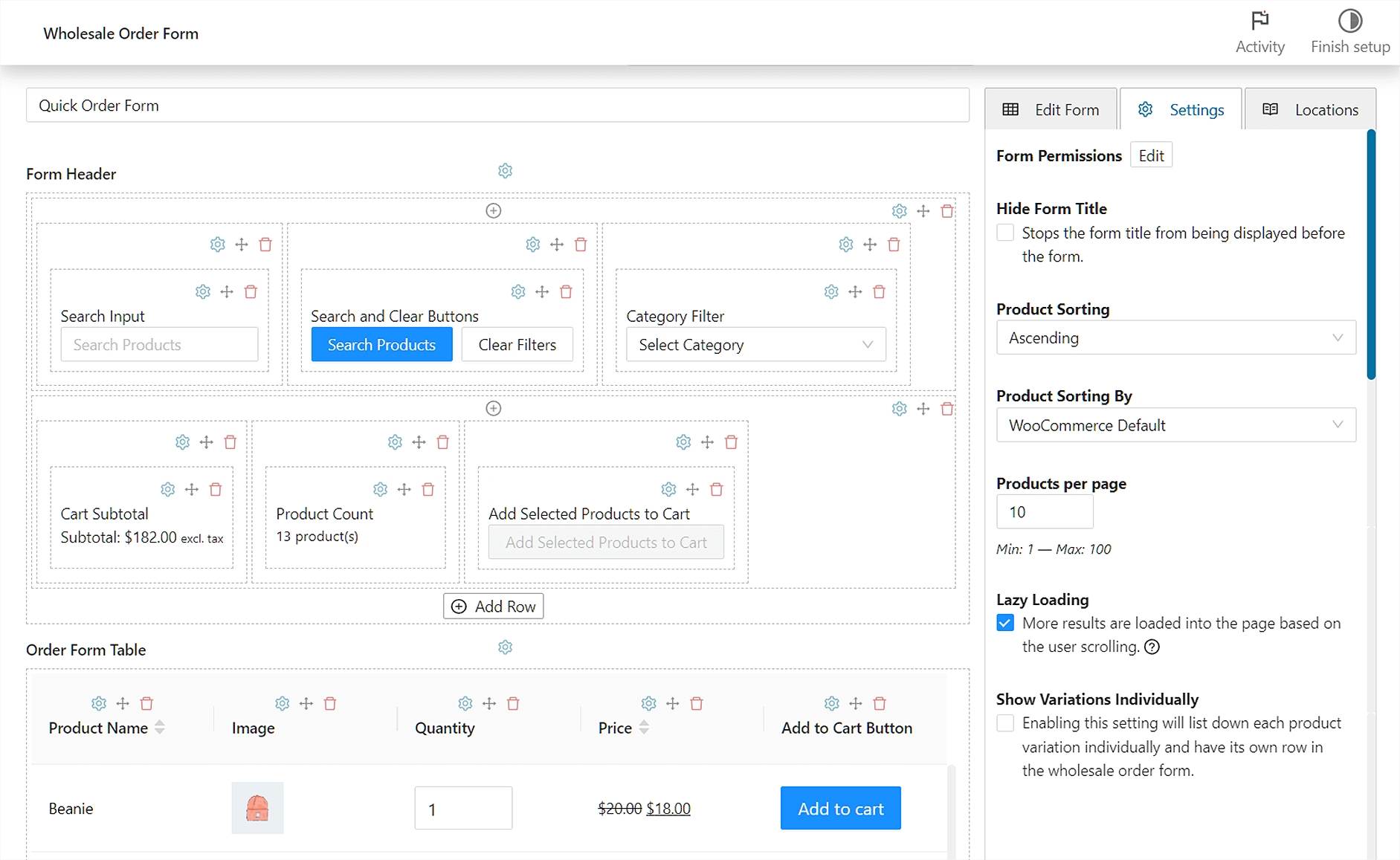
De plus, vous pouvez activer le chargement différé afin que les clients ne puissent pas voir les produits avant de faire défiler la page. Ce paramètre peut accélérer votre site Web en ne chargeant pas tout instantanément.
De plus, vous pouvez afficher les variations de produits sur différentes lignes et inclure ou exclure des articles particuliers du formulaire.
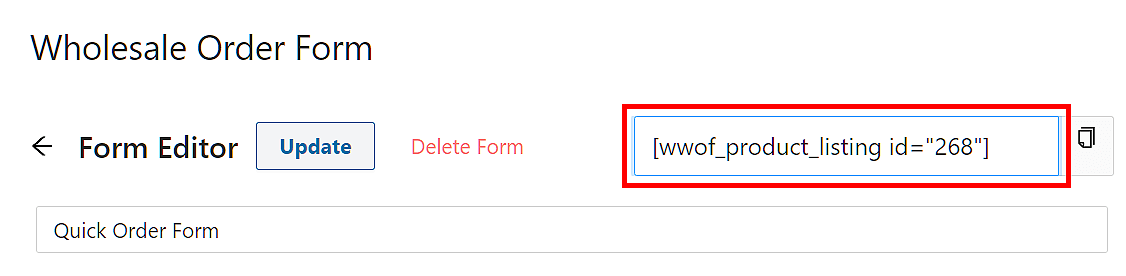
Lorsque vous êtes satisfait de l'apparence de tout, cliquez sur Publier en haut de la page. Vous pouvez maintenant ajouter votre formulaire de commande rapide WooCommerce aux pages WordPress en copiant et collant son shortcode :
Cela devrait ressembler à quelque chose comme ceci :
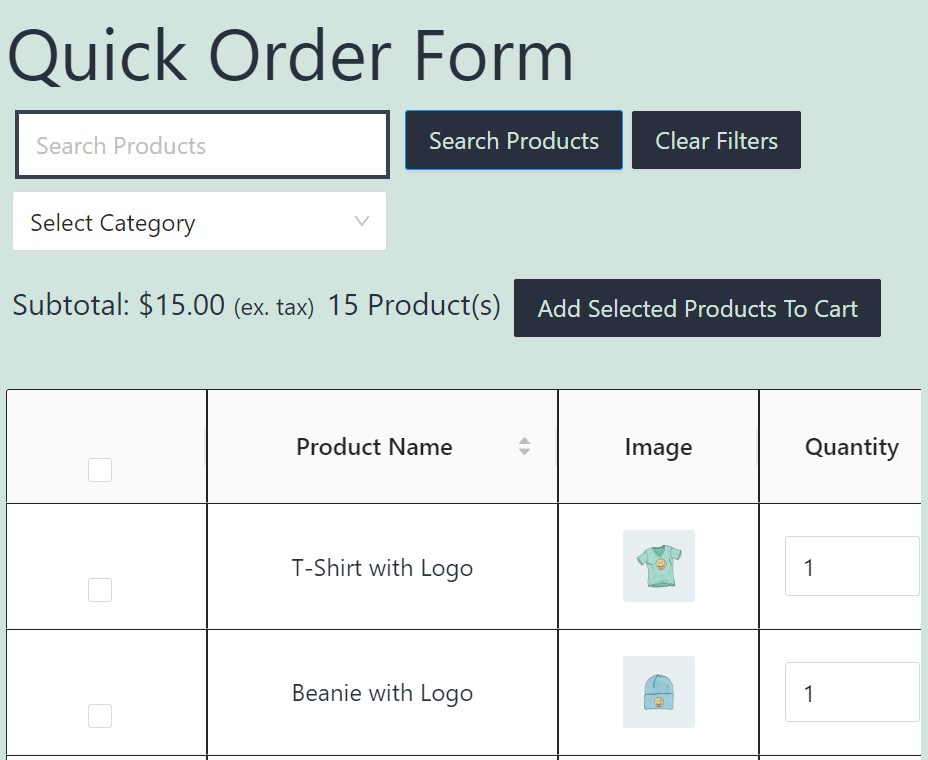
C'est aussi simple que ça ! N'oubliez pas que vous pouvez toujours revenir en arrière et modifier votre formulaire de commande rapide WooCommerce selon vos besoins.
Conclusion
Un formulaire de commande rapide permet aux clients de gros de rechercher et d'acheter des produits à partir d'un seul endroit. Il peut faire gagner un temps considérable à vos acheteurs, les incitant à finaliser leurs achats sans abandonner leur panier.
Pour récapituler, vous pouvez créer un formulaire de commande rapide WooCommerce en suivant ces étapes :
- Configurer le plugin Wholesale Order Form
- Concevoir votre formulaire de commande rapide
- Configurer les paramètres de votre formulaire et le publier
Avez-vous des questions sur l'utilisation des formulaires de commande rapide WooCommerce ? Faites-le nous savoir dans la section des commentaires ci-dessous !



Très intéressant
Merci d'être passé Ana-Maria !
cool merci
excellent travail avec ce produit !
Merci Enache ! Wholesale Order Form peut vraiment aider à faire gagner beaucoup de temps à vos clients.
Merci, cela a certainement été utile.
Santé Fernando ! Heureux que cela ait été utile !
merci pour le guide étape par étape
bel outil
simple à utiliser
Très utile
Santé Mouhssine !