


Dans l'ensemble, les éléments d'en-tête et de pied de page peuvent sembler d'une importance négligeable pour votre entreprise de vente en gros.
Cependant, ces éléments jouent un rôle crucial dans l'amélioration de la fonctionnalité et de l'expérience utilisateur de votre formulaire de commande en gros. D'une part, ils vous permettent d'afficher des informations cruciales dans les sections supérieure et inférieure de votre formulaire. D'autre part, ils permettent aux clients de contrôler la façon dont ils consultent votre catalogue de produits. Ces deux avantages peuvent améliorer la commodité pour les clients, ce qui, à son tour, peut entraîner une amélioration des ventes, un taux de conversion plus élevé et des revenus globaux plus importants.
Heureusement, avec le plugin Wholesale Order Form, vous pouvez facilement intégrer une variété d'éléments utiles à votre formulaire.
Dans cet article, nous explorerons les sept éléments d'en-tête et de pied de page fournis avec Wholesale Order Form. De plus, nous vous guiderons tout au long du processus d'ajout de ces éléments à votre formulaire de commande. Alors, plongeons !
7 éléments d'en-tête et de pied de page que vous pouvez ajouter à votre formulaire de commande en gros
Wholesale Order Form vous donne accès à sept éléments d'en-tête et de pied de page. Les voici sans ordre particulier :
1. Champ de recherche
Le champ de recherche fait partie des éléments d'en-tête et de pied de page les plus importants que vous pouvez placer sur votre formulaire de commande. Après tout, il donne aux clients la possibilité de rechercher les produits spécifiques qu'ils souhaitent.
Cette option crée une barre de recherche sur le front-end. Il s'agit d'un champ de saisie que les clients peuvent remplir avec des mots-clés ou des expressions clés lorsqu'ils recherchent des articles.
Par exemple, supposons que vous dirigiez un magasin de vêtements et qu'un client souhaite acheter des sweats à capuche. Pour rechercher des sweats à capuche, il tape le mot « sweat à capuche » dans le champ de saisie, puis appuie sur la touche « Entrée » de son clavier. Cela demande au formulaire de commande de modifier votre liste de produits afin qu'elle n'affiche que les articles dont le nom de produit contient le mot « sweat à capuche ». Par conséquent, l'acheteur profite d'une expérience de recherche de sweats à capuche plus pratique :
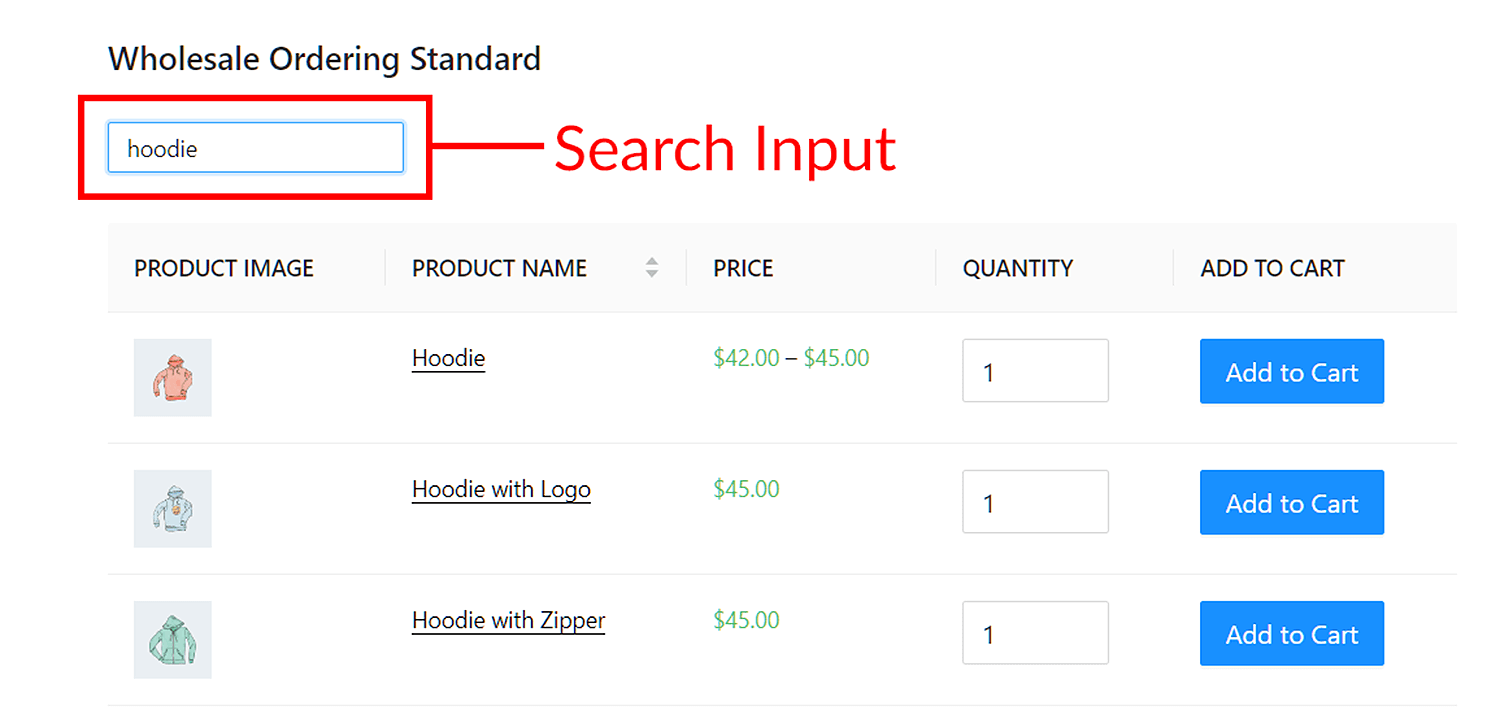
Notez que le champ de recherche est très sensible aux mots-clés et aux expressions clés. En d'autres termes, il n'affiche que les produits dont le nom de produit inclut le mot-clé ou l'expression clé exacte que le client tape dans la barre de recherche.
Pour cette raison, il est préférable d'utiliser le champ de recherche en combinaison avec une autre fonction de recherche connue sous le nom de Filtre par catégorie. À ce sujet...
2. Filtre par catégorie
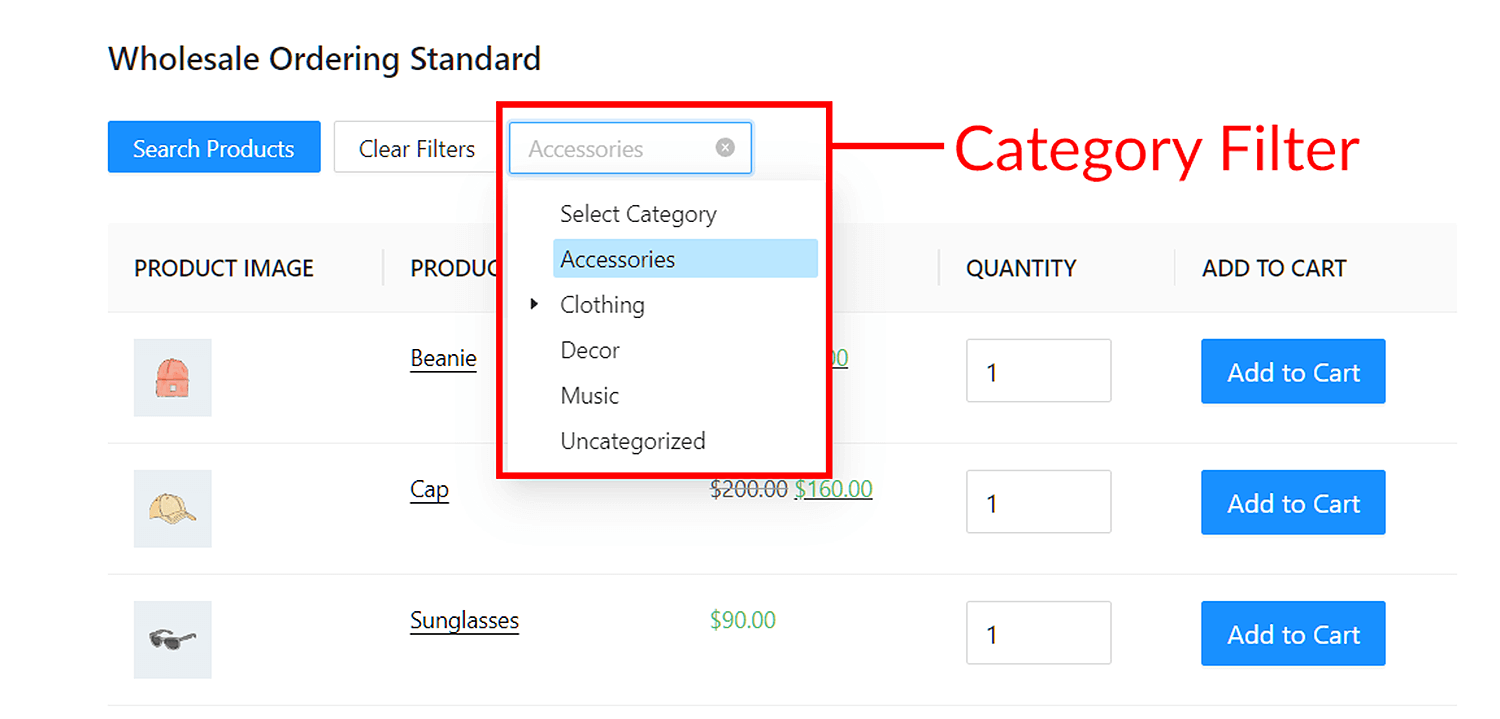
Comme le champ de recherche, le filtre par catégorie permet aux clients de rechercher plus facilement les produits souhaités.
Cette option crée un menu déroulant sur le front-end. Lorsqu'il est cliqué, le menu révèle toutes les catégories de produits disponibles dans votre magasin.
Supposons qu'un client recherche des accessoires dans votre magasin de vêtements. Tout d'abord, il doit cliquer sur le menu déroulant et sélectionner « Accessoires ». Ensuite, pour afficher une liste de produits de la catégorie « Accessoires », il doit appuyer sur le bouton Rechercher.
Qu'est-ce que le bouton Rechercher ? Eh bien, c'est le prochain élément de cette liste !
3. Boutons Rechercher et Effacer
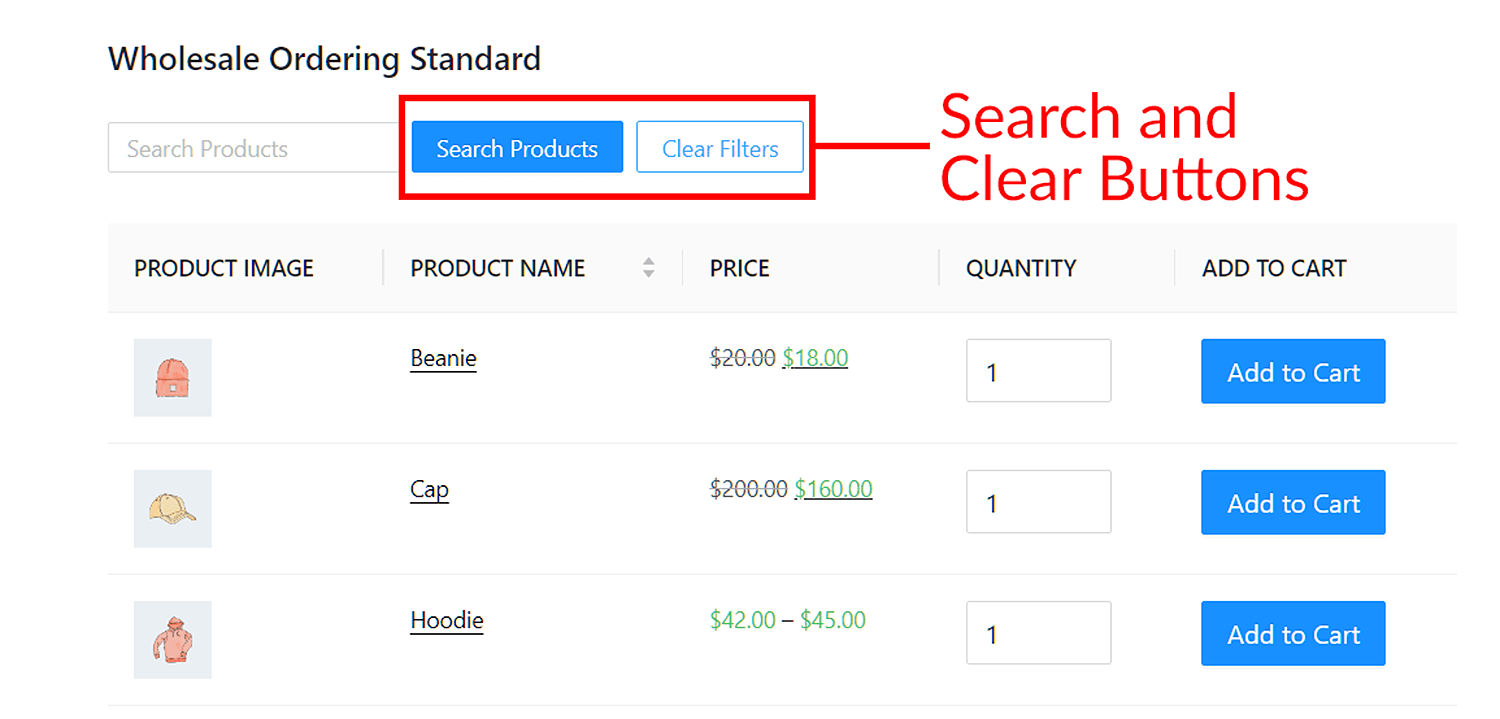
Cette option crée deux boutons sur le front-end : Rechercher et Effacer les filtres.
Rechercher fonctionne comme la touche « Entrée » d'un clavier. Nous avons mentionné précédemment que, lors de la saisie d'un terme dans la barre de recherche, un client doit appuyer sur la touche « Entrée » de son clavier pour demander au formulaire de commande de lui fournir une liste des produits souhaités. Cependant, il peut cliquer sur le bouton Rechercher à la place pour obtenir le même effet.
Quant au bouton Effacer les filtres, il annule l'action de Saisie de recherche ou de Filtre de catégorie pour restaurer la liste de produits du formulaire de commande à son état par défaut. Par exemple, si un client saisit le mot-clé « bonnet » dans la barre de recherche, la liste de produits supprime tous les articles sauf le bonnet. Appuyer sur Effacer les filtres demande simplement au formulaire de commande d'afficher à nouveau toute votre liste de produits.
4. Nombre de produits
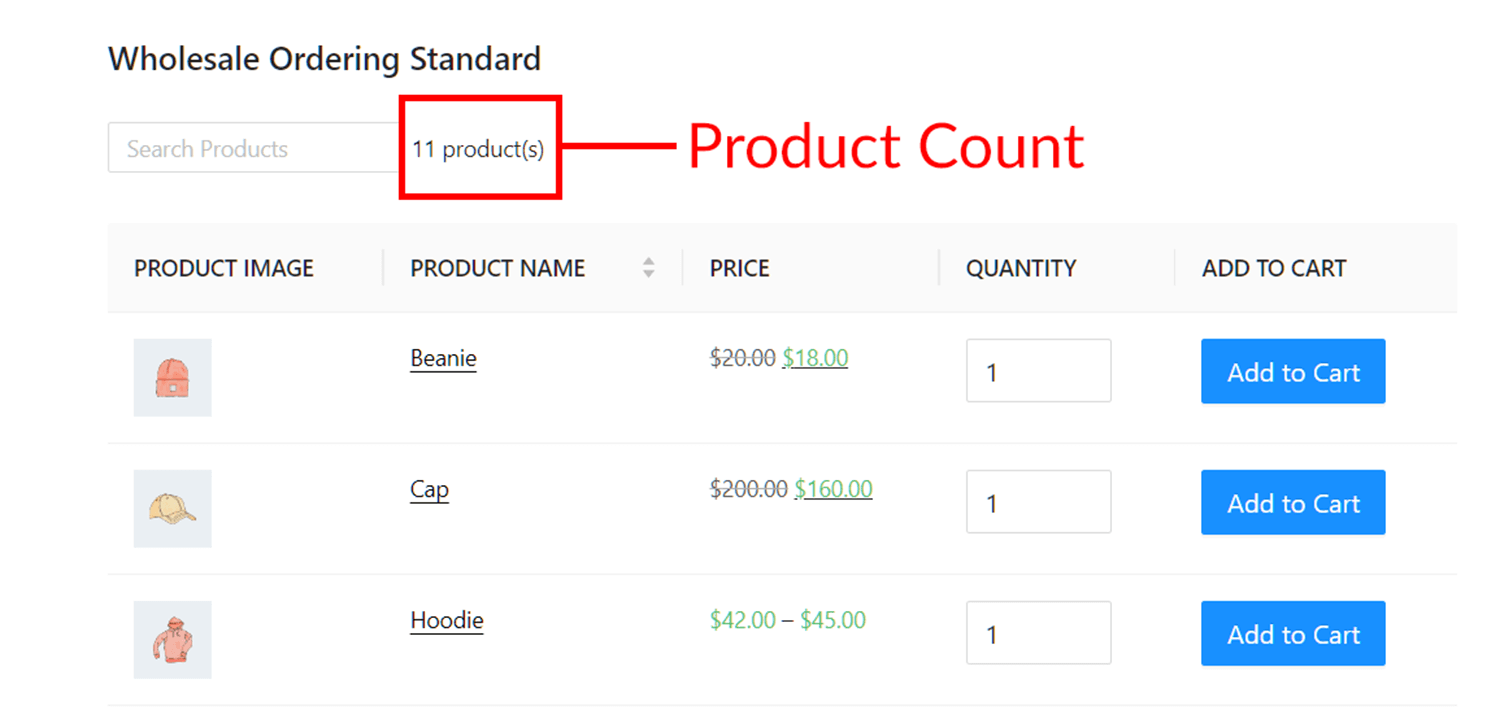
Ceci affiche simplement le nombre total de produits dans votre catalogue de produits. Ceci, quel que soit le nombre de produits que votre formulaire de commande affiche actuellement sur la page.
Par exemple, si votre catalogue de produits contient 11 produits, Nombre de produits affichera le message « 11 produit(s) » même si la page n'en affiche que trois :
5. Pagination du formulaire
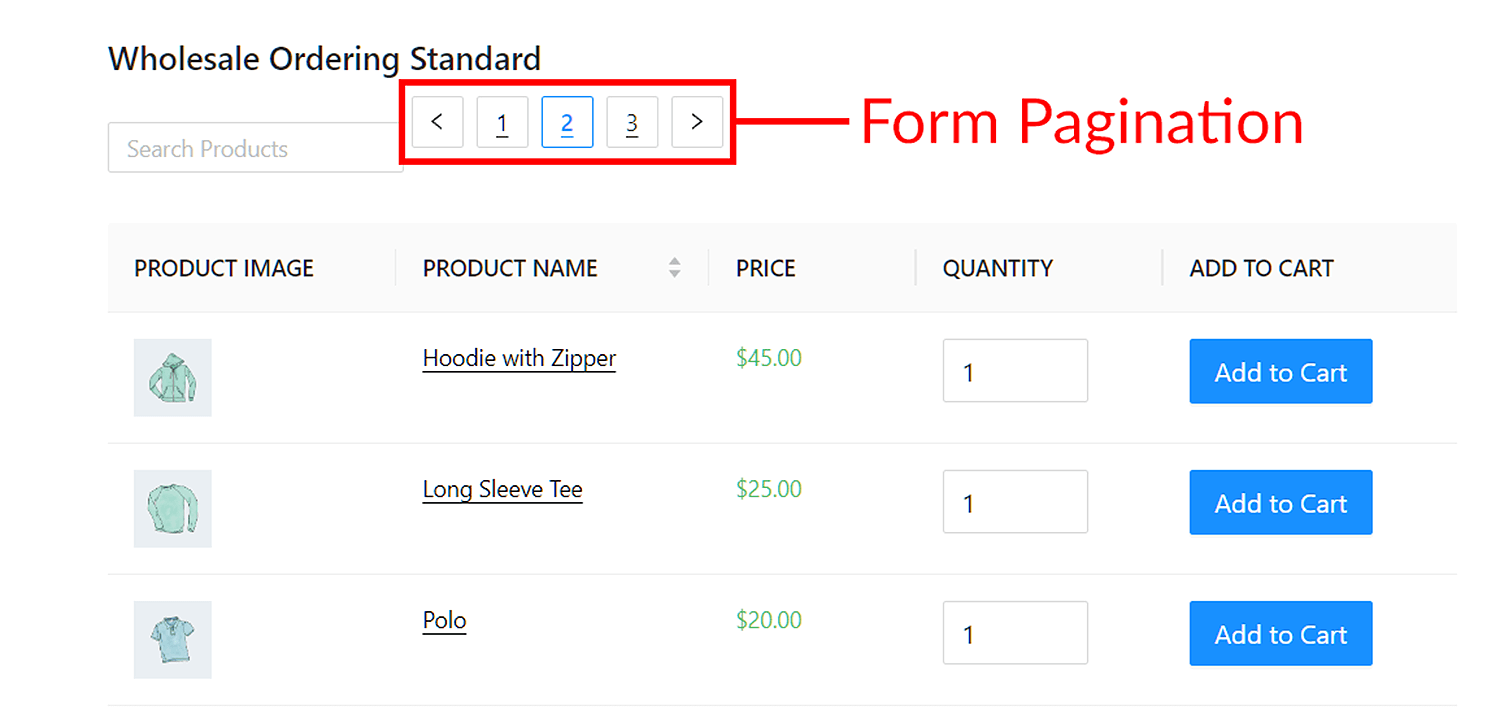
Cette option sépare votre liste de produits en pages. De plus, elle fournit aux utilisateurs des numéros de page cliquables sur le front-end afin qu'ils puissent naviguer entre les pages.
Pagination du formulaire fonctionne mieux avec l'option Produits par page, qui se trouve sous l'onglet Paramètres sur le côté droit de la page Éditeur de formulaire. Essentiellement, Produits par page détermine le nombre d'articles que chaque page liste.
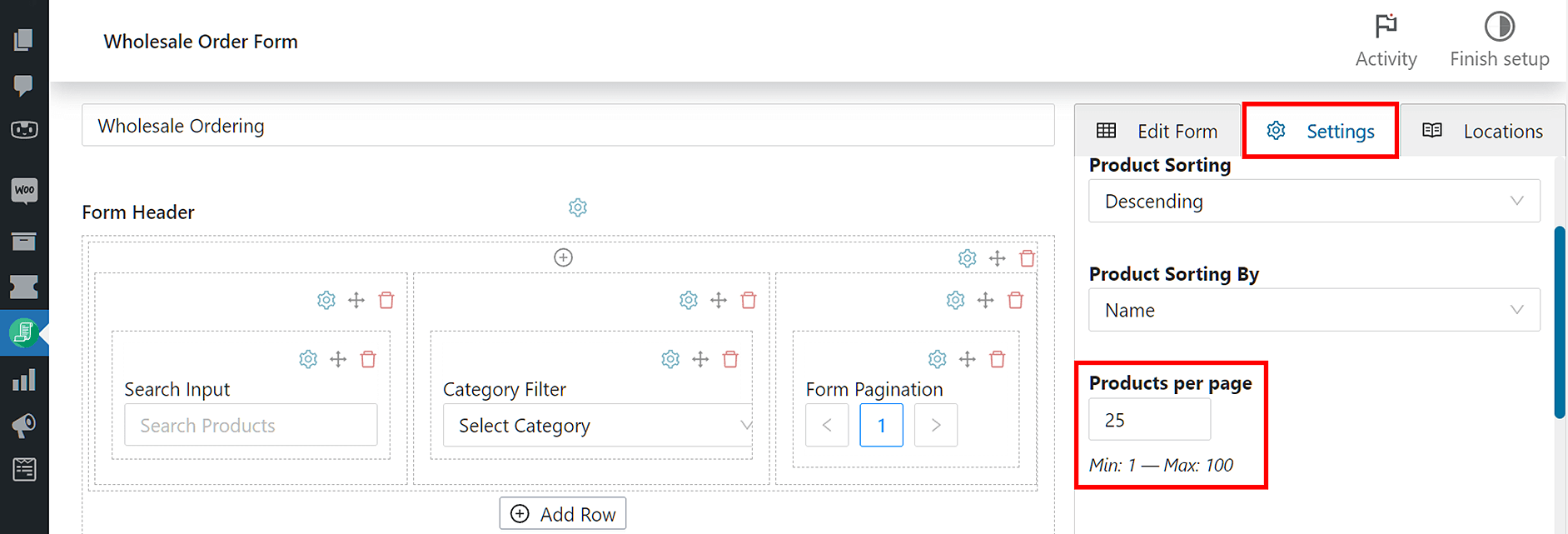
Par exemple, disons que vous avez 11 produits et que vous avez défini Produits par page sur 4. Cela listera seulement 4 articles par page pour un total de 3 pages.
Notez également que l'option Chargement progressif (également sous Paramètres) désactive la Pagination du formulaire. Pour en savoir plus sur la comparaison entre Pagination du formulaire et Chargement progressif, lisez notre article « 2 façons étonnantes d'afficher votre liste de produits WooCommerce ».
6. Sous-total du panier
Sous-total du panier affiche le coût de tous les articles que vous avez ajoutés à votre panier, taxes exclues.
Par exemple, si un client achète une paire de lunettes de soleil à 90 $, le Sous-total du panier affichera « Sous-total : 180,00 $ HT » :
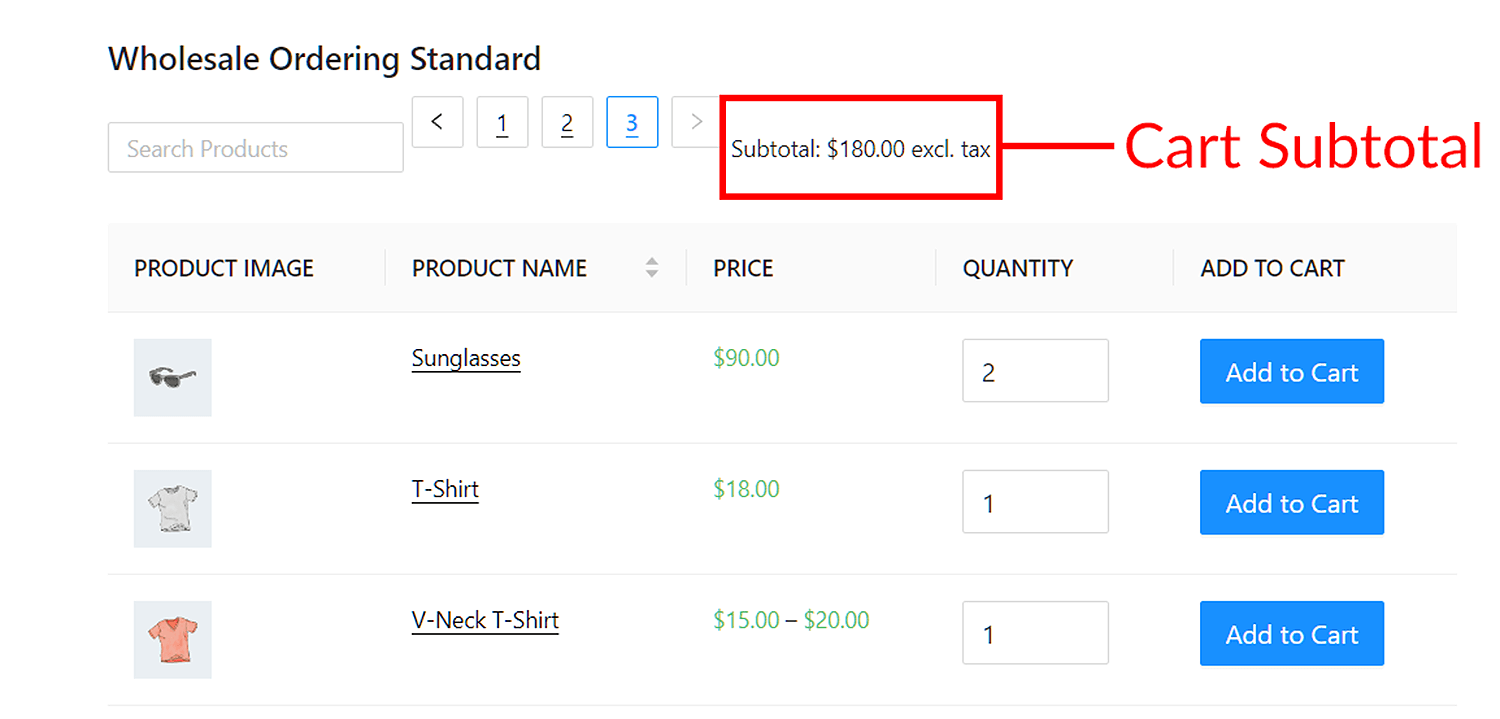
Pour voir le coût taxes comprises, le client doit se rendre dans son panier.
7. Ajouter les produits sélectionnés au panier
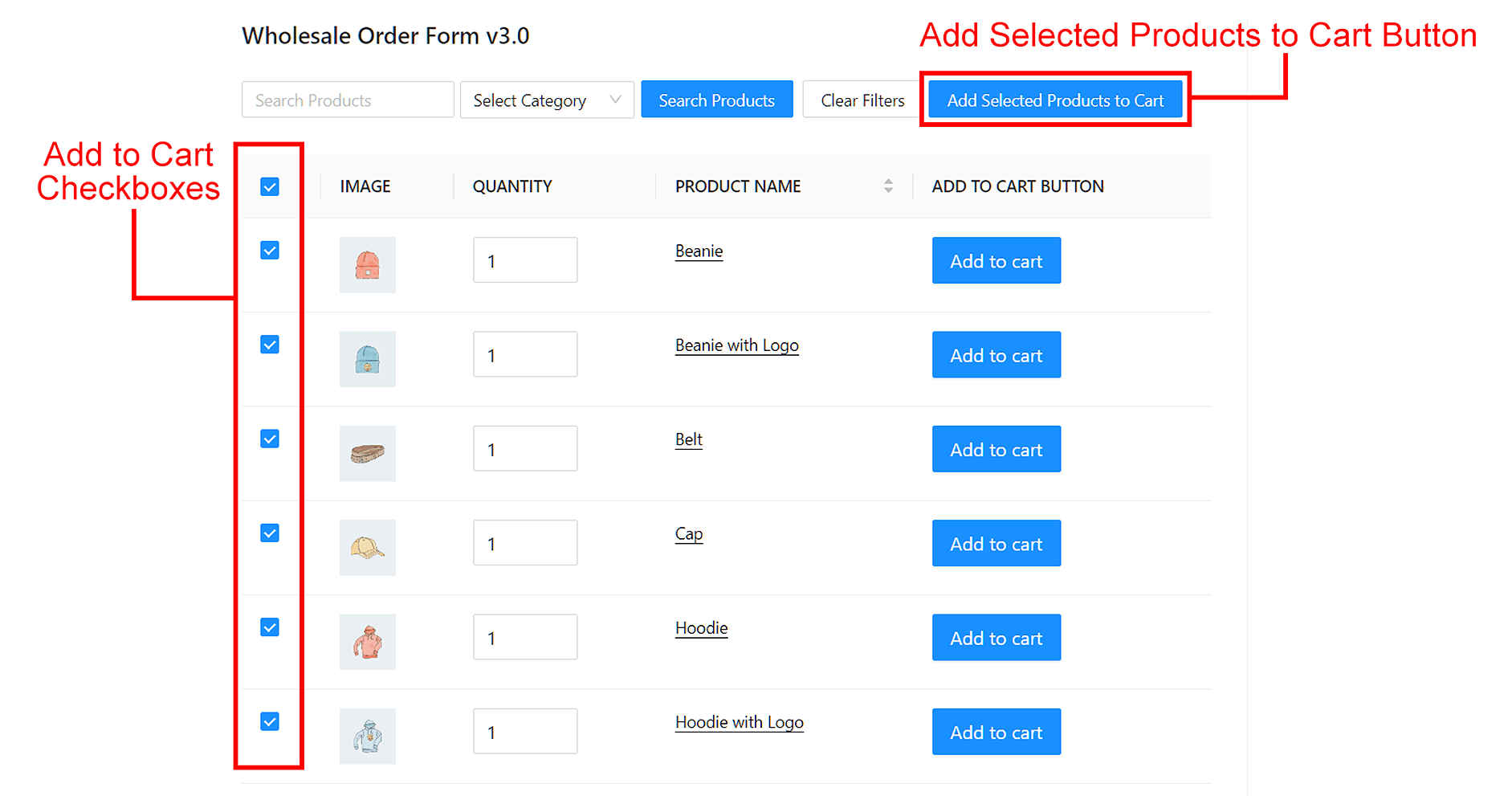
Cette option fonctionne en parallèle avec l’élément de tableau Case à cocher Ajouter au panier. En termes simples, elle permet aux clients d’ajouter rapidement les produits souhaités à leur panier.
Nous discutons de l’option Ajouter les produits sélectionnés au panier plus en détail dans l’article « Comment utiliser l’option Ajouter les produits sélectionnés au panier (en 3 étapes) ».
Prenez note !
Avec l’introduction de la Version 3.0 du formulaire de commande en gros, vous avez désormais la possibilité d’ajouter des éléments d’en-tête et de pied de page identiques aux sections d’en-tête et de pied de page de votre formulaire de commande.
Par exemple, vous pouvez placer l’élément Champ de recherche dans les sections d’en-tête et de pied de page simultanément. Cela peut être utile si vous avez une liste de produits extrêmement longue sur une page, car l’utilisateur n’aura pas à faire défiler ladite page vers le haut et vers le bas pour accéder aux informations ou aux contrôles fournis par l’une ou l’autre section.
Comment ajouter des éléments d’en-tête et de pied de page à votre formulaire de commande en gros (en 3 étapes faciles)
Comme nous l’avons établi, les éléments d’en-tête et de pied de page sont nécessaires pour que votre formulaire de commande en gros soit complet. Heureusement, la mise en œuvre de ces éléments dans votre boutique en ligne est facile. Tout ce dont vous avez besoin, ce sont les outils suivants :
- La plateforme e-commerce WooCommerce
- La dernière version de notre plugin Formulaire de commande en gros
Par conséquent, avant de poursuivre le tutoriel, assurez-vous d’avoir déjà installé et activé WooCommerce et Formulaire de commande en gros. De plus, assurez-vous de mettre à jour Formulaire de commande en gros vers sa dernière version.

Cela étant dit, commençons le tutoriel !
Étape 1 : Accéder à la page de l’éditeur de formulaire
Sur votre tableau de bord WordPress, allez dans Commerce de gros > Formulaires de commande. Ensuite, vous avez deux choix : soit créer un nouveau formulaire en cliquant sur Ajouter un formulaire, soit modifier un formulaire existant en cliquant sur son bouton de modification.
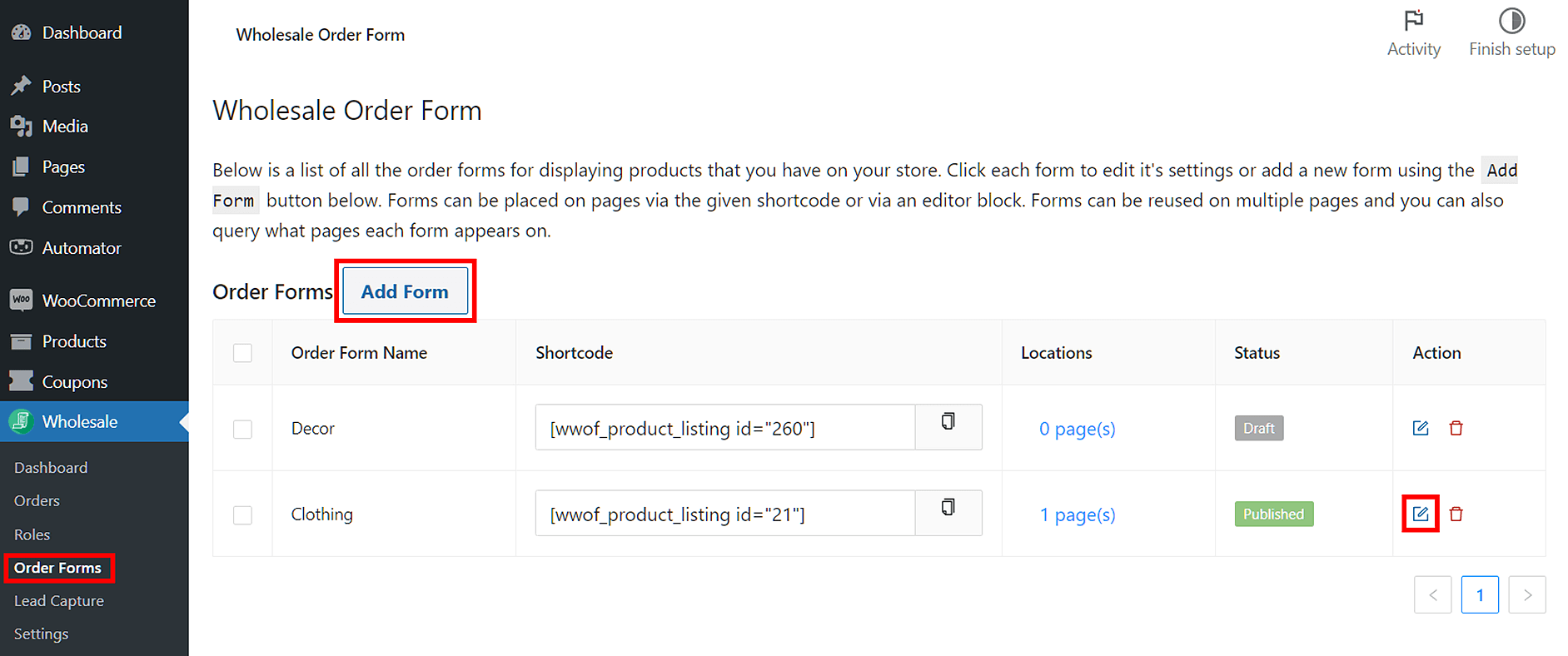
Quel que soit votre choix, vous serez redirigé vers la page Éditeur de formulaire.

Étape 2 : Insérer des éléments d’en-tête et de pied de page dans les sections d’en-tête et de pied de page
Vous pouvez maintenant commencer à insérer des éléments d’en-tête et de pied de page dans les sections d’en-tête et de pied de page de votre formulaire de commande en gros.
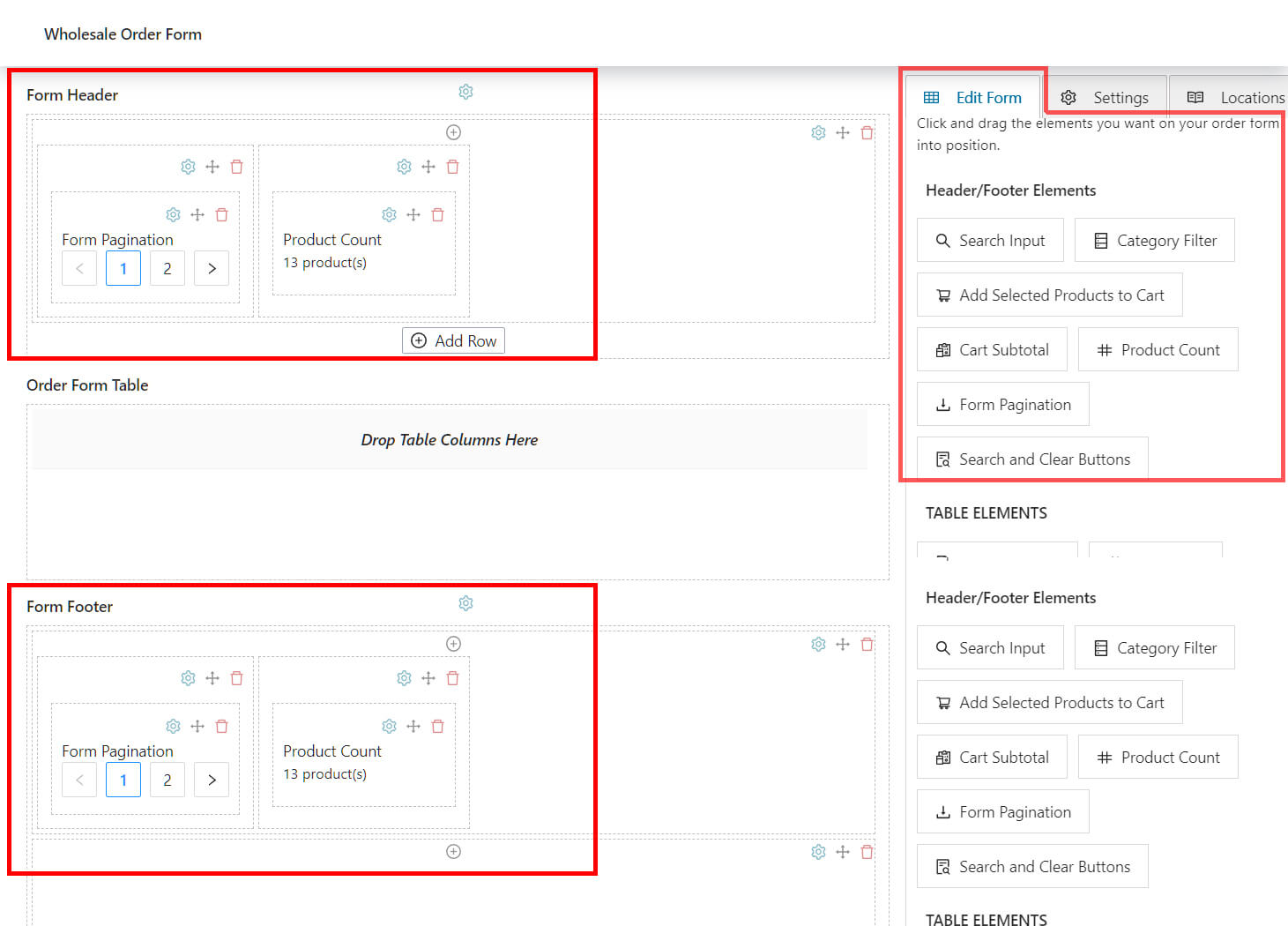
Allez sur le côté droit de votre page Éditeur de formulaire et cliquez sur l’onglet Modifier le formulaire. Ensuite, sous Éléments d’en-tête/pied de page, faites glisser et déposez vos éléments souhaités dans la section En-tête du formulaire, la section Pied de page du formulaire, ou les deux.
Par exemple, dans le tableau ci-dessous, nous avons inséré la Pagination du formulaire et le Nombre de produits dans les sections En-tête du formulaire et Pied de page du formulaire.
Étape 3 : Personnaliser vos éléments d’en-tête et de pied de page
Formulaire de commande en gros vous permet de personnaliser chaque élément d’en-tête et de pied de page dans une mesure considérable.
Pour modifier un élément, cliquez sur l'icône d'engrenage dans sa colonne. Cela vous donne accès aux Paramètres du champ, qui offrent des contrôles pour Styles et Options :

Styles vous permet de personnaliser l'apparence de l'élément sur le front-end. Par exemple, vous pouvez modifier sa couleur et son alignement.
D'autre part, Options vous permet de modifier les informations affichées par l'élément. Par exemple, vous pouvez modifier le texte qui apparaît sur le bouton Ajouter les produits sélectionnés au panier.
Personnalisez ces Paramètres du champ jusqu'à ce que vous soyez satisfait du comportement de vos éléments d'en-tête et de pied de page sur le front-end. Une fois que vous avez terminé, enregistrez votre travail en cliquant sur le bouton Mettre à jour ou Publier près du haut de la page Éditeur de formulaire.
Et voilà ! Vous avez maintenant un formulaire de commande en gros avec des éléments d'en-tête et de pied de page.
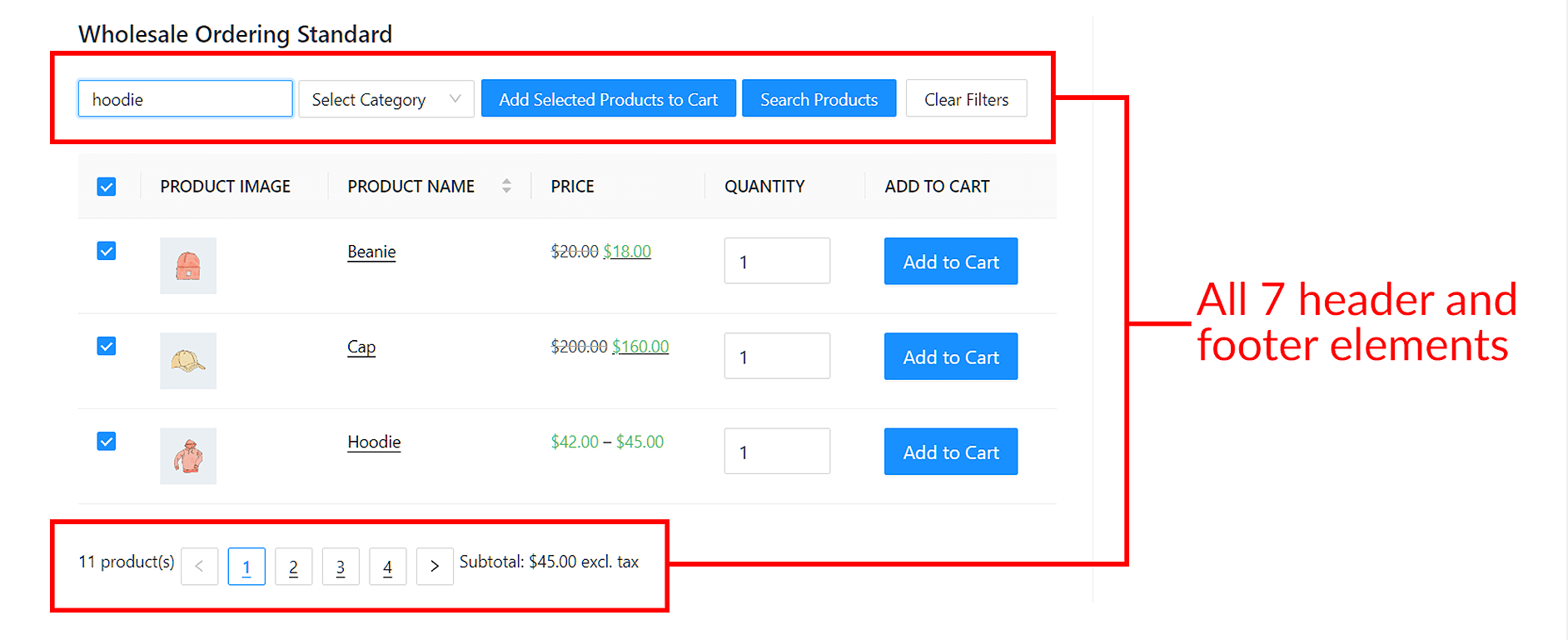
Si vous êtes curieux de savoir à quoi ressemble un formulaire avec les sept éléments d'en-tête et de pied de page sur le front-end, il devrait ressembler à ceci :
Vous souhaitez en savoir plus sur la création de formulaires de commande en gros ? Nous vous recommandons alors de lire les guides suivants :
- Comment créer un formulaire de commande en gros simple en ligne
- Un guide étape par étape sur les formulaires de commande rapide WooCommerce
- Comment créer un formulaire de commande en gros WooCommerce (facile et rapide)
- 6 conseils pour tirer le meilleur parti du nouveau générateur de formulaires de commande de Wholesale Suite
Conclusion
Les éléments d'en-tête et de pied de page du formulaire de commande en gros peuvent améliorer la fonctionnalité et l'expérience utilisateur de votre formulaire de commande, ce qui peut encourager les clients à effectuer des achats. Ainsi, vous vous rendrez service en les incluant dans votre formulaire de commande en gros.
Aujourd'hui, nous avons discuté des sept éléments d'en-tête et de pied de page suivants inclus dans notre plugin Formulaire de commande en gros :
- Champ de recherche
- Filtre de catégorie
- Boutons Rechercher et Effacer
- Nombre de produits
- Pagination du formulaire
- Sous-total du panier
- Ajouter les produits sélectionnés au panier
De plus, nous vous avons guidé à travers les trois étapes nécessaires pour ajouter ces éléments d'en-tête et de pied de page à votre formulaire de commande :
- Accéder à la page de l'éditeur de formulaire
- Insérer des éléments d'en-tête et de pied de page dans les sections d'en-tête et de pied de page
- Personnaliser vos éléments d'en-tête et de pied de page
Avez-vous des questions sur les éléments d'en-tête et de pied de page ? Faites-le nous savoir dans la section des commentaires ci-dessous !



