

Come proprietario di un negozio all'ingrosso che si avventura nel mondo dell'e-commerce, potresti concentrarti sulla creazione di un sito web accattivante, sulla presentazione dei tuoi prodotti e sulla fornitura di esperienze utente senza interruzioni. Tuttavia, in mezzo a tutti questi elementi di design, c'è una funzionalità cruciale che non devi *mai* trascurare: la funzionalità Aggiungi al carrello del tuo negozio online.
La verità è che il pulsante apparentemente semplice Aggiungi al carrello ha un'importanza immensa per il successo del tuo negozio online. Dopotutto, senza questa funzionalità, come dovrebbero i tuoi clienti all'ingrosso acquistare i tuoi prodotti?
Nell'articolo di oggi, esploreremo perché l'implementazione della funzionalità Aggiungi al carrello nel tuo negozio online è essenziale per te come nuovo proprietario di un negozio all'ingrosso. Inoltre, ti forniremo una guida rapida in 3 passaggi su come utilizzare Modulo d'ordine all'ingrosso per creare pulsanti Aggiungi al carrello nel tuo negozio WooCommerce (fai clic qui per accedere al tutorial).
Quindi tuffiamoci!
5 ragioni chiave per cui il tuo negozio necessita della funzionalità Aggiungi al carrello
La creazione di pulsanti Aggiungi al carrello nel tuo negozio può produrre i seguenti vantaggi:
1. Esperienza di acquisto semplificata
Il pulsante Aggiungi al carrello funge da strumento fondamentale che consente ai clienti di raccogliere gli articoli desiderati e procedere al pagamento con facilità. Includendo questo pulsante, offri un'esperienza di acquisto semplificata, consentendo agli acquirenti di aggiungere più prodotti al carrello prima di finalizzare l'acquisto.
In definitiva, la comodità offerta dalla funzionalità Aggiungi al carrello migliora la soddisfazione dell'utente. Pertanto, può incoraggiare i clienti a esplorare più prodotti, il che può portare a un aumento delle tue vendite.
2. Tassi di conversione aumentati
Nel mondo dell'e-commerce, i tassi di conversione sono fondamentali. Fortunatamente, la funzionalità Aggiungi al carrello può contribuire notevolmente alla conversione di potenziali acquirenti in clienti paganti.
Questa non è una sorpresa. Dopotutto, i pulsanti Aggiungi al carrello sono spesso posizionati in modo prominente nelle pagine dei prodotti di un negozio, fornendo così una chiara call-to-action che incoraggia i visitatori a compiere il passo successivo.
Inoltre, la facilità di aggiunta di articoli al carrello riduce l'attrito nel processo di acquisto, portando a tassi di conversione più elevati. Di conseguenza, potrai godere di maggiori entrate per la tua attività all'ingrosso!

3. Convenienza e processo decisionale del cliente
Gli acquirenti online spesso effettuano acquisti comparativi, esplorando diverse opzioni prima di prendere una decisione di acquisto. Quale ruolo gioca la funzionalità Aggiungi al carrello in tutto questo?
In parole povere, il pulsante Aggiungi al carrello consente ai clienti di aggiungere prodotti che trovano interessanti senza la pressione immediata di impegnarsi in un acquisto. Consentendo loro di compilare elenchi di prodotti nei loro carrelli, i clienti possono prendere decisioni informate al proprio ritmo, assicurandosi di selezionare i prodotti più adatti alle loro esigenze. Questa comodità aumenta la soddisfazione del cliente e riduce la probabilità di abbandono del carrello.
4. Opportunità di cross-selling e up-selling
Il pulsante Aggiungi al carrello funge da gateway per esplorare le opportunità di cross-selling e up-selling.
Cosa succede quando crei un negozio online ben progettato con la funzionalità Aggiungi al carrello? In sostanza, mentre i clienti sfogliano e aggiungono articoli ai loro carrelli, hanno anche la possibilità di vedere prodotti correlati o complementari ad altri clienti.
In altre parole, questo posizionamento strategico dei consigli sui prodotti ti consente di mostrare offerte aggiuntive, invogliando i clienti a esplorare ulteriormente e potenzialmente aggiungere altri articoli ai loro acquisti. Di conseguenza, ciò porta a un aumento del valore medio dell'ordine e a un'ottimizzazione dei ricavi.
5. Gestione semplificata dell'inventario
La funzionalità Aggiungi al carrello non è solo vantaggiosa per i clienti, ma anche per te come proprietario di un negozio all'ingrosso.
Utilizzando una piattaforma e-commerce che integra la gestione dell'inventario, il pulsante Aggiungi al carrello ti consente di monitorare la disponibilità dei prodotti in tempo reale. Man mano che i clienti aggiungono articoli ai loro carrelli, l'inventario viene automaticamente aggiornato, riducendo le possibilità di sovra-vendita e garantendo un processo di evasione ordini senza intoppi.
Questa automazione ti aiuta a mantenere livelli di scorte accurati, migliorando l'efficienza operativa e la soddisfazione del cliente.

Come implementare la funzionalità Aggiungi al carrello nel tuo negozio WooCommerce (in 3 semplici passaggi)
Abbiamo quindi stabilito quanto siano essenziali i pulsanti Aggiungi al carrello per la tua attività e-commerce. Ora è il momento di imparare come dare effettivamente al tuo negozio online all'ingrosso la funzionalità Aggiungi al carrello.
Prima di tutto; per implementare la funzionalità Aggiungi al carrello nel tuo negozio, avrai bisogno di due strumenti importanti:
- La piattaforma e-commerce WooCommerce
- L'ultima versione del nostro plugin Modulo d'ordine all'ingrosso
Pertanto, presumiamo che tu abbia già installato e attivato WooCommerce e Wholesale Order Form. Inoltre, assicurati che Wholesale Order Form sia aggiornato alla sua ultima versione.

Tenendo presente questo, iniziamo il tutorial!
Passaggio 1: Crea o modifica un modulo d'ordine
La tua prima attività è creare un nuovo modulo d'ordine o modificarne uno esistente.
Nella dashboard di WordPress, vai su Wholesale > Order Forms. Quindi, fai clic sul pulsante Add Form per creare un nuovo modulo, o fai clic sul pulsante di modifica di un modulo esistente per modificarlo.

La tua scelta ti reindirizzerà alla pagina Editor modulo.

Dovresti riempire le sezioni di intestazione e piè di pagina del tuo modulo d'ordine con elementi. Per istruzioni dettagliate su come farlo, consulta le seguenti guide:
- Come Creare un Semplice Modulo d'Ordine all'Ingrosso Online
- Guida passo passo ai moduli d'ordine rapido di WooCommerce
- Come Creare un Modulo di Ordine all'Ingrosso per WooCommerce (Facile e Veloce)
- 6 Consigli per Ottenere il Massimo dal Nuovo Generatore di Moduli d'Ordine di Wholesale Suite
Poiché questo tutorial mira a insegnarti come dare al tuo negozio la funzionalità Aggiungi al carrello, ci concentreremo sugli elementi della tabella.
Passaggio 2: Crea pulsanti Aggiungi al carrello nella sezione Tabella del modulo
Anche la sezione Form Table del tuo modulo d'ordine dovrebbe avere degli elementi. Pertanto, vai sul lato destro della pagina Form Editor e fai clic sulla scheda Edit Form.
Scorri fino a Table Elements, quindi trascina e rilascia i moduli da quest'area nella sezione Form Table del tuo modulo d'ordine. Naturalmente, uno di questi elementi dovrebbe essere Add to Cart Button.
Fare ciò inserirà una colonna di pulsanti Aggiungi al carrello nella tabella del modulo d'ordine, con ogni riga di prodotto dotata di un pulsante.

Ecco come appare sul front-end:
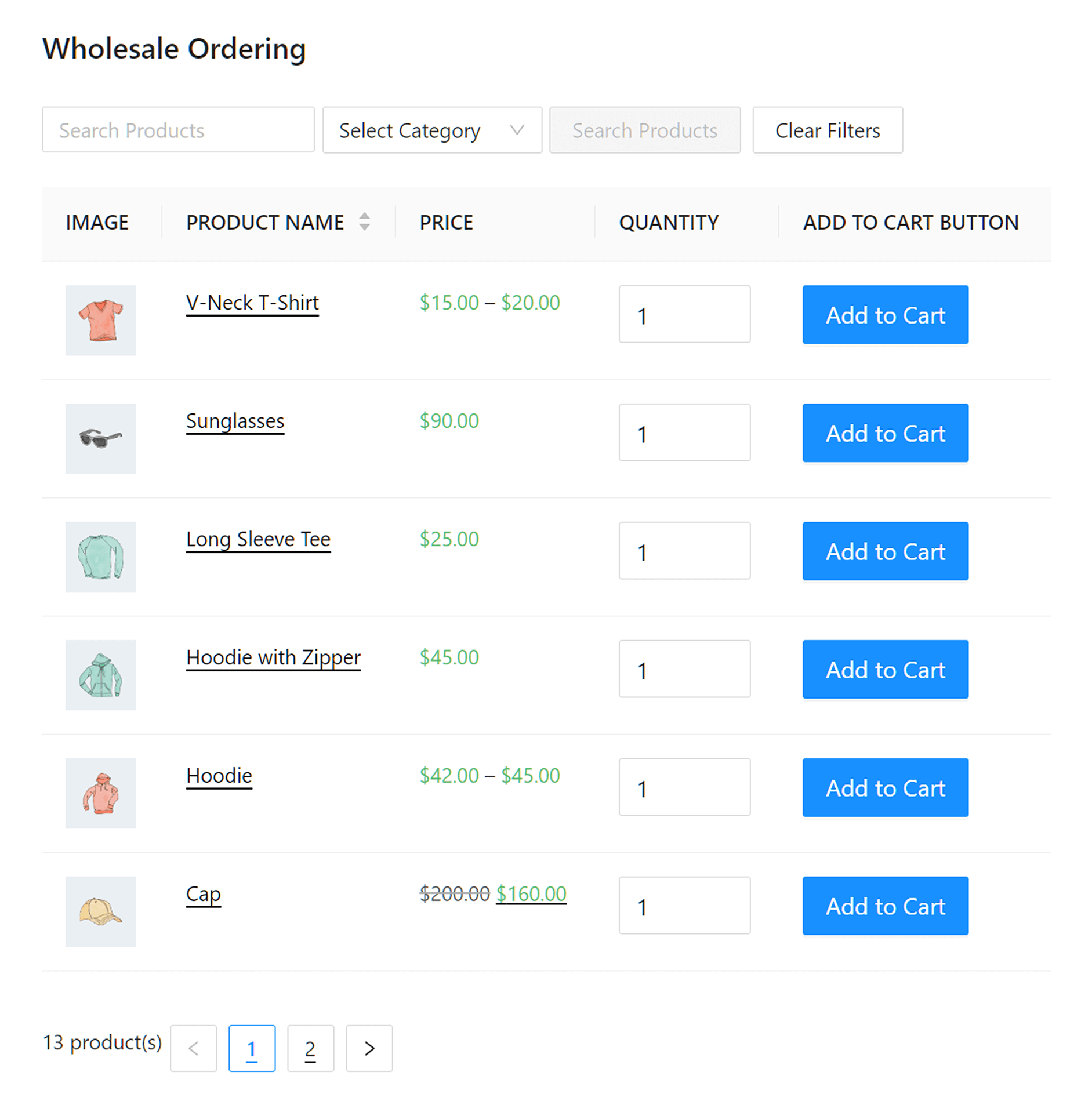
In sostanza, questo è tutto. Il tuo modulo d'ordine ora ha la funzionalità Aggiungi al carrello.
Tuttavia, è una buona idea esplorare le impostazioni per i tuoi pulsanti Aggiungi al carrello.
Passaggio 3: Modifica le impostazioni del pulsante Aggiungi al carrello
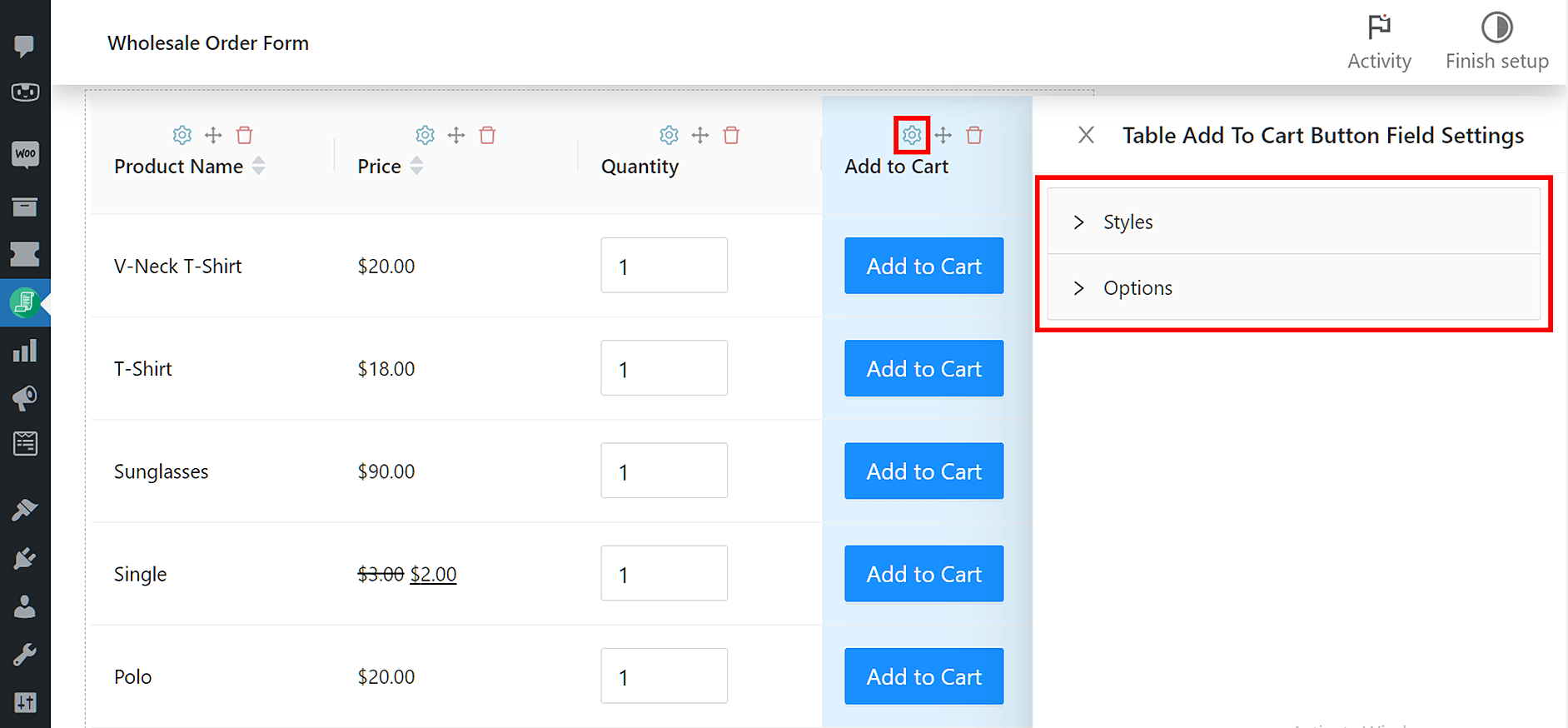
Per modificare le impostazioni del pulsante Aggiungi al carrello, fai clic sull'icona dell'ingranaggio sopra l'etichetta "Aggiungi al carrello" nella sezione Tabella del modulo. Questo ti darà accesso a Stili e Opzioni.
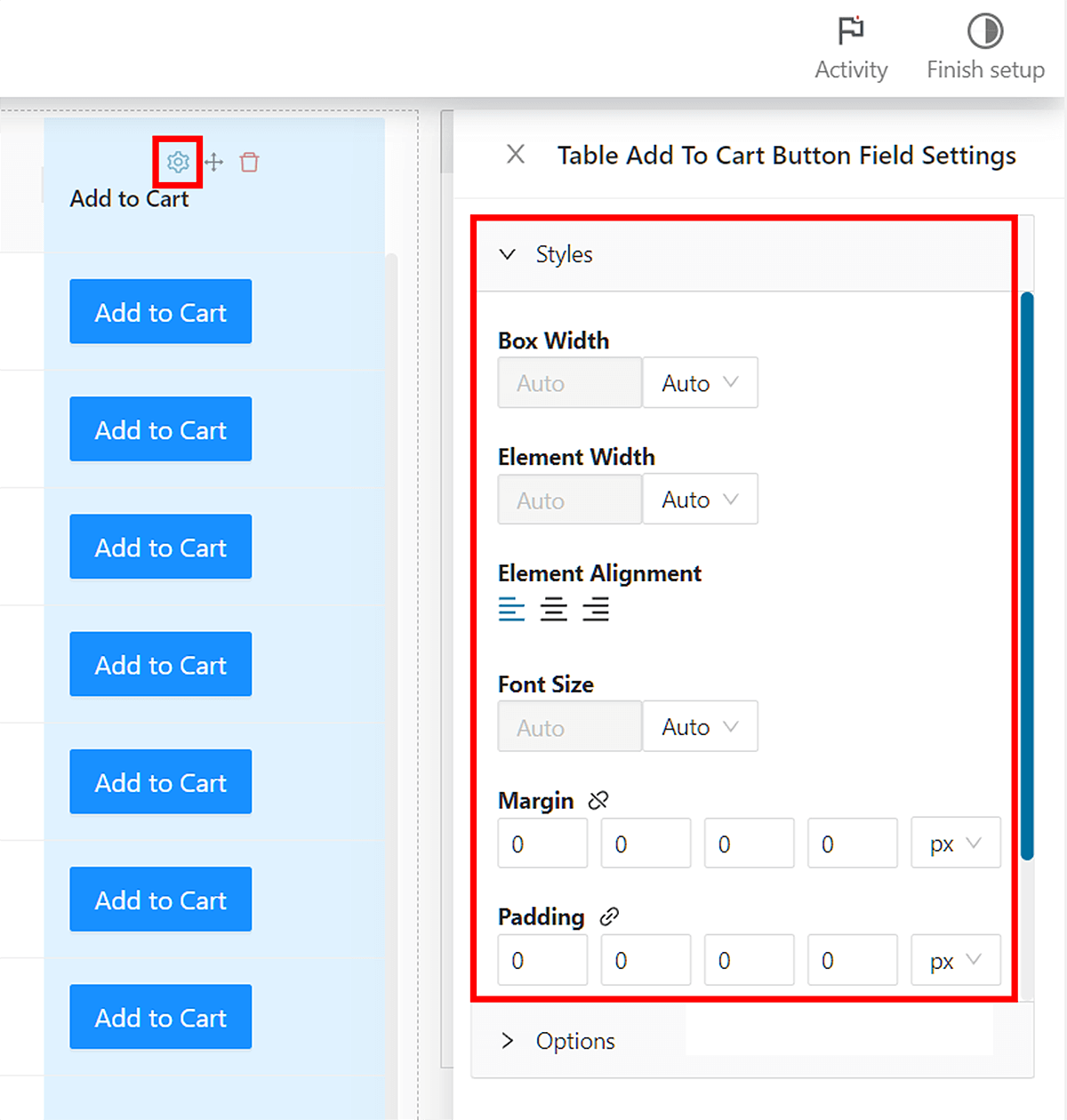
Stili ti consente di personalizzare l'aspetto dei tuoi pulsanti Aggiungi al carrello sul front-end. Ad esempio, puoi modificare l'allineamento, il testo, la dimensione del carattere e il colore dei pulsanti.
D'altra parte, Opzioni ti consente di modificare le informazioni presentate dai pulsanti. Ad esempio, puoi cambiare l'intestazione della colonna Aggiungi al carrello o il testo all'interno del pulsante Aggiungi al carrello.
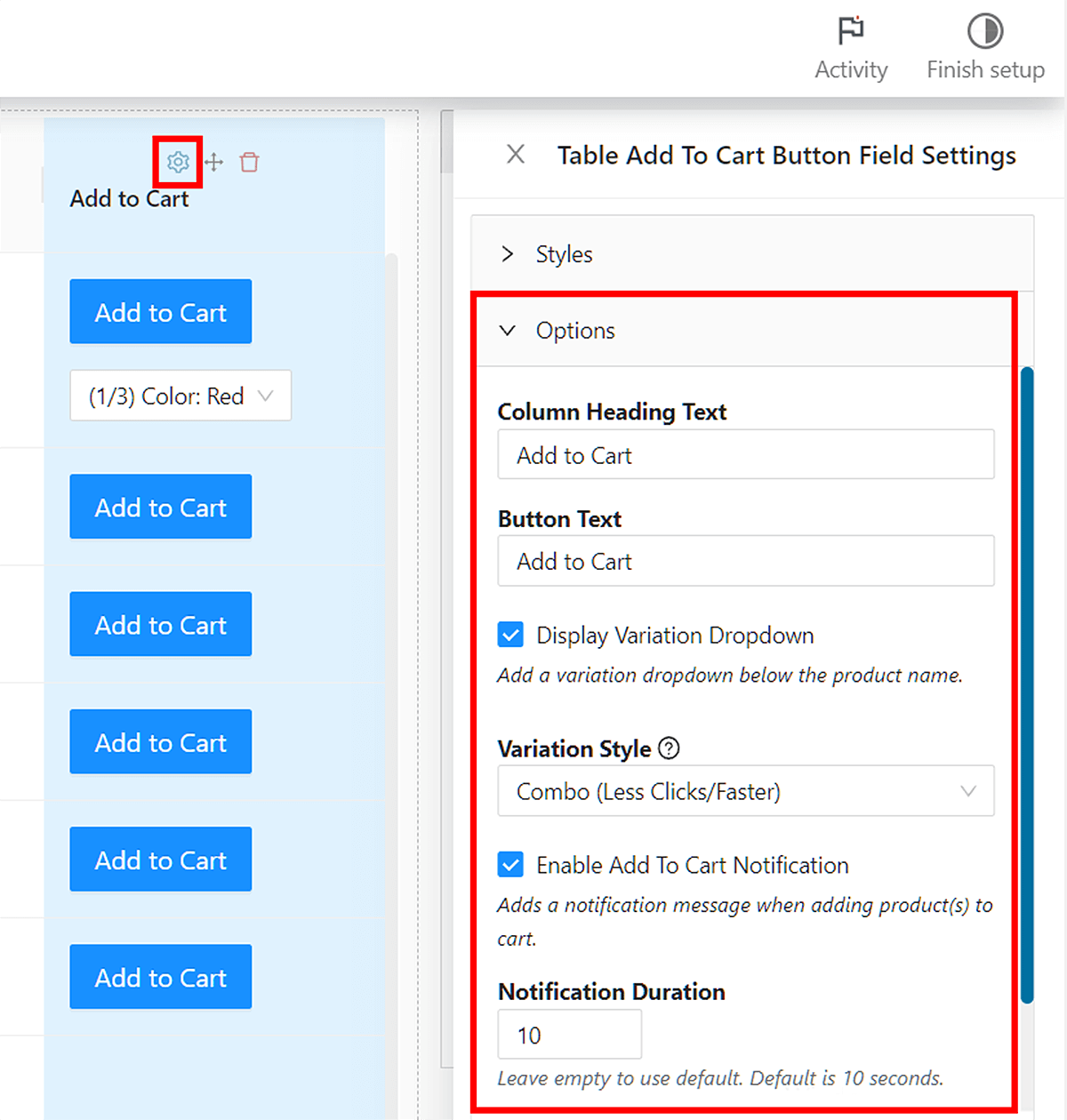
Poi c'è Visualizza menu a discesa delle varianti. Quando abilitato, questo ti consente di scegliere come il tuo modulo d'ordine visualizza gli elenchi delle varianti di prodotto ai clienti. Per maggiori informazioni su questa funzionalità, consulta il nostro articolo "I 2 modi migliori per visualizzare gli elenchi di varianti di prodotto sul tuo negozio online."
Inoltre, abbiamo Abilita notifica Aggiungi al carrello. Quando abiliti questa opzione, fare clic su un pulsante Aggiungi al carrello sul front-end visualizza una grande notifica popup nell'angolo in alto a destra dello schermo. Puoi determinare la durata di questa notifica inserendo un valore nel campo Durata notifica.
Tuttavia, esiste un altro modo per visualizzare le notifiche Aggiungi al carrello. Questo coinvolge la funzionalità Semplifica avvisi Aggiungi al carrello che si trova nella scheda Impostazioni.
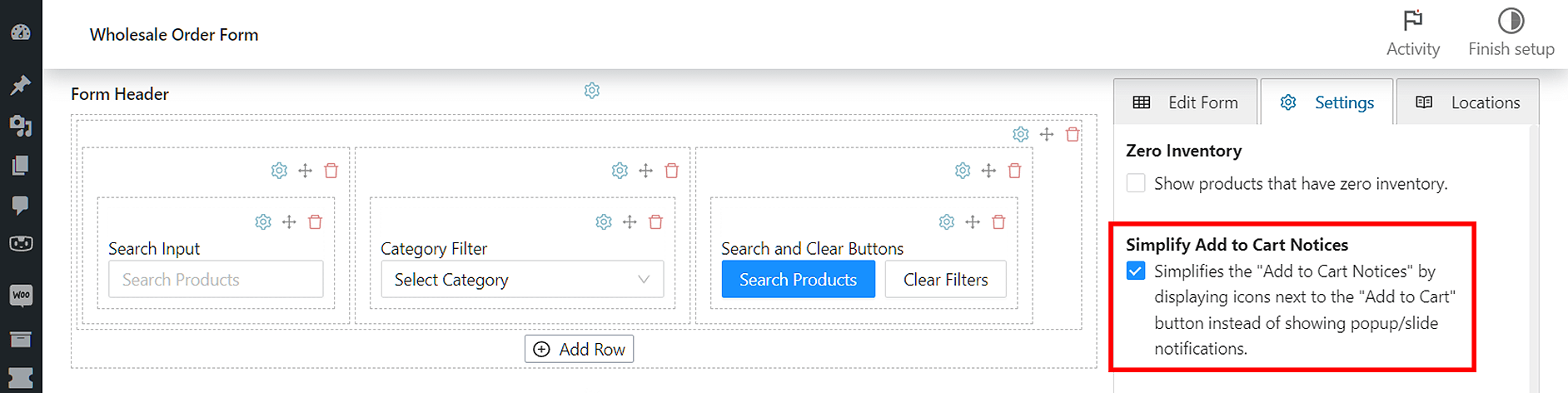
Per saperne di più su questi stili di notifica Aggiungi al carrello, leggi il nostro articolo "Come semplificare gli avvisi WooCommerce Aggiungi al carrello."
Personalizza la tua funzionalità Aggiungi al carrello a tuo piacimento.
Infine, fai clic su Pubblica o Aggiorna in alto alla pagina una volta che sei soddisfatto delle tue impostazioni.
Conclusione
La funzionalità Aggiungi al carrello è una caratteristica vitale in qualsiasi negozio all'ingrosso online. In sostanza, la sua implementazione aumenta la probabilità che la tua attività guadagni e prosperi. Al contrario, la mancanza di questa funzionalità potrebbe causare sofferenza alla tua attività.
Per riassumere, la funzionalità Aggiungi al carrello può portare ai seguenti vantaggi:
- Esperienza di acquisto semplificata
- Tassi di conversione aumentati
- Comodità e processo decisionale del cliente
- Opportunità di cross-selling e up-selling
- Gestione dell'inventario semplificata
Fortunatamente, Wholesale Order Form semplifica l'implementazione della funzionalità Aggiungi al carrello nel tuo negozio WooCommerce. Tutto ciò che devi fare è seguire questi passaggi:
- Crea o modifica un modulo d'ordine
- Crea pulsanti Aggiungi al carrello nella sezione Tabella del modulo
- Modifica le impostazioni del tuo pulsante Aggiungi al carrello
Hai domande su come includere la funzionalità Aggiungi al carrello nel tuo negozio online all'ingrosso? Non esitare a contattarci; lascia un commento qui sotto!



