

Sei un grossista che ha portato la tua attività online? Allora sai già quanto siano cruciali i pulsanti Aggiungi al carrello di WooCommerce per il tuo negozio e-commerce. Dopotutto, senza questi pulsanti, come possono i tuoi clienti acquistare i tuoi prodotti?
Tuttavia, c'è un altro fattore importante che molti proprietari di negozi non considerano: il loro sistema di notifica Aggiungi al carrello.
Andiamo dritti al punto. Quando le tue notifiche Aggiungi al carrello sono gradevoli alla vista, è più probabile che incoraggino i tuoi clienti a comportarsi in modi che possono avvantaggiare il tuo negozio. Ma quando sono un incubo di popup che invadono l'intero schermo, possono far scappare gli acquirenti dal tuo sito web.
Nel post di oggi, discuteremo i vantaggi della semplificazione delle notifiche Aggiungi al carrello di WooCommerce. Inoltre, ti forniremo una guida semplice in 2 passaggi su come utilizzare Modulo d'ordine per grossisti per dare a queste notifiche un aspetto più ordinato e accattivante.
Quindi iniziamo!
Notifiche Aggiungi al carrello di WooCommerce non semplificate
Il nostro plugin WooCommerce, Modulo d'ordine per grossisti, è dotato di una funzionalità che ti consente di creare pulsanti Aggiungi al carrello per il tuo negozio online.
Quando un cliente fa clic su un pulsante Aggiungi al carrello sul front-end, Modulo d'ordine per grossisti visualizza una notifica popup/scorrevole grande e potenzialmente invadente sul lato destro dello schermo. Fare clic sul prompt "Visualizza carrello" nella notifica reindirizza il cliente al suo carrello in modo che possa completare il processo di checkout.
Ecco il problema: se un cliente fa clic rapidamente su più pulsanti Aggiungi al carrello uno dopo l'altro, il sistema inonda lo schermo con queste notifiche popup/scorrevole. Ciò si traduce in un aspetto affollato che può sopraffare il cliente:

Inoltre, più notifiche ci sono sullo schermo, più è difficile per il cliente sapere dove fare clic per essere reindirizzato al proprio carrello.
Un modo per aggirare questi problemi è ridurre la durata della notifica Aggiungi al carrello in modo che ogni notifica appaia solo brevemente sullo schermo. Un altro è semplicemente disattivare le notifiche del tutto.
Tuttavia, una soluzione migliore è sfruttare l'opzione Semplifica notifiche Aggiungi al carrello che abbiamo introdotto in Modulo d'ordine per grossisti Versione 3.0.

Ma perché semplificare le notifiche Aggiungi al carrello sul tuo negozio WooCommerce in primo luogo? Che vantaggio porterebbe al tuo negozio online per grossisti?
Perché dovresti semplificare le tue notifiche Aggiungi al carrello di WooCommerce
Le notifiche Aggiungi al carrello pulite e semplici sono importanti per diversi motivi:
1. Estetica migliorata
Un sistema di notifiche disordinato può essere sgradevole. Nel peggiore dei casi, può incoraggiare i clienti a evitare di visitare il tuo modulo d'ordine, portando a un calo delle vendite.
Fortunatamente, un sistema di notifiche "Aggiungi al carrello" ordinato e pulito migliora l'estetica generale del tuo modulo d'ordine all'ingrosso. Questo rende il tuo negozio più invitante per i clienti, incoraggiandoli a continuare a fare acquisti.
La piattaforma e-commerce WooCommerce
Avvisi "Aggiungi al carrello" discreti possono migliorare l'esperienza utente. Impediscono la confusione e la frustrazione che un numero eccessivo di notifiche popup/slide può produrre.
Di conseguenza, i clienti si sentono più a loro agio nell'utilizzare il tuo modulo d'ordine, incoraggiandoli a usarlo spesso per acquistare i tuoi articoli.
3. Maggiore chiarezza
Avvisi "Aggiungi al carrello" chiari e concisi eliminano ogni ambiguità o incertezza per gli utenti. Utilizzando icone semplici ma riconoscibili e una quantità minima di testo, i clienti godono di un accesso rapido e conveniente alle informazioni pertinenti. Inoltre, possono identificare immediatamente dove fare clic per aggiungere un articolo al carrello.
Tutto ciò riduce il rischio di incomprensioni e garantisce un'esperienza di acquisto più fluida.
4. Ottimizzazione del tasso di conversione
Un sistema di notifiche "Aggiungi al carrello" ottimizzato contribuisce a tassi di conversione più elevati.
Quando i tuoi avvisi sono semplici, i clienti sono più propensi a completare i loro acquisti senza abbandonare il carrello. Ciò, a sua volta, aumenta la probabilità di generare entrate e migliorare il successo complessivo del tuo negozio e-commerce.
La nostra guida facile in 2 passaggi su come semplificare le notifiche "Aggiungi al carrello" di WooCommerce del tuo negozio online
Ora che abbiamo stabilito come gli avvisi "Aggiungi al carrello" semplici e puliti possano avvantaggiare il tuo negozio, scopriamo come puoi semplificare il tuo sistema di notifiche "Aggiungi al carrello" di WooCommerce.
Tuttavia, prima di iniziare, sappi che per utilizzare questa opzione "Aggiungi al carrello" avrai bisogno di due strumenti importanti:
- La piattaforma e-commerce WooCommerce
- L'ultima versione del nostro plugin Modulo d'ordine all'ingrosso
Pertanto, presumiamo che tu abbia già installato e attivato sia WooCommerce che Wholesale Order Form. Inoltre, assicurati che Wholesale Order Form sia aggiornato alla versione 3.0 o superiore.
Passaggio 1: Crea un modulo d'ordine con pulsanti "Aggiungi al carrello"
Il primo passo è creare un nuovo modulo d'ordine o modificarne uno esistente.
Nella tua bacheca WordPress, vai su Wholesale > Order Forms. Quindi, fai clic sul pulsante Add Form per creare un nuovo modulo. In alternativa, puoi modificare un modulo esistente facendo clic sul suo pulsante Edit.

Qualunque sia la tua scelta, verrai portato alla pagina Form Editor.

Il tuo modulo d'ordine dovrebbe avere elementi di intestazione, tabella e piè di pagina. Ancora più importante, assicurati di dare al tuo modulo la funzionalità del pulsante "Aggiungi al carrello". Per fare ciò, trascina il modulo Add to Cart Button da Table Elements, quindi rilascialo nello spazio Order Form Table.

Per istruzioni dettagliate su come creare o modificare un modulo d'ordine, consulta le seguenti guide:
- Una guida passo passo ai moduli d'ordine rapido WooCommerce
- Knowledge Base: Guida introduttiva al modulo d'ordine all'ingrosso di WooCommerce
Passaggio 2: Semplifica le notifiche Aggiungi al carrello
Ora che il tuo modulo dispone di pulsanti Aggiungi al carrello, è il momento di semplificare le notifiche Aggiungi al carrello di WooCommerce.
Per prima cosa, fai clic sulla scheda Impostazioni nella colonna di destra della pagina Editor modulo. Successivamente, scorri verso il basso fino all'opzione Semplifica notifiche Aggiungi al carrello, quindi seleziona la sua casella di controllo.
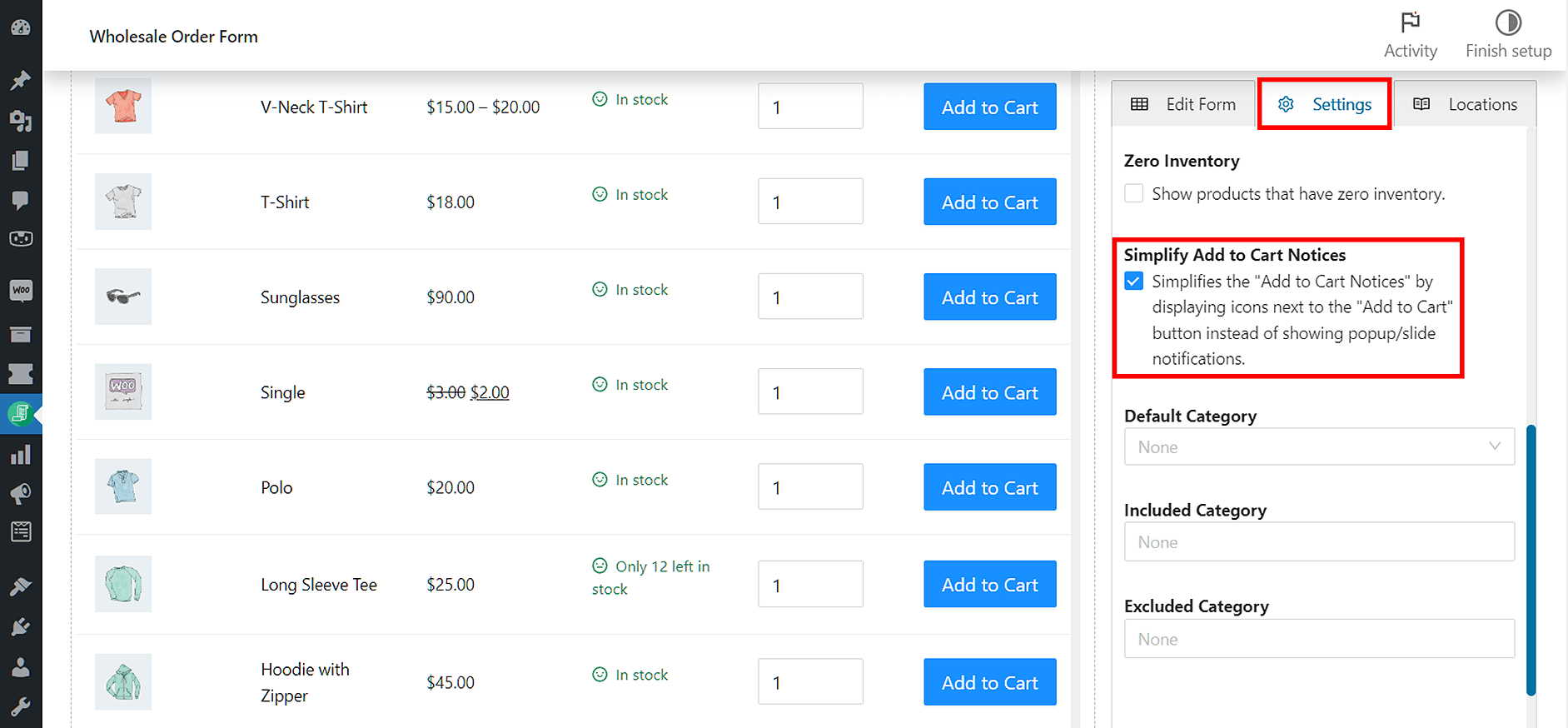
Quindi, in che modo questo semplifica le tue notifiche Aggiungi al carrello di WooCommerce?
Sul front-end, ogni volta che un cliente fa clic sui pulsanti Aggiungi al carrello, il sistema non visualizza più notifiche popup/slide.
Invece, visualizza due elementi piccoli e semplici accanto a ciascun pulsante: un prompt "Visualizza carrello" e un segno di spunta verde. Lo abbiamo illustrato di seguito:

Come puoi vedere, ciò produce un aspetto più pulito e semplice.
Inoltre, presentando i prompt "Visualizza carrello" in modo semplice e più organizzato, i clienti avranno più facilità a trovarne uno e a fare clic su di esso ogni volta che vorranno procedere al checkout.
Non dimenticare: una volta che sei soddisfatto delle tue notifiche Aggiungi al carrello semplificate di WooCommerce, fai clic sul pulsante Pubblica o Aggiorna vicino alla parte superiore della pagina per salvare il tuo lavoro!
Prendi nota:
L'abilitazione dell'opzione Semplifica notifiche Aggiungi al carrello influisce sull'elemento tabella Pulsante Aggiungi al carrello e sull'elemento intestazione/piè di pagina Aggiungi prodotti selezionati al carrello. Nello specifico, nasconde i seguenti controlli:
- Abilita notifica Aggiungi al carrello
- Durata notifica
Tieni presente questo quando semplifichi le tue notifiche Aggiungi al carrello di WooCommerce!
Conclusione
Avere notifiche Aggiungi al carrello pulite e semplici può avvantaggiare la tua attività in vari modi.
Per ricapitolare, semplificare le tue notifiche Aggiungi al carrello di WooCommerce può portare a:
- Estetica migliorata
- Esperienza utente migliorata
- Migliore chiarezza
- Ottimizzazione del tasso di conversione
Fortunatamente, puoi semplificare le tue notifiche Aggiungi al carrello di WooCommerce in due semplici passaggi:
- Crea un modulo d'ordine con pulsanti Aggiungi al carrello
- Semplifica le tue notifiche Aggiungi al carrello
Hai domande su come semplificare le tue notifiche Aggiungi al carrello di WooCommerce? Facci sapere nella sezione commenti qui sotto!



