

I moduli d'ordine sono validi solo quanto le informazioni che includono, che devono essere accurate e complete. Ad esempio, un modulo d'ordine fatto male può porre ai clienti domande irrilevanti sui loro ordini. Di conseguenza, il venditore potrebbe finire per spedire all'indirizzo errato o spedire troppi pochi o troppi articoli.
Per questo motivo, è fondamentale che tu, in qualità di proprietario del negozio, verifichi che le domande poste dai tuoi moduli d'ordine siano appropriate. Per evitare confusione da entrambe le parti, devi anche assicurarti che siano ben organizzate e formulate chiaramente.
In questo articolo, presenteremo una delle funzionalità più interessanti di Modulo d'ordine all'ingrosso. Inoltre, dimostreremo quanto sia semplice impostare ordini multipli per categoria in WooCommerce. Iniziamo!
Perché ho bisogno di moduli d'ordine multipli?
I moduli d'ordine sono cruciali per acquisti, vendite e numerose altre procedure, specialmente per ordini di grandi dimensioni e/o transazioni di alto valore. Tuttavia, sebbene servano a una funzione principale, i moduli d'ordine svolgono una varietà di ruoli complementari.
Ad esempio, i venditori utilizzano i moduli d'ordine per tracciare acquisti significativi di inventario, gestire ordini aziendali di grandi dimensioni, abbinare spedizioni ad acquisti per la revisione contabile o la contabilità, e altro ancora.
Al contrario, gli acquirenti utilizzano i moduli d'ordine per gestire gli ordini in entrata e in sospeso, garantire la consegna, gestire i registri contabili, tracciare l'arrivo e il pagamento degli articoli e semplificare il processo di approvvigionamento.
Pertanto, potrebbero esserci circostanze in cui avere numerosi moduli d'ordine è necessario per la gestione efficace di varie questioni. Sfruttare questi strumenti in questo modo ridurrà le tue possibilità di commettere errori, aiutandoti così a completare consegne di successo indipendentemente dal volume delle vendite.
Come impostare moduli d'ordine multipli per categoria in WooCommerce
WooCommerce accelera il processo di avvio e gestione di un'attività online. Tuttavia, manca un elemento cruciale: la funzionalità che ti consente di vendere all'ingrosso.
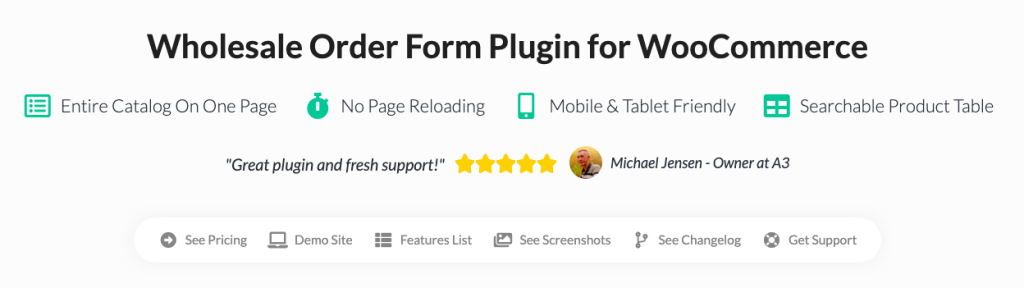
Pertanto, se desideri avere moduli d'ordine multipli sul tuo negozio, avrai bisogno di un plugin come Modulo d'ordine all'ingrosso. Questo strumento ti consente di progettare un modulo d'ordine all'ingrosso più versatile e facile da usare rispetto alle pagine del negozio integrate di WooCommerce.
Tenendo presente questo, segui i passaggi seguenti per creare moduli d'ordine multipli!
Passaggio 1: Scarica o aggiorna Modulo d'ordine all'ingrosso
Prima di tutto, per godere delle fantastiche capacità di Modulo d'ordine all'ingrosso, devi installare la sua versione più recente. Se hai già questo plugin, assicurati di aggiornarlo alla versione corrente; in caso contrario, scarica subito la versione più recente.
Stiamo migliorando continuamente Modulo d'ordine all'ingrosso per assicurarci che vanti tutte le funzionalità di cui i proprietari di negozi hanno bisogno per gestire l'attività e-commerce dei loro sogni. La versione attuale è sostanzialmente più leggera, il che rende i tempi di caricamento molto più veloci.
Inoltre, è dotato di una tonnellata di funzionalità fresche e innovative, come la possibilità di aggiungere moduli d'ordine multipli al tuo negozio!
Passaggio 2: Naviga all'elenco dei moduli d'ordine
In precedenza, potevi avere un solo modulo d'ordine sul tuo negozio online.
Tuttavia, abbiamo aggiornato la funzionalità per darti la possibilità di creare moduli d'ordine multipli. Ora puoi pubblicare su una pagina utilizzando uno shortcode univoco per ogni modulo!
Per avere più moduli d'ordine per categoria, tutto ciò che devi fare è creare due o più moduli d'ordine ed etichettarli di conseguenza. Da lì, puoi iniziare a definire la loro categoria usando il builder.
Quindi, come si crea un nuovo modulo? Nella tua bacheca di WordPress, vai su Wholesale > Order Forms. Questo ti porterà a una pagina con un elenco di tutti i moduli d'ordine che hai creato.
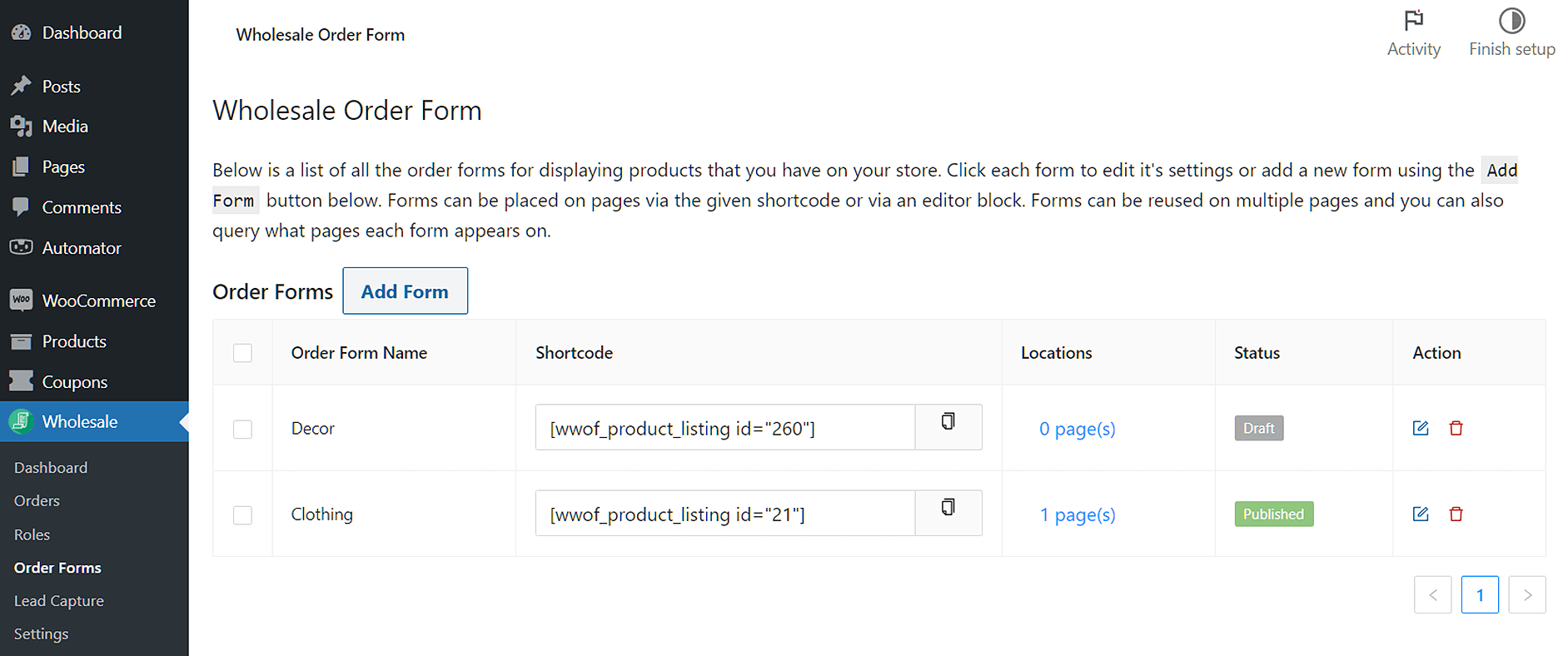
Puoi quindi vedere gli shortcode, la posizione del modulo e se è stato distribuito o meno. Per ulteriori informazioni sugli shortcode disponibili sul modulo d'ordine, consulta il nostro articolo della knowledge base qui.
Passaggio 3: Imposta la categoria del prodotto
Ora devi configurare il tuo filtro di categoria.
Crea un nuovo modulo d'ordine facendo clic sul pulsante Add Form. Questo ti indirizzerà a una pagina con tre sezioni principali:
- Dall'intestazione
- Tabella del modulo d'ordine
- Piè di pagina del modulo
Puoi espandere le sezioni di intestazione e piè di pagina facendo clic su Add Row. Inoltre, puoi creare qualsiasi numero di colonne per ciascuna sezione, quindi trascinare facilmente gli elementi al loro interno. Per ulteriori informazioni su come creare moduli d'ordine, consulta le seguenti guide:
- Come Creare un Semplice Modulo d'Ordine all'Ingrosso Online
- Come Creare un Modulo di Ordine all'Ingrosso per WooCommerce (Facile e Veloce)
- 6 Consigli per Ottenere il Massimo dal Nuovo Generatore di Moduli d'Ordine di Wholesale Suite

In questo tutorial, useremo Abbigliamento e Arredamento come categorie di prodotti.
Imposta il tuo filtro di categoria
Per iniziare, dovrai aggiungere una riga alla sezione dell'intestazione, quindi fare clic sul simbolo più per aggiungere una colonna.
Successivamente, vai alla colonna di destra della pagina Form Editor e fai clic sulla scheda Edit Form. Quindi, cerca Category Filter e trascinalo nella colonna appena creata.

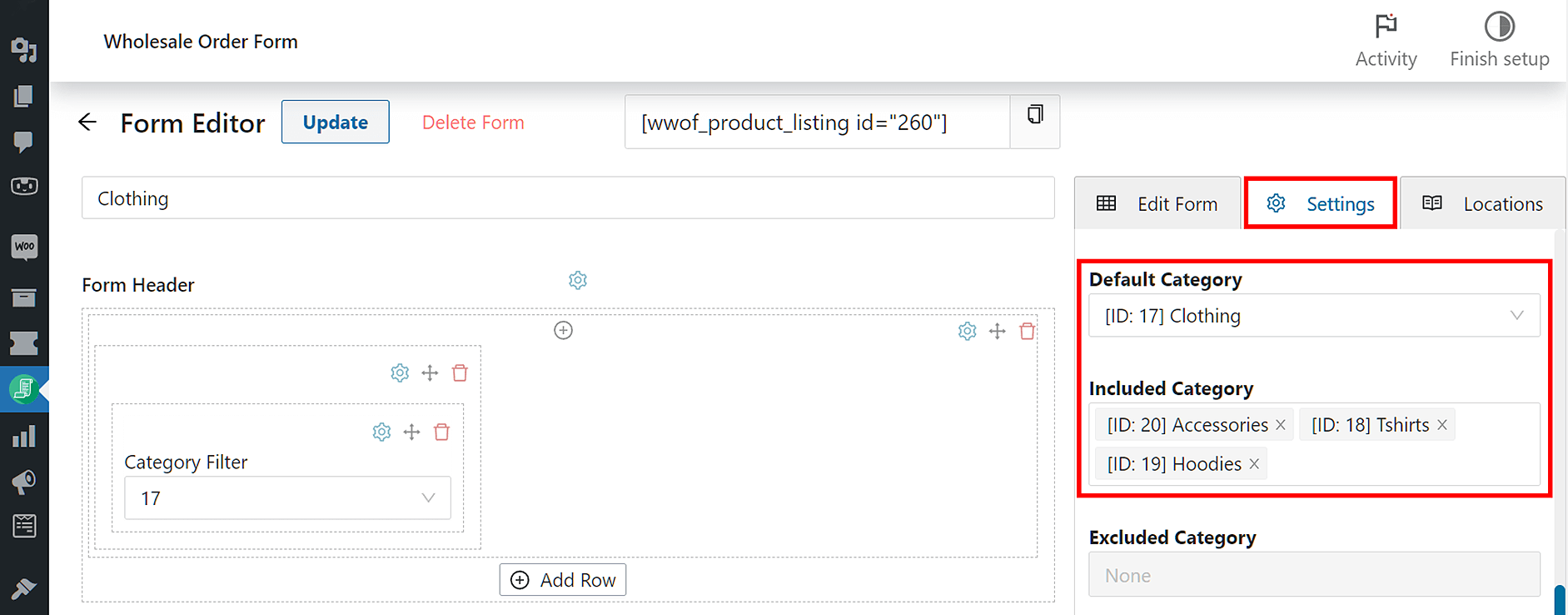
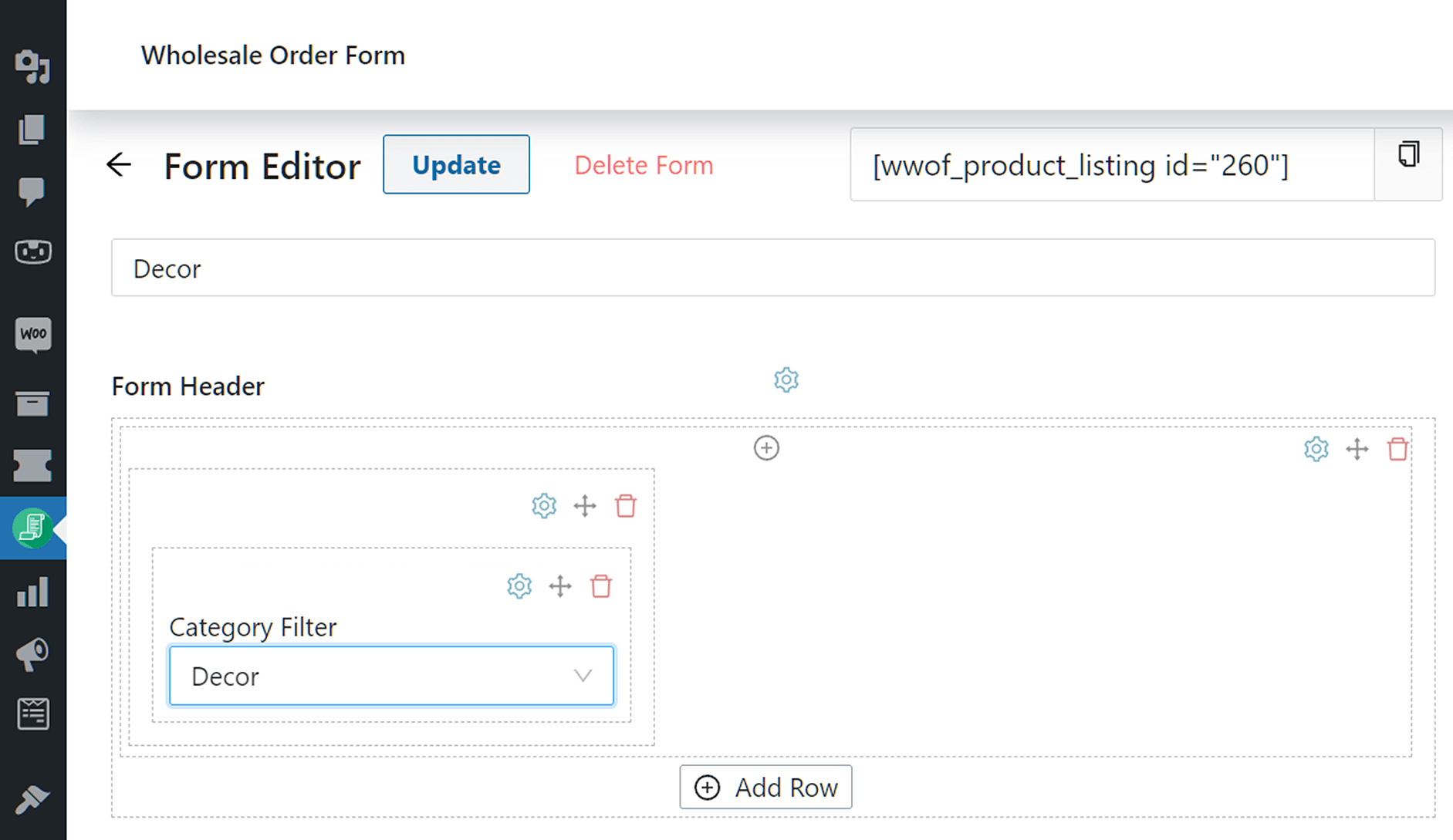
Ora, scegli una categoria dal menu a discesa sotto l'etichetta Category Filter. Nel nostro caso, abbiamo scelto "Abbigliamento".
Esplora altre opzioni di personalizzazione
Puoi esplorare ulteriormente le impostazioni di qualsiasi elemento o della sua colonna. Per fare ciò, fai semplicemente clic su una delle icone a forma di ingranaggio sopra il nome dell'elemento e cerca i controlli per Styles e Options.
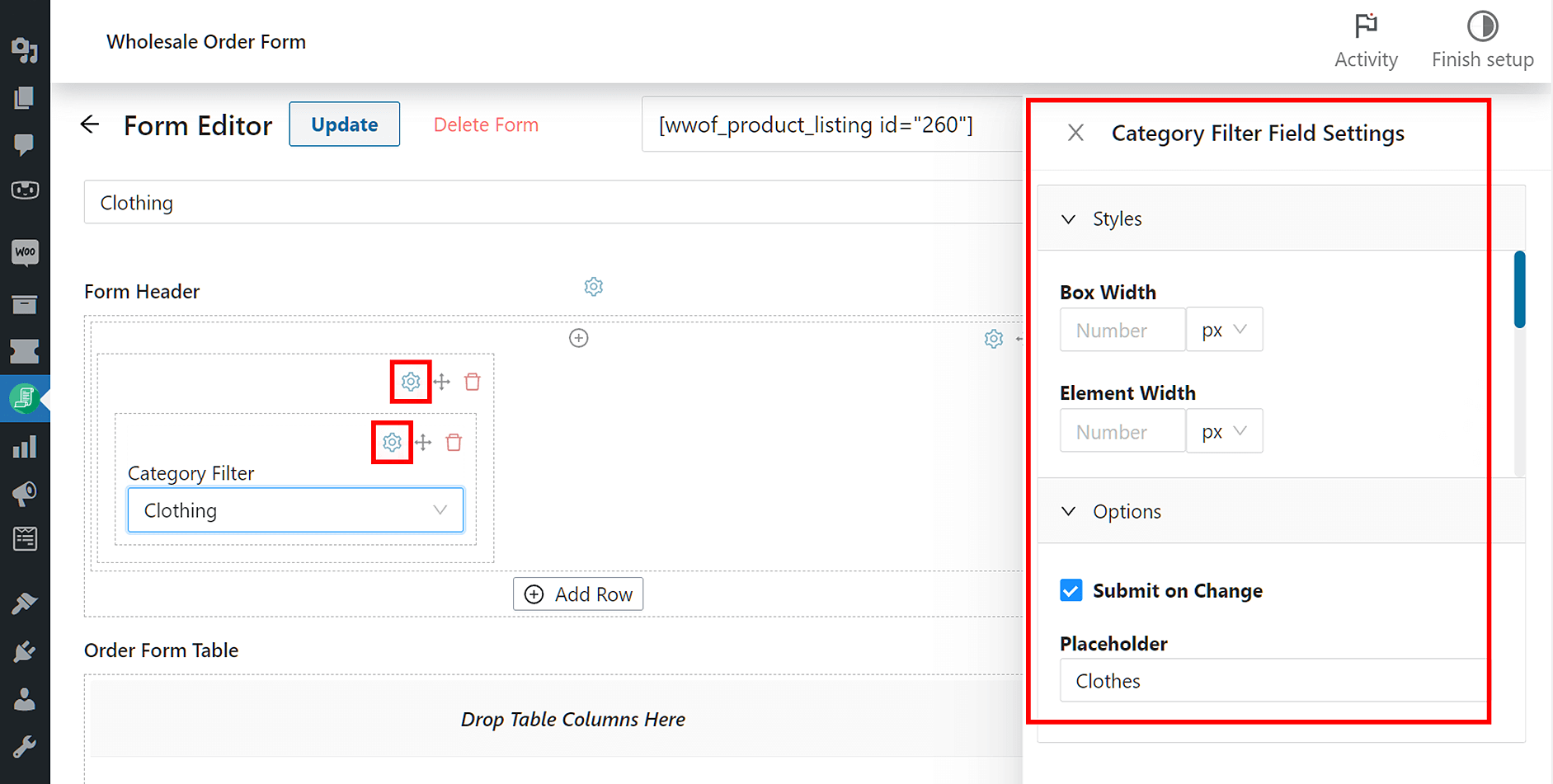
Come puoi vedere sopra, puoi specificare il testo segnaposto che desideri mostrare sul tuo modulo d'ordine.
Inoltre, puoi impostare le categorie predefinite e incluse. Semplicemente vai alla colonna di destra della pagina Form Editor e fai clic sulla scheda Settings. Quindi, seleziona le categorie di prodotti corrette per Default Category e Included Category.
Ripeti il processo per creare moduli d'ordine multipli!
Usa gli stessi passaggi descritti sopra per creare altri moduli d'ordine. Ricorda solo di nominarli in modo appropriato per evitare qualsiasi confusione!
Passaggio 4: Salva e pubblica i tuoi moduli d'ordine!
Una volta che i tuoi moduli d'ordine sono pronti, l'ultimo passaggio consiste nel creare una pagina per pubblicarli.
Puoi farlo semplicemente copiando lo shortcode che il modulo d'ordine genera automaticamente, quindi incollandolo nel campo del contenuto durante la creazione della pagina.
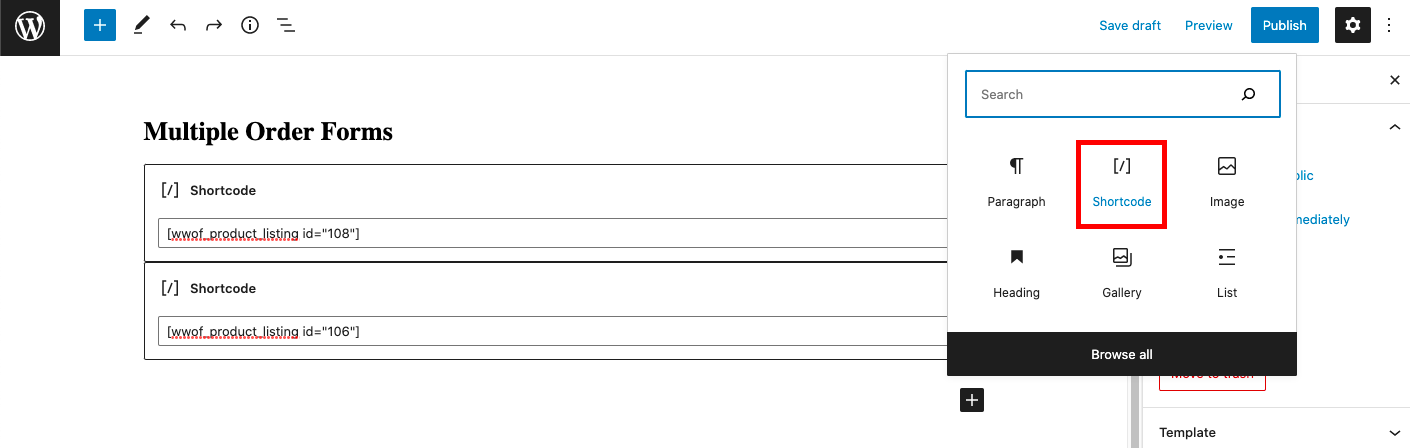
Nota che il plugin creerà una pagina Ordini all'ingrosso e visualizzerà il modulo lì per impostazione predefinita. Tuttavia, puoi disabilitare la pagina Ordini all'ingrosso e applicare lo shortcode altrove nel tuo negozio se hai già una destinazione specifica in mente.
Conclusione
In alcuni casi, avere più moduli d'ordine per categoria è necessario per soddisfare in modo efficiente tutti i tipi di consumatori. Facendo in questo modo, puoi consegnare con successo indipendentemente dal volume delle vendite e sei meno incline agli errori.
Fortunatamente, Modulo d'ordine di Wholesale Suite può aiutarti a configurarlo facilmente in quattro passaggi:
- Scarica o aggiorna Wholesale Suite Order
- Naviga nell'elenco dei moduli d'ordine
- Imposta la categoria del prodotto
- Salva e pubblica
Hai domande sull'avere più moduli d'ordine per categoria? Chiedicelo nella sezione commenti qui sotto!




