

Una parte essenziale della gestione di un'attività all'ingrosso è consentire ai clienti di acquistare prodotti in grandi quantità. Questa configurazione può creare clienti abituali che sono fedeli al tuo negozio. Tuttavia, i visitatori potrebbero avere difficoltà a trovare e acquistare i prodotti giusti se non disponi di un modulo d'ordine personalizzato.
Fortunatamente, puoi creare moduli d'ordine all'ingrosso per il tuo negozio WooCommerce in vari modi. Sia che ne aggiungi uno alla tua landing page o alle pagine post-registrazione, i moduli d'ordine all'ingrosso possono semplificare il processo di acquisto in blocco per i clienti.
In questo post, spiegheremo cosa sono i moduli d'ordine all'ingrosso e perché dovresti considerare di usarli. Quindi, ti mostreremo cinque modi per utilizzare questi moduli d'ordine nel tuo negozio WooCommerce!
Un'introduzione ai moduli d'ordine personalizzati all'ingrosso (e perché dovresti usarli)
In un'attività all'ingrosso, l'obiettivo è vendere prodotti in grandi volumi. Puoi offrire uno sconto quando singoli clienti o rivenditori effettuano acquisti in blocco. Questo può consentirti di vendere più prodotti rispetto a un'attività al dettaglio tradizionale.
La maggior parte dei negozi al dettaglio elenca i propri prodotti in una pagina del negozio. Per acquistare qualcosa, gli acquirenti devono fare clic su un prodotto, aggiungerlo al carrello ed effettuare il checkout:
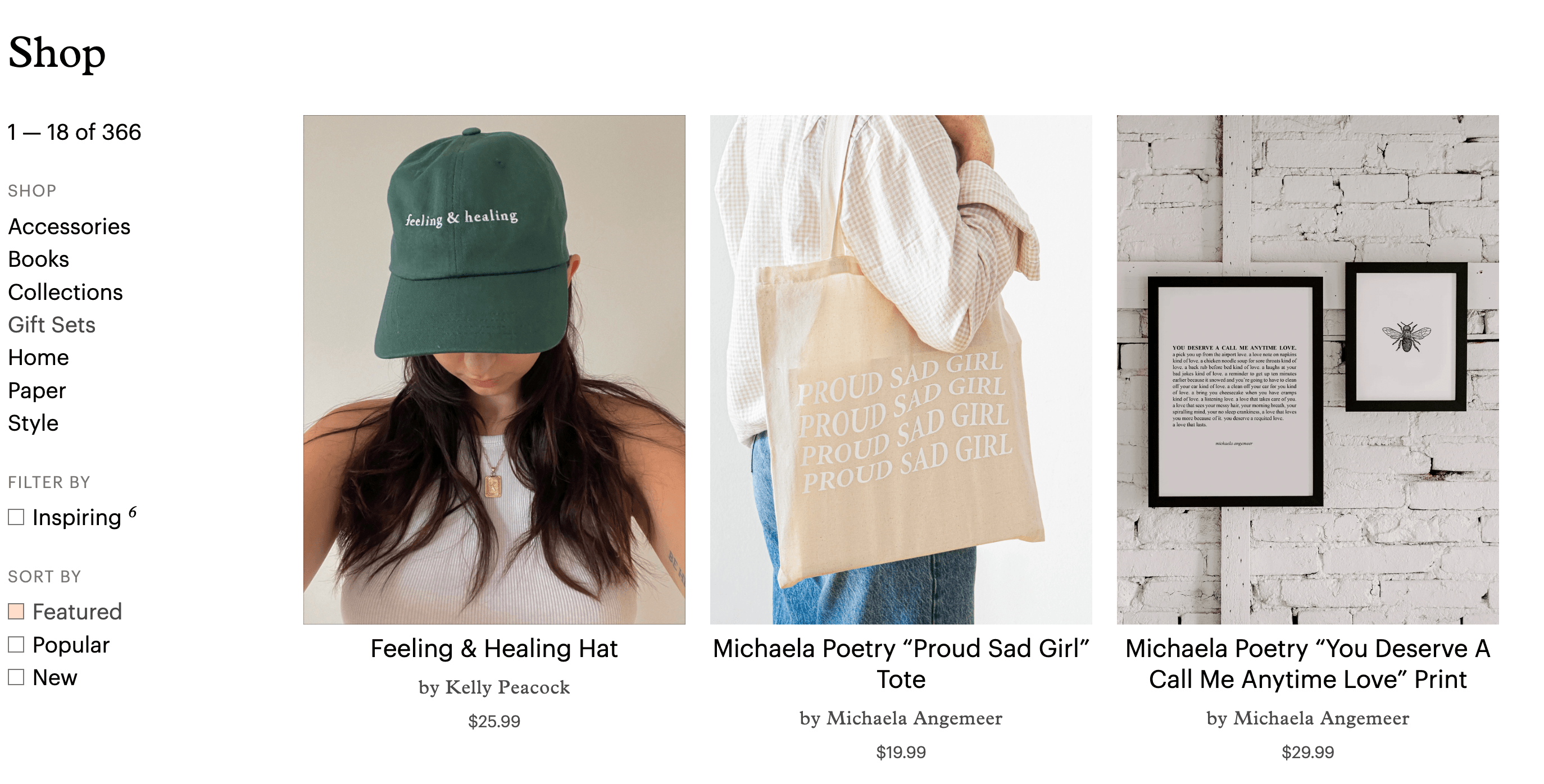
Tuttavia, questo formato non è ideale per gli ordini in blocco. Come grossista, è saggio creare un modulo d'ordine. In sostanza, questo è un documento che elenca tutti i tuoi prodotti, insieme alle informazioni su prezzi e quantità:
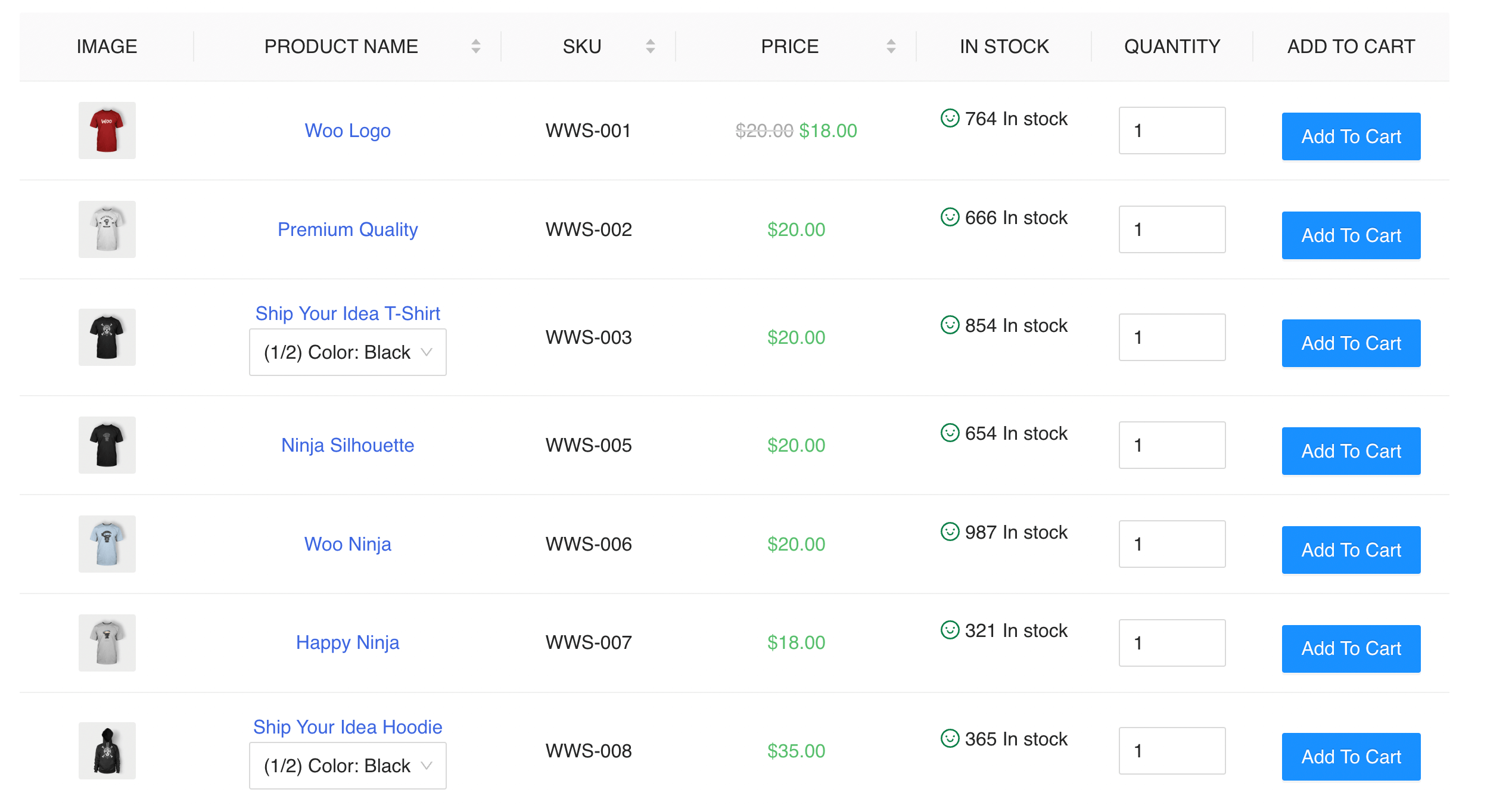
I moduli d'ordine semplificano l'acquisto dei tuoi prodotti in blocco. I clienti possono semplicemente trovare gli articoli di cui hanno bisogno, inserire le quantità che desiderano ordinare e aggiungerli ai loro carrelli.
Anche se potresti creare un modello di modulo d'ordine personalizzato con Excel, dovrai inviare questo documento ai nuovi clienti. Per evitare questo inconveniente, puoi invece utilizzare un plugin per creare un modulo d'ordine interattivo sul tuo sito web.
In Wholesale Suite, aggiorniamo costantemente il nostro plugin Wholesale Order Form. Grazie a nuove funzionalità e miglioramenti, ora ti consente di creare facilmente moduli d'ordine potenti e versatili. Con un generatore di moduli integrato, ordinamento dei prodotti e integrazione API, questo strumento può migliorare l'efficienza dei tuoi moduli d'ordine WooCommerce.
5 modi creativi per utilizzare il modulo d'ordine personalizzato all'ingrosso sul tuo negozio WooCommerce
Ora che sai cos'è un modulo d'ordine personalizzato all'ingrosso e come può avvantaggiare il tuo negozio WooCommerce, probabilmente ti starai chiedendo come iniziare a usarne uno.
Per iniziare a utilizzare i moduli d'ordine, dovrai installare e attivare WooCommerce. Quindi, puoi accedere al plugin Wholesale Order Form come parte di Wholesale Suite. Con questi strumenti, puoi includere moduli d'ordine WooCommerce in ogni area del tuo sito web, inclusa la landing page, la pagina My Account, la pagina di onboarding e altro ancora.
Ecco cinque casi d'uso per i moduli d'ordine WooCommerce personalizzati!
1. Aggiungi un modulo d'ordine personalizzato all'ingrosso alla tua landing page
In parole povere, una landing page è qualsiasi pagina su cui gli utenti "atterrano" da materiali promozionali o risultati di ricerca. Spesso, inserire un modulo d'ordine personalizzato su questa pagina può invogliare i visitatori a scoprire nuovi lanci di prodotti e ad effettuare rapidamente acquisti:
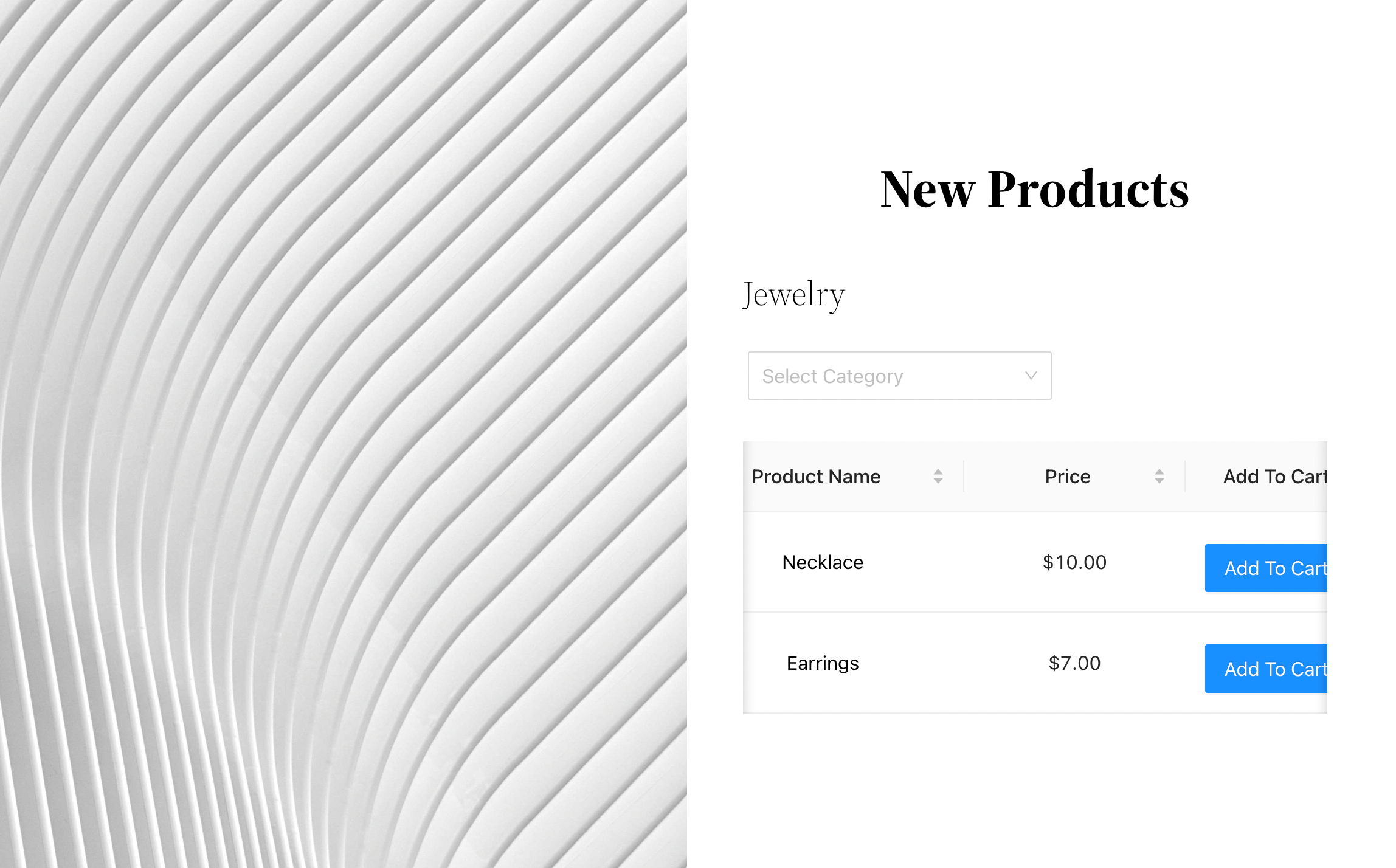
Aggiungere un modulo d'ordine personalizzato alla tua landing page richiede un paio di passaggi, come vedrai di seguito.
Passaggio 1: Crea una landing page
Se non l'hai già fatto, puoi creare facilmente una landing page per il tuo sito web.
Anche se puoi costruirne una manualmente, un plugin come SeedProd può velocizzare questo processo. Con SeedProd, puoi creare qualsiasi tipo di landing page, dalle pagine in modalità manutenzione alle pagine di ringraziamento:
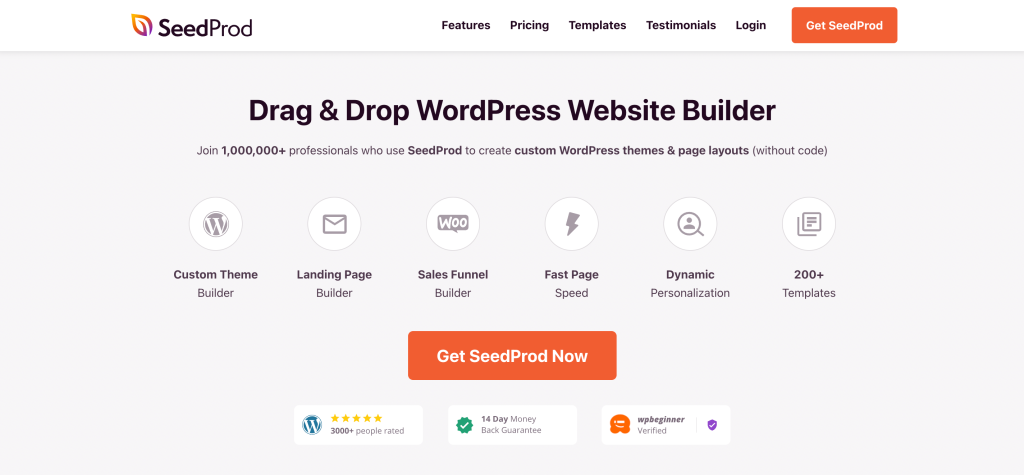
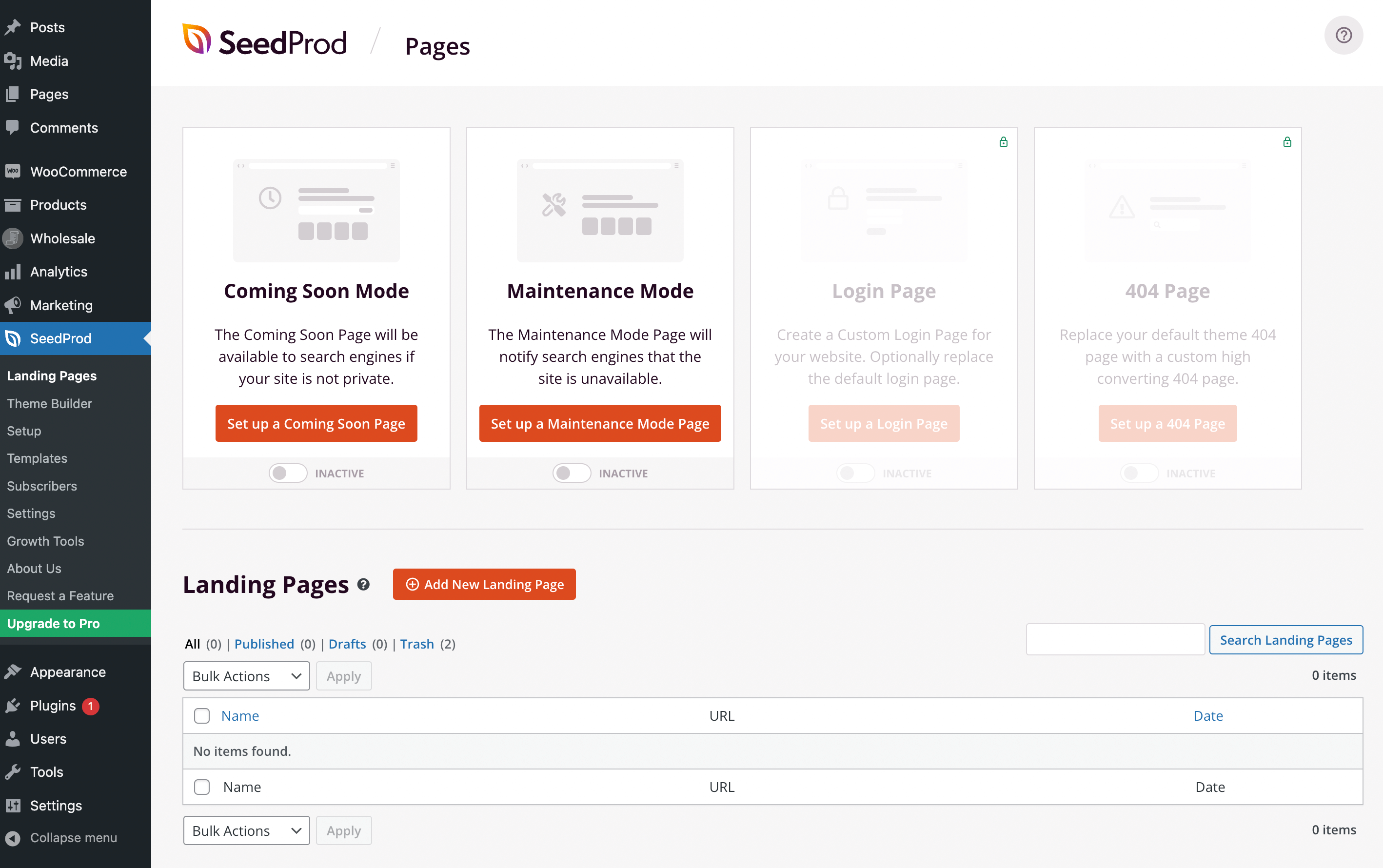
Innanzitutto, installa e attiva SeedProd. Quindi, vai su SeedProd > Landing Pages:
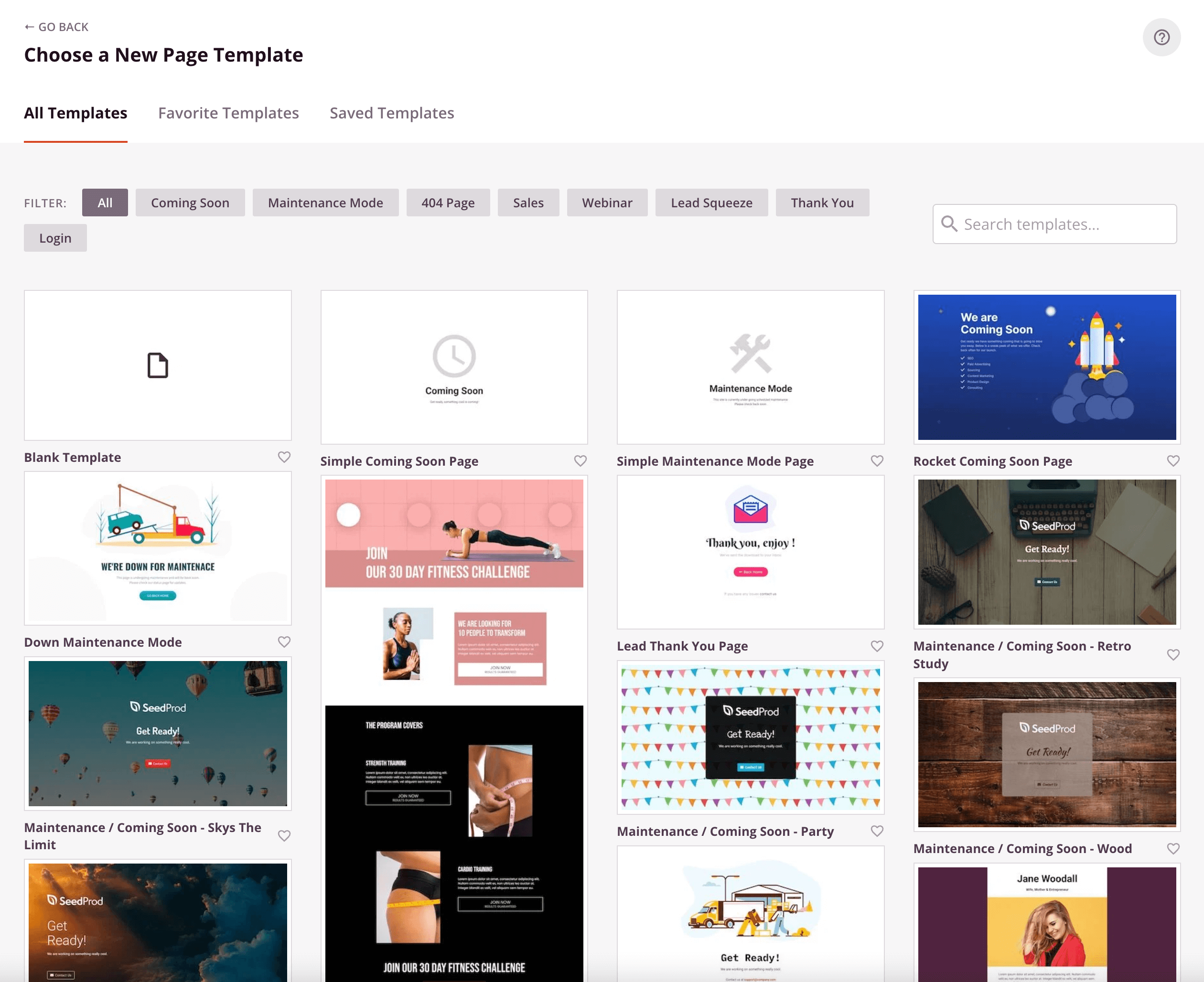
Successivamente, fai clic su Add New Landing Page. Puoi iniziare con una pagina vuota o scegliere tra un modello predefinito:
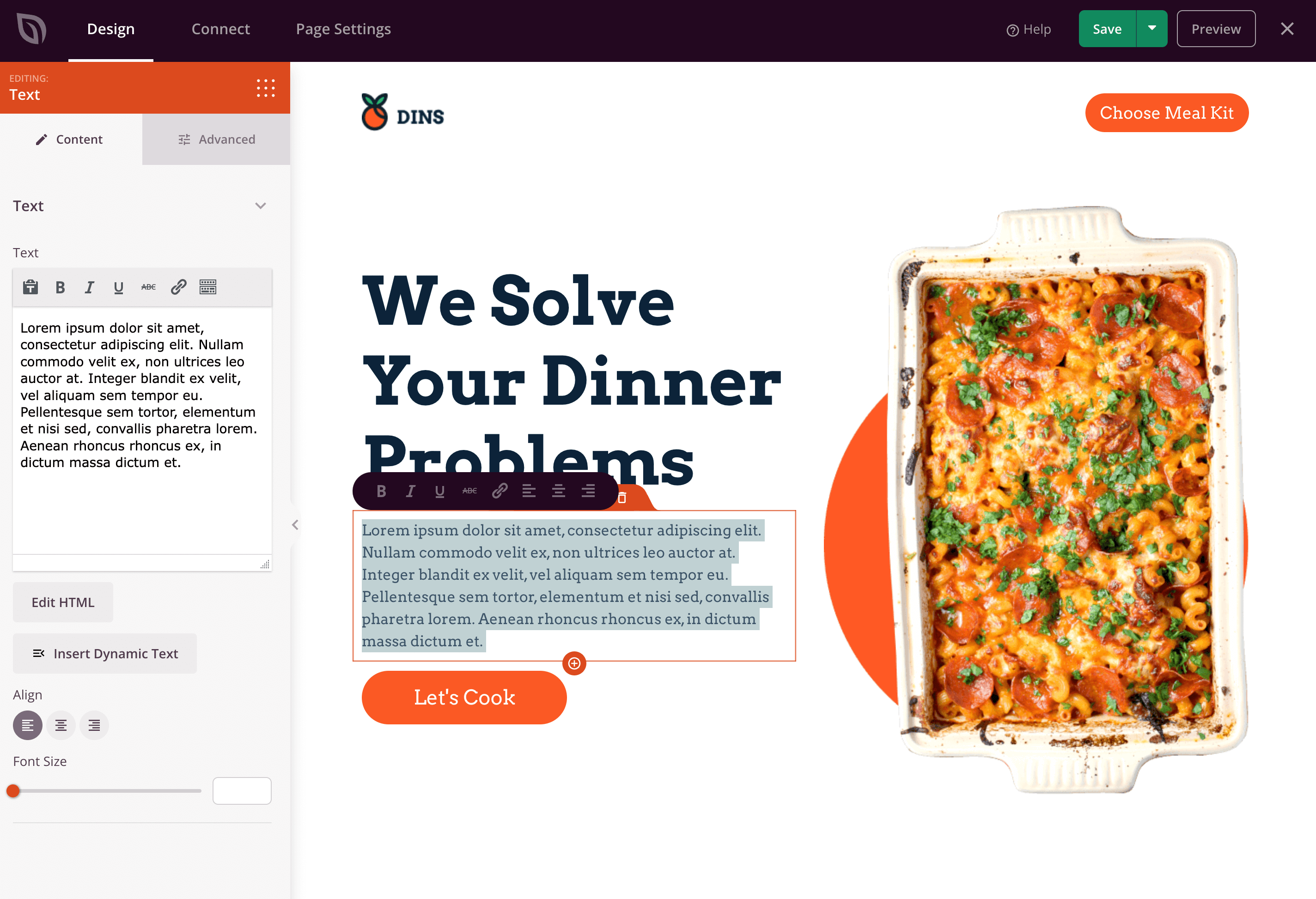
Dopo aver dato un nome alla tua landing page, puoi iniziare a personalizzarla. Se hai iniziato con un modello, ricorda di aggiornare il testo e le immagini per adattarli al tuo sito web:
Dopo aver salvato la pagina, è ora di creare il tuo modulo d'ordine personalizzato.
Passaggio 2: Crea un modulo d'ordine personalizzato
Innanzitutto, vai alla tua bacheca WordPress e fai clic su Wholesale > Order Forms. Quindi, fai clic su Add Form per creare un modulo d'ordine vuoto. In futuro, se desideri apportare modifiche a un modulo d'ordine personalizzato esistente, puoi fare clic sul relativo pulsante di modifica.

Facendo clic su Add Form o sul pulsante di modifica, verrai indirizzato alla pagina Form Editor.

Fondamentalmente, la creazione di un modulo d'ordine personalizzato implica l'inserimento di elementi nelle sezioni Form Header, Form Table e Form Footer del tuo modulo d'ordine.
Per personalizzare le sezioni Form Header e Form Footer, crea delle righe facendo clic su Add Row. Successivamente, crea delle colonne in ogni riga facendo clic sull'icona + nella parte superiore della riga. Quindi, trascina e rilascia i moduli da Header/Footer Elements sotto la scheda Edit Form in queste colonne.


Ora, semplicemente trascina e rilascia i moduli da Table Elements sotto la scheda Edit Form nella sezione Form Table.

Per istruzioni più complete su come creare o modificare un modulo d'ordine, consulta le seguenti guide:
- Una guida passo passo ai moduli d'ordine rapido WooCommerce
- Knowledge Base: Guida introduttiva al modulo d'ordine all'ingrosso di WooCommerce
- Come Creare un Semplice Modulo d'Ordine all'Ingrosso Online
Passaggio 3: Aggiungi il tuo modulo d'ordine personalizzato alla tua landing page
Puoi aggiungere il tuo modulo d'ordine a qualsiasi pagina del tuo sito web utilizzando il suo shortcode. Questo si troverà nell'angolo in alto a destra del generatore di moduli:
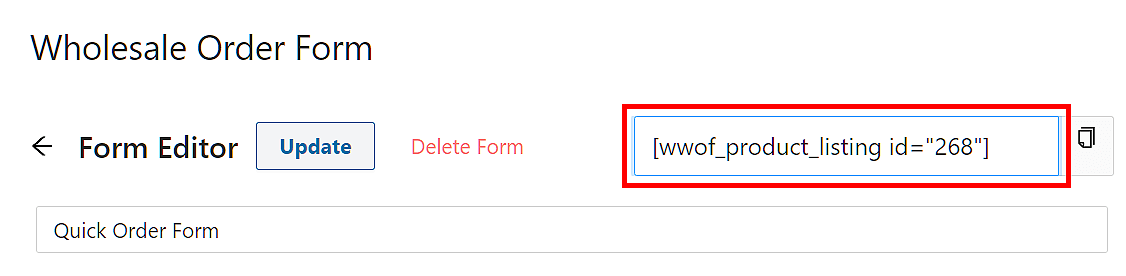
Se hai creato la tua landing page nell'editor a blocchi di WordPress, puoi aggiungere un blocco shortcode. Qui puoi incollare lo shortcode del tuo modulo d'ordine:
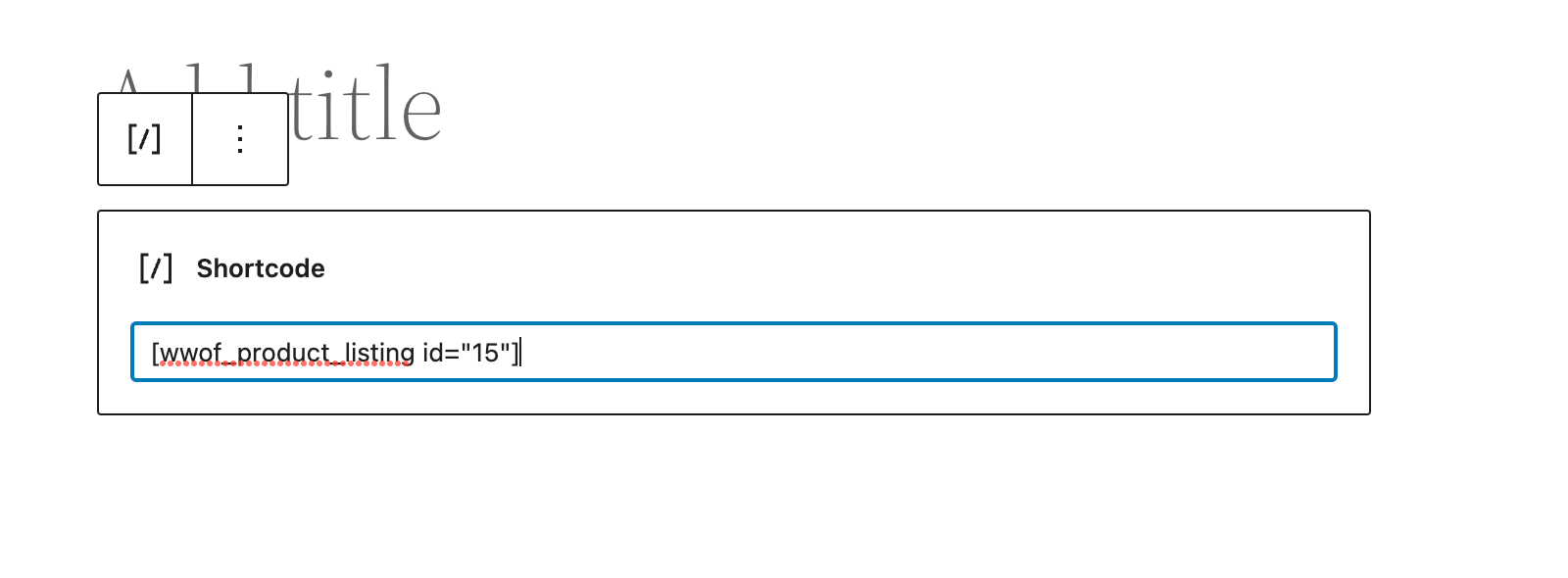
In SeedProd, puoi aggiungere shortcode in modo simile. Tuttavia, dovrai eseguire l'aggiornamento alla versione Pro per sbloccare i blocchi shortcode.
2. Visualizza un link d'ordine nella pagina Il mio account
Potresti anche considerare di aggiungere un link d'ordine all'ingrosso alle pagine dell'account dei tuoi clienti. Dopo che un utente accede, può fare clic sul tuo modulo d'ordine all'ingrosso e acquistare nuovi prodotti:
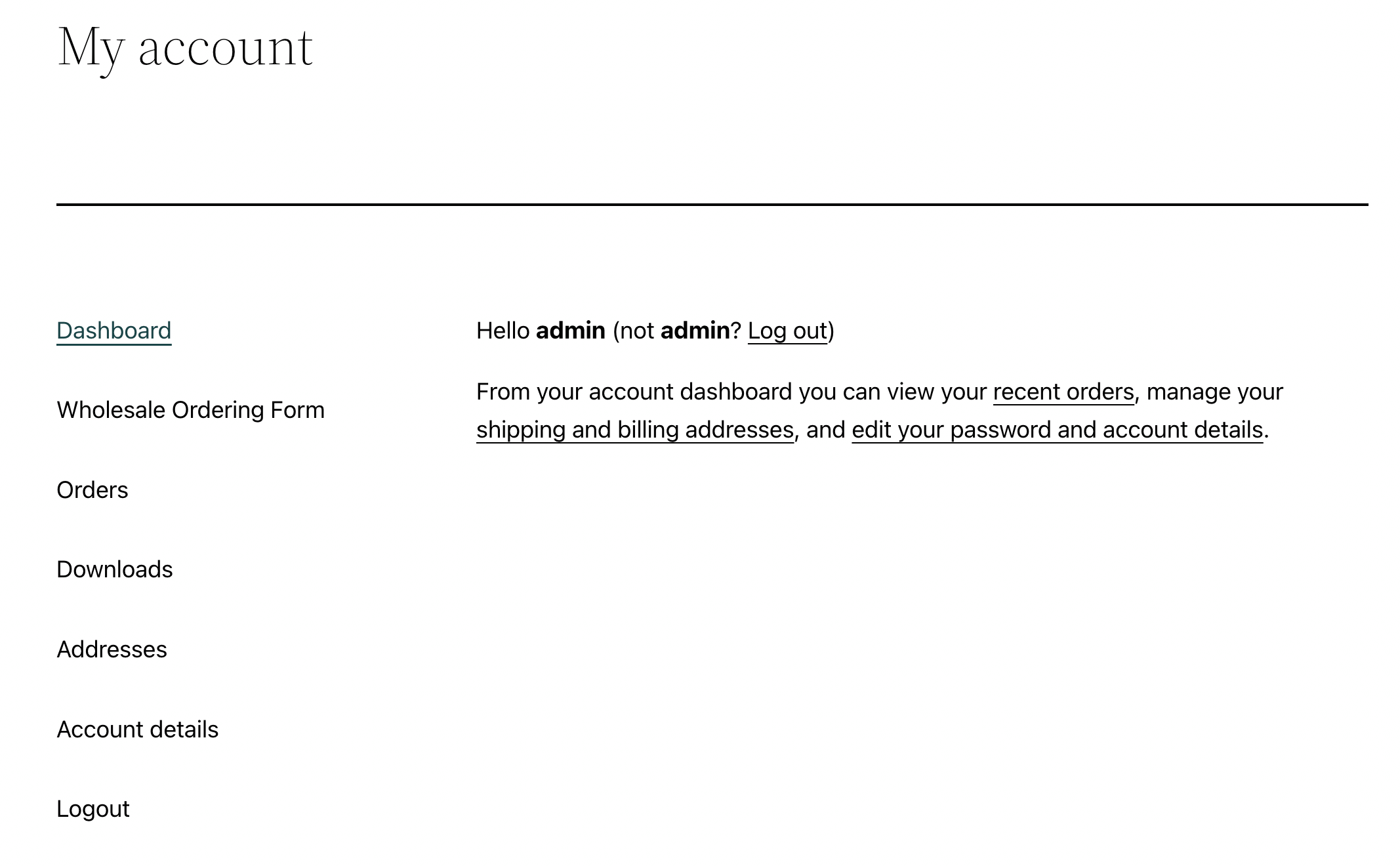
Per fare ciò, dovrai modificare i file del tuo sito. Tuttavia, prima di iniziare, assicurati di eseguire il backup del tuo sito web. Ciò impedirà qualsiasi perdita di dati se commetti errori di codifica.
Successivamente, trova il file functions.php del tuo tema. Copia questo frammento personalizzato e incollalo nel file:
add_filter ( ‘woocommerce_account_menu_items’, ‘wholesale_ordering_link’ );

function wholesale_ordering_link( $menu_links ){

  $new = array( ‘wholesaleorderinglink’ => ‘Wholesale Ordering Form’ );

  $menu_links = array_slice( $menu_links, 0, 1, true )

  + $new

  + array_slice( $menu_links, 1, NULL, true );

  return $menu_links;

}

add_filter( ‘woocommerce_get_endpoint_url’, ‘wholesale_ordering_hook_endpoint’, 10, 4 );

function wholesale_ordering_hook_endpoint( $url, $endpoint, $value, $permalink ){

  if( $endpoint === ‘wholesaleorderinglink’ ) {

    // here is the place for your custom wholesale ordering page URL

    $url = ‘http://localhost/wholesale/wholesale-ordering/’;

  }

  return $url;

}
Sostituisci l'URL con il link al tuo modulo d'ordine WooCommerce. Dopo aver salvato il file, la pagina Il mio account dovrebbe visualizzare una scheda Modulo d'ordine all'ingrosso.
3. Crea una pagina di onboarding
Può essere saggio guidare i nuovi clienti attraverso il processo d'ordine. Invece di reindirizzarli immediatamente al tuo modulo d'ordine, puoi prima spiegare come navigare nel tuo negozio, effettuare un ordine e quando dovrebbero aspettarsi le consegne.
La creazione di una pagina di onboarding può mantenere i nuovi clienti coinvolti mentre li educhi sulla tua attività. Inoltre, un processo di onboarding soddisfacente può aiutarti a connetterti con i clienti, aumentando il loro Valore del ciclo di vita (LTV).
Quando progetti la tua pagina di onboarding, puoi mantenere le cose semplici. In cima alla pagina, puoi includere una breve introduzione alla tua attività. Questo dovrebbe accogliere i nuovi clienti e aiutarli a comprendere rapidamente il tuo marchio:
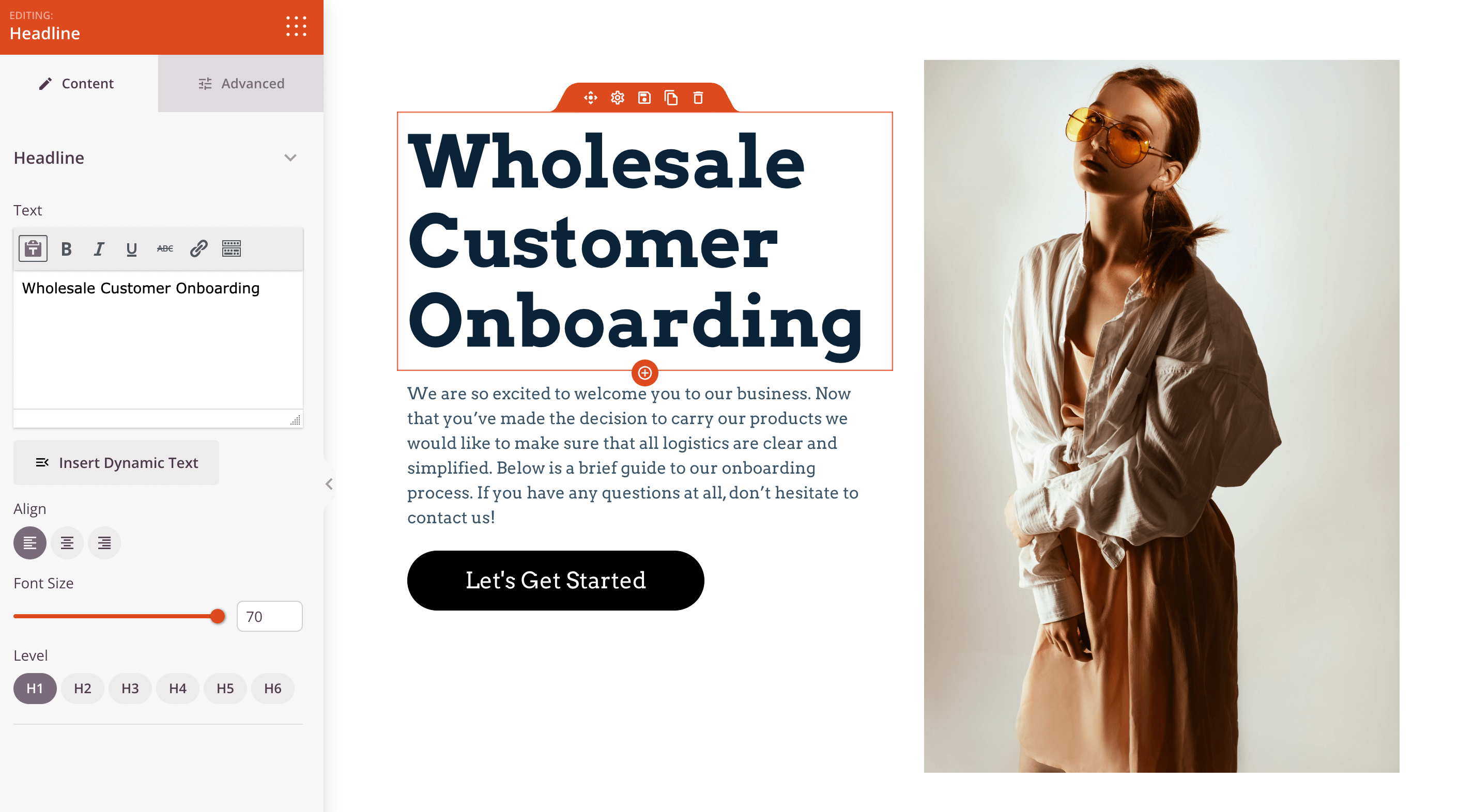
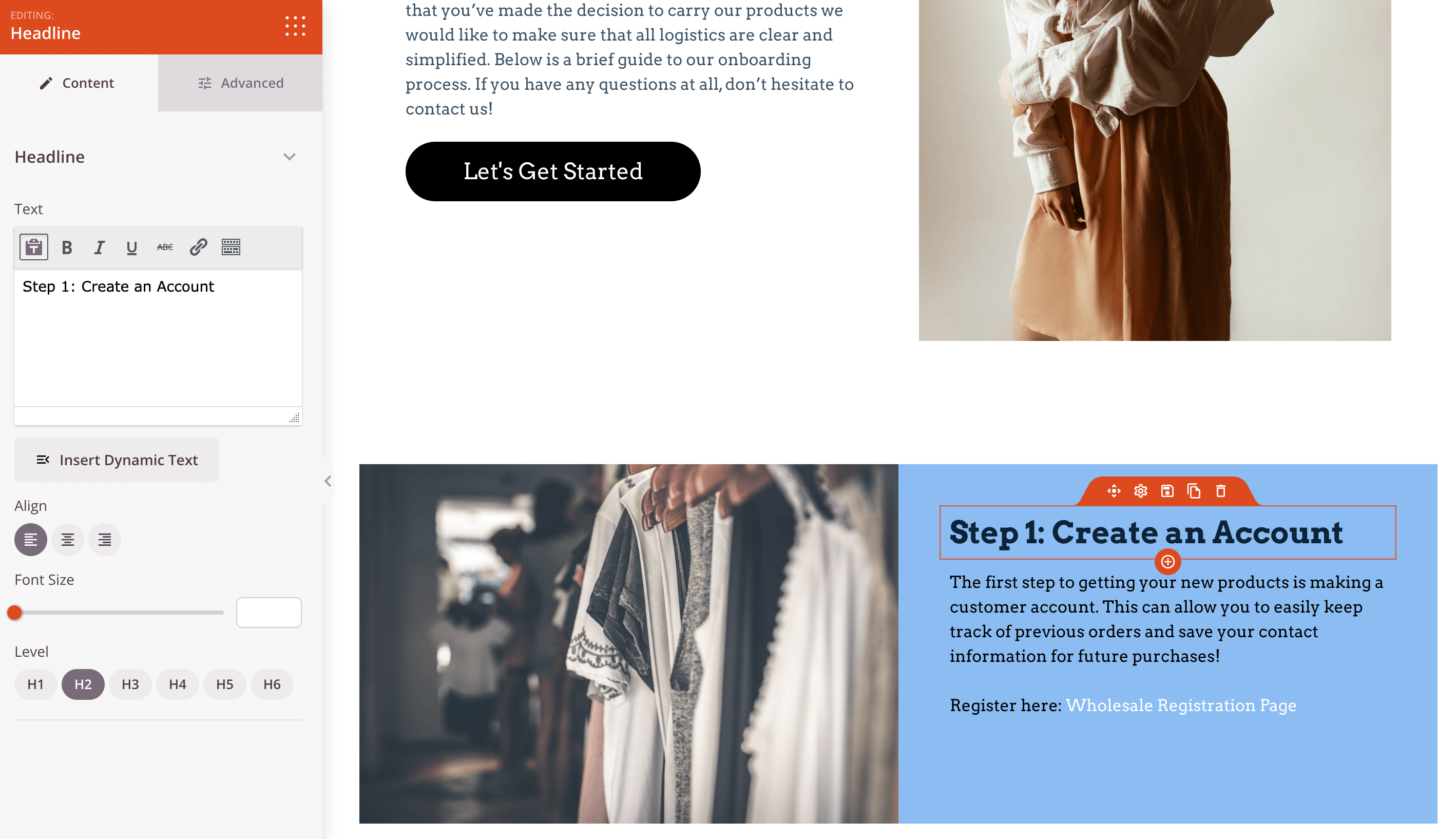
Quindi, puoi guidare i lettori attraverso il processo passo passo per la creazione di un account. Se hai requisiti per i nuovi clienti, puoi includere queste informazioni qui:
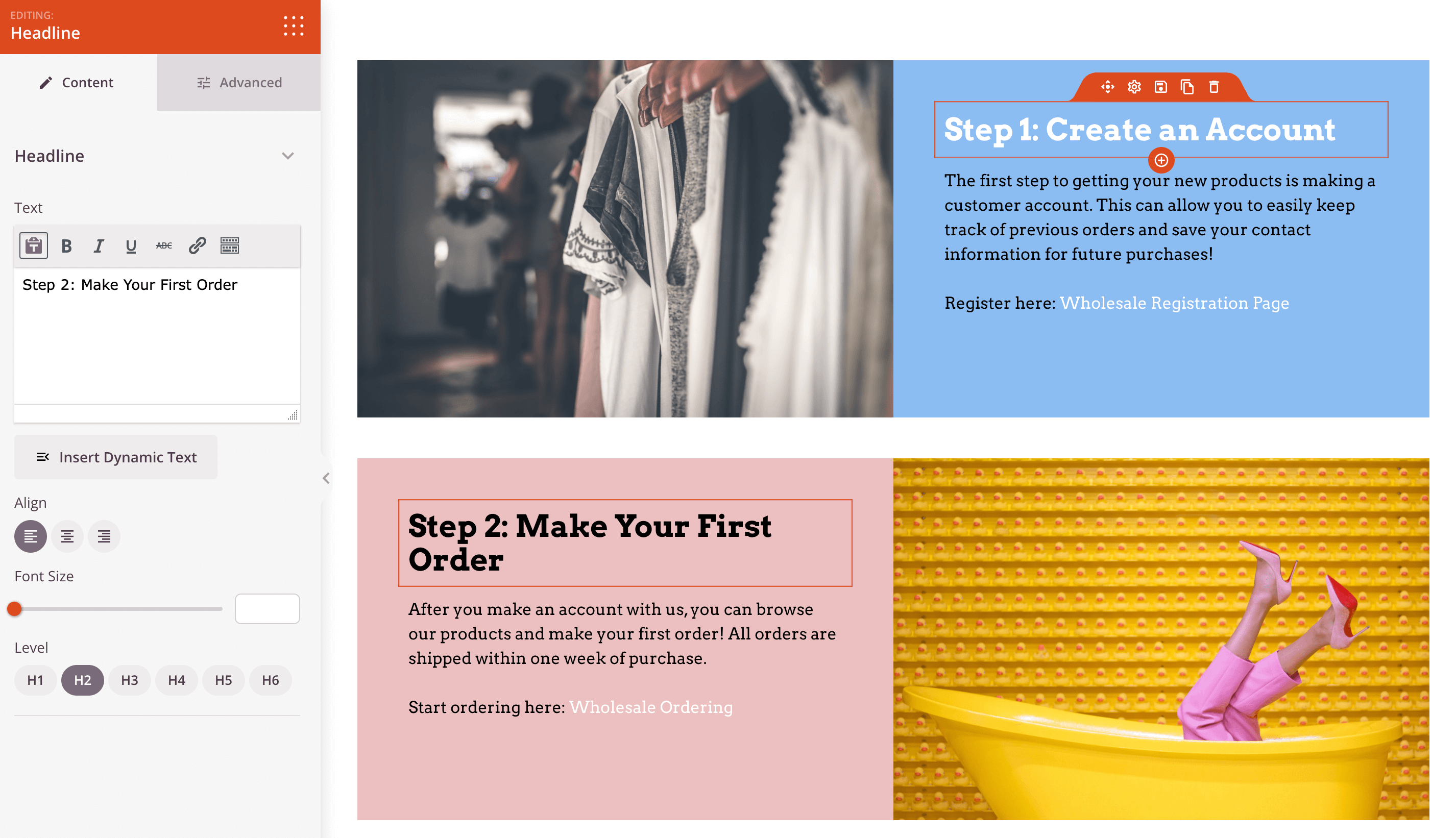
Successivamente, spiega il processo d'ordine. Qui puoi coprire i tempi di spedizione, gli sconti per quantità e altri dettagli sull'ordinazione dal tuo negozio. Infine, assicurati di indirizzare i clienti al tuo modulo d'ordine personalizzato:
Quando hai finito, pubblica la pagina. Per reindirizzare i tuoi clienti a queste informazioni di onboarding, vai su WooCommerce > Impostazioni > Lead all'ingrosso. Per Reindirizzamento login, seleziona la pagina di onboarding:
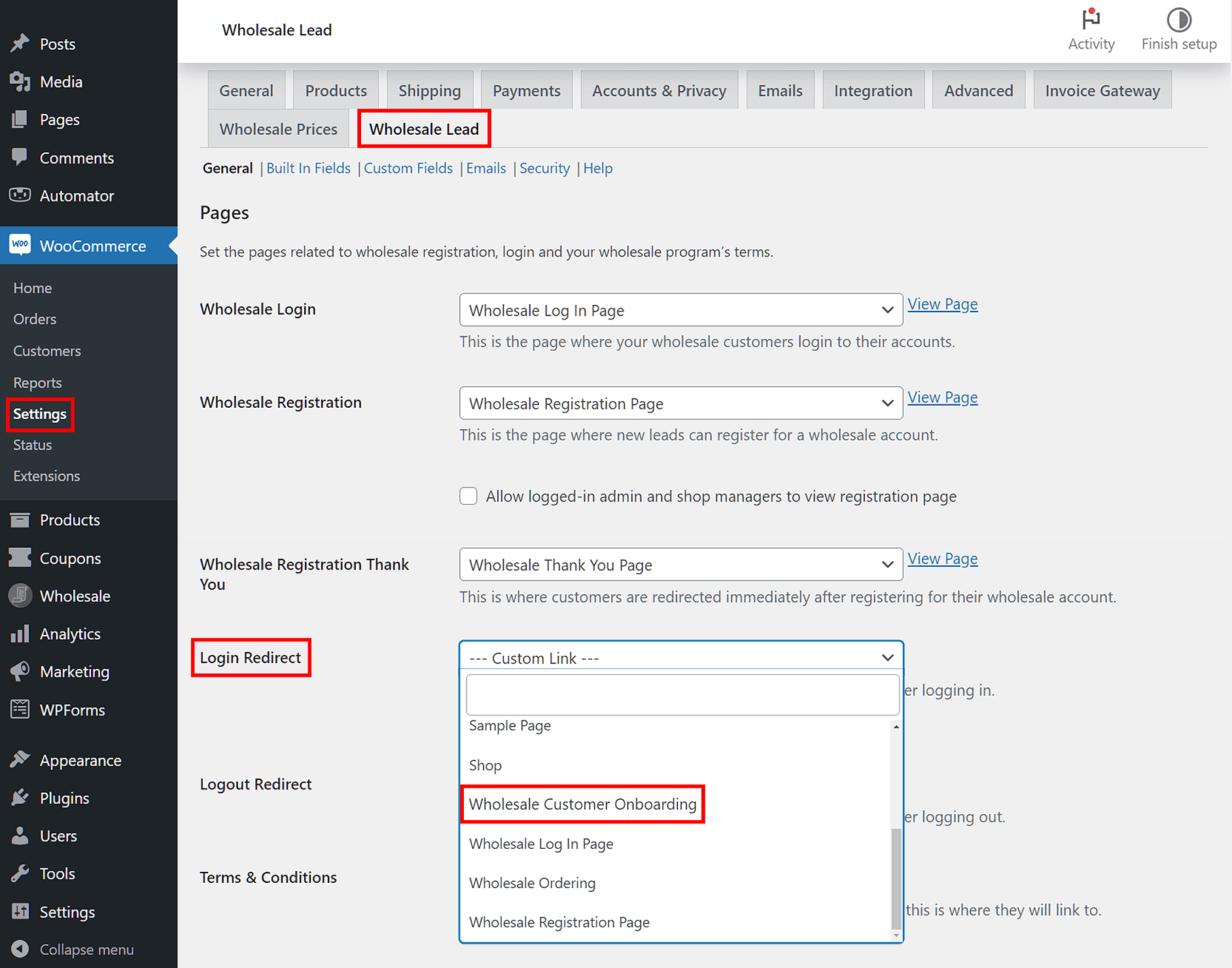
Questo reindirizzerà tutti i tuoi clienti all'ingrosso alla pagina di onboarding dopo il loro accesso. Poiché contiene tutte le informazioni sul tuo negozio, i clienti possono completare gli ordini senza alcuna confusione.
4. Incoraggia gli acquisti dopo la registrazione via email
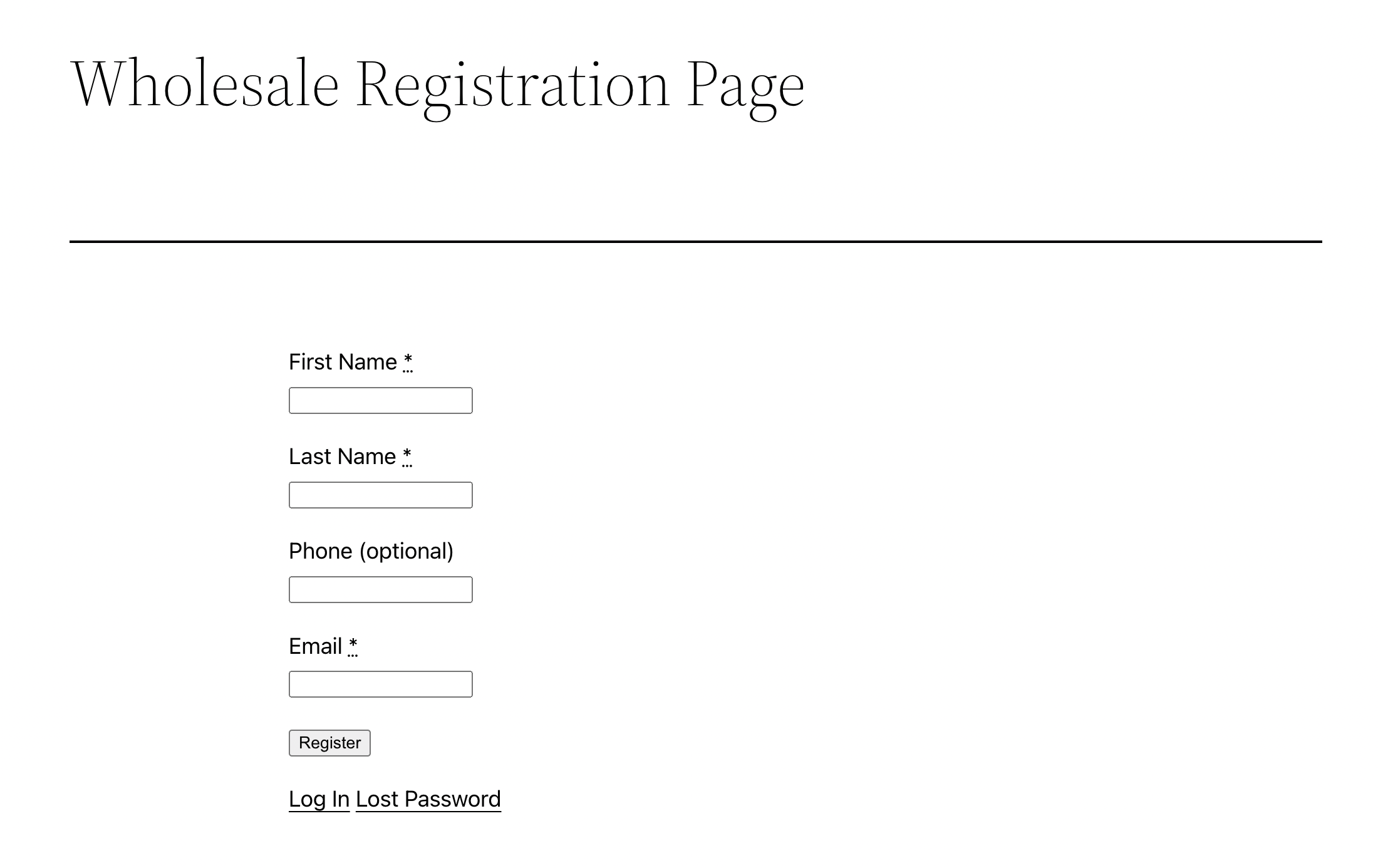
Dopo aver scaricato Wholesale Suite, il plugin Wholesale Lead Capture imposterà automaticamente una pagina di Registrazione sul tuo sito web. Qui, i nuovi visitatori possono iscriversi e diventare clienti abituali:
Dopo che qualcuno si è registrato, potresti volerlo incoraggiare a effettuare un acquisto. Per garantire che i nuovi utenti possano vedere e ordinare immediatamente i tuoi prodotti, puoi aggiungere un modulo d'ordine personalizzato alla fine del processo di iscrizione.
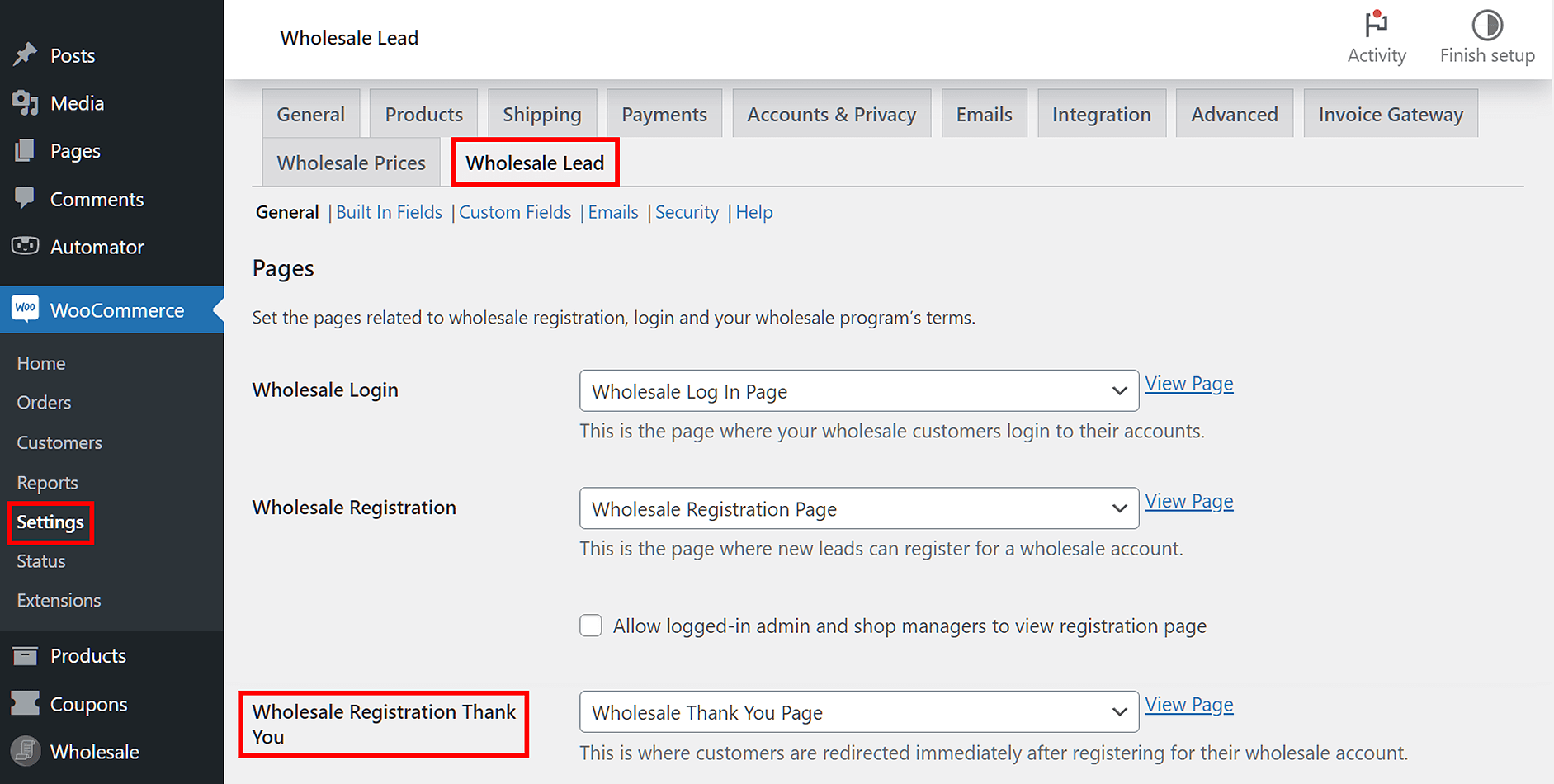
Innanzitutto, vai su WooCommerce > Impostazioni > Wholesale Lead. Quindi, trova Wholesale Registration Thank You:
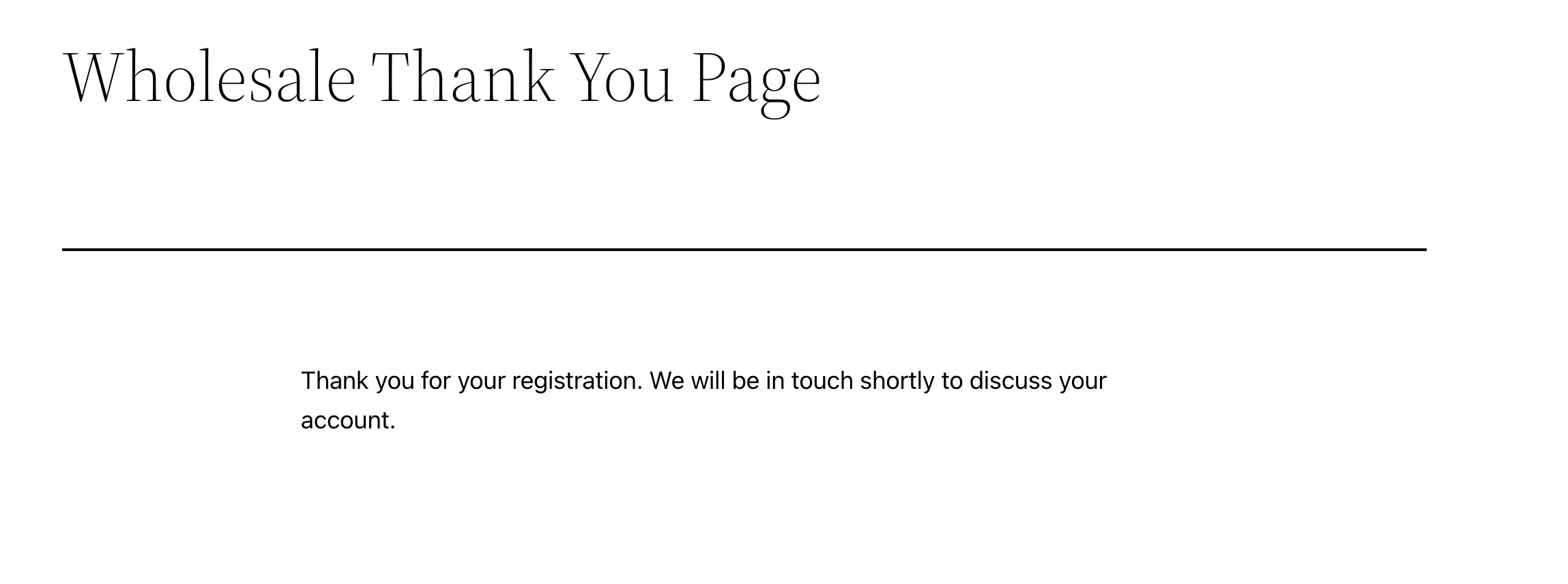
Di solito, i nuovi utenti verranno reindirizzati a questa pagina di Ringraziamento dopo essersi registrati:
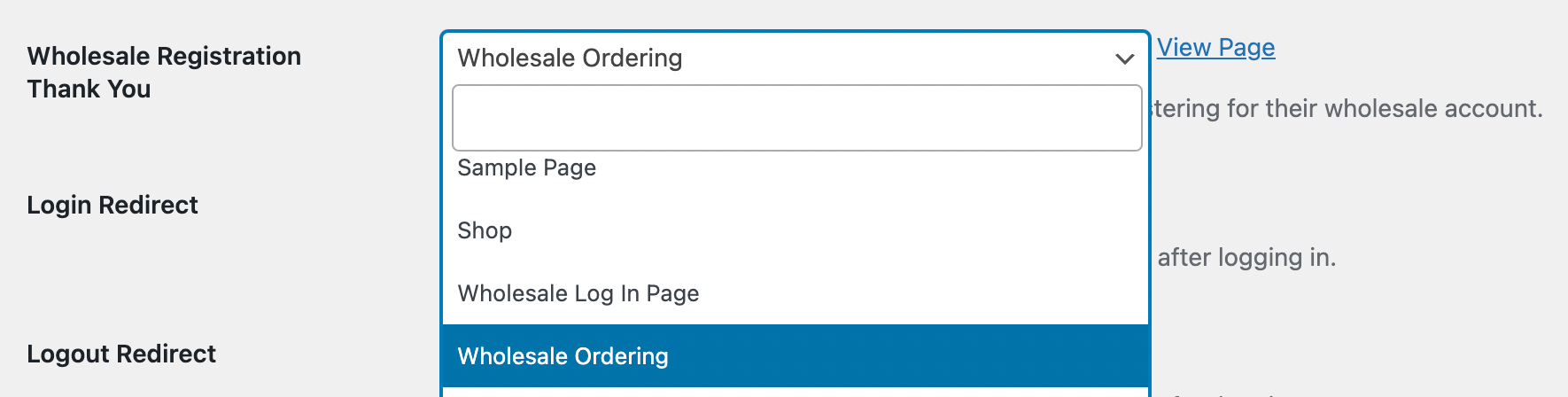
Tuttavia, puoi scegliere di reindirizzare gli utenti al tuo modulo d'ordine personalizzato. Per fare ciò, seleziona semplicemente Wholesale Ordering:
In alternativa, puoi aggiungere un link al tuo modulo d'ordine personalizzato nell'email di conferma della registrazione. Dovrai semplicemente trovare il modello di email corretto andando su WooCommerce > Impostazioni > Email.
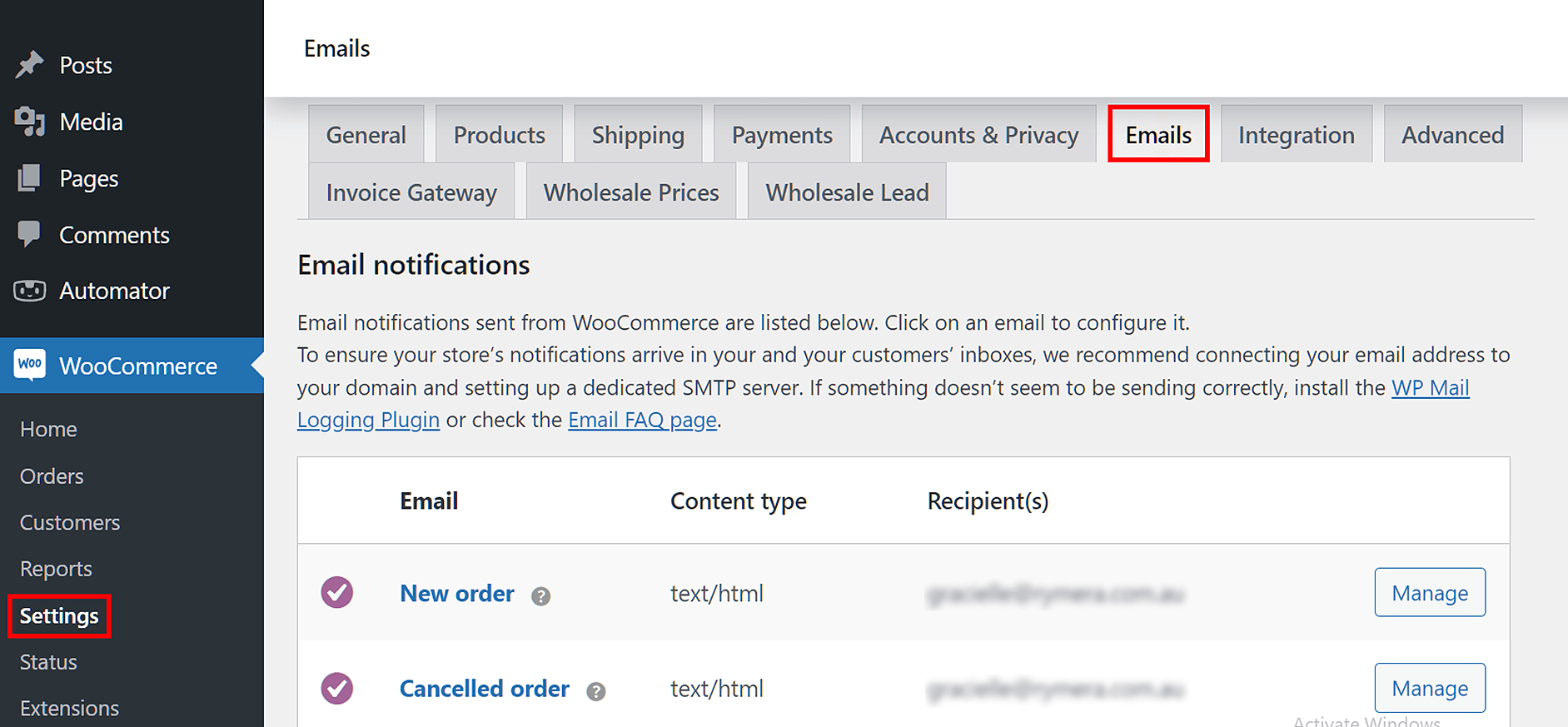
Successivamente, scorri verso il basso fino al modello di email Wholesale Account Approved, quindi fai clic su di esso. Questa è l'email che invii agli utenti dopo aver approvato la loro registrazione:
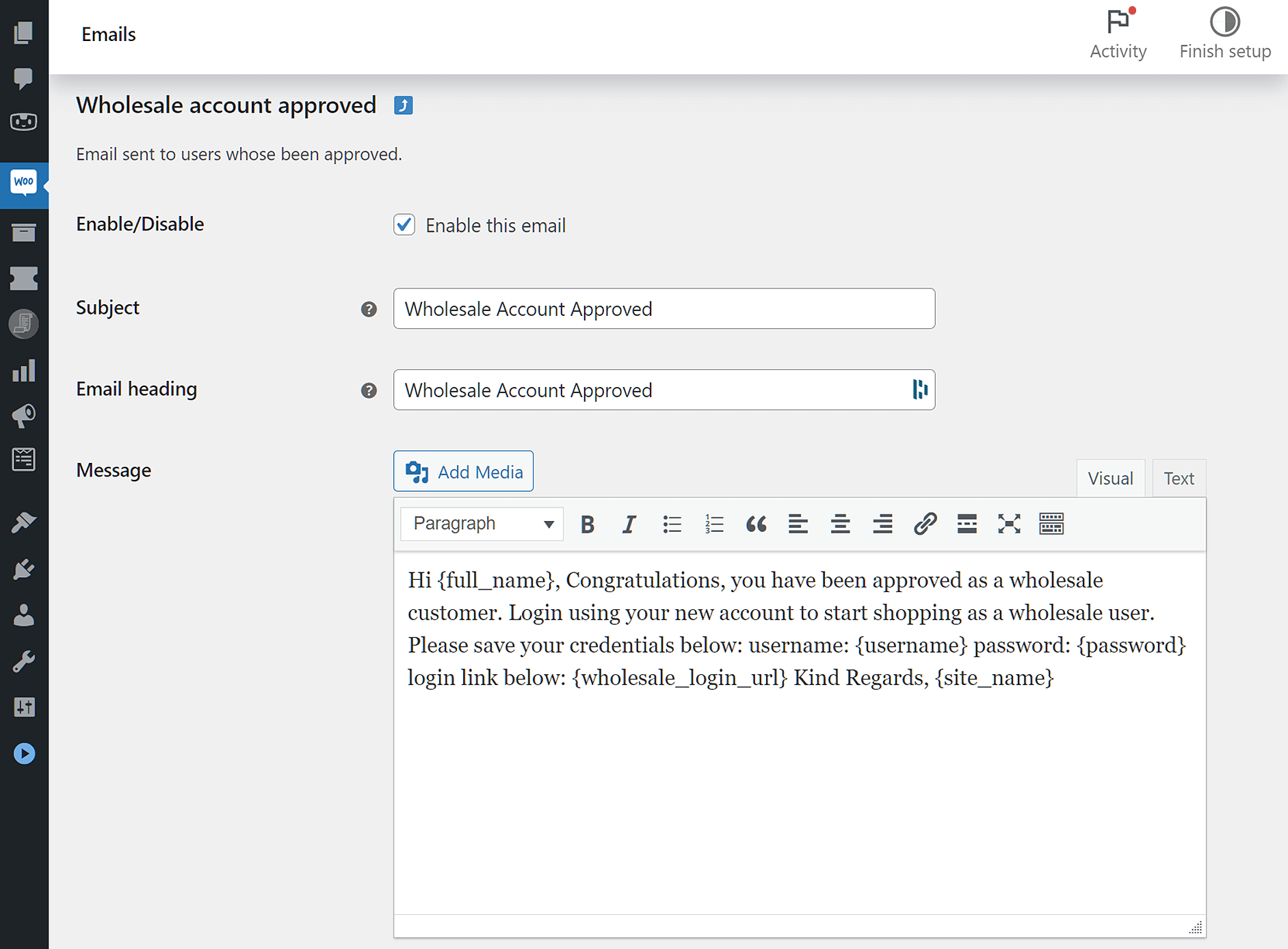
Per impostazione predefinita, questo modello di email viene fornito con un link di accesso in modo che i nuovi utenti possano accedere alle loro pagine Il mio account. Tuttavia, puoi anche aggiungere qui un link al tuo modulo d'ordine personalizzato:
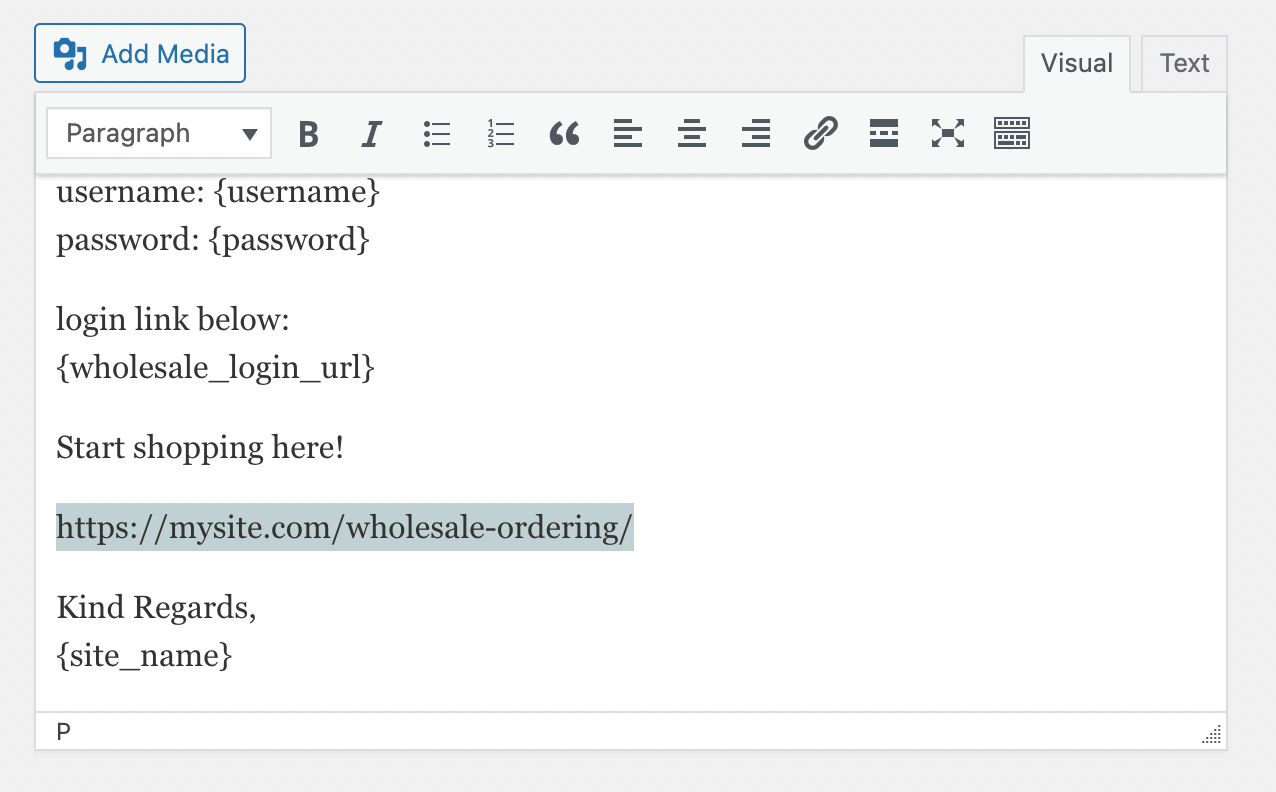
Ciò consentirà ai clienti di iniziare a fare acquisti subito dopo la registrazione. Senza reindirizzare i nuovi utenti, potrebbero attendere molto tempo prima di ordinare. Un link al modulo può mantenere il tuo negozio nella mente dei clienti e incoraggiare ordini rapidi.
5. Crea moduli d'ordine per diversi clienti
In molti casi, avrai bisogno di un solo modulo d'ordine per la tua attività all'ingrosso. Tuttavia, avere un singolo modulo d'ordine può essere opprimente se hai molti tipi diversi di prodotti. Poiché ogni cliente cercherà di effettuare acquisti unici, puoi creare moduli d'ordine multipli:
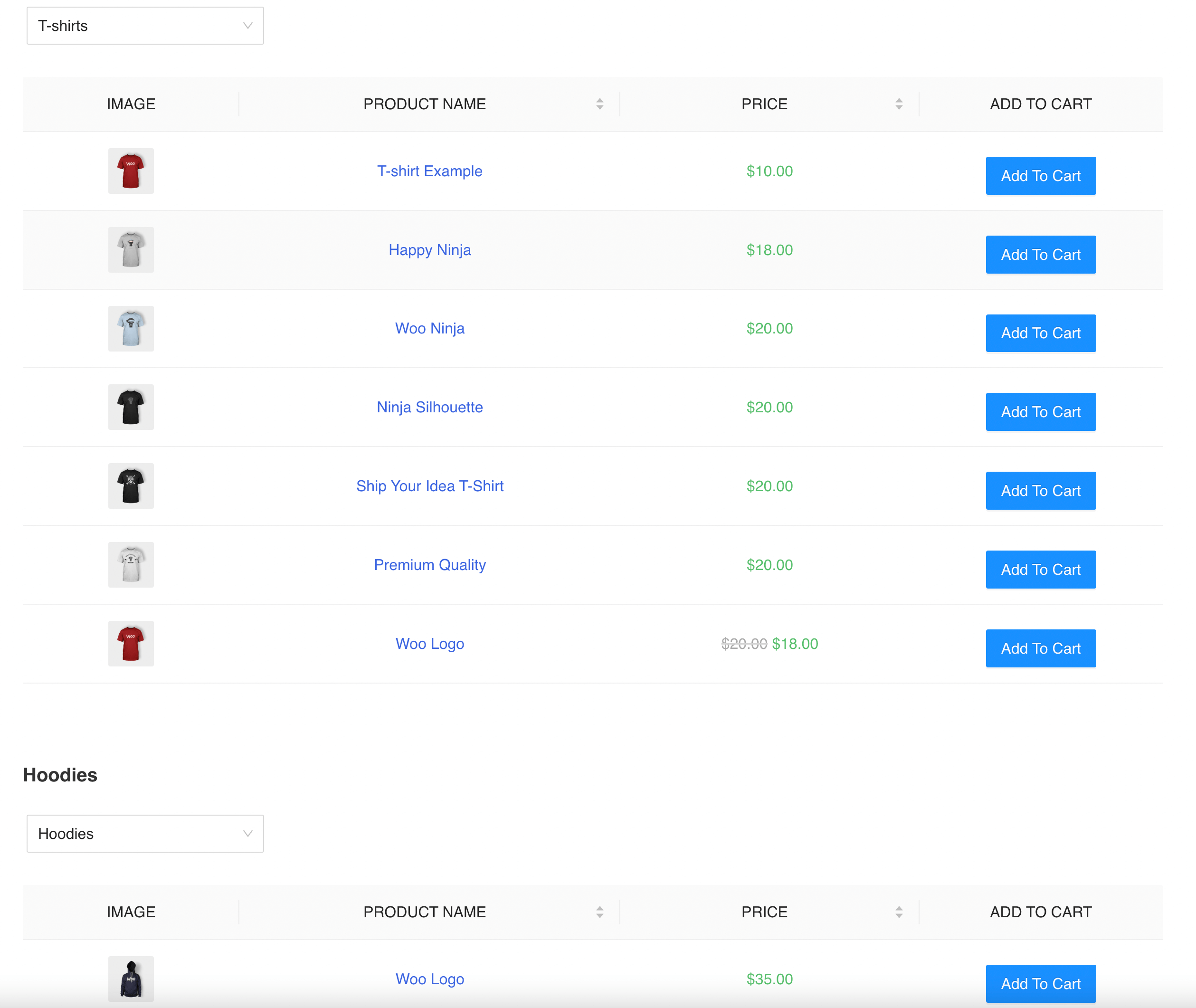
Con molti moduli d'ordine diversi, gli utenti non dovranno cercare i prodotti che desiderano. Pertanto, fornendo un processo di checkout meno frustrante, migliori l'esperienza utente del tuo sito.
Inoltre, il tuo sito web non dovrà caricare tutti i prodotti contemporaneamente. Ciò può migliorare i tempi di caricamento aumentando al contempo i tassi di conversione.
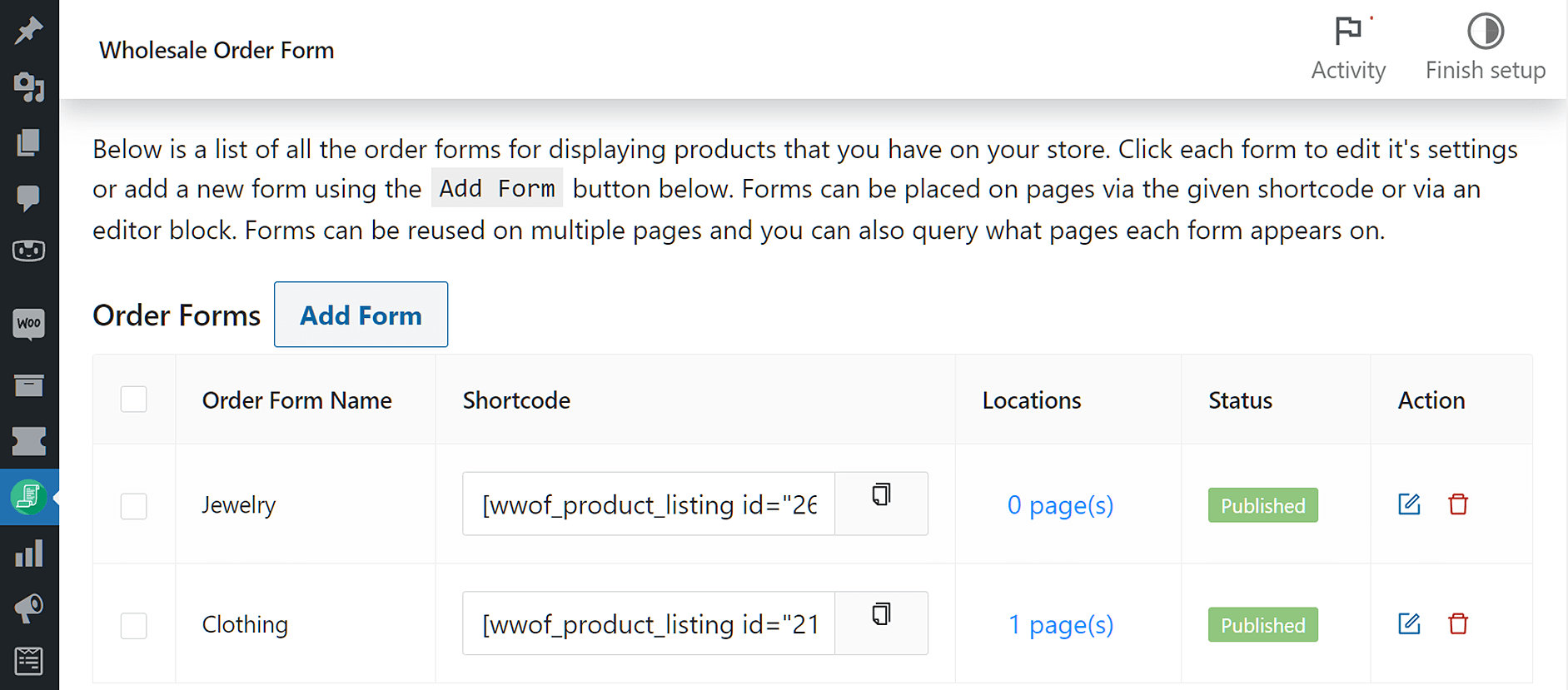
Fortunatamente, Wholesale Order Form semplifica la creazione di moduli d'ordine multipli. Innanzitutto, dovrai aggiungere nuovi moduli, etichettando ciascuno con la propria categoria di prodotti:
Quindi, apri uno dei tuoi moduli d'ordine. Nell'intestazione, crea una colonna e trascina al suo interno il filtro Categoria:

Successivamente, fai clic sulla scheda Impostazioni sul lato destro della pagina, individua Categoria inclusa e seleziona la categoria del prodotto:
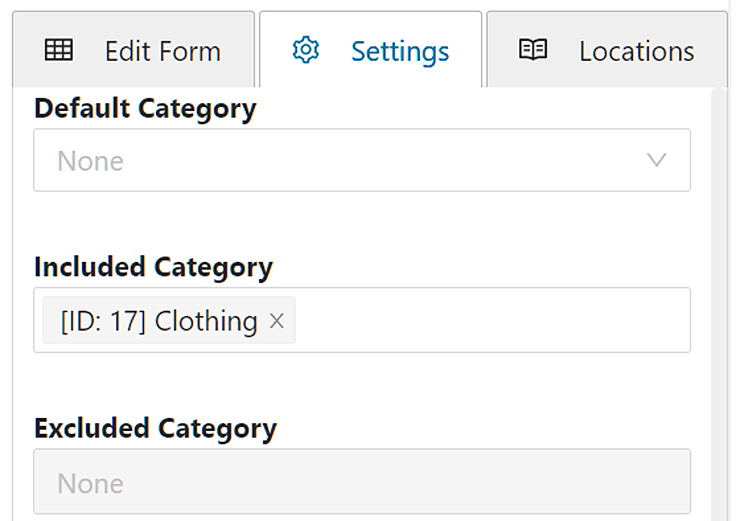
Continua a personalizzare le sezioni Tabella modulo e Piè di pagina modulo a tuo piacimento. Una volta terminato con un modulo d'ordine personalizzato, ripeti il processo con gli altri moduli d'ordine.
Infine, puoi aggiungere tutti questi moduli in un'unica pagina. Copia semplicemente i loro shortcode e incollali nei blocchi shortcode:
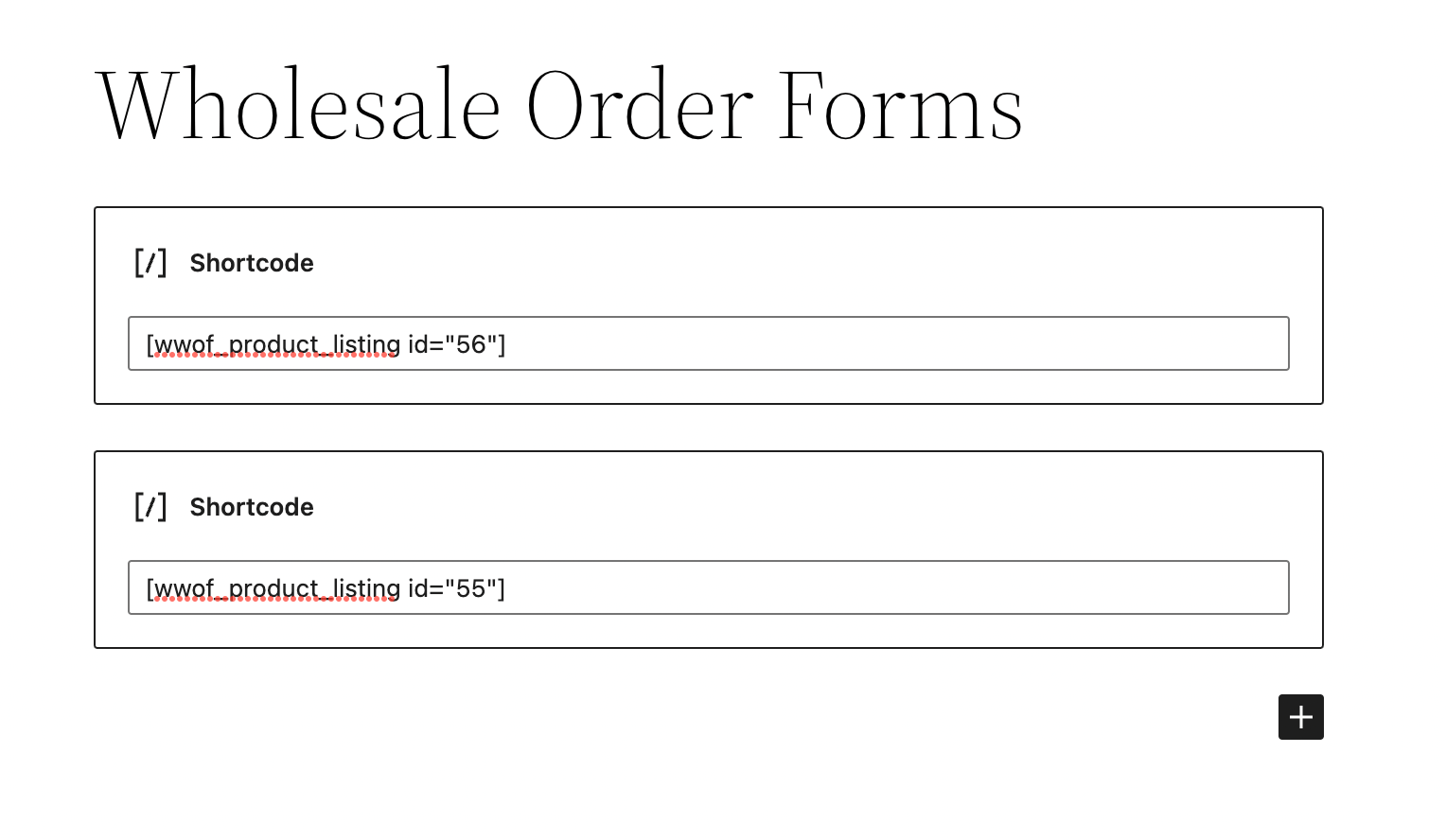
Quindi, i visitatori dovrebbero essere in grado di navigare facilmente tra molti diversi moduli d'ordine in un'unica pagina!
Conclusione
Utilizzando i moduli d'ordine all'ingrosso, i potenziali clienti non si perderanno sfogliando più pagine di prodotti. Fortunatamente, con il nostro nuovo plugin Wholesale Order Form, puoi visualizzare moduli d'ordine personalizzati facili da usare in molte aree diverse del tuo sito web.
Per riassumere, ecco cinque modi per utilizzare i moduli d'ordine all'ingrosso in WooCommerce:
- Aggiungi un modulo d'ordine all'ingrosso alla tua landing page
- Visualizza un link d'ordine nella pagina Il mio account
- Crea una pagina di onboarding
- Incoraggia gli acquisti dopo la registrazione via email
- Crea moduli d'ordine per clienti diversi
Hai domande sull'utilizzo di un modulo d'ordine personalizzato all'ingrosso? Facci sapere nella sezione commenti qui sotto!


