


Nel mondo dell'e-commerce all'ingrosso, efficienza e organizzazione svolgono ruoli vitali nel migliorare l'esperienza del cliente. E qual è una funzionalità del modulo d'ordine che può rivelarsi vantaggiosa sia per gli acquirenti che per i proprietari dei negozi? L'elemento tabella Categoria Prodotto di Wholesale Order Form.
Se utilizzi Wholesale Order Form da un po' di tempo, sai già che gli elementi tabella sono essenziali per il tuo modulo d'ordine. Dopotutto, forniscono informazioni cruciali sui prodotti che vendi. Un elemento tabella specifico, l'indispensabile Pulsante Aggiungi al Carrello, consente persino ai clienti di acquistare tali prodotti.
Introdotto per la prima volta in Wholesale Order Form Versione 3.0, Categoria Prodotto è un altro elemento tabella che può fare miracoli per la tua attività. Per questo motivo, l'articolo di oggi mira a discutere cos'è questo elemento tabella, cosa può fare per te e come puoi implementarlo nei tuoi moduli d'ordine.
Quindi iniziamo!
Presentazione dell'Elemento Tabella Categoria Prodotto
Innanzitutto, cosa significa il termine "categoria di prodotto"?
Ecco come Airfocus definisce il termine:
Una categoria di prodotto è un modo per le aziende di raggruppare e organizzare i prodotti o servizi che vendono. Quando i prodotti sono categorizzati, è più facile per i clienti trovare ciò che cercano su un sito web e per i dipendenti fare riferimento rapidamente a un prodotto e trovarlo.
Pertanto, l'elemento tabella Categoria Prodotto è un'opzione che ti consente di presentare un ulteriore livello di informazioni sui prodotti ai clienti. Nello specifico, utilizza la sezione tabella del tuo modulo d'ordine per rivelare la categoria di prodotto a cui appartiene ciascuno dei tuoi articoli.
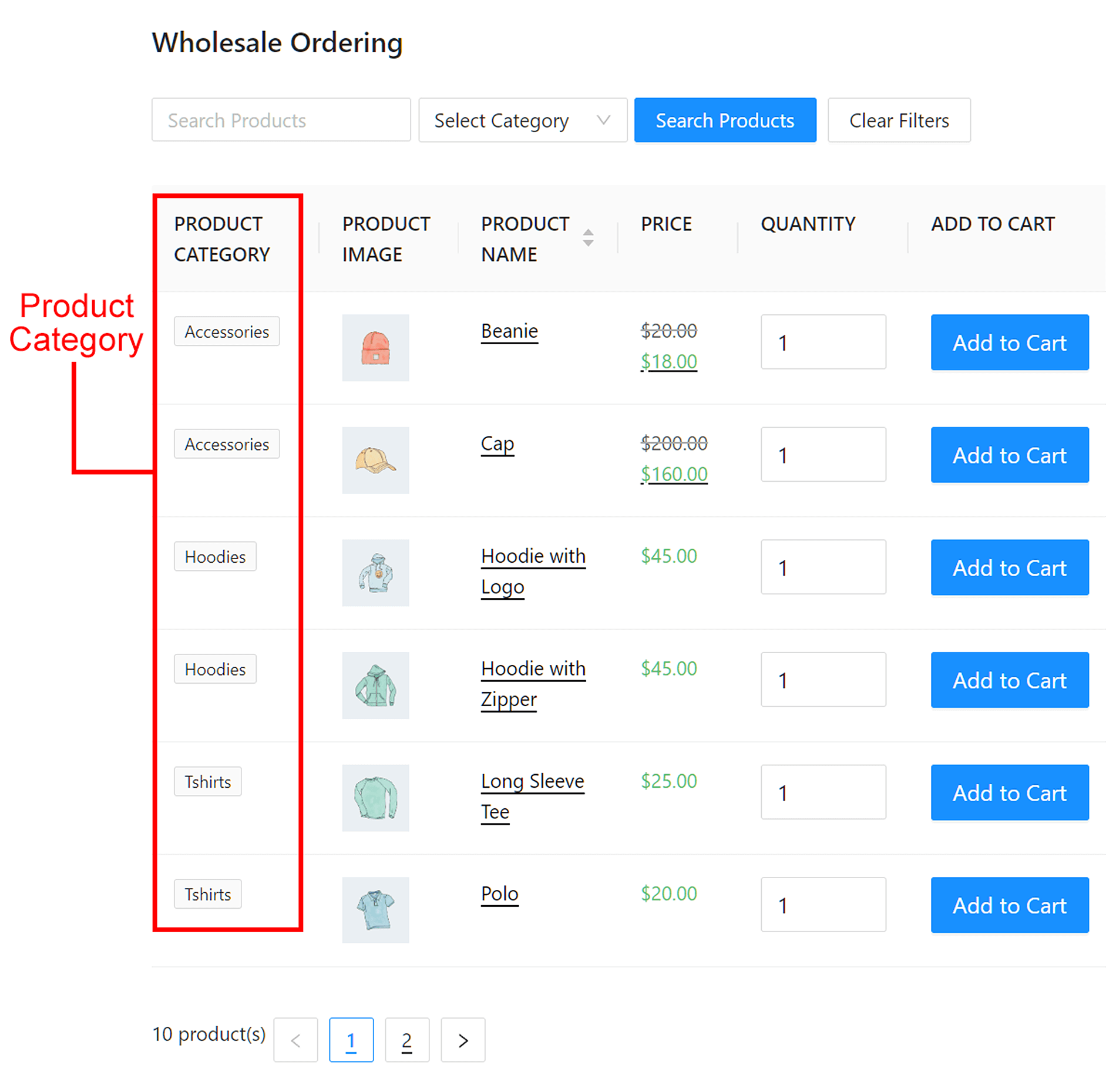
Supponiamo che il tuo negozio venda abbigliamento e che tu abbia elencato articoli in diverse categorie, tra cui "Accessori", "Felpe" e "Magliette". Quando utilizzi l'elemento tabella Categoria Prodotto, il tuo modulo d'ordine visualizzerà ogni prodotto con la sua categoria corrispondente. Pertanto, consente ai clienti di capire rapidamente a quale categoria appartiene il prodotto.
Usando l'esempio sopra, ecco come apparirà Categoria Prodotto sul front-end:
Ma perché usare Categoria Prodotto?
I 3 principali vantaggi dell'utilizzo dell'elemento tabella Categoria Prodotto
Ecco i tre vantaggi principali di cui puoi godere quando incorpori l'elemento tabella Categoria Prodotto nel tuo modulo d'ordine:
1. Navigazione semplificata dei prodotti
Incorporando l'elemento tabella Categoria Prodotto nel tuo modulo d'ordine all'ingrosso, fornisci ai clienti una panoramica chiara e strutturata delle tue offerte di prodotti. In sostanza, consente loro di identificare e localizzare rapidamente gli articoli all'interno di categorie specifiche, risparmiando tempo e fatica.
Con un modulo d'ordine ben organizzato, i clienti possono navigare facilmente attraverso varie categorie di prodotti, garantendo un'esperienza di acquisto senza interruzioni. Il che ci porta a...
2. Esperienza utente migliorata
Un modulo d'ordine ben progettato con una colonna Categoria Prodotto contribuisce a un'esperienza utente complessivamente migliorata.
Fondamentalmente, migliora la chiarezza e l'organizzazione del tuo negozio online, consentendo ai clienti di sfogliare, confrontare e selezionare i prodotti con facilità. Come risultato di questa esperienza utente fluida e intuitiva, gli acquirenti godono di una maggiore soddisfazione del cliente, incoraggiando acquisti ripetuti e promuovendo la fidelizzazione dei clienti a lungo termine.
3. Facilitazione del cross-selling e dell'upselling
L'elemento tabella Categoria Prodotto apre opportunità per strategie di cross-selling e upselling.
Quando mostri la categoria del prodotto accanto ai singoli articoli, finisci per incoraggiare i clienti a esplorare prodotti correlati all'interno della stessa categoria. Pertanto, questa funzionalità aiuta i clienti a scoprire articoli aggiuntivi che si allineano ai loro interessi, il che, a sua volta, aumenta la probabilità che aggiungano più prodotti al loro carrello.
Alla fine della giornata, l'integrazione di efficaci tecniche di cross-selling e upselling fa bene al business. Dopotutto, può migliorare la soddisfazione del cliente e aumentare le vendite.

Come usare il nuovo elemento tabella Categoria Prodotto in 3 semplici passaggi
Abbiamo quindi esplorato i vari modi in cui l'elemento tabella Categoria Prodotto può contribuire alla crescita della tua attività. Ma come si usa esattamente questa opzione?
Prima di arrivare a questo, dovresti sapere che Categoria Prodotto è una funzionalità dell'ultima versione del nostro plugin Modulo d'Ordine all'Ingrosso. Inoltre, questo plugin funziona solo con la piattaforma e-commerce WooCommerce.
Pertanto, se desideri sfruttare l'elemento tabella Categoria Prodotto, dovrai installare e attivare sia WooCommerce che Modulo d'Ordine all'Ingrosso. Inoltre, assicurati di aggiornare Modulo d'Ordine all'Ingrosso alla sua ultima versione.

Tenendo presente ciò, tuffiamoci nella nostra guida in 3 passaggi su come utilizzare l'elemento tabella Categoria Prodotto di Modulo d'Ordine all'Ingrosso!
Passaggio 1: Crea o modifica un modulo d'ordine
Innanzitutto, devi creare un nuovo modulo d'ordine. Pertanto, vai alla tua bacheca WordPress e fai clic su All'Ingrosso > Moduli d'Ordine. Quindi, fai clic sul pulsante Aggiungi Modulo per creare un nuovo modulo.
Se preferisci modificare un modulo esistente, tuttavia, fai semplicemente clic sul suo pulsante di modifica.

La tua scelta ti reindirizzerà alla pagina Editor modulo.

Prendi nota: affinché il tuo modulo d'ordine sia utile, dovrebbe avere elementi di intestazione e piè di pagina oltre agli elementi di tabella. Fai clic sui collegamenti sottostanti per guide dettagliate su come impostare le sezioni di intestazione e piè di pagina del tuo modulo:
- Come Creare un Semplice Modulo d'Ordine all'Ingrosso Online
- Una guida passo passo ai moduli d'ordine rapido WooCommerce
- Come Creare un Modulo di Ordine all'Ingrosso per WooCommerce (Facile e Veloce)
- 6 Consigli per Ottenere il Massimo dal Nuovo Generatore di Moduli d'Ordine di Wholesale Suite
Poiché Categoria Prodotto è un elemento di tabella, ci concentreremo su come modificare la sezione Tabella Modulo del tuo modulo nei passaggi successivi.
Passaggio 2: Inserisci Categoria Prodotto nella sezione Tabella Modulo
Sul lato destro della pagina Editor Modulo, fai clic sulla scheda Modifica Modulo. Quindi, scorri verso il basso fino a Elementi Tabella e cerca Categoria Prodotto.
Ora, trascina e rilascia Categoria Prodotto nella sezione Tabella Modulo. Questo creerà una colonna Categoria Prodotto in detta sezione.
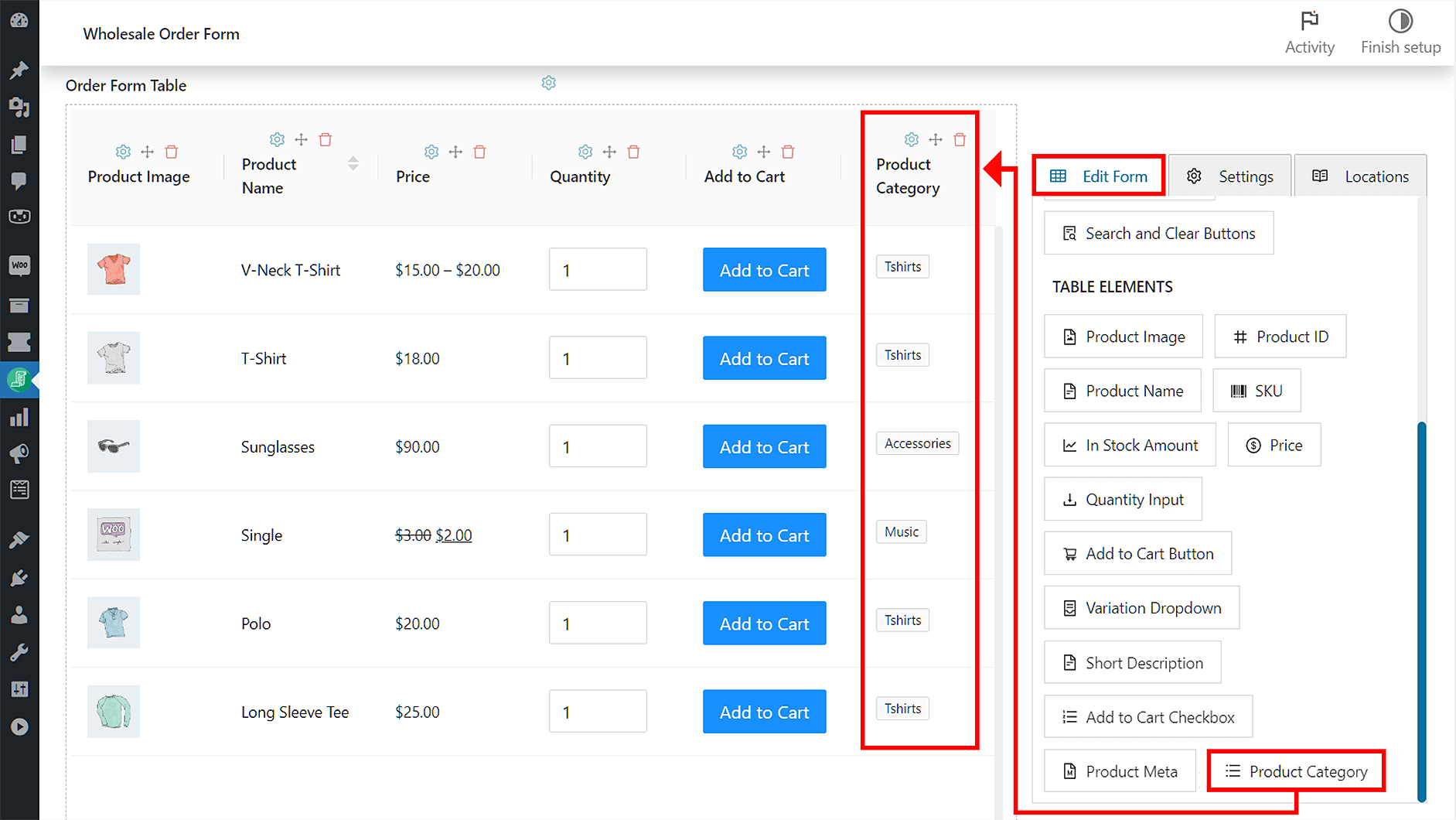
Nota bene: durante il rilascio, assicurati di posizionare il cursore del mouse sulla riga appena sotto l'etichetta Tabella Modulo per inserire correttamente l'elemento tabella nella sezione.
Inoltre, tieni presente che puoi cambiare la posizione di ogni colonna. Tutto ciò che devi fare è fare clic sull'icona Riordina Elemento di una colonna (evidenziata di seguito), quindi trascinare la colonna a sinistra o a destra.
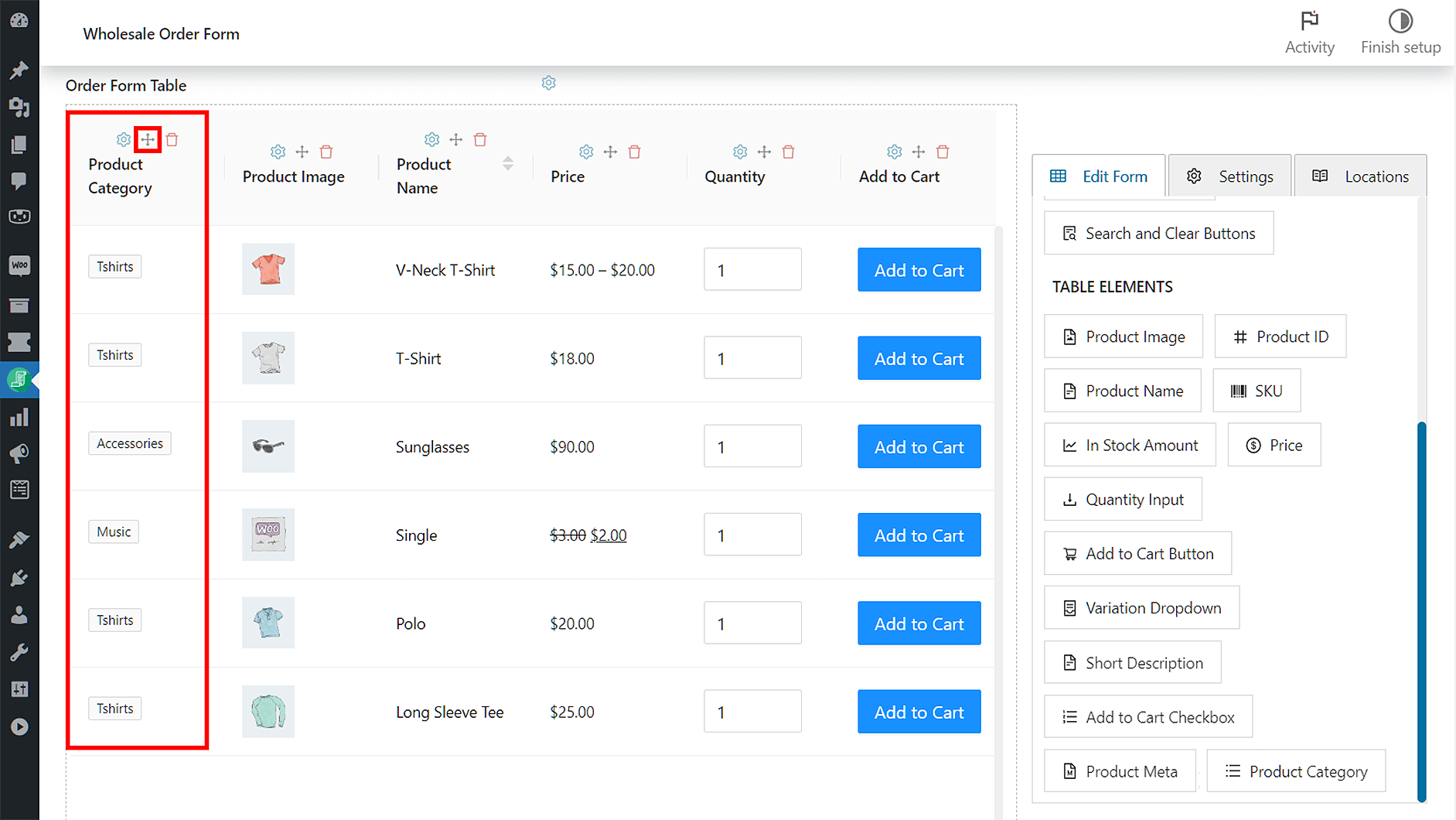
Ad esempio, nel modulo d'ordine sopra, abbiamo spostato la colonna Categoria Prodotto completamente a sinistra. Di conseguenza, tutte le altre colonne sono state spostate a destra.
Ma cosa succede se vuoi personalizzare ulteriormente l'elemento tabella Categoria Prodotto? È ora di passare al Passaggio 3...
Passaggio 3: Modifica le impostazioni della tua Categoria Prodotto
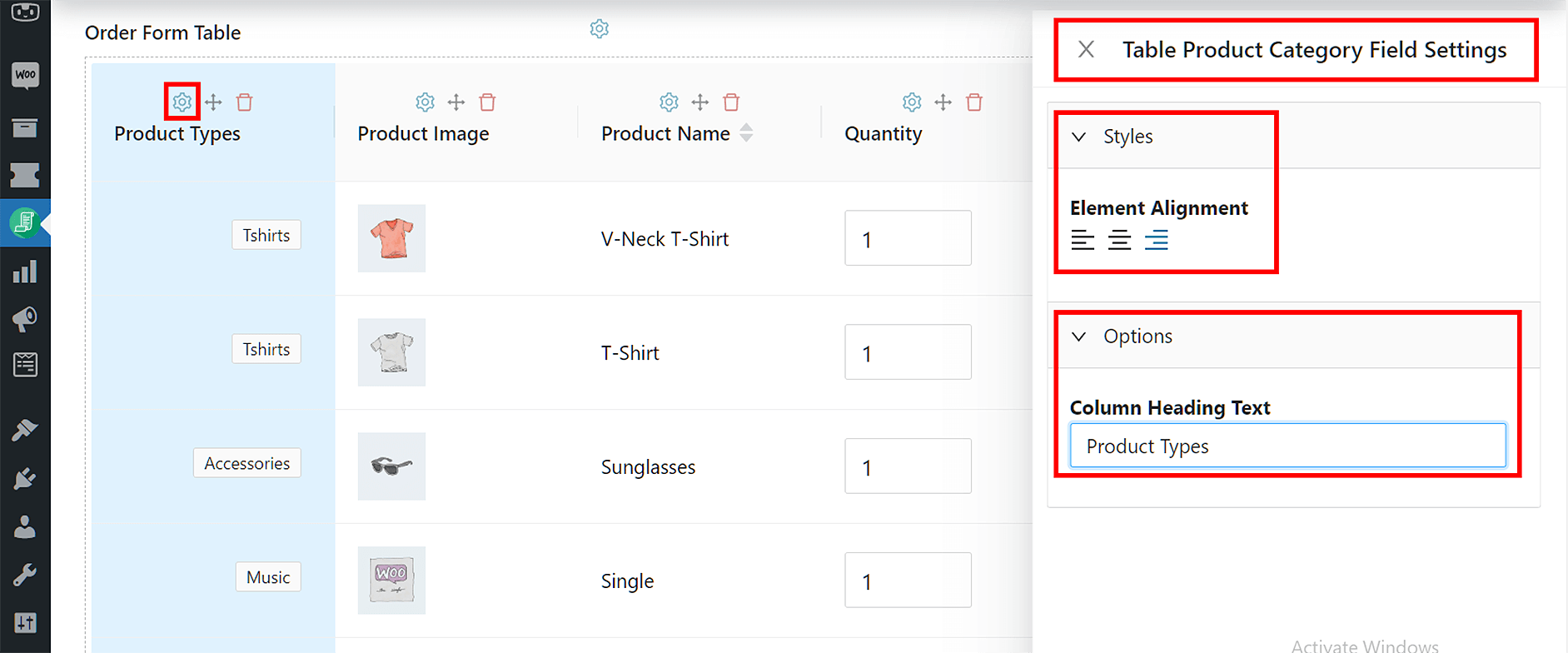
Per modificare le impostazioni della Categoria Prodotto, fai clic sull'icona a forma di ingranaggio sopra l'etichetta "Categoria Prodotto" nella sezione Tabella Modulo. Abbiamo evidenziato l'icona a forma di ingranaggio di seguito:
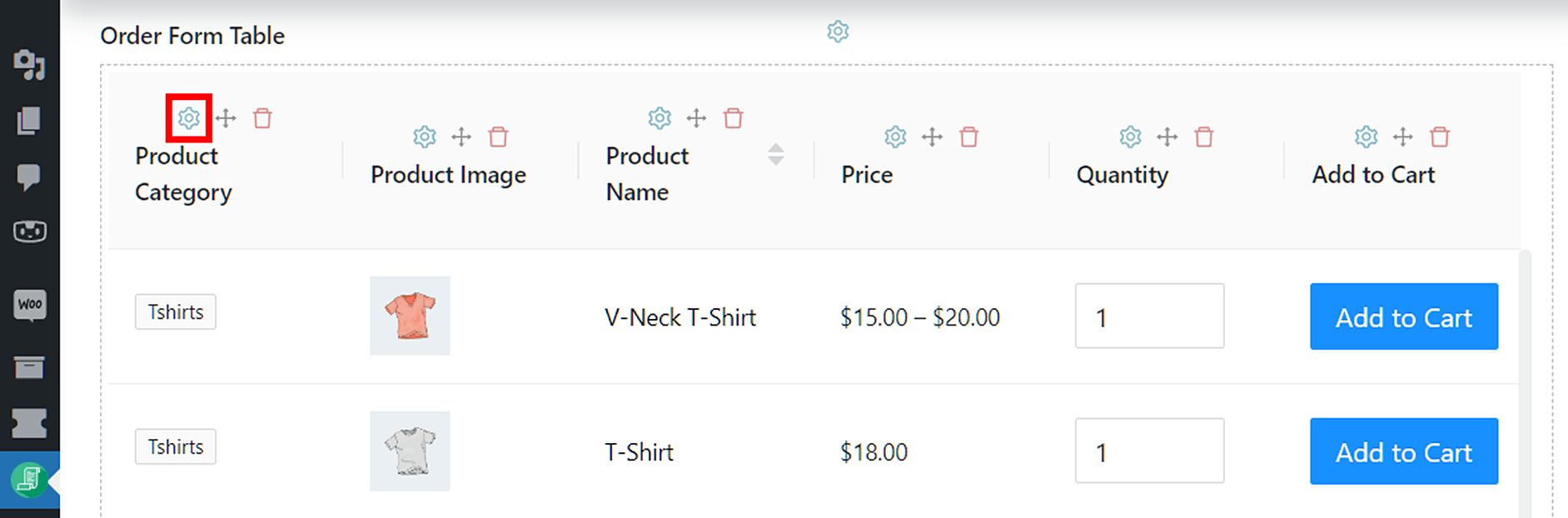
Ciò ti dà accesso ai controlli Stili e Opzioni per la Categoria Prodotto.
Stili ti consente di modificare l'allineamento del testo nella colonna Categoria Prodotto. D'altra parte, Opzioni ti consente di cambiare il nome dell'intestazione della colonna.
Ad esempio, nel nostro modulo d'ordine, abbiamo cambiato l'allineamento a destra e riscritto l'intestazione in "Tipi di Prodotto".
Una volta soddisfatto delle tue modifiche, fai clic sul pulsante Aggiorna o Pubblica vicino alla parte superiore della pagina Editor Modulo per salvare il tuo lavoro!
Conclusione
Categoria Prodotto è un elemento semplice ma potente che detiene un immenso valore, a beneficio sia dei proprietari dei negozi che dei clienti.
Per riassumere, ecco tre vantaggi principali che questo elemento tabella può produrre:
- Navigazione semplificata dei prodotti
- Esperienza utente migliorata
- Facilitazione del cross-selling e dell'upselling
Ed ecco i passaggi che devi intraprendere per incorporare l'elemento tabella nel tuo modulo d'ordine:
- Crea o modifica un modulo d'ordine
- Inserisci Categoria Prodotto nella tua sezione Tabella Modulo
- Modifica le impostazioni della tua Categoria Prodotto
Hai domande sull'elemento tabella Categoria Prodotto? In tal caso, lasciaci un messaggio nella sezione commenti qui sotto; saremmo felici di sentirti!



