

¿Está buscando formas de atraer más clientes mayoristas a su tienda WooCommerce y aumentar los pedidos al por mayor? Si la respuesta es sÃ, ¡no pase por alto su página de producto! Tomarse el tiempo para personalizar los elementos de la página de producto de WooCommerce y satisfacer las necesidades únicas de los compradores mayoristas es clave para mejorar su experiencia de compra e impulsar las ventas.
¡Estamos aquà para ayudar! En este artÃculo, le guiaremos a través de las consideraciones más importantes a la hora de personalizar las páginas de producto de WooCommerce para clientes mayoristas. Luego, le mostraremos cómo puede crear una página de producto de WooCommerce mayorista completamente personalizada utilizando Formulario de Pedido Mayorista.
¡Así que, vamos a ello!
Factores Clave a Considerar para Páginas de Producto Mayoristas Efectivas
Si atiende tanto a compradores individuales como mayoristas en su tienda WooCommerce, es crucial comprender que tienen preferencias muy diferentes en cuanto a su experiencia de compra. Dado que los clientes mayoristas compran al por mayor, suelen priorizar la velocidad, la precisión y la eficiencia en su proceso de compra.
Para satisfacer estas necesidades, considere los siguientes factores clave al personalizar los elementos de la página de producto de WooCommerce:
1. Proporcione descripciones detalladas del producto
Según información del sector, el 10% de los sitios web de comercio electrónico no proporcionan información suficiente para los compradores, lo que provoca que abandonen la compra por completo. Esto es lo último que desea para su tienda WooCommerce.
Por lo tanto, es importante dominar lo básico: proporcione descripciones detalladas del producto que describan las dimensiones, los materiales y otras especificaciones clave que serán útiles para los compradores al por mayor.
Es igual de importante incluir imágenes de alta calidad para complementar las descripciones de sus productos. Los clientes mayoristas en lÃnea dependen en gran medida del contenido visual, ya que no pueden inspeccionar fÃsicamente los productos. Por lo tanto, considere proporcionar imágenes de alta resolución desde múltiples ángulos o primeros planos de detalles importantes del producto.
2. Muestre de forma destacada la información de precios por volumen
La cuestión es que no puede tentar a los compradores mayoristas a realizar pedidos si no ven el valor de comprar grandes cantidades. Ayude a los compradores al por mayor a tomar decisiones de compra informadas mostrando de forma destacada los precios mayoristas en sus páginas de pedido.
Considere la posibilidad de incorporar señales visuales, como precios minoristas tachados junto con los precios mayoristas, para resaltar los posibles ahorros. Del mismo modo, puede mostrar tablas de precios escalonados que muestren mayores ahorros según la cantidad comprada, como se ilustra en el siguiente ejemplo:
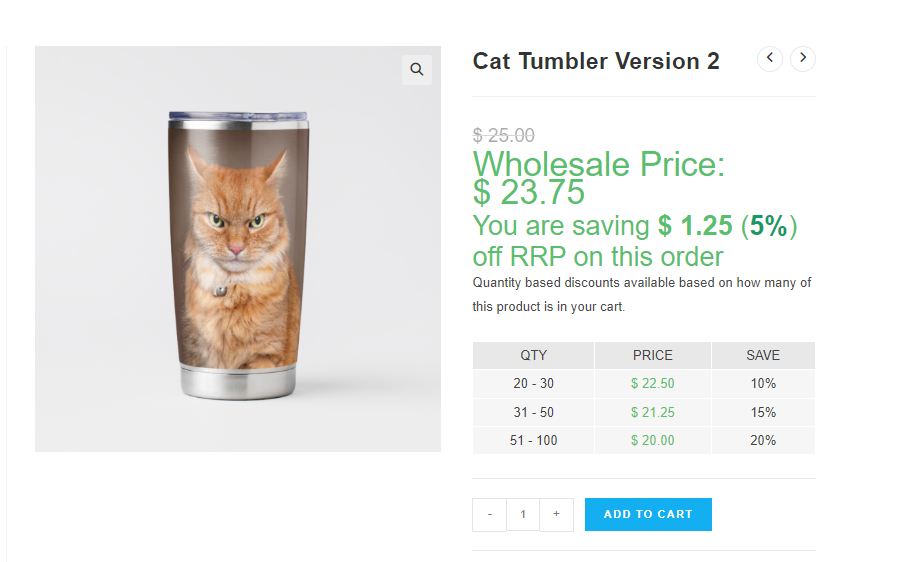
Los propietarios de tiendas WooCommerce pueden utilizar complementos como Wholesale Prices Premium para establecer y mostrar precios mayoristas para compradores al por mayor. Con este potente complemento, puede administrar los precios mayoristas en sus listados de productos, establecer descuentos mayoristas (incluidos precios escalonados), implementar requisitos de pedido mÃnimo y mucho más.
3. Implementar funcionalidad de búsqueda y filtros intuitiva
Para facilitar la compra a los clientes mayoristas, asegúrate de proporcionar una funcionalidad de búsqueda y filtros fácil de usar en tu página de pedidos. De esta manera, los compradores podrán buscar por nombre de producto, SKU o categorías de productos para encontrar rápidamente lo que buscan.
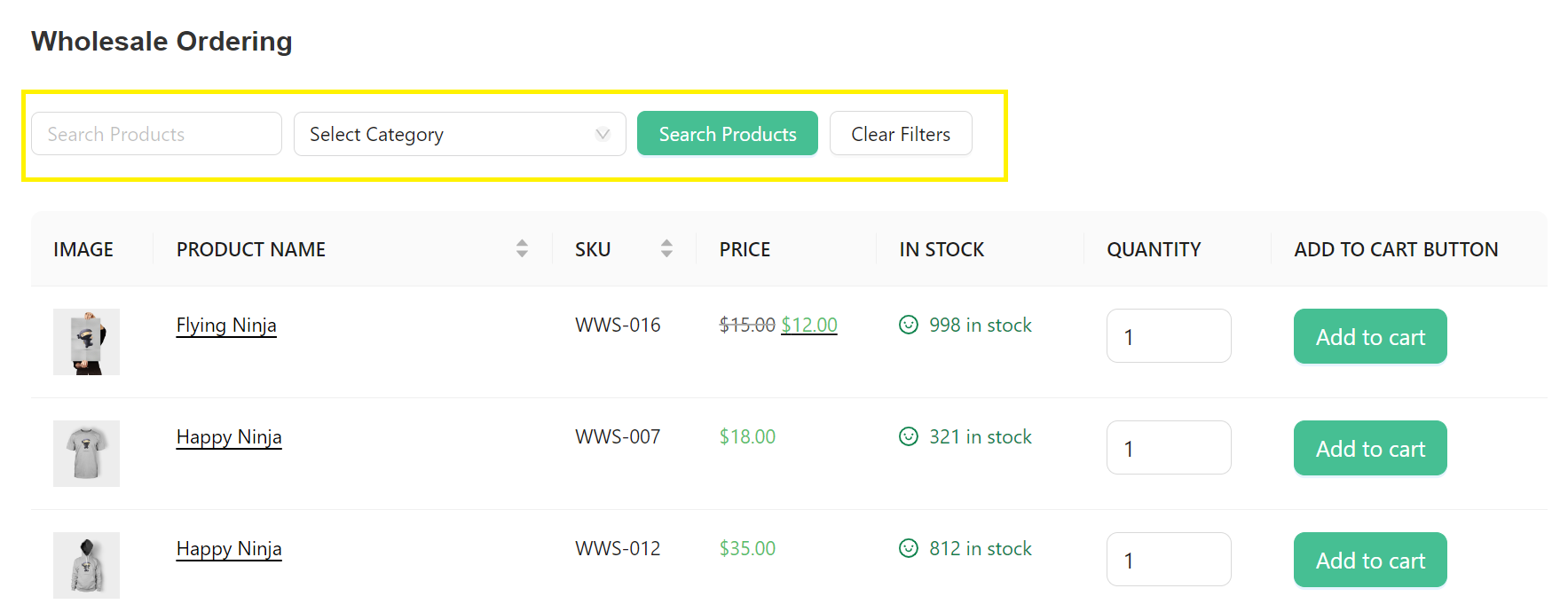
También es útil añadir opciones de ordenación que permitan a los compradores a granel organizar los productos según diferentes criterios. Por ejemplo: por precio (de menor a mayor o de mayor a menor), popularidad y fechas de llegada. Estas opciones pueden ayudar a tus clientes a encontrar las ofertas más relevantes según sus preferencias únicas sin necesidad de revisar todo tu listado de productos.
4. Cantidades de pedido fácilmente personalizables
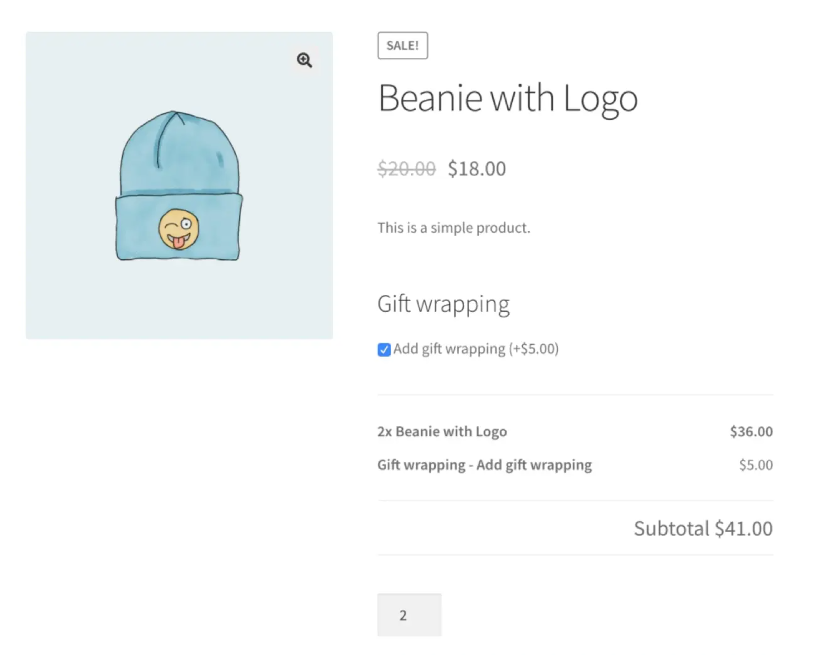
Querrás que la compra al por mayor sea lo más fácil posible, y una forma sencilla de hacerlo es implementando cantidades de pedido fácilmente personalizables. Considera añadir campos de entrada o menús desplegables que permitan a los clientes mayoristas especificar las cantidades de pedido directamente en la página del producto.
También puede ser útil añadir requisitos de cantidad mínima de pedido o pasos de cantidad de producto que permitan a los clientes ajustar sus pedidos en rangos predefinidos. Al personalizar los elementos de la página de producto de WooCommerce para incluir estas funciones, simplificas la compra para el cliente mayorista y aseguras que cada pedido sea eficiente y rentable para tu negocio.
5. Mostrar disponibilidad de producto y niveles de stock precisos
Los clientes mayoristas confían en ti como proveedor para los productos que venden a sus propios clientes. Para evitar retrasos en el cumplimiento de pedidos, asegúrate de mostrar la disponibilidad de producto y los niveles de stock precisos. Es mejor mostrar la disponibilidad de stock en tiempo real en tus páginas de producto. Esto gestiona las expectativas del cliente y les permite tomar decisiones de compra informadas.
Cómo personalizar la página de producto de WooCommerce para impulsar los pedidos mayoristas
Si has estado usando WooCommerce durante un tiempo, probablemente estés familiarizado con la página de producto predeterminada de WooCommerce. Presenta un diseño básico que incluye imágenes del producto, descripciones, precios y un simple botón de añadir al carrito. Si bien esto puede funcionar para muchas tiendas, no está optimizado para satisfacer las necesidades de los compradores mayoristas.
Si deseas aumentar los pedidos al por mayor y mantener a los clientes regresando, es importante personalizar los elementos de la página de producto de WooCommerce para adaptarlos a las preferencias de los compradores mayoristas. Aquí es donde aprovechar complementos como Wholesale Order Form puede ayudar. Con este potente complemento, puedes crear una página de producto dedicada para compradores mayoristas y brindarles una experiencia de compra fluida. ¡En esta sección, te guiaremos sobre cómo hacerlo en cuatro sencillos pasos!
Nota: En este tutorial, asumiremos que ya tienes una tienda WooCommerce en funcionamiento y has instalado y activado Formulario de Pedido Mayorista. Si aún no lo has hecho, puedes descargar el complemento aquí o consultar nuestra guía de inicio para obtener más información.
Paso 1: Crea tu formulario de pedido mayorista
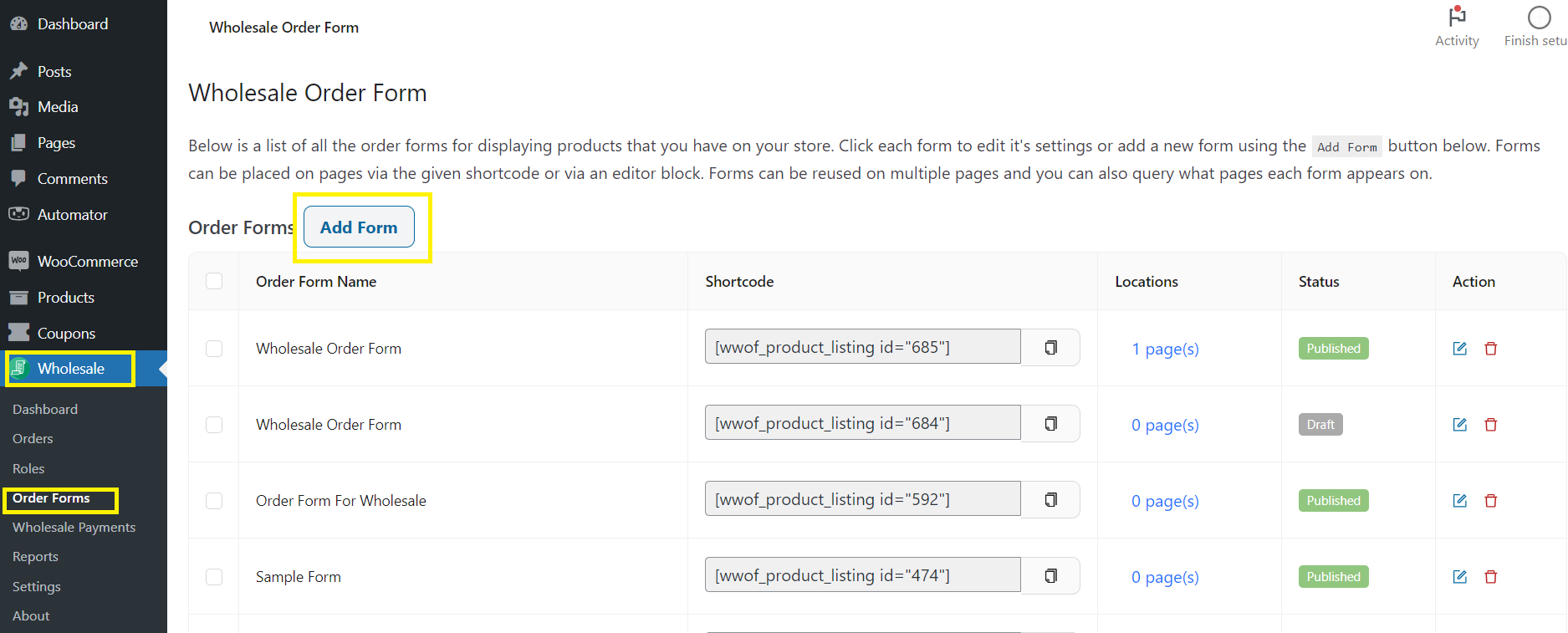
Después de instalar Wholesale Order Form, navega a tu panel de control de WordPress > Wholesale > Order Forms. Luego, haz clic en “Add Form” para crear tu primer formulario de pedido mayorista.
Inmediatamente, notarás que se crea un formulario de pedido mayorista predeterminado para ti. Este formulario de pedido masivo predeterminado ya contiene los elementos básicos que necesitas para facilitar las compras masivas a tus clientes, ahorrándote tiempo y esfuerzo:
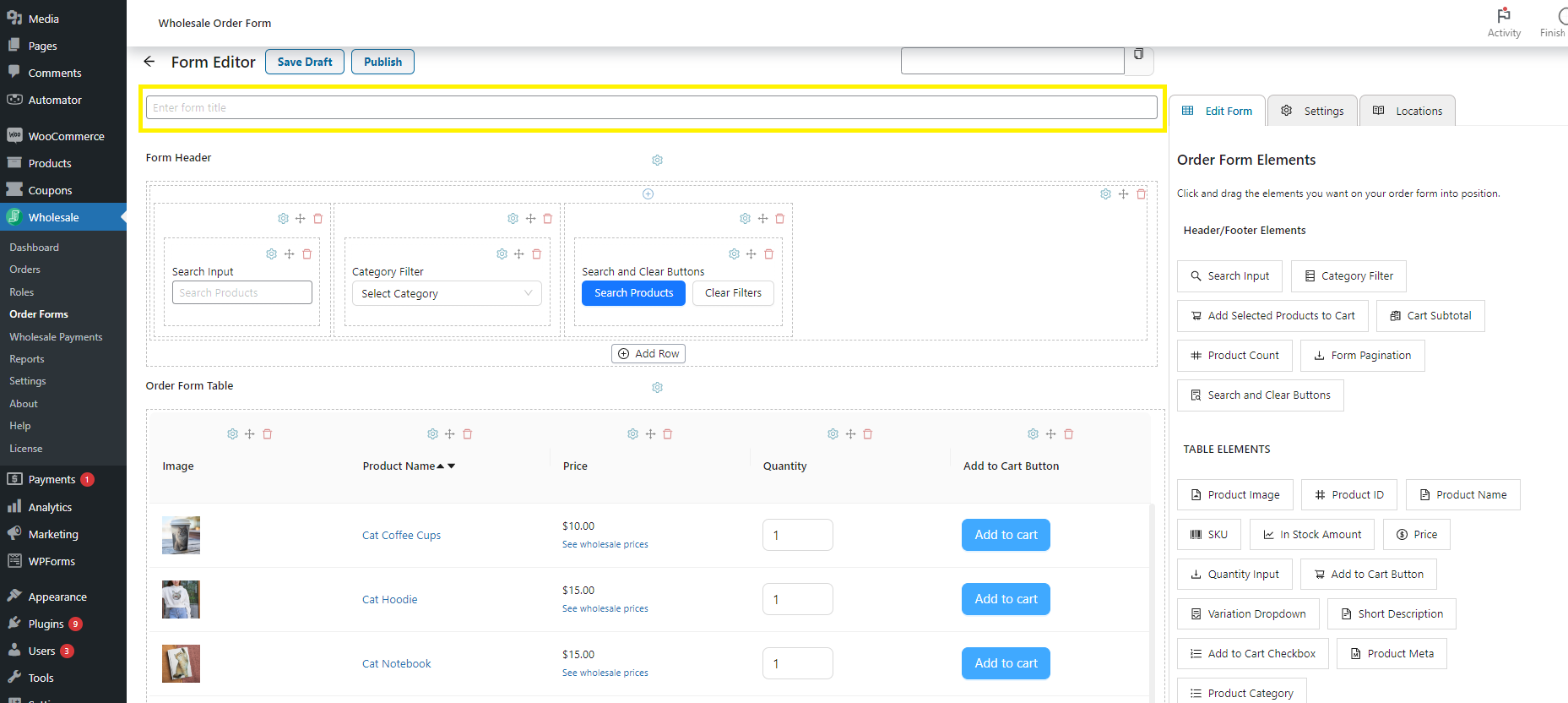
No olvides darle un nombre a tu formulario de pedido mayorista antes de proceder a personalizarlo en el siguiente paso.
Paso 2: Personaliza tu formulario de pedido
Wholesale Order Form te permite personalizar la página de producto de WooCommerce para clientes mayoristas de muchas maneras. Por ejemplo, puedes reorganizar los elementos del formulario de pedido para incluir o excluir ciertas secciones.
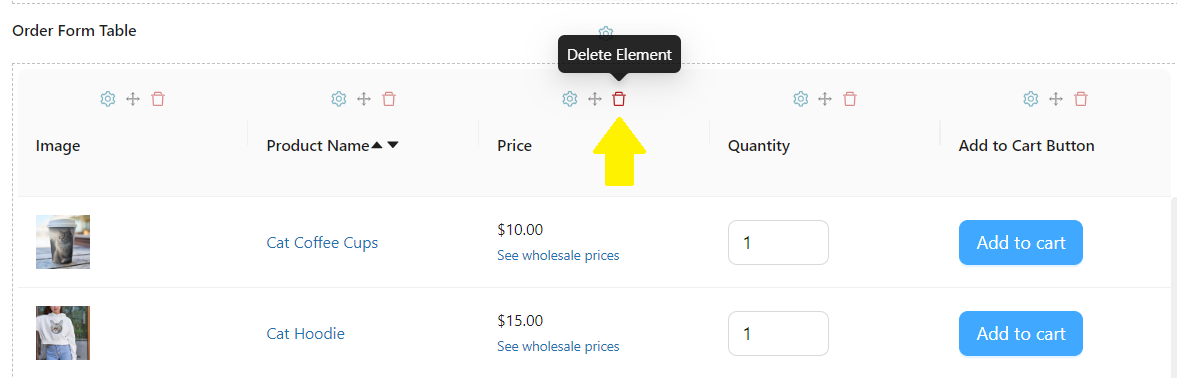
Puedes eliminar fácilmente un elemento del formulario de pedido haciendo clic en el icono de eliminar junto a cada elemento:
Para agregar elementos al formulario de pedido, simplemente arrastra y suelta los elementos de formulario deseados en la interfaz del formulario de pedido.
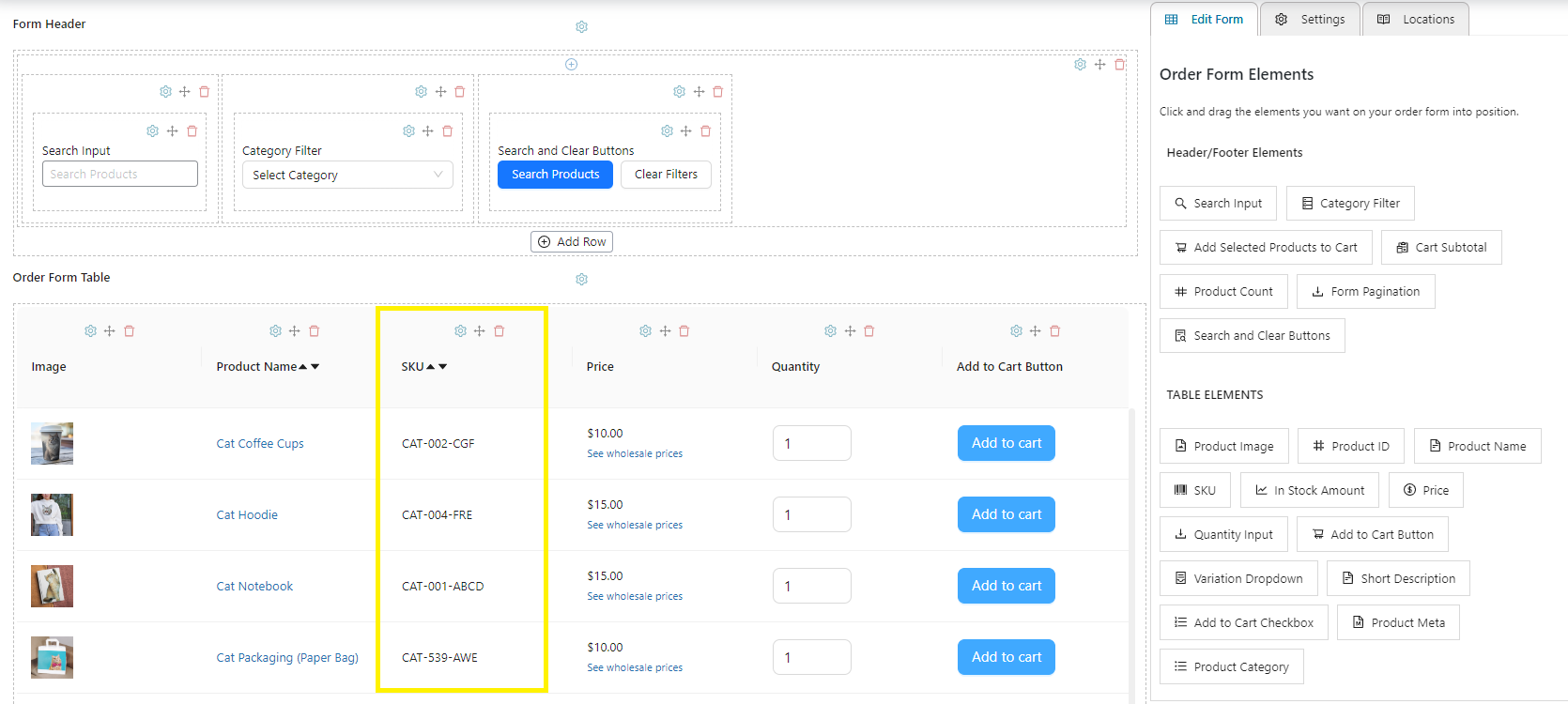
En el ejemplo anterior, agregamos una columna adicional para mostrar los SKUs de los productos.
Consulta nuestra guía detallada sobre elementos de formularios de pedido aquí.
Paso 3: Edita la configuración de tu formulario de pedido
Una vez que hayas terminado de personalizar los elementos básicos de tu formulario de pedido, haz clic en “Settings”:
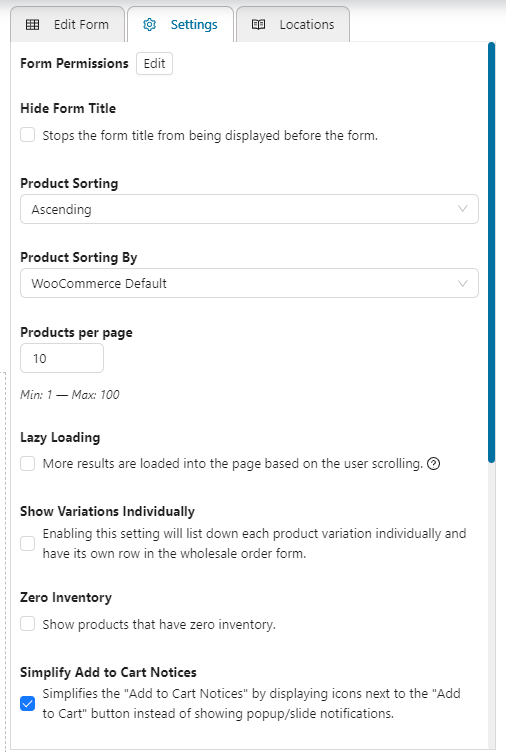
Esto te dará más opciones de personalización que puedes explorar, incluyendo:
- Establecer los criterios de ordenación de productos predeterminados utilizados por tu formulario
- Implementar carga diferida en tu página de producto
- Especificar cuántos productos cargará tu formulario por página
- Seleccionar qué productos o categorías de productos específicos se incluirán (o excluirán) en tu formulario
Del mismo modo, puedes elegir qué roles de usuario de WooCommerce pueden acceder a tu página de productos mayoristas. Para hacerlo, haz clic en “Edit” junto a Form Permissions y selecciona los roles de usuario que pueden acceder a tu formulario de productos:
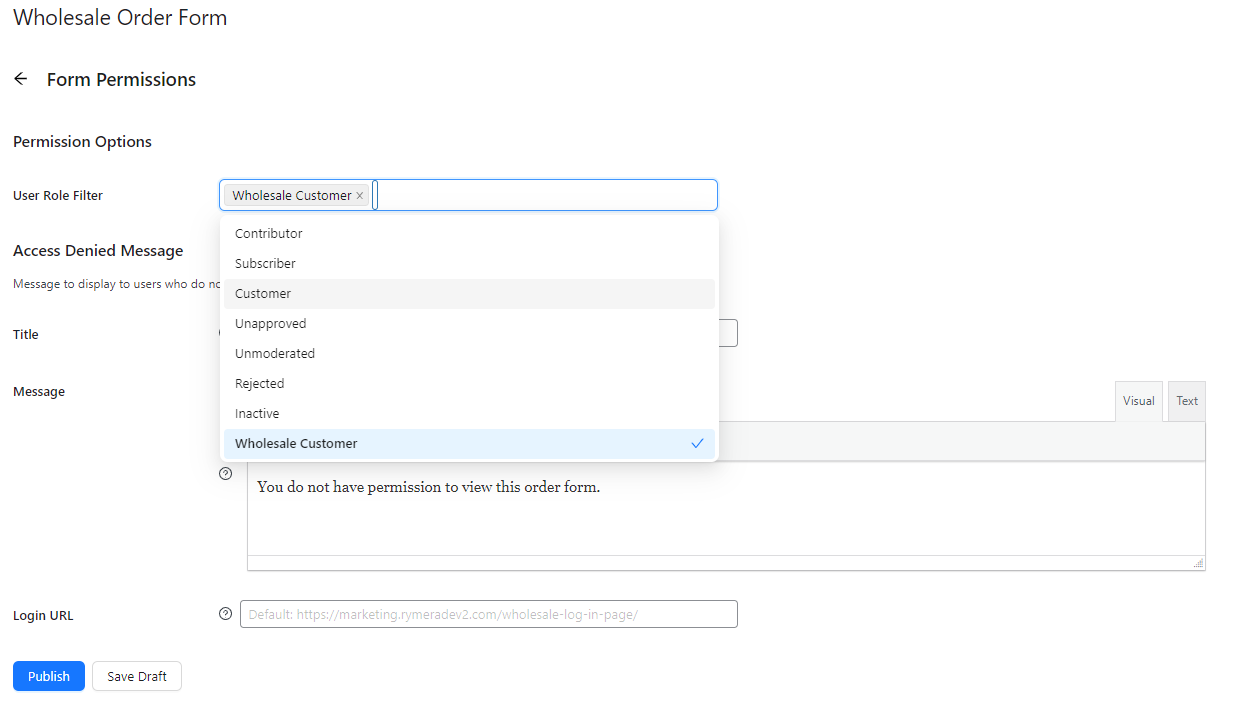
Paso 4: Publica tu formulario de pedido mayorista
¡Ya casi terminas! El último paso es hacer que tu formulario de pedido mayorista sea accesible para los compradores a granel. Para hacerlo, simplemente guarda tu formulario haciendo clic en “Publish”, luego copia el shortcode único que se genera automáticamente para ti:
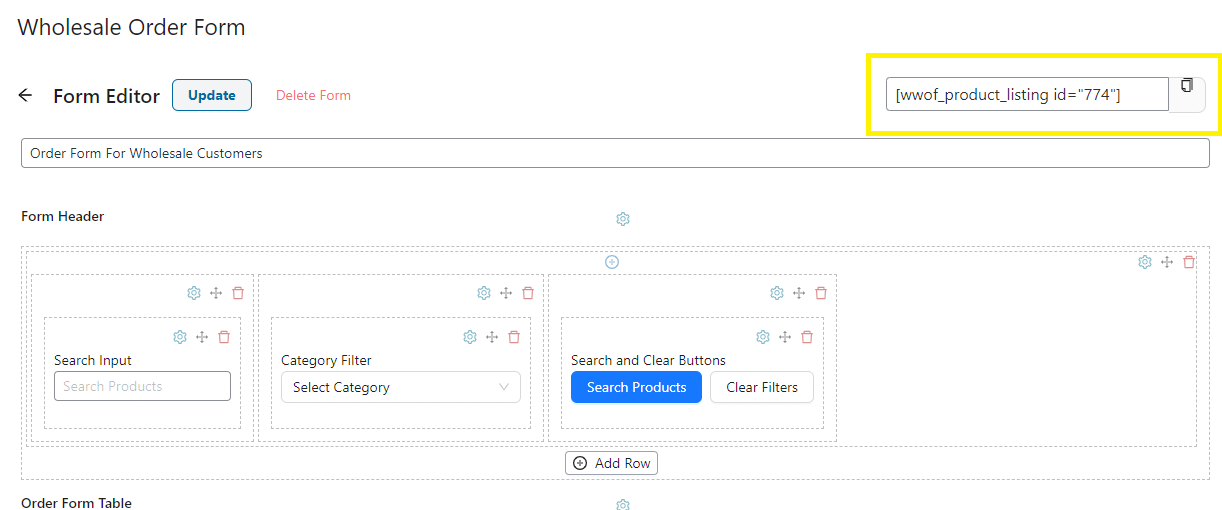
A continuación, dirígete a la página donde deseas publicar tu formulario de pedido. Agrega un bloque de shortcode, luego pega el shortcode de tu formulario. Para guardar tus cambios, haz clic en “Publish” (o “Update” si es una página existente), ¡y eso es todo!
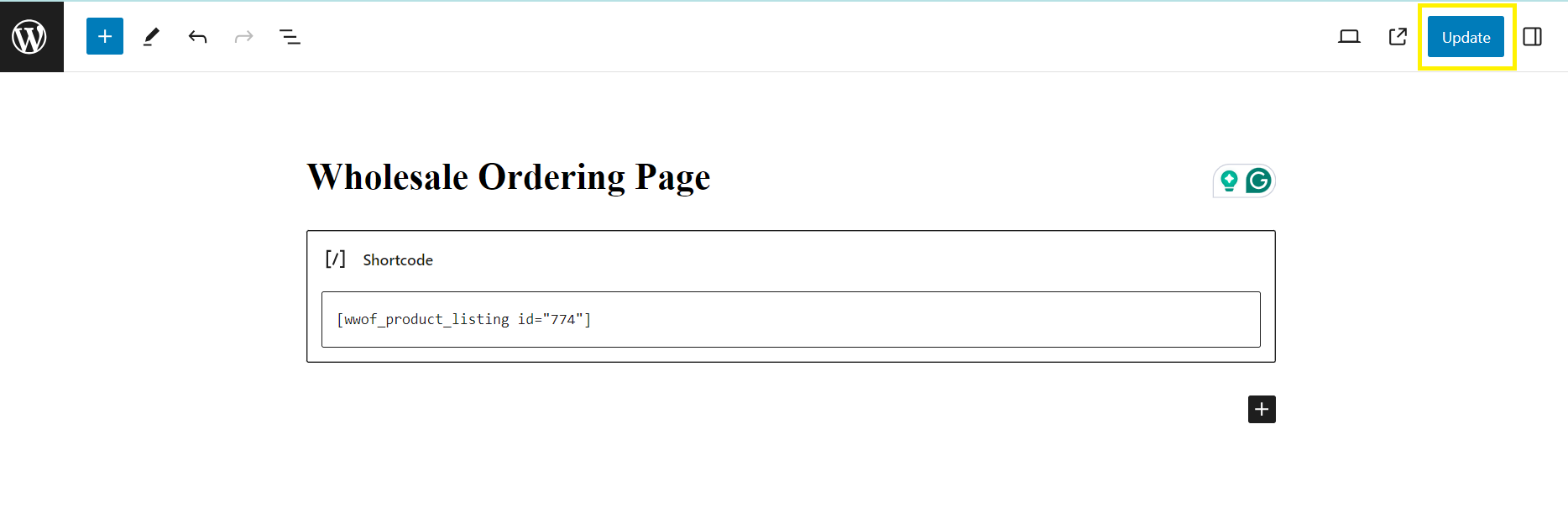
Ahora, tienes una página de producto exclusiva para clientes mayoristas:
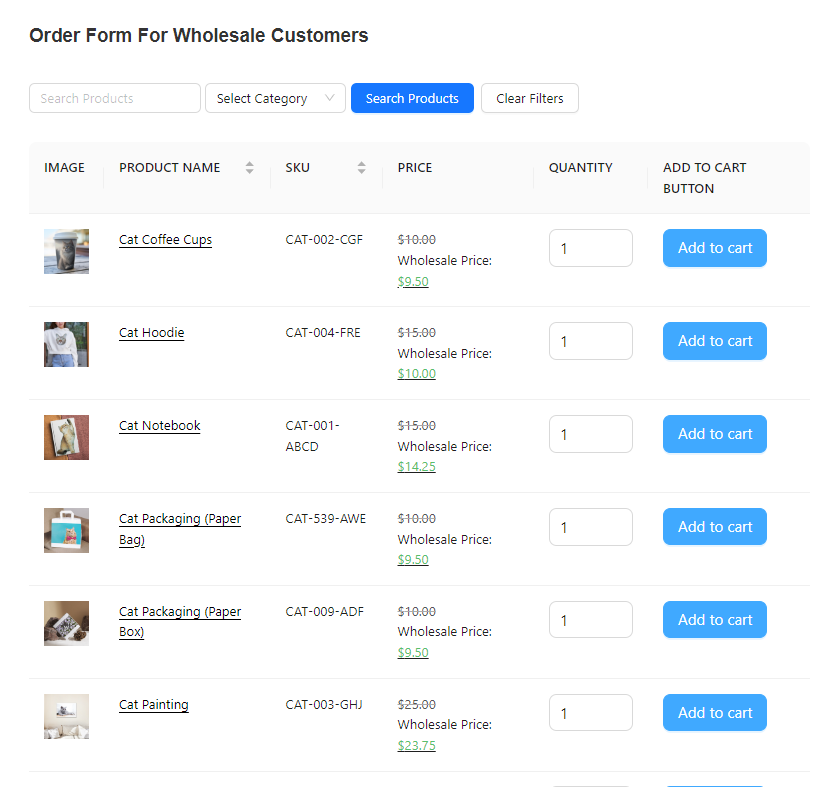
Con una página de producto mayorista personalizada, puedes ofrecer a los compradores a granel una experiencia de compra fluida.
Artículos relacionados
¿Quieres saber más sobre cómo personalizar los elementos de la página de producto de WooCommerce con Wholesale Suite? ¡Consulta nuestras guías y tutoriales detallados a continuación!
- Cómo añadir paginación de WooCommerce a tus formularios de pedido
- Guía de pedidos de WooCommerce: Cómo crear formularios de pedido mayorista múltiples
- Clasificación de productos: Cómo organizar los artículos en su formulario de pedido (en 4 sencillos pasos)
- Cómo crear formularios de pedido de WooCommerce específicos por categoría (Guía paso a paso)
Conclusión
Si deseas aumentar los pedidos mayoristas en tu tienda de WooCommerce, es importante que tu página de producto trabaje para ti. Aprender a personalizar los elementos de la página de producto de WooCommerce para clientes mayoristas te permite ofrecer una experiencia de compra fluida que los hace volver. Aquí tienes los aspectos más importantes a considerar:
- Descripciones detalladas del producto
- Información de precios por volumen
- Funcionalidad intuitiva de búsqueda y filtrado
- Cantidades de pedido personalizables
- Niveles de inventario de producto precisos
También hemos descubierto cómo puedes crear fácilmente una página de producto de WooCommerce para clientes mayoristas usando Wholesale Order Form en cuatro pasos:
- Crea tu formulario de pedido mayorista
- Personaliza tu formulario de pedido mayorista
- Configura los ajustes de tu formulario
- Publique su formulario de pedido mayorista
¡Con Wholesale Order Form, puedes crear una experiencia de compra optimizada para tus clientes mayoristas y presentar tus ofertas de manera efectiva! ¿Tienes alguna otra pregunta sobre este tema? Háznoslo saber en la sección de comentarios. 😊



