

En el gran esquema de las cosas, los elementos de encabezado y pie de página pueden parecer de importancia insignificante para su negocio mayorista.
Sin embargo, estos elementos desempeñan un papel crucial en la mejora de la funcionalidad y la experiencia del usuario de su formulario de pedido mayorista. Por un lado, le permiten mostrar información crucial en las secciones superior e inferior de su formulario. Por otro lado, permiten a los clientes controlar cómo ven su catálogo de productos. Ambos beneficios pueden mejorar la comodidad del cliente, lo que, a su vez, puede generar mejores ventas, una mayor tasa de conversión y mayores ingresos generales.
Afortunadamente, con el plugin Formulario de pedido mayorista, puede incorporar fácilmente una variedad de elementos útiles en su formulario.
En este artículo, exploraremos los siete elementos de encabezado y pie de página que vienen con el Formulario de pedido mayorista. Además, lo guiaremos a través del proceso de agregar estos elementos a su formulario de pedido. ¡Así que sumerjámonos!
7 elementos de encabezado y pie de página que puede agregar a su formulario de pedido mayorista
El Formulario de pedido mayorista le da acceso a siete elementos de encabezado y pie de página. Aquí están en ningún orden particular:
1. Campo de búsqueda
Campo de búsqueda se encuentra entre los elementos de encabezado y pie de página más importantes que puede incluir en su formulario de pedido. Después de todo, brinda a los clientes la capacidad de buscar productos específicos que desean.
Esta opción crea una barra de búsqueda en el front-end. Este es un campo de entrada que los clientes pueden completar con palabras clave o frases clave mientras buscan artículos.
Por ejemplo, digamos que tiene una tienda de ropa y un cliente desea comprar sudaderas con capucha. Para buscar sudaderas con capucha, escriben la palabra "sudadera" en el campo de entrada y luego presionan la tecla "Enter" en su teclado. Esto le indica al formulario de pedido que modifique su lista de productos para que solo muestre los artículos cuyo nombre de producto contenga la palabra "sudadera". Como resultado, el comprador disfruta de una experiencia de búsqueda de sudaderas con capucha más conveniente:
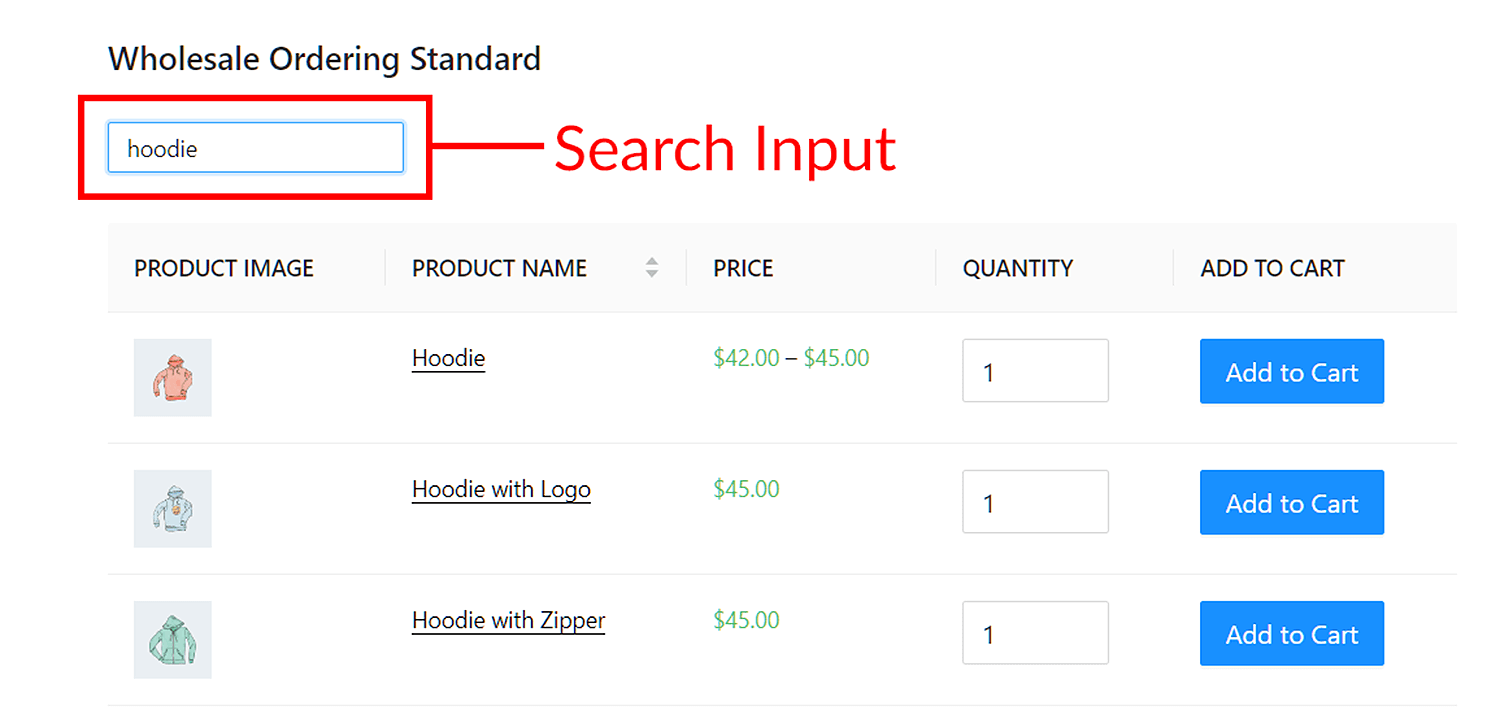
Tenga en cuenta que Campo de búsqueda es muy sensible a palabras clave y frases clave. En otras palabras, solo muestra productos cuyo nombre de producto incluye la palabra clave o frase clave exacta que el cliente escribe en la barra de búsqueda.
Por esta razón, es mejor usar Campo de búsqueda en combinación con otra función de búsqueda conocida como Filtro de categoría. Hablando de eso...
2. Filtro de categoría
Al igual que Campo de búsqueda, Filtro de categoría facilita a los clientes la búsqueda de los productos deseados.
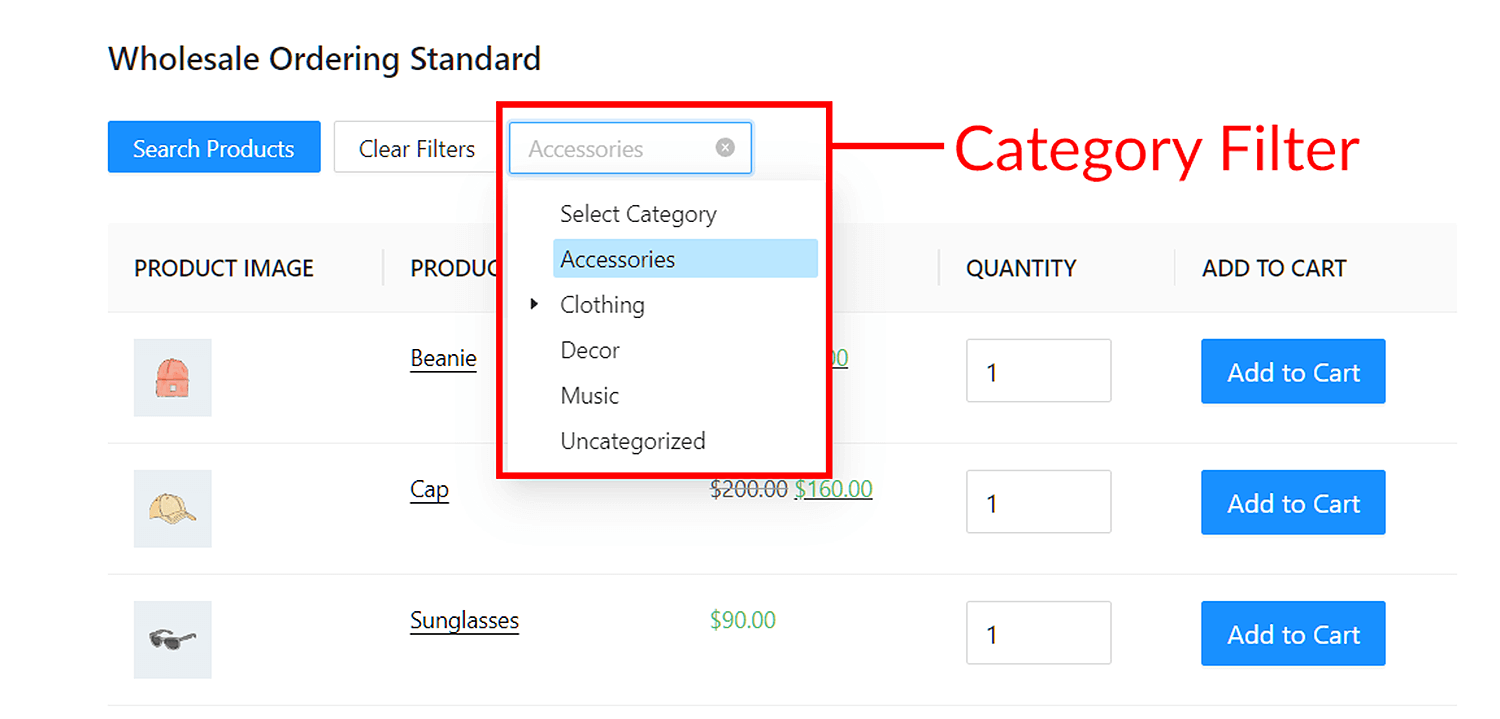
Esta opción crea un menú desplegable en el front-end. Cuando se hace clic, el menú revela todas las categorías de productos disponibles en su tienda.
Supongamos que un cliente busca accesorios en tu tienda de ropa. Primero, tiene que hacer clic en el menú desplegable y seleccionar “Accesorios”. Luego, para mostrar una lista de productos de la categoría “Accesorios”, tiene que pulsar el botón Buscar.
¿Qué es el botón Buscar? ¡Pues, es el siguiente elemento de esta lista!
3. Botones de Búsqueda y Borrar
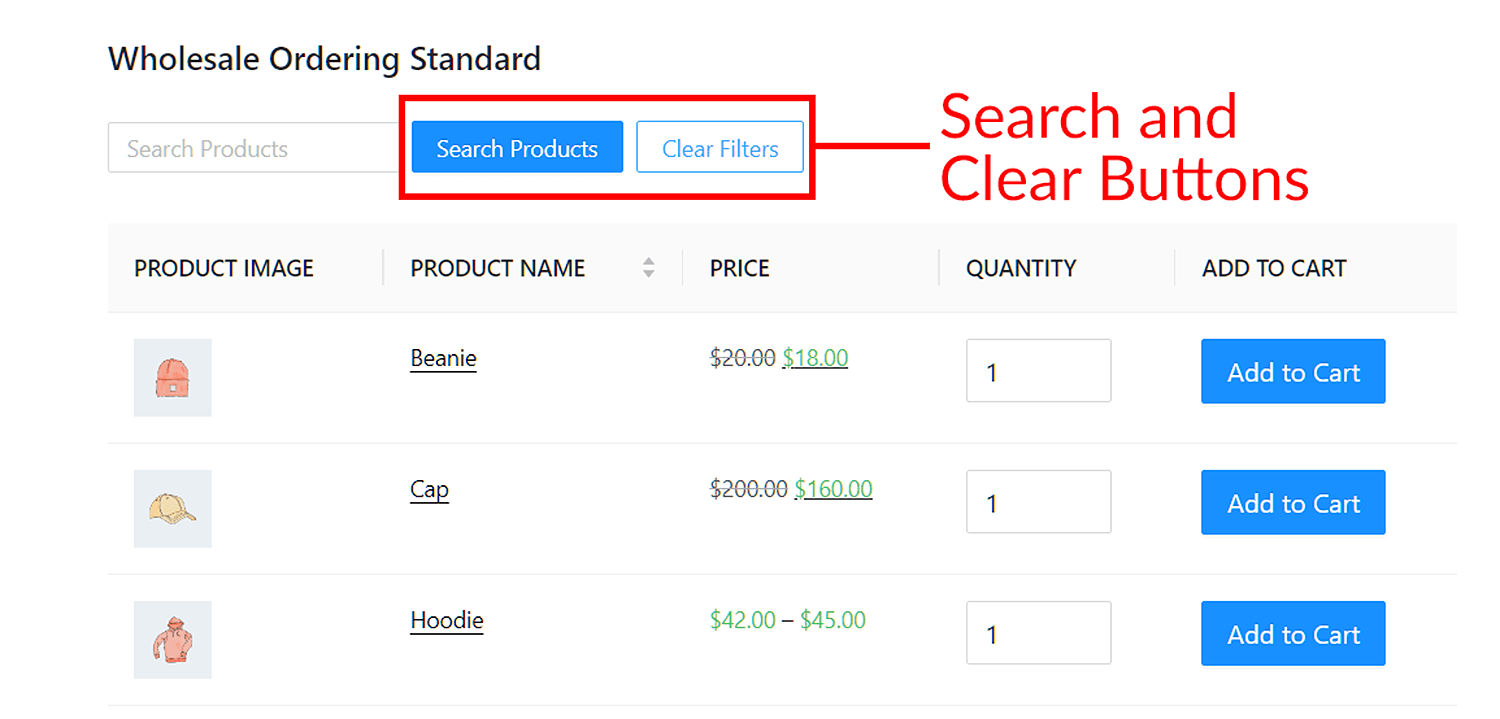
Esta opción crea dos botones en el front-end: Buscar y Borrar filtros.
Buscar funciona como la tecla “Intro” de un teclado. Mencionamos anteriormente que, al introducir un término en la barra de búsqueda, un cliente tiene que pulsar la tecla “Intro” de su teclado para indicar al formulario de pedido que le muestre una lista de los productos deseados. Sin embargo, puede hacer clic en el botón Buscar en su lugar para lograr el mismo efecto.
En cuanto al botón Borrar filtros, deshace la acción de Búsqueda o Filtro de categoría para restaurar la lista de productos del formulario de pedido a su estado predeterminado. Por ejemplo, si un cliente introduce la palabra clave “gorro” en la barra de búsqueda, la lista de productos elimina todos los artículos excepto el gorro. Al pulsar Borrar filtros, simplemente se indica al formulario de pedido que vuelva a mostrar toda tu lista de productos.
4. Recuento de productos
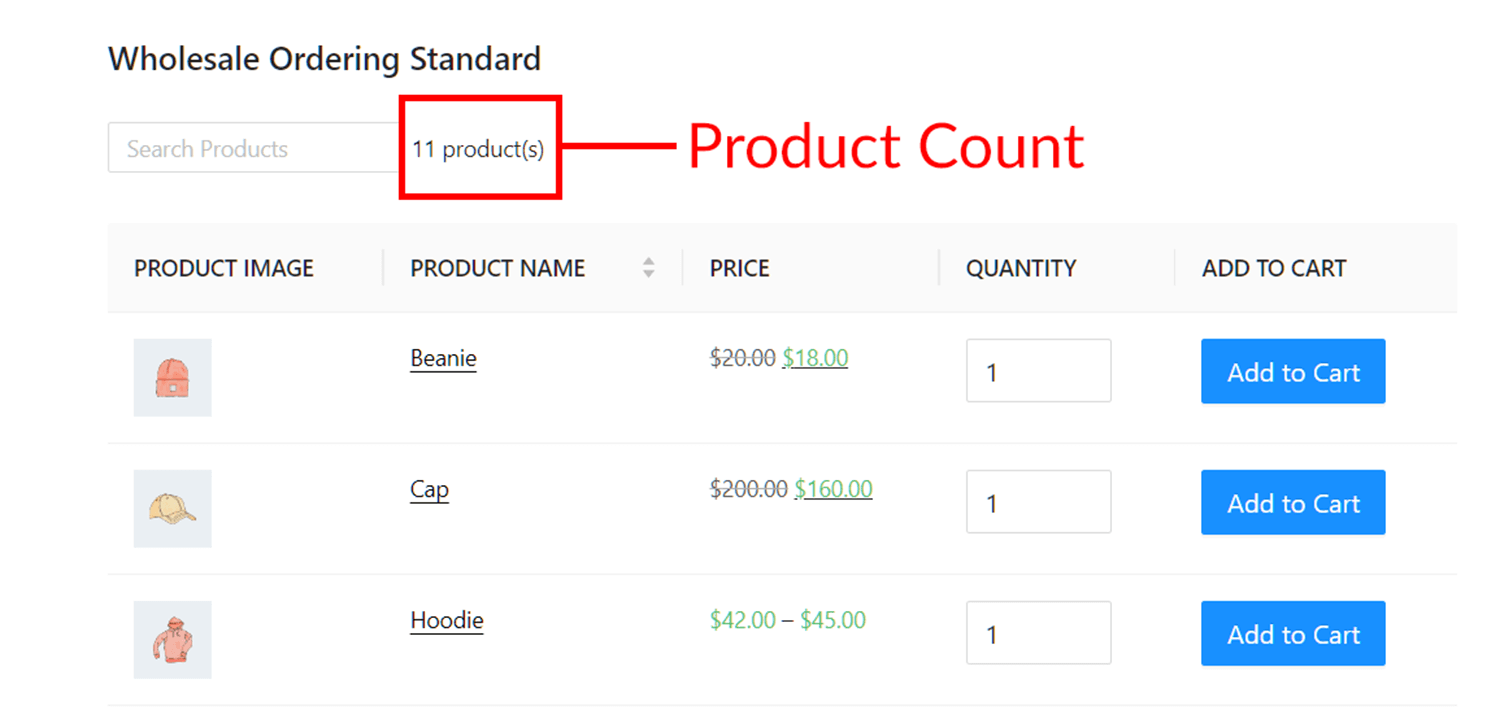
Esto simplemente muestra el número total de productos en tu catálogo de productos. Esto es independientemente de cuántos productos muestre actualmente tu formulario de pedido en la página.
Por ejemplo, si tu catálogo de productos contiene 11 productos, Recuento de productos mostrará el mensaje “11 producto(s)” incluso si la página solo muestra tres de esos productos:
5. Paginación del formulario
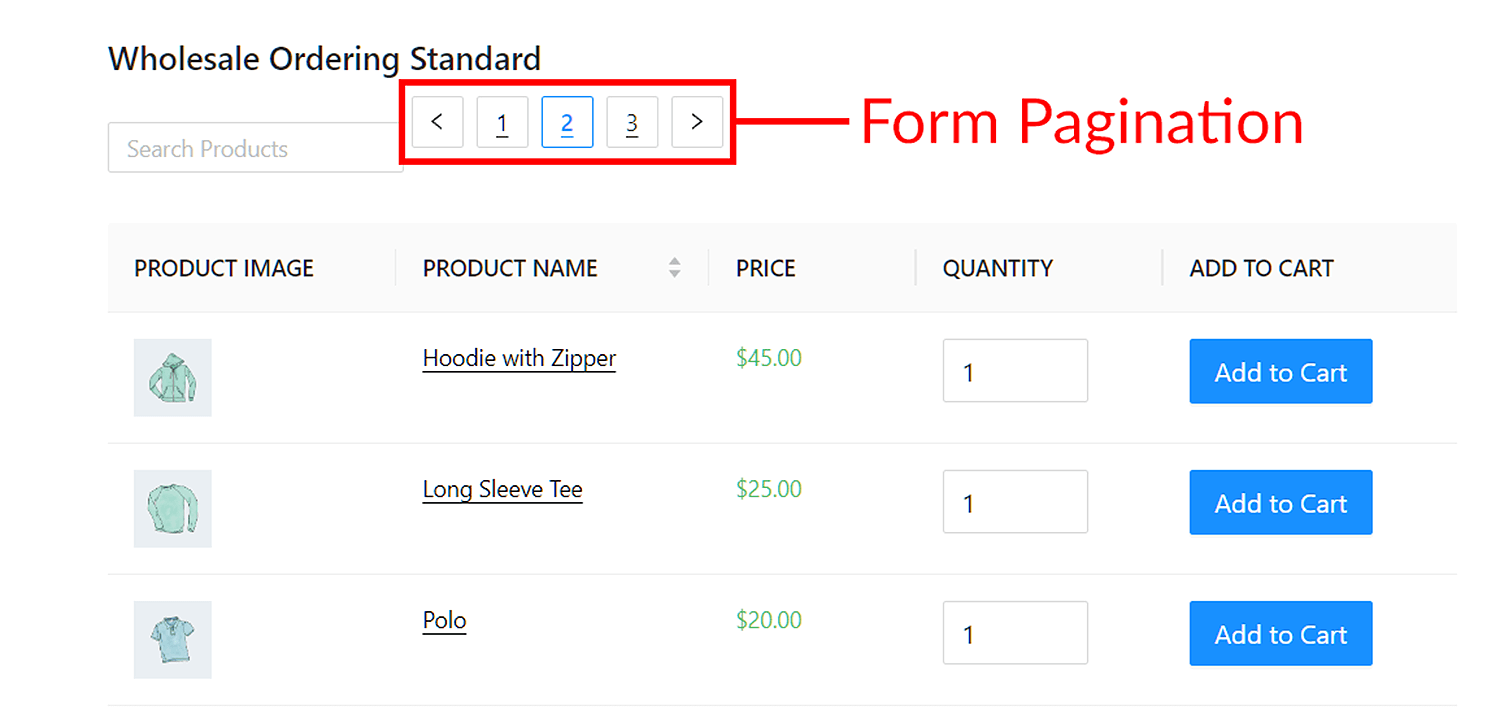
Esta opción separa tu lista de productos en páginas. Además, proporciona a los usuarios números de página clicables en el front-end para que puedan saltar entre páginas.
Paginación del formulario funciona mejor con la opción Productos por página, que se encuentra en la pestaña Ajustes en el lado derecho de la página Editor de formularios. Básicamente, Productos por página determina cuántos artículos lista cada página.
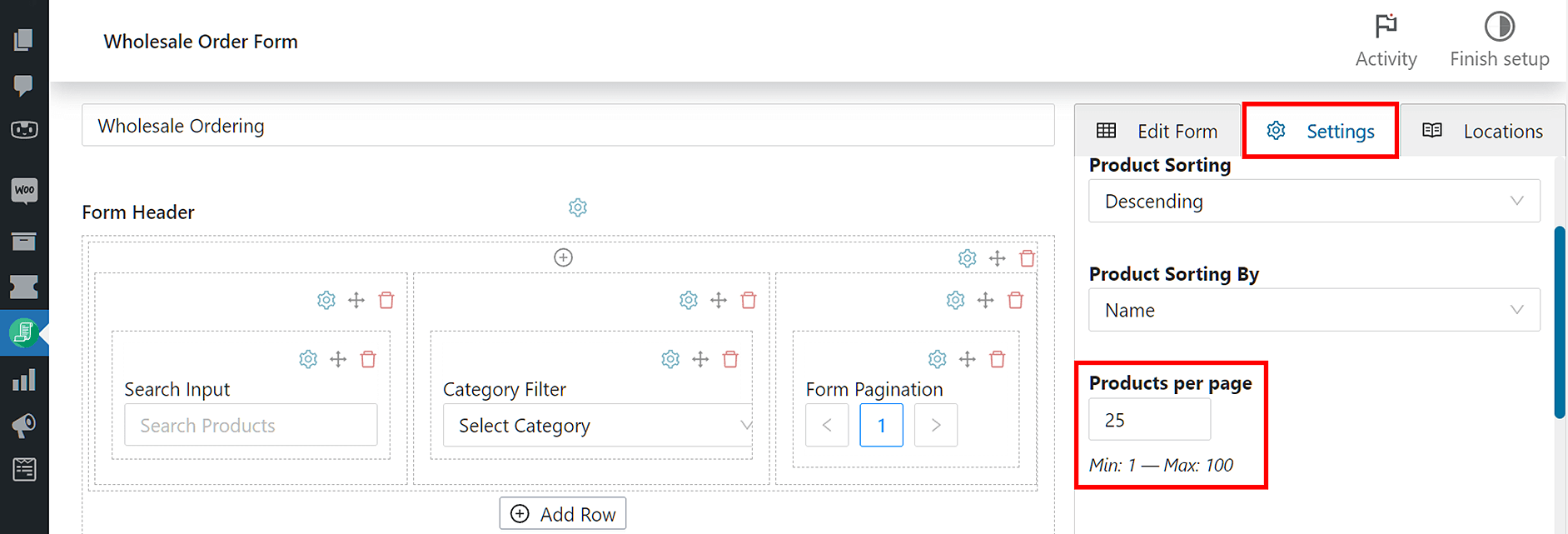
Por ejemplo, digamos que tienes 11 productos y estableces Productos por página en 4. Esto mostrará solo 4 artículos por página para un total de 3 páginas.
Además, ten en cuenta que la opción Carga diferida (también en Ajustes) deshabilita la Paginación del formulario. Para más información sobre Paginación del formulario frente a Carga diferida, lee nuestro artículo “2 Formas Increíbles de Mostrar Tu Lista de Productos de WooCommerce”.
6. Subtotal del carrito
Subtotal del carrito muestra el coste de todos los artículos que has añadido a tu carrito menos los impuestos.
Por ejemplo, si un cliente compra un par de gafas de sol de 90 $, Subtotal del carrito mostrará “Subtotal: 180,00 $ sin impuestos”:
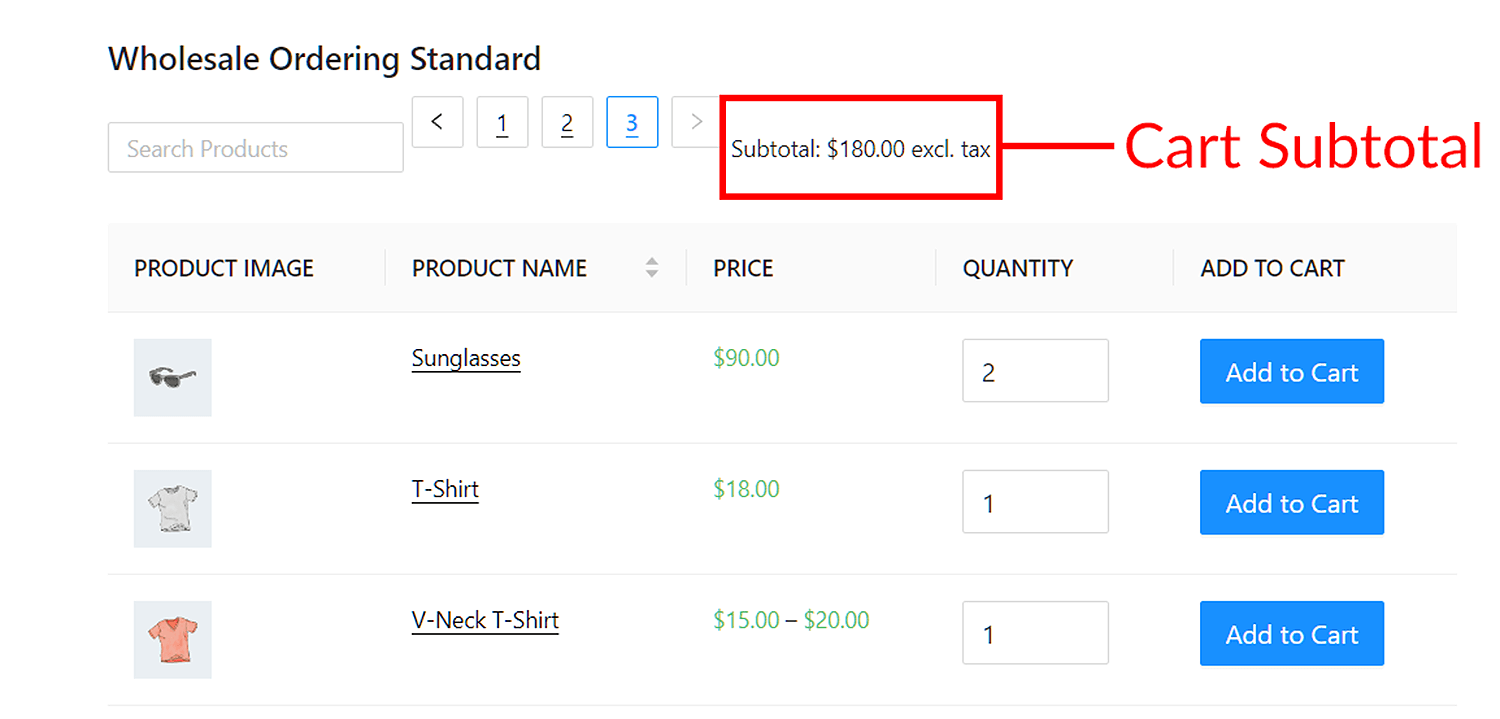
Para ver el coste más los impuestos, el cliente tiene que visitar su carrito.
7. Añadir productos seleccionados al carrito
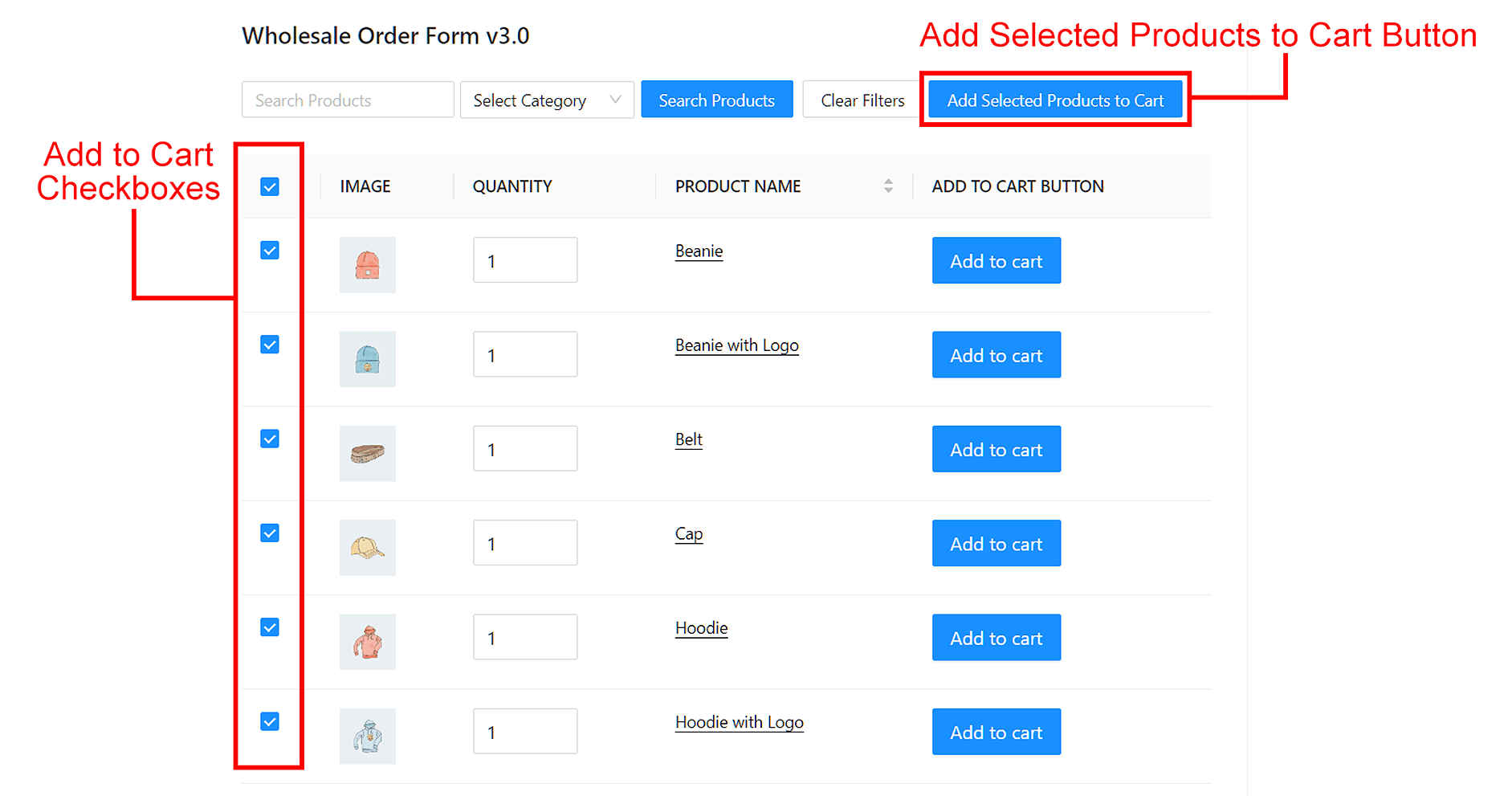
Esta opción funciona junto con el elemento de tabla Casilla de verificación Añadir al carrito. En pocas palabras, permite a los clientes agregar rápidamente los productos deseados a su carrito.
Analizamos Añadir productos seleccionados al carrito con más detalle en el artículo “Cómo usar la opción Añadir productos seleccionados al carrito (en 3 pasos)”.
¡Toma nota!
Con la introducción de Formulario de pedido mayorista Versión 3.0, ahora tiene la capacidad de agregar elementos idénticos de encabezado y pie de página tanto a las secciones de encabezado como a las de pie de página de su formulario de pedido.
Por ejemplo, puede colocar el elemento Campo de búsqueda en las secciones de encabezado y pie de página simultáneamente. Esto puede ser útil si tiene una lista extremadamente larga de productos en una página, ya que el usuario no tendrá que desplazarse hacia arriba y hacia abajo en dicha página para acceder a la información o a los controles proporcionados por cualquiera de las secciones.
Cómo añadir elementos de encabezado y pie de página a su formulario de pedido mayorista (en 3 sencillos pasos)
Como hemos establecido, los elementos de encabezado y pie de página son necesarios para que su formulario de pedido mayorista esté completo. Afortunadamente, implementar estos elementos en su tienda en línea es fácil. Todo lo que necesita son las siguientes herramientas:
- La plataforma de comercio electrónico WooCommerce
- La última versión de nuestro plugin Formulario de pedido mayorista
Por lo tanto, antes de continuar con el tutorial, asegúrese de haber instalado y activado WooCommerce y Formulario de pedido mayorista. Además, asegúrese de actualizar Formulario de pedido mayorista a su última versión.

¡Con esto en mente, comencemos el tutorial!
Paso 1: Navegar a la página del editor de formularios
En su panel de WordPress, vaya a Mayorista > Formularios de pedido. Luego, tiene dos opciones: crear un nuevo formulario haciendo clic en Añadir formulario o editar un formulario existente haciendo clic en su botón de editar.
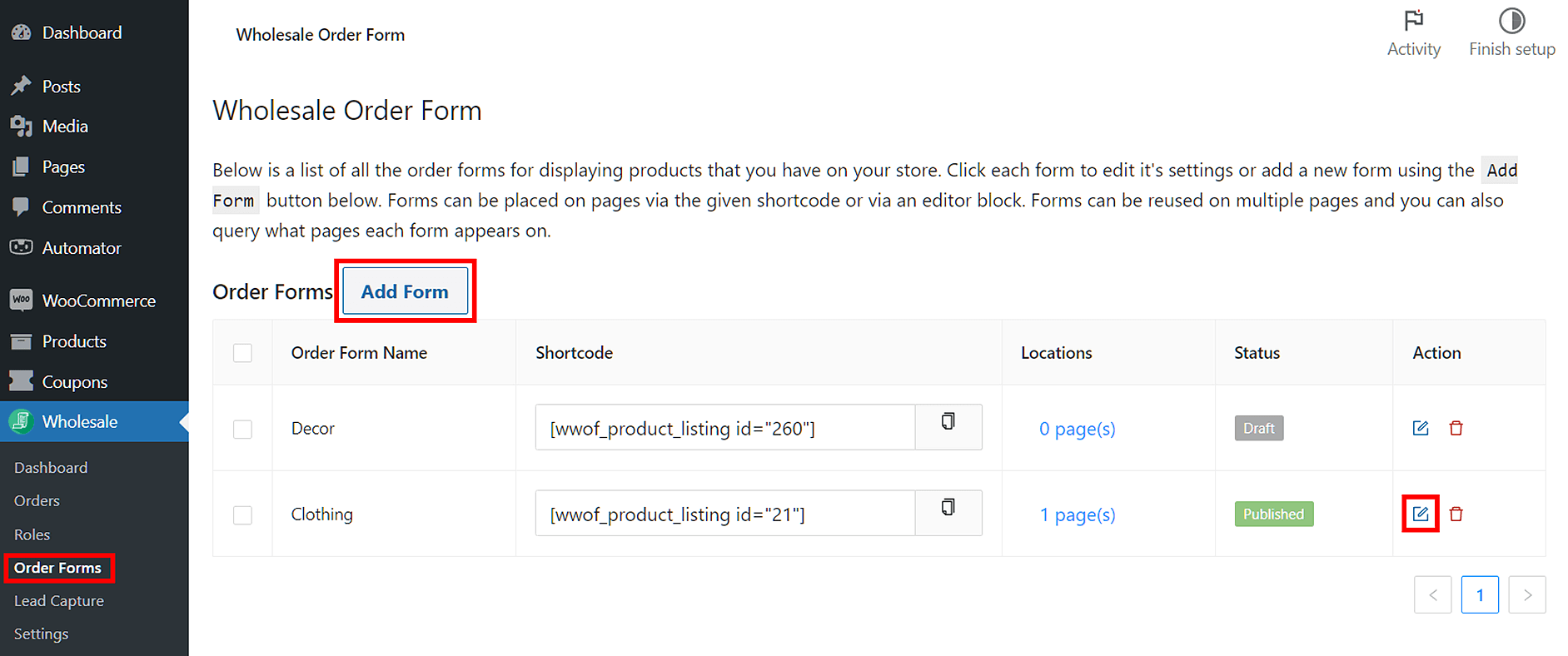
Cualquiera que sea su elección, será redirigido a la página Editor de formularios.

Paso 2: Insertar elementos de encabezado y pie de página en las secciones de encabezado y pie de página
Ahora, puede comenzar a insertar elementos de encabezado y pie de página en las secciones de encabezado y pie de página de su formulario de pedido mayorista.
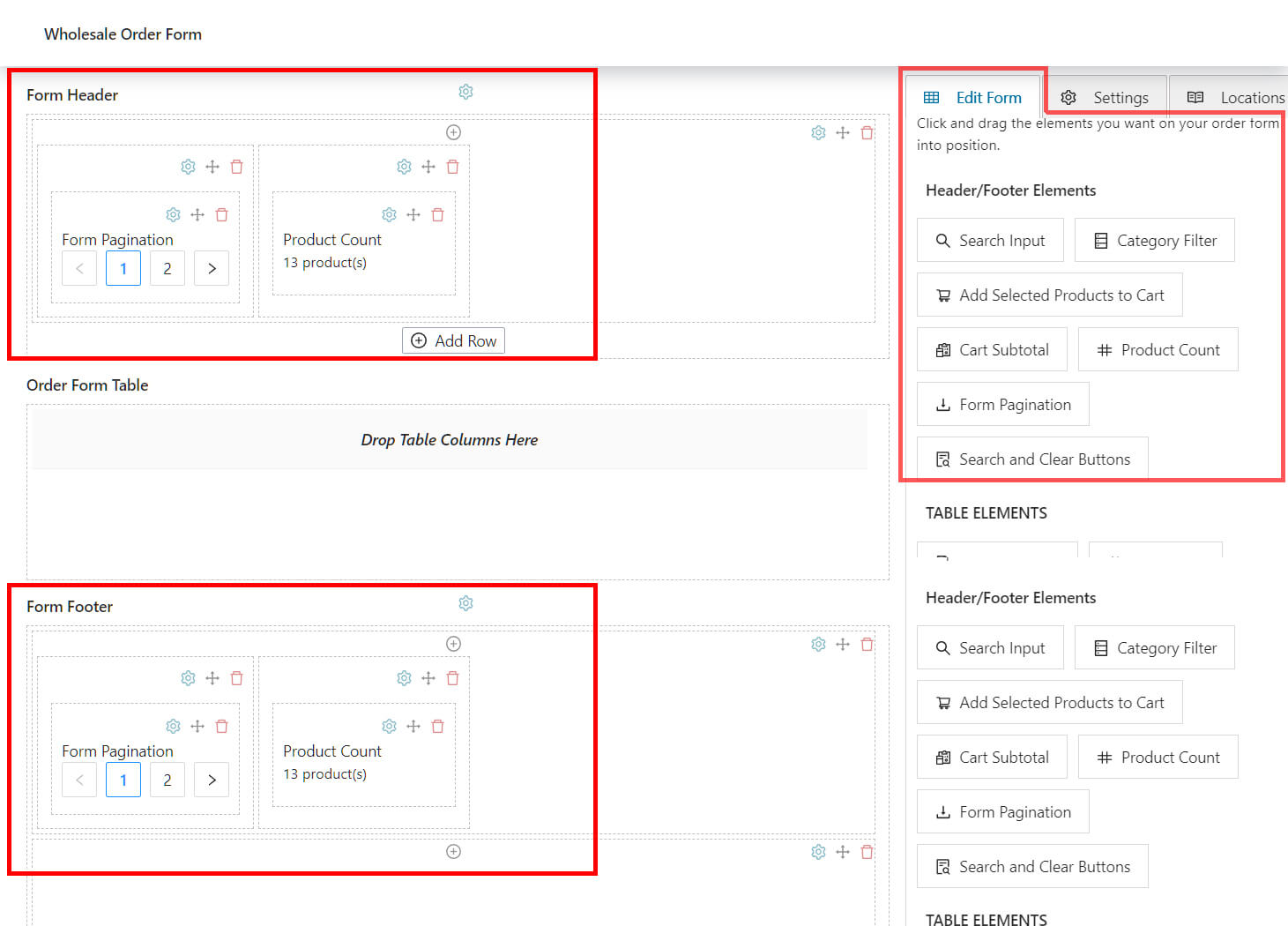
Vaya al lado derecho de su página Editor de formularios y haga clic en la pestaña Editar formulario. A continuación, en Elementos de encabezado/pie de página, arrastre y suelte sus elementos deseados en la sección Encabezado del formulario, la sección Pie de página del formulario, o ambas.
Por ejemplo, en la siguiente tabla, insertamos Paginación del formulario y Recuento de productos tanto en las secciones Encabezado del formulario como en Pie de página del formulario.
Paso 3: Personalizar sus elementos de encabezado y pie de página
Formulario de pedido mayorista le permite personalizar cada elemento de encabezado y pie de página en un grado considerable.
Para editar un elemento, haz clic en el icono del engranaje en su columna. Esto te da acceso a la Configuración de Campo, que incluye controles para Estilos y Opciones:

Estilos te permite personalizar la apariencia del elemento en el front-end. Por ejemplo, puedes modificar su color y alineación.
Por otro lado, Opciones te permite cambiar la información que muestra el elemento. Por ejemplo, puedes cambiar el texto que aparece en el botón Añadir Producto Seleccionado al Carrito.
Personaliza esta Configuración de Campo hasta que estés satisfecho con el comportamiento de tus elementos de encabezado y pie de página en el front-end. Una vez que hayas terminado, guarda tu trabajo haciendo clic en el botón Actualizar o Publicar cerca de la parte superior de la página Editor de Formularios.
¡Y listo! Ahora tienes un formulario de pedidos al por mayor con elementos de encabezado y pie de página.
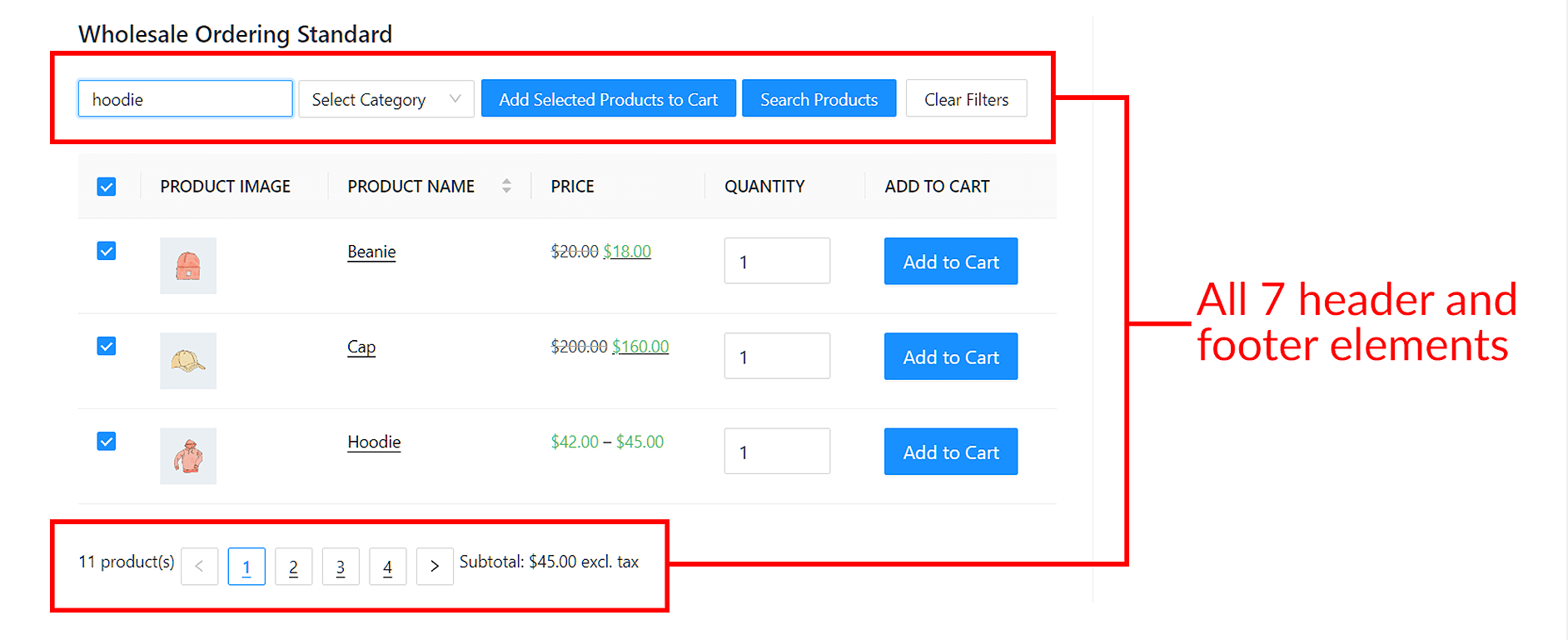
Si tienes curiosidad por saber cómo se ve un formulario con los siete elementos de encabezado y pie de página en el front-end, debería ser algo así:
¿Te gustaría saber más sobre cómo crear formularios de pedidos al por mayor? Entonces te recomendamos leer las siguientes guías:
- Cómo crear un formulario de pedido mayorista en línea sencillo
- Una guía paso a paso para formularios de pedido rápido de WooCommerce
- Cómo crear un formulario de pedido a granel para WooCommerce (fácil y rápido)
- 6 Consejos para Sacar el Máximo Partido al Creador de Formularios de Pedidos de Wholesale Suite
Conclusión
Los elementos de encabezado y pie de página del Formulario de Pedidos al por Mayor pueden mejorar la funcionalidad y la experiencia del usuario de tu formulario de pedidos, ambos aspectos pueden animar a los clientes a realizar compras. Por lo tanto, te harás un favor al incluirlos en tu formulario de pedidos al por mayor.
Hoy, hemos discutido los siguientes siete elementos de encabezado y pie de página incluidos en nuestro plugin Formulario de Pedidos al por Mayor:
- Campo de Búsqueda
- Filtro de Categoría
- Botones de Búsqueda y Borrar
- Recuento de Productos
- Paginación del Formulario
- Subtotal del Carrito
- Añadir Productos Seleccionados al Carrito
Además, te hemos guiado a través de los tres pasos que debes seguir para añadir estos elementos de encabezado y pie de página a tu formulario de pedidos:
- Navega a la página Editor de formularios
- Insertar elementos de encabezado y pie de página en las secciones de encabezado y pie de página
- Personalizar tus elementos de encabezado y pie de página
¿Tienes alguna pregunta sobre los elementos de encabezado y pie de página? ¡Háznoslo saber en la sección de comentarios abajo!



