

En una tienda física, cualquiera puede ver la etiqueta del precio de un producto. Esto ayuda a mantener la transparencia con los clientes. Sin embargo, los precios pueden (y deben) variar cuando diriges un negocio mayorista. Por esta razón, todo propietario de un negocio mayorista debe saber cómo ocultar precios en WooCommerce.
WooCommerce es una plataforma de comercio electrónico que te permite ocultar fácilmente los precios a los clientes que no son mayoristas. Si estos visitantes desean más información, pueden registrarse para obtener una cuenta mayorista. Al convertir tu tienda en línea en un catálogo de productos, harás que los detalles de precios sean exclusivos para tus clientes leales.
En esta publicación, explicaremos por qué podrías querer ocultar los precios en tu tienda mayorista de WooCommerce. Luego, te mostraremos cómo hacerlo en cuatro sencillos pasos. ¡Empecemos!
Por qué podrías querer ocultar precios en WooCommerce
En cualquier negocio, establecer los precios correctos puede ser la clave para obtener más conversiones. Sin embargo, hay muchas razones por las que podrías optar por ocultar los precios en tu tienda.
Por ejemplo, tu tienda puede ofrecer productos tanto mayoristas como tradicionales. En este caso, probablemente tendrás que ajustar los precios mayoristas. No querrás anunciar el mismo precio a todos tus visitantes en línea.
Aquí hay algunas razones por las que podrías cambiar los precios de los productos:
- Diferentes volúmenes de pedido
- Precios únicos para cada rol de cliente mayorista
- Descuentos únicos para nuevos clientes
Supongamos que ignoras estos factores y muestras un solo precio para un producto mayorista. Si un nuevo cliente intenta comprarlo y nota tarifas inesperadas, podría rápidamente abandonar su carrito.
Para evitar este problema, simplemente puedes ocultar tus precios. De esta manera, cualquier nuevo visitante será dirigido a convertirse en uno de tus clientes mayoristas. Una vez que se registren para obtener una cuenta, los clientes podrán ver los precios mayoristas y contactarte para obtener más información:
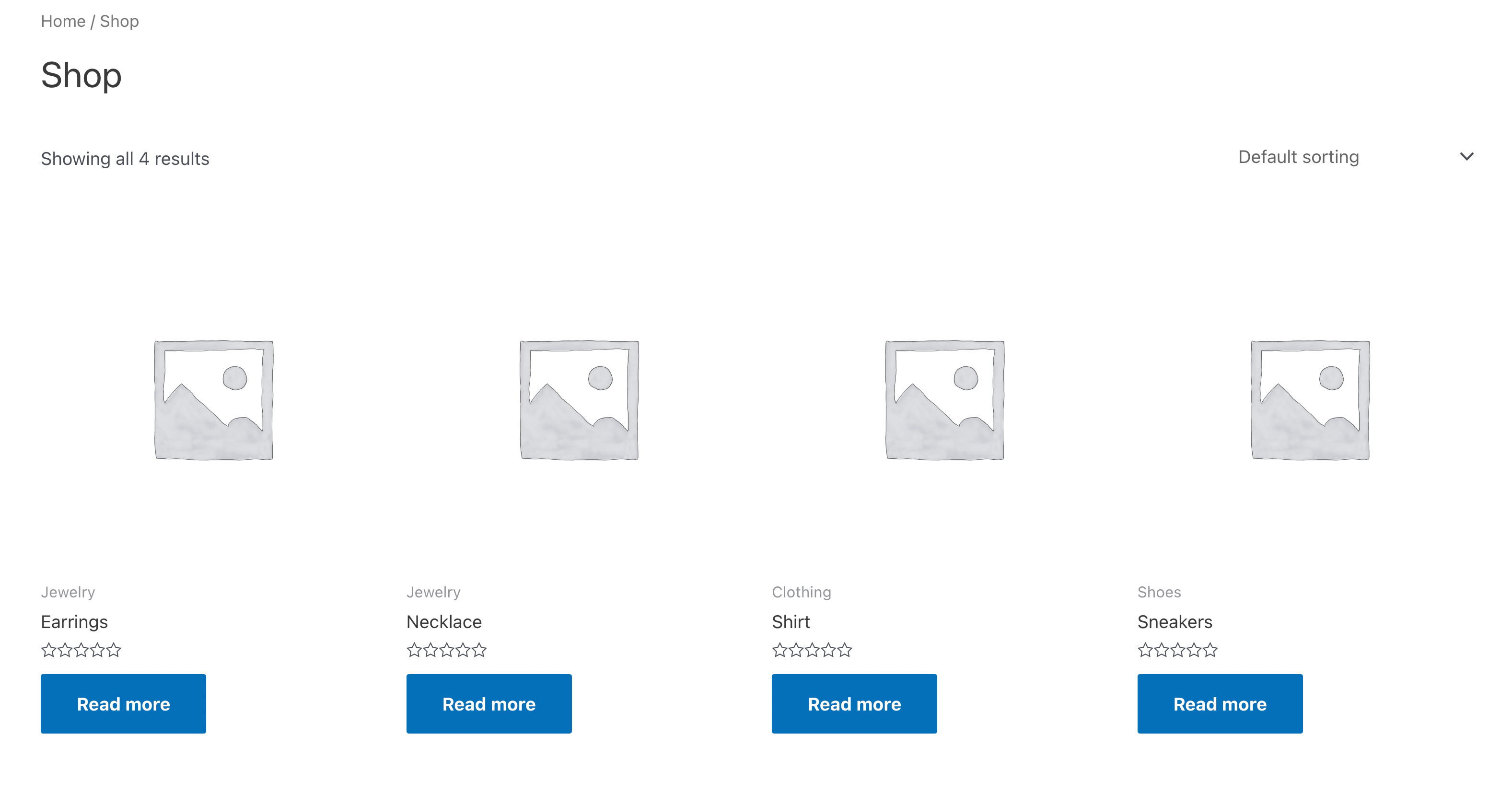
Esto puede ayudarte a administrar tu tienda mayorista de manera más eficiente. En lugar de perder tiempo respondiendo a quejas de precios de usuarios aleatorios, puedes dedicar más atención a tu base de clientes leales. Aunque parezca contradictorio, ocultar tus precios en WooCommerce probablemente aumentará tus ingresos y hará crecer tu negocio.
Cómo ocultar precios en WooCommerce a clientes no mayoristas (en 4 pasos)
Incluso después de decidir ocultar los precios en WooCommerce para fines mayoristas, es posible que no sepas cómo empezar. ¡Por eso te guiaremos en cada paso del camino!
Paso 1: Añadir roles de usuario de cliente mayorista
Antes de empezar a controlar la visibilidad de tus precios, necesitarás crear roles de usuario para tus clientes mayoristas. Esto puede ayudarte a desarrollar una clientela exclusiva y leal para tu negocio.
De esta manera, cuando un usuario se registre para convertirse en cliente mayorista, podrá ver tus descuentos por volumen. Aquí tienes algunos beneficios que puedes ofrecer a los clientes mayoristas:
- Envío prioritario
- Exención de impuestos
- Pasarelas de pago personalizadas
- Membresías de nivel superior
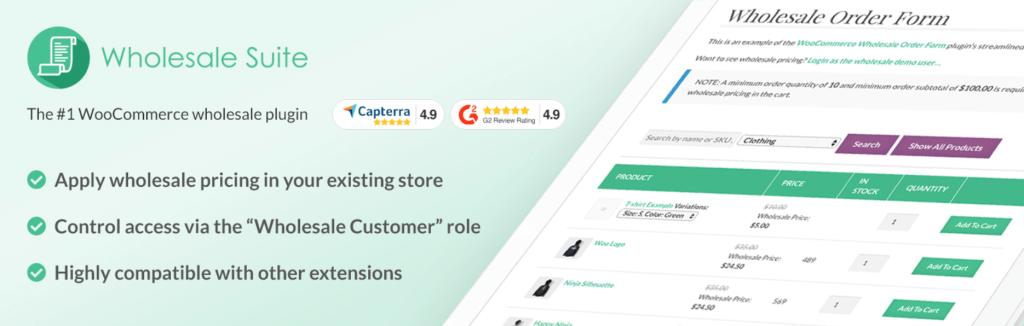
Para crear los roles de usuario de sus clientes mayoristas, le recomendamos que instale nuestro plugin Wholesale Prices. Esta herramienta le permite establecer múltiples roles de usuario, crear diferentes niveles de precios y gestionar la visibilidad de los precios:
Una vez que instale y active Precios Mayoristas, este agregará automáticamente un rol de usuario Cliente Mayorista a su sitio web de WordPress. Para verlo, vaya a Mayoristas > Roles en su panel de control:
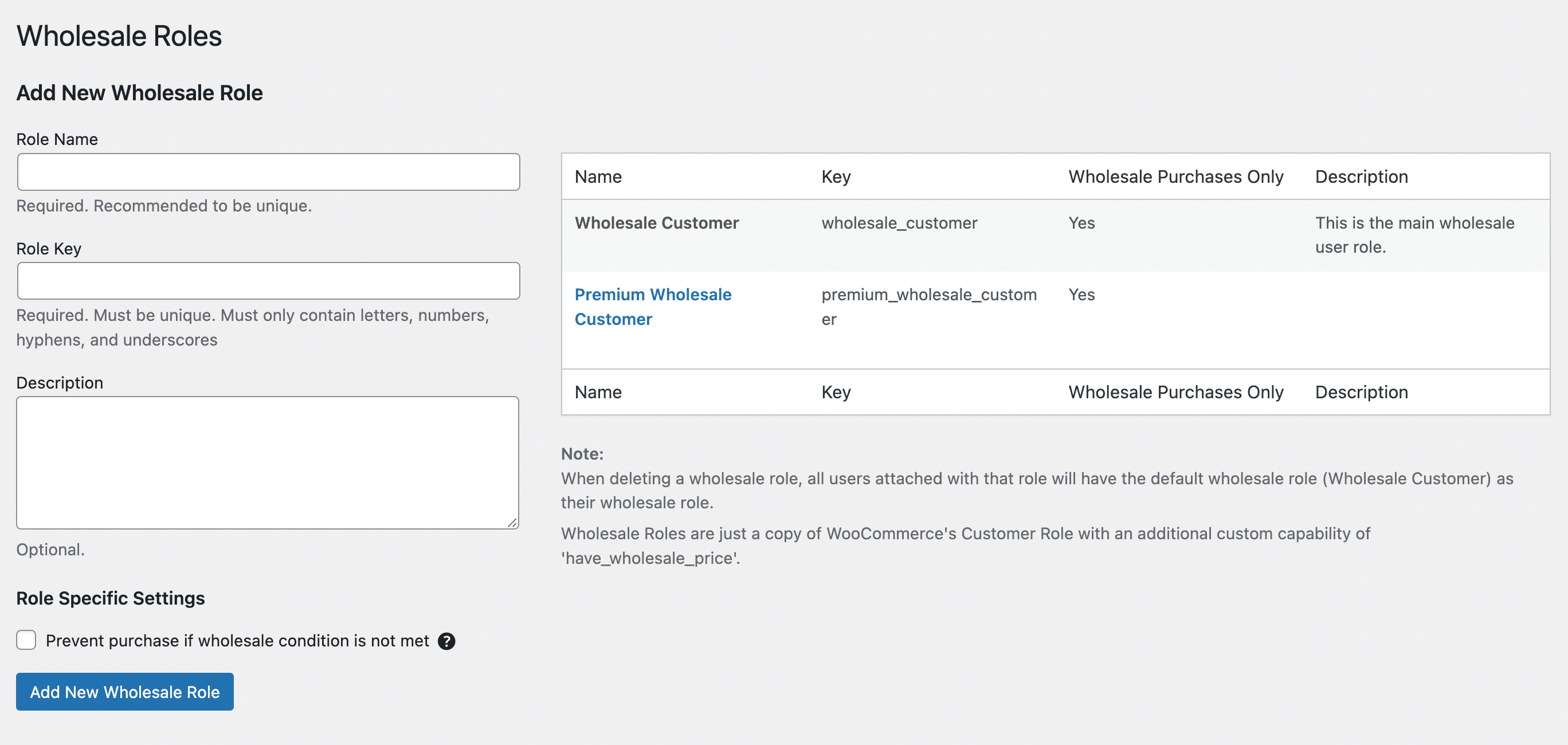
Si desea agregar diferentes membresías mayoristas, deberá actualizar a Precios Mayoristas Premium. Luego, simplemente puede ingresar un nuevo Nombre de Rol y Clave de Rol.
En Configuración específica del rol, puede marcar la casilla junto a Evitar compra si no se cumple la condición mayorista. Esto motivará a los clientes mayoristas a cumplir con sus requisitos mínimos de pedido para completar sus compras.
Paso 2: Establecer tus precios para mayoristas
Aunque ocultará los precios a los usuarios no autorizados, aún necesitará establecer precios para sus productos mayoristas. Esto es lo que sus mayoristas verán después de iniciar sesión en sus cuentas.
Primero, haga clic en Productos y seleccione el artículo que desea modificar. Alternativamente, vaya a Productos > Añadir nuevo para empezar desde cero.
Después de agregar un nombre y una descripción, desplácese hacia abajo hasta la sección Datos del producto. Aquí verá nuevas configuraciones para personalizar sus precios mayoristas:
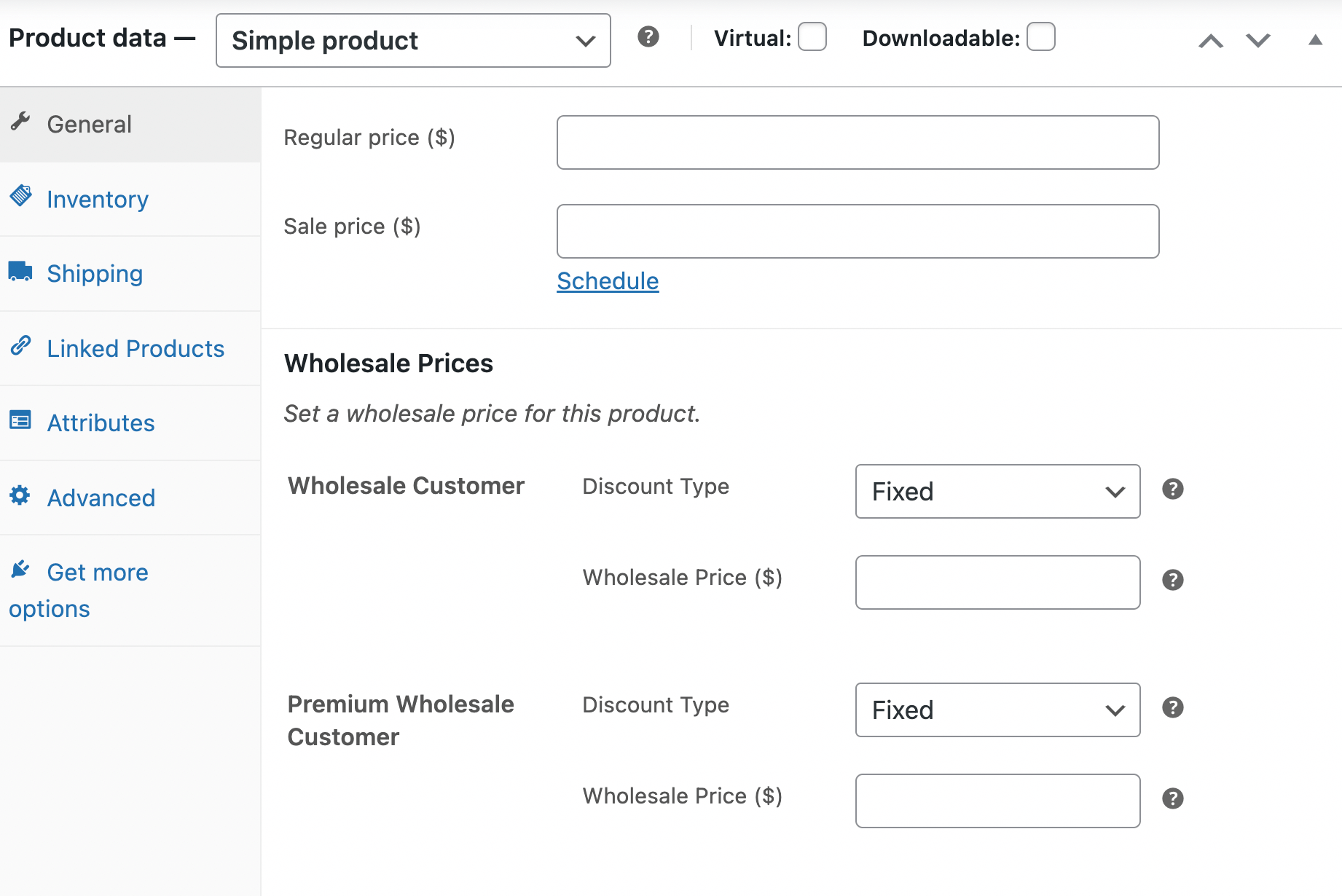
Por ejemplo, es posible que desee establecer precios personalizados para diferentes roles de usuario. Junto a cada rol, puede ingresar un precio mayorista y elegir un descuento fijo o porcentual.
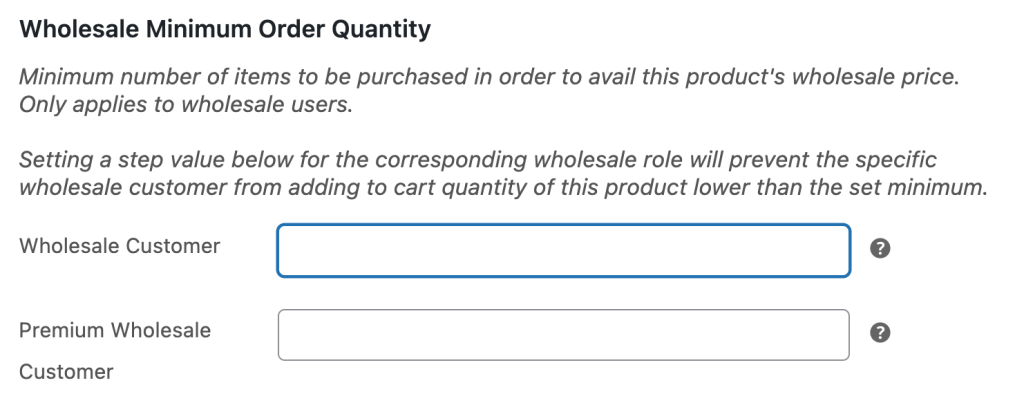
Luego, puede elegir cuántos artículos deben comprar los clientes antes de poder usar su descuento mayorista. Podrá establecer diferentes cantidades mínimas de pedido para diferentes roles de usuario:
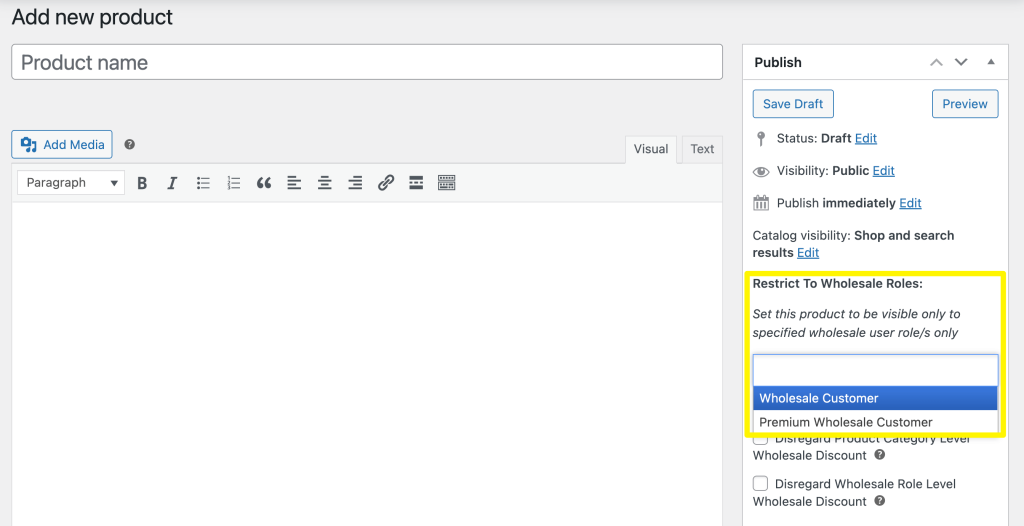
También puede desear restringir productos a roles de usuario específicos. En la configuración de Publicación, puede personalizar qué clientes pueden ver el producto:
Sin embargo, no podrá ocultar los precios a los clientes no mayoristas en esta página. Para continuar personalizando la visibilidad de su producto, ¡continúe con el siguiente paso!
Paso 3: Ocultar precios mayoristas a clientes no mayoristas
Ahora que ha creado roles de usuario y precios mayoristas, es hora de limitar la información del producto a los mayoristas que hayan iniciado sesión. Para hacer esto, navegue a WooCommerce > Ajustes > Precios Mayoristas. En la pestaña Precio, seleccione la opción Ocultar precio y botón Añadir al carrito:
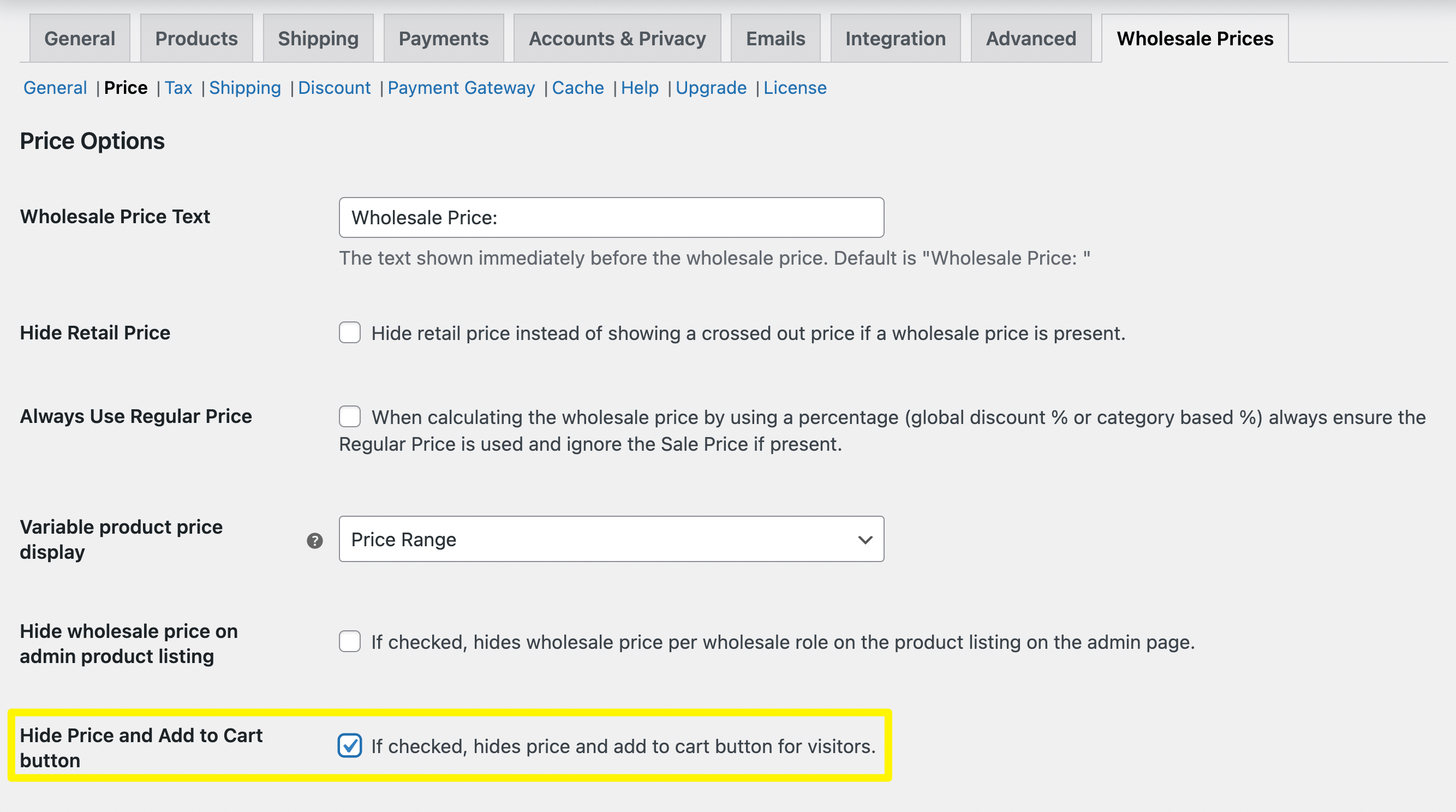
Esto convertirá con éxito su tienda en un catálogo de productos. En lugar de precios, los usuarios no autorizados verán un mensaje predeterminado de “Inicia sesión para ver los precios”.
Sin embargo, también puedes personalizar esta nota. Dentro de la configuración de Mensaje de reemplazo de precio y añadir al carrito, usa el cuadro de texto para crear un mensaje personalizado:
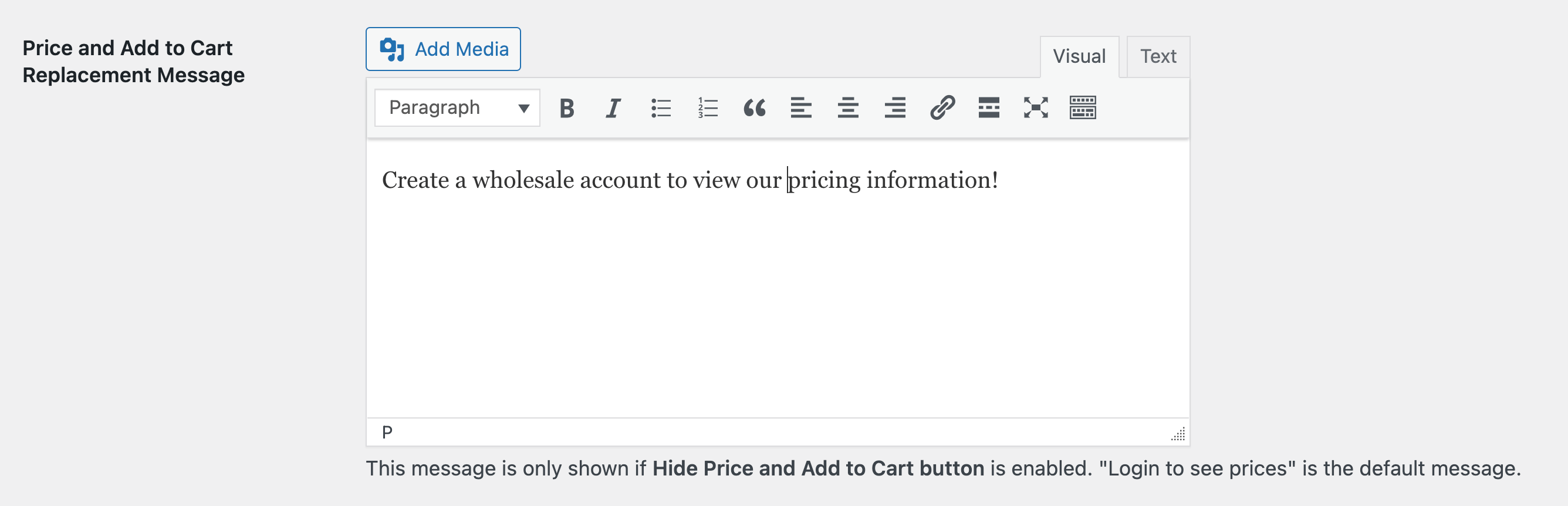
Luego, pulsa en Guardar cambios. Ahora, los nuevos visitantes tendrán que convertirse en mayoristas para ver los precios de los productos. Ten en cuenta, sin embargo, que tu cuenta de administrador seguirá mostrando los precios y los botones de añadir al carrito.
Paso 4: Crear un formulario de registro
Si quieres que los nuevos visitantes se registren para obtener una cuenta mayorista, tendrás que simplificar este proceso. Cuando crees un formulario de registro, los usuarios podrán rellenar información personal básica para empezar a ver los detalles de los precios.
Para empezar, descarga e instala nuestro plugin Wholesale Lead Capture. Este tiene un creador de formularios de registro incorporado que puedes usar para personalizar los campos de registro:
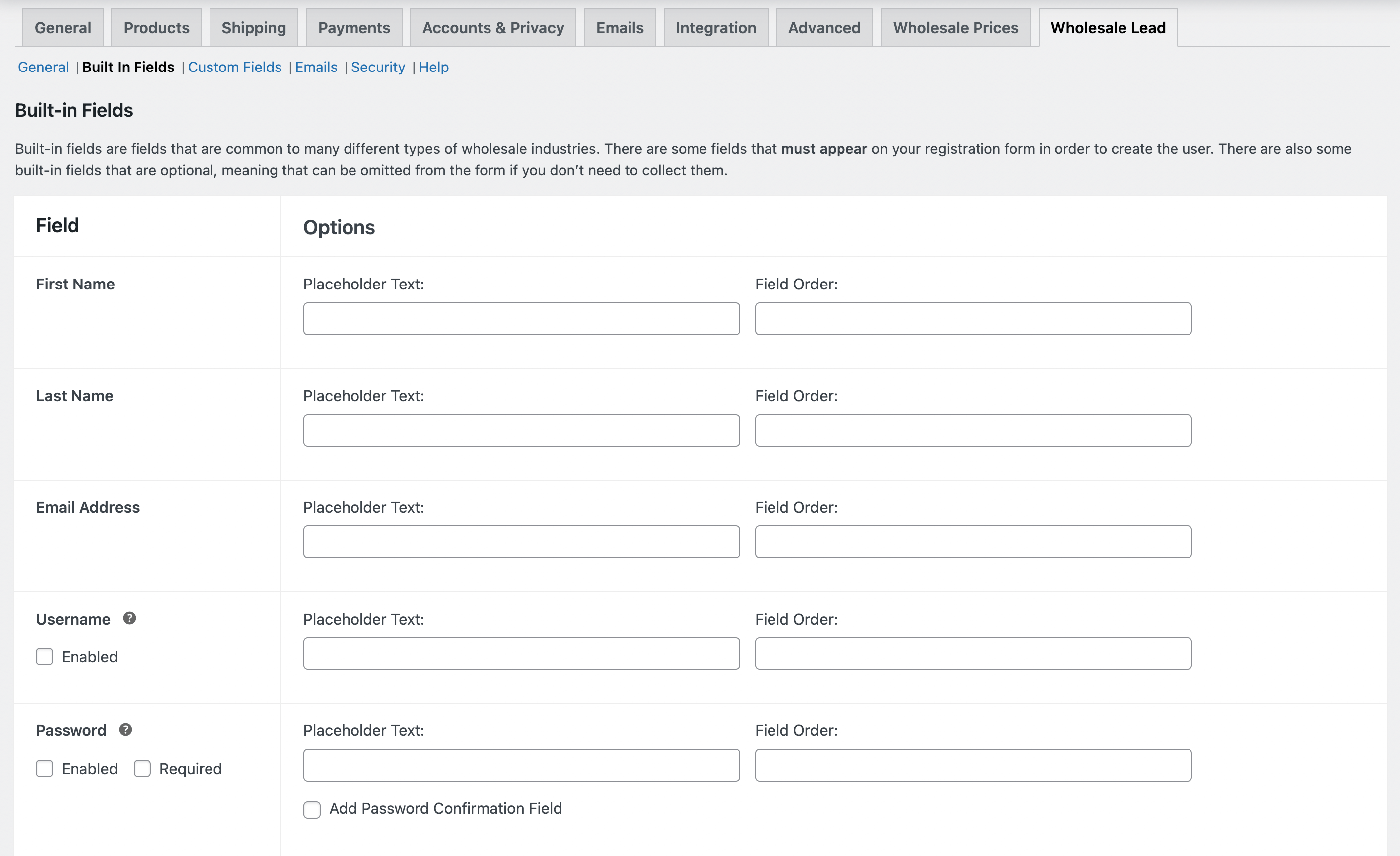
Luego, navega a WooCommerce > Ajustes > Wholesale Lead. Después de hacer clic en la pestaña Campos incorporados, verás información obligatoria del formulario, como nombres y direcciones de correo electrónico. Sin embargo, si quieres recopilar direcciones, números de teléfono o nombres de empresas, tendrás que habilitar estos campos adicionales:
Ahora, abre una nueva página y añade un bloque de shortcode. Al pegar un shortcode de ‘[wwlc_registration_form]’, tu página de registro se creará para ti:
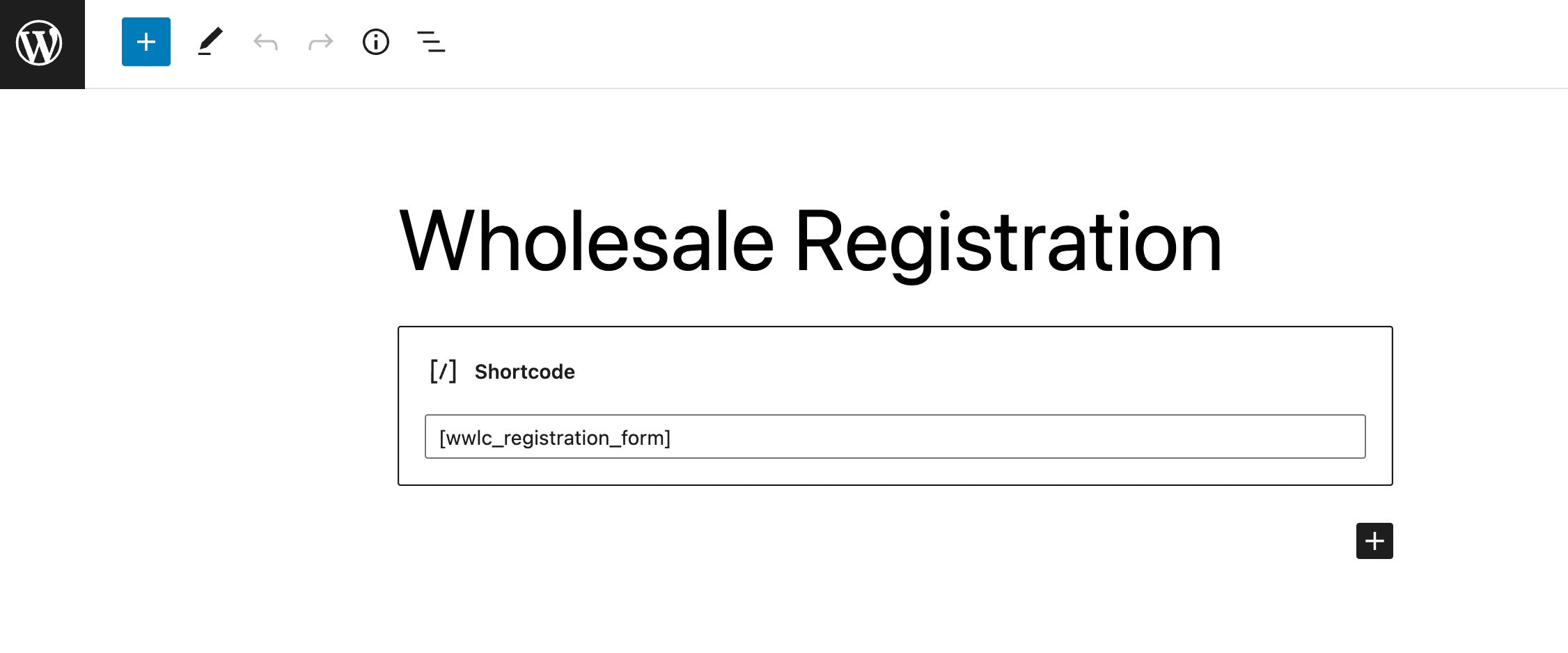
Una vez que publiques la página, ¡los nuevos usuarios podrán registrarse para convertirse en clientes mayoristas! Luego, podrán ver los precios de los productos y realizar compras. Para agilizar aún más este proceso, es posible que desees enlazar a esta nueva página de registro en el mensaje personalizado que creaste en el tercer paso.
Conclusión: Ocultar precios en WooCommerce en unos sencillos pasos
Cuando ocultas los precios en WooCommerce, solo tus clientes mayoristas podrán comprar tus productos. Esto te permitirá aumentar el número de clientes registrados y evitar cualquier insatisfacción durante el proceso de pago.
Para recapitular, así es como puedes ocultar los precios en WooCommerce a los clientes no mayoristas:
- Añade roles de usuario de cliente mayorista con Wholesale Prices Premium.
- Establece tus precios mayoristas.
- Oculta los precios mayoristas a los clientes no mayoristas.
- Crea un formulario de registro usando Wholesale Lead Capture.
¿Tienes alguna pregunta sobre cómo ocultar precios mayoristas en WooCommerce? ¡Háznoslo saber en la sección de comentarios abajo!


