


Crear un sistema de pedidos en línea es un gran negocio para las tiendas de empresa a empresa (B2B). Ya sea que trabaje con mayoristas, distribuidores u otras empresas directamente, es importante tener una forma para que realicen pedidos sin tener que llamar o enviar correos electrónicos cada vez.
Un sistema de pedidos en línea o un formulario de pedido agiliza el proceso y hace que su negocio sea más eficiente, sin mencionar que también impresiona a los clientes potenciales. Afortunadamente, configurar un sistema de pedidos en línea en WooCommerce no es tan difícil como podría pensar.
En este artículo, discutiremos la importancia de equipar su tienda con un formulario de pedido eficiente. Luego, repasaremos todo lo que necesita saber sobre la creación de un sistema de pedidos en línea B2B en WooCommerce. ¡Empecemos!
¿Por qué necesito un sistema de pedidos en línea B2B?
Si su negocio atiende a otras empresas, probablemente tenga muchas preguntas comunes de los clientes. ¿Cómo podemos comprar su producto? ¿Cuáles son las opciones y los precios? ¿Cuánto costará el envío? ¿Hay suficientes existencias para cubrir mis necesidades?
Probablemente tenga aún más preguntas como propietario de un negocio: ¿Quieren pagar por adelantado o con contrato? ¿Quieren facturación mensual u otro plan de pago? ¿Cuándo querrán empezar a recibir envíos? ¿Alguien necesita un manejo especial debido a requisitos regulatorios?
Las respuestas a estas preguntas pueden ser diferentes para cada cliente, y ahí es donde los sistemas de pedidos en línea pueden marcar la diferencia.
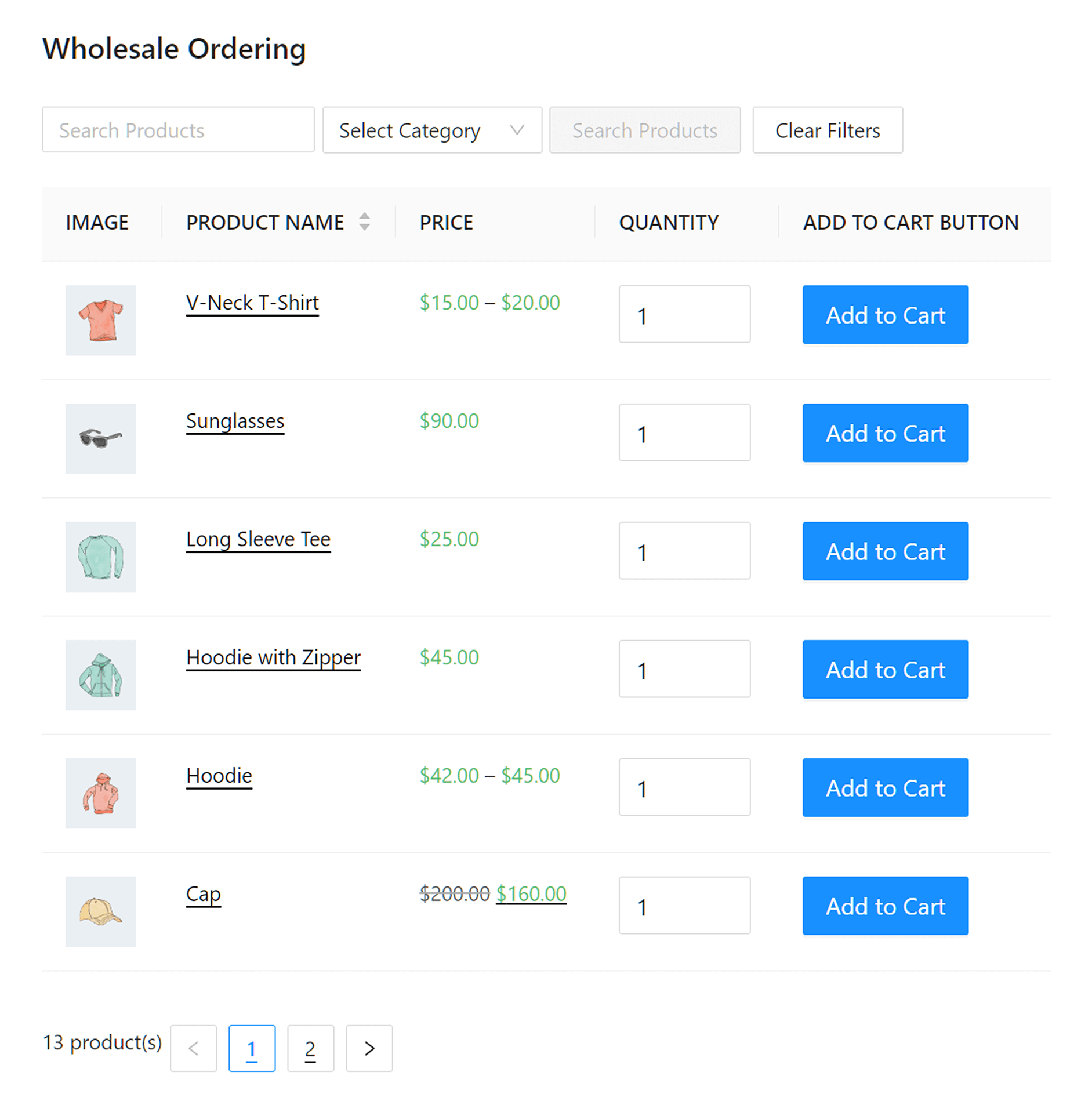
Básicamente, un sistema de pedidos en línea B2B permite a los clientes explorar catálogos de productos y servicios proporcionados por socios proveedores, y luego les permite realizar pedidos directamente. Cada pedido se envía automáticamente al socio proveedor para que pueda cumplirlo y enviar el producto directamente al cliente.
En este punto, los beneficios de un sistema de pedidos en línea para su negocio deberían ser obvios. Le ayuda a ahorrar tiempo, reduce la carga de trabajo de su equipo de ventas y conduce a ventas más rápidas. Sin embargo, hay más razones por las que necesita un sistema de pedidos eficiente en su tienda.
Específicamente, un sistema de pedidos:
1. Atrae mayores cantidades de pedido
Un formulario de pedido bien diseñado le permite mostrar todos sus productos de la mejor manera. Y si puede atraer a los clientes con las imágenes de los productos de su tienda en el formulario, puede hacer que realicen pedidos más grandes fácilmente. De hecho, el 20% de los compradores admiten que terminan gastando más cuando compran en línea.
2. Ayuda a optimizar las operaciones
Un sistema de pedidos pintará una mejor imagen de sus transacciones diarias.
Por lo tanto, podrá monitorizar fácilmente sus operaciones, como cuántos pedidos están actualmente en cola, cuáles se han enviado, cuántos ya se han completado, a quién se le ha asignado la entrega, etc.
3. Ofrece personalización flexible
Encontrar lo que mejor funciona para tu negocio puede llevar tiempo. Después de todo, antes de alcanzar la combinación ideal de diseño, precios, apariencia y todo lo demás que rodea a tu negocio, es posible que te encuentres con varias revisiones.
Por lo tanto, como propietario de una tienda, es importante que tus sistemas sean lo suficientemente flexibles como para realizar múltiples cambios. Afortunadamente, tener un sistema de pedidos te permite hacer precisamente eso.
4. Lanza promociones y descuentos más fácilmente
Si un cliente anterior tuvo una experiencia positiva al comprar en tu tienda, es probable que vuelva a hacer un pedido contigo. Sin embargo, dada la intensa competencia en la industria, debes animarlos a regresar en lugar de simplemente esperar.
Afortunadamente, un sistema de pedidos en línea te permitirá lanzar promociones rápidamente para atraer a algunos clientes leales. Por ejemplo, puedes notificar a los clientes que tu artículo mayorista más reciente está actualmente con descuento u ofrecerles complementos gratuitos para animarlos a realizar compras más grandes.
5. Crea conexiones más fuertes con los clientes
Los clientes B2B disfrutan recibiendo actualizaciones en línea sobre el estado de sus compras. Después de todo, esto les da más confianza en que se incluirán los artículos correctos y que sus pedidos se entregarán a tiempo.
En otras palabras, los clientes verán tu empresa como más profesional si tienes un sistema de pedidos en línea.
Cómo crear un sistema de pedidos en línea B2B (La forma fácil)
Con la creciente competencia en el mercado actual, necesitas un sistema de pedidos en línea B2B en WooCommerce que agilice tus procesos y mantenga la experiencia del cliente al frente de todo lo que haces.
Afortunadamente, configurar un sistema de pedidos eficiente, confiable y fácil de usar en WooCommerce es fácil con Wholesale Order Form. Este potente plugin te facilita la creación de un formulario de pedido mayorista optimizado que es mucho más simple de usar que las páginas de tienda integradas de WooCommerce.

En este tutorial, te mostraremos cómo crear fácilmente tu propio sistema de pedidos con Wholesale Order Form en 3 sencillos pasos:
Paso 1: Crear un formulario de pedido
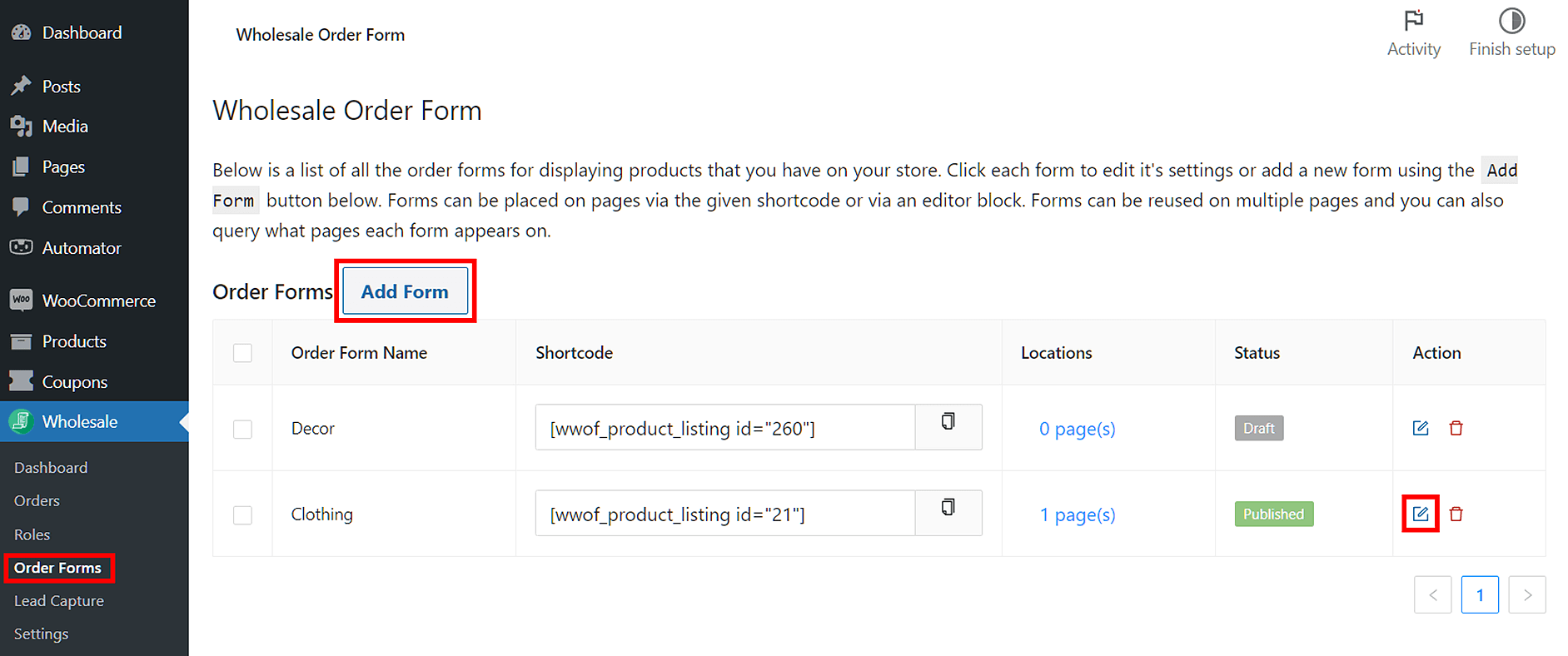
Para empezar, ve a tu panel de WordPress, luego dirígete a Wholesale > Order Forms. Esto mostrará una lista de todos los formularios de pedido para mostrar productos que tienes en tu tienda.
Para cambiar las características de un formulario existente, simplemente haz clic en su botón de editar para acceder a sus opciones de personalización. Alternativamente, selecciona el botón Add Form en la parte superior si deseas empezar desde cero:
Ten en cuenta que anteriormente, solo podías agregar o crear un formulario de pedido a través del plugin Wholesale Order Form. Sin embargo, con el lanzamiento de Order Form v.2, hemos mejorado significativamente esta función. ¡Por lo tanto, ahora puedes alojar varios formularios de pedido según tu preferencia!
Paso 2: Personaliza tu formulario
Tras hacer clic en Añadir formulario o en el botón de editar de un formulario existente, serás redirigido a nuestro intuitivo constructor de formularios de pedido de arrastrar y soltar. Esto te permite editar la disposición y el contenido de tu formulario. Además, te permite cambiar el funcionamiento de sus columnas.
Básicamente, tienes tres secciones en las que trabajar:
- Encabezado
- Tabla
- Pie de página
Puedes ver estas secciones a continuación:
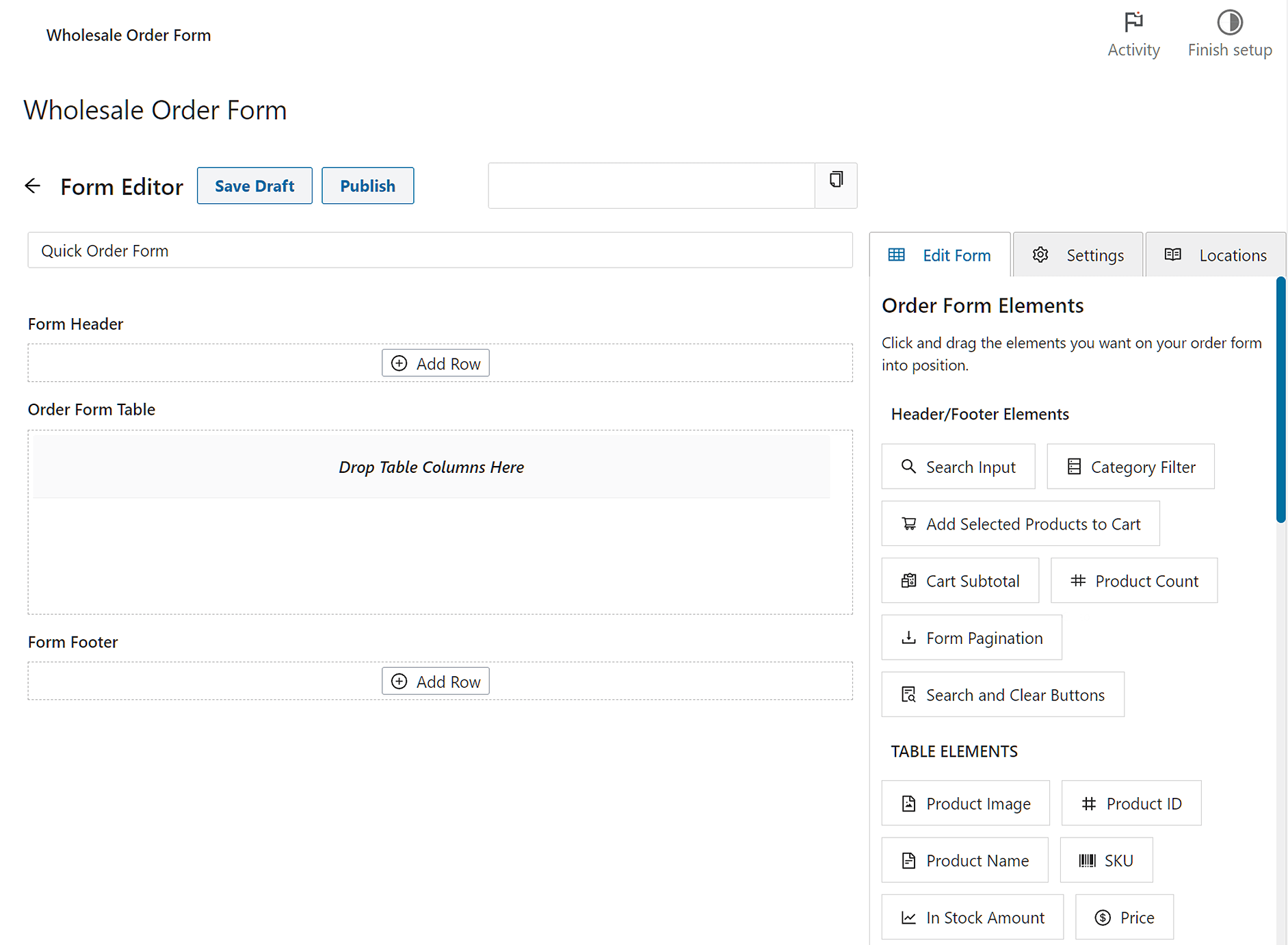
Tu objetivo es insertar elementos en cada una de estas secciones.
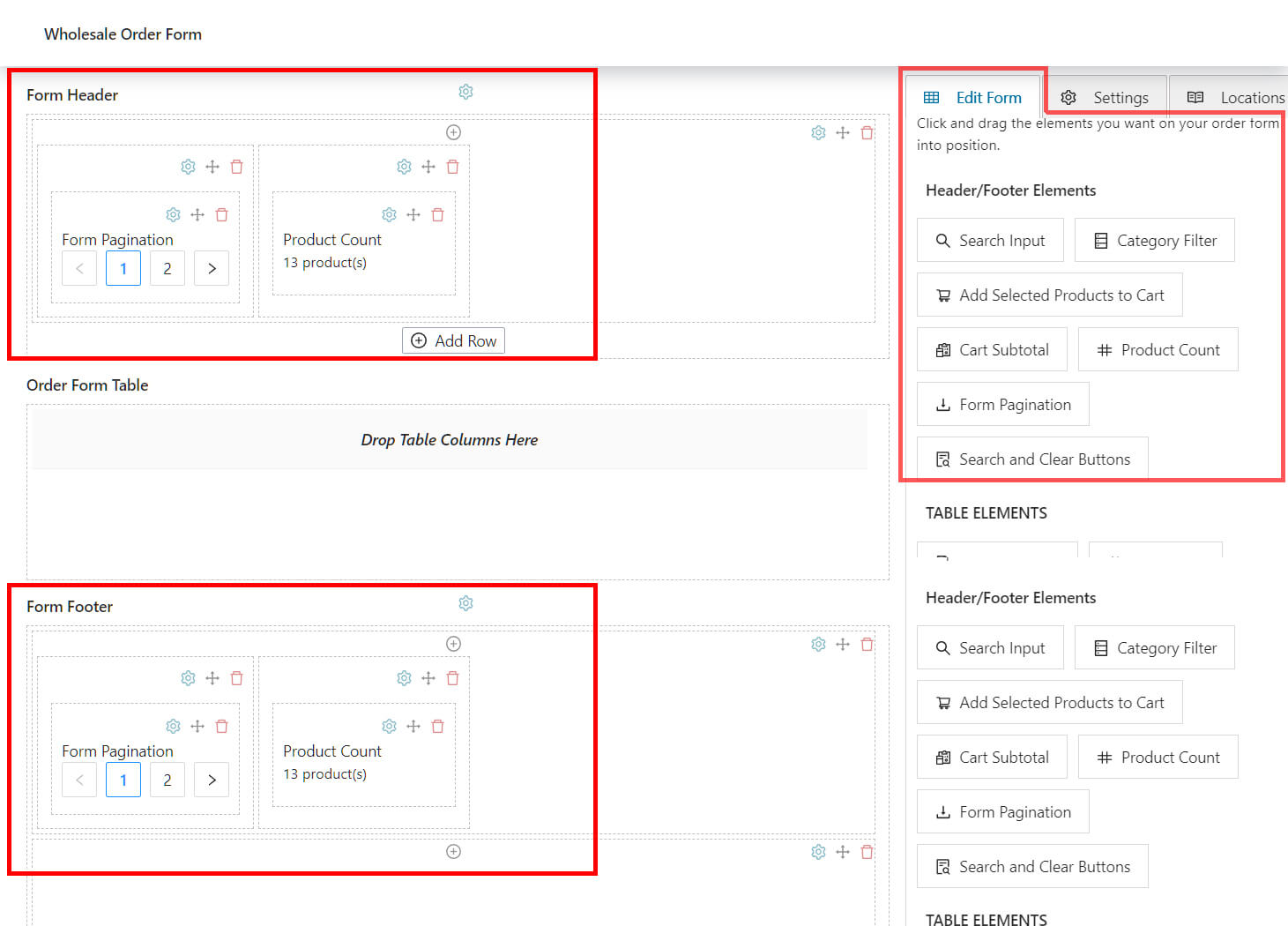
Secciones de Encabezado y Pie de página del formulario
Para insertar elementos en las secciones Encabezado del formulario y Pie de página del formulario, primero debes hacer clic en el botón Añadir fila en cada sección. Luego, crea una o más columnas en cada fila haciendo clic en el icono + en la parte superior de cada fila. Finalmente, haz clic en la pestaña Editar formulario, luego arrastra módulos de Elementos de encabezado/pie de página y suelta cada uno en cada columna.
Sección de Tabla del formulario
Ahora, tienes que personalizar tu tabla. A diferencia de las secciones de encabezado y pie de página, la sección de tabla no requiere que crees filas antes de poder crear columnas. Todo lo que tienes que hacer es hacer clic en la pestaña Editar formulario, luego arrastrar módulos de Elementos de tabla a la sección Tabla del formulario de pedido.
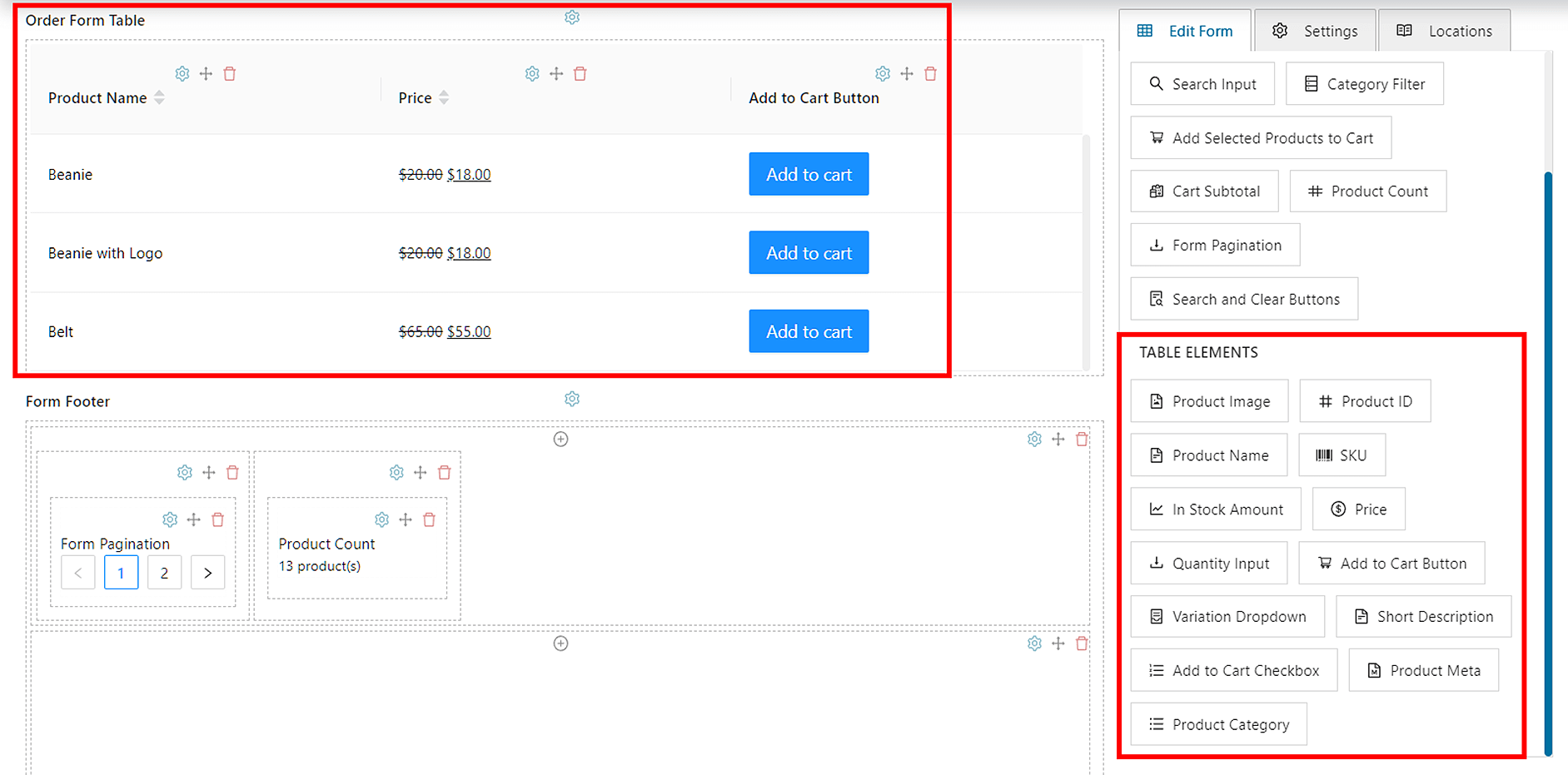
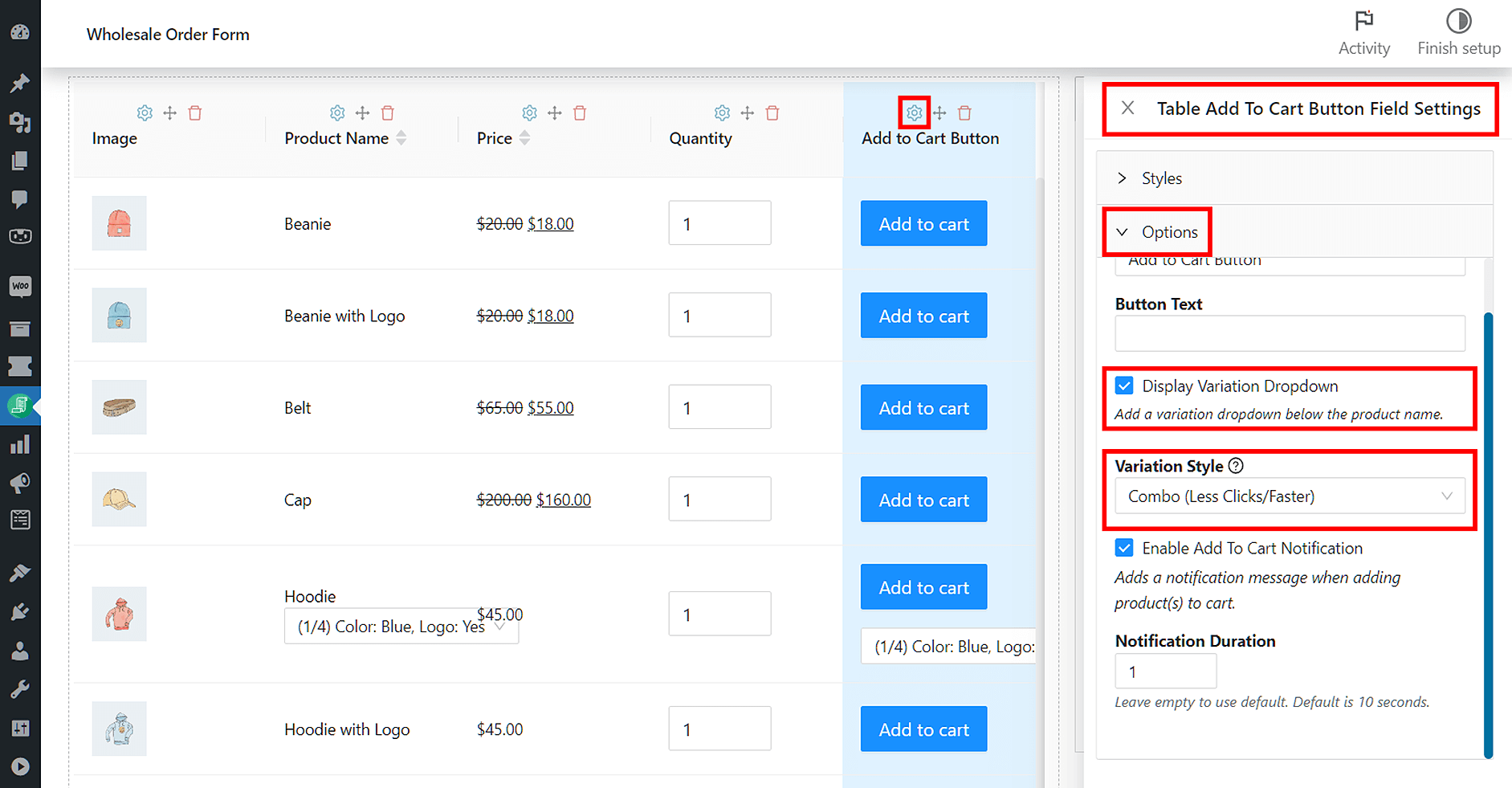
Además, puedes modificar la configuración de cada elemento si deseas hacer el formulario de pedido más específico y adaptado a tu negocio. Simplemente haz clic en el icono de engranaje de un elemento para acceder a sus opciones.
Por ejemplo, en la tabla del formulario de pedido a continuación, hicimos clic en el icono de engranaje del elemento de tabla Botón Añadir al carrito para acceder a su Configuración de campo. Luego, hicimos clic en Opciones para acceder a los controles Mostrar menú desplegable de variaciones, Estilo de variación y Habilitar notificación de añadir al carrito.
Si deseas instrucciones más detalladas sobre cómo utilizar el constructor de formularios de pedido en todo su potencial, consulta las siguientes guías:
- Una guía paso a paso para formularios de pedido rápido de WooCommerce
- 6 Consejos para Sacar el Máximo Partido al Creador de Formularios de Pedidos de Wholesale Suite
Paso 3: Ordenar tus productos
Una vez que estés satisfecho con la disposición y funcionalidad de tu formulario, es hora de finalizar el contenido.
Inicialmente, un parámetro predeterminado controlaba cómo se ordenaban los productos en tu formulario de pedido. Sin embargo, gracias a las actualizaciones recientes, ahora también puedes ajustar y especificar libremente las condiciones de ordenación de productos que deseas aplicar a tu formulario.
Para empezar, haz clic en la pestaña Configuración ubicada en la columna más a la derecha de tu panel de administración:
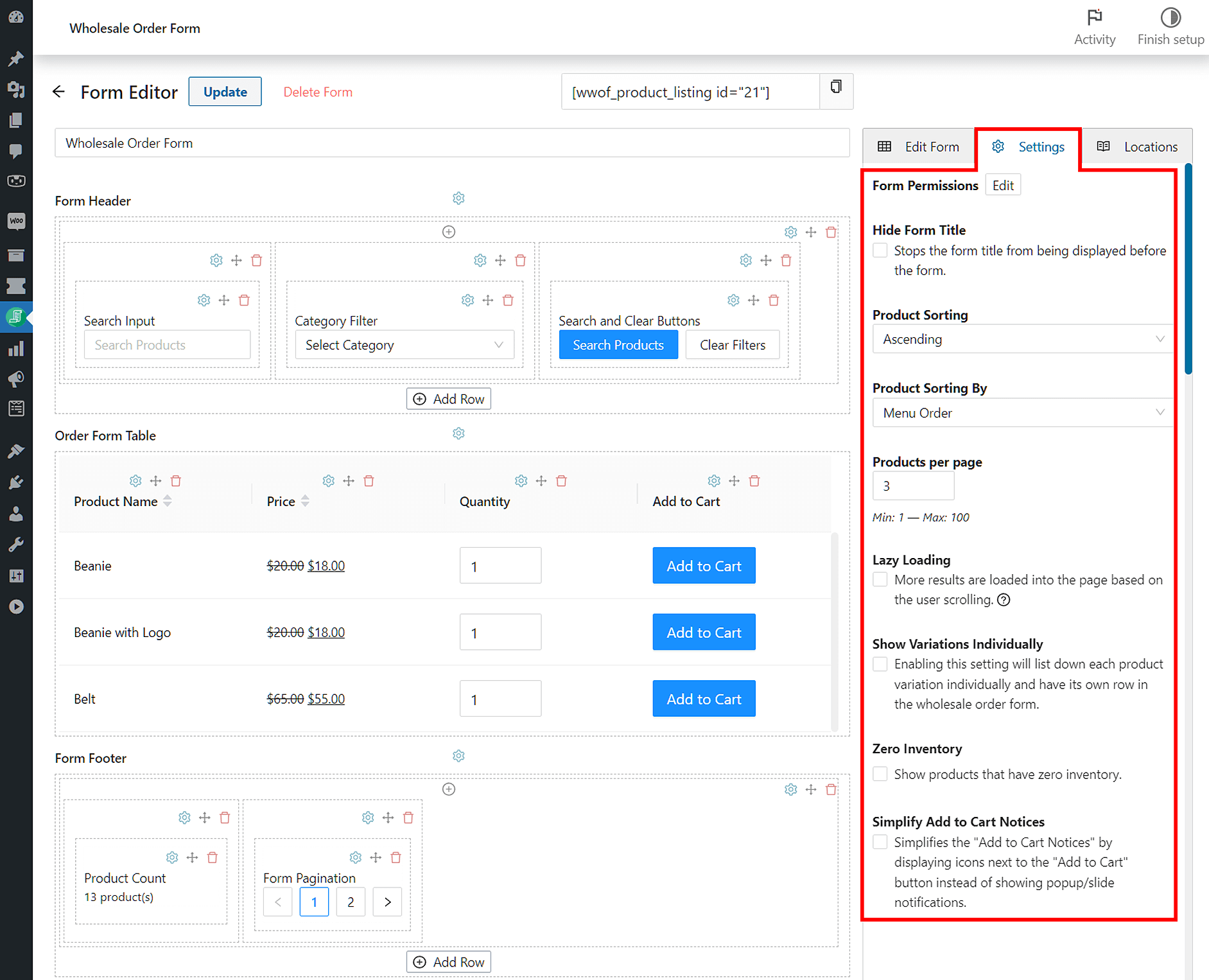
Por ejemplo, puedes usar las opciones Ordenación de productos y Ordenar productos por para organizar tus productos alfabéticamente. Para organizar tus productos de la A a la Z, simplemente selecciona “Nombre” en el menú desplegable Ordenar productos por, y luego “Ascendente” en el menú desplegable Ordenación de productos.
Adem ilde{s;, el separador Ajustes te permite permitir la inclusi ilde{o}n y exclusi ilde{o}n de productos concretos en el formulario de pedido. Consulta el tutorial completo aqu ilde{i} para obtener m ilde{s;s; informaci ilde{o}n sobre c ilde{o}mo ordenar productos en el Formulario de Pedidos Mayoristas.
Conclusión
En el mercado digital moderno, las empresas deben ser r ilde{a}pidas y eficientes con sus servicios. Los clientes tienen altas expectativas de las tiendas en l ilde{i}nea y las abandonan r ilde{a}pidamente si no satisfacen sus necesidades. Ah ilde{i} es donde los sistemas de pedidos en l ilde{i}nea B2B resultan ilde{u}tiles.
En resumen, un sistema de pedidos en l ilde{i}nea B2B bien hecho puede:
- Atraer mayores cantidades de pedidos
- Ayudar a optimizar las operaciones
- Ofrecer personalizaci ilde{o}n flexible
- Lanzar promociones y descuentos m ilde{s;s; f ilde{a}cilmente
- Construir conexiones m ilde{s;s; fuertes con los clientes
Afortunadamente, crear tu propio sistema de pedidos en WooCommerce es f ilde{a}cil con Formulario de Pedidos Mayoristas. Y en esta publicaci ilde{o}n, compartimos tres formas sencillas de empezar:
ilde{iquest;}Tienes alguna pregunta sobre c ilde{o}mo crear un sistema de pedidos en l ilde{i}nea B2B? ilde{i}D ilde{e}janoslo saber en el cuadro de comentarios m ilde{s;s; abajo o env ilde{i}anos un mensaje!




